Megjegyzés
Az oldalhoz való hozzáféréshez engedély szükséges. Megpróbálhat bejelentkezni vagy módosítani a címtárat.
Az oldalhoz való hozzáféréshez engedély szükséges. Megpróbálhatja módosítani a címtárat.
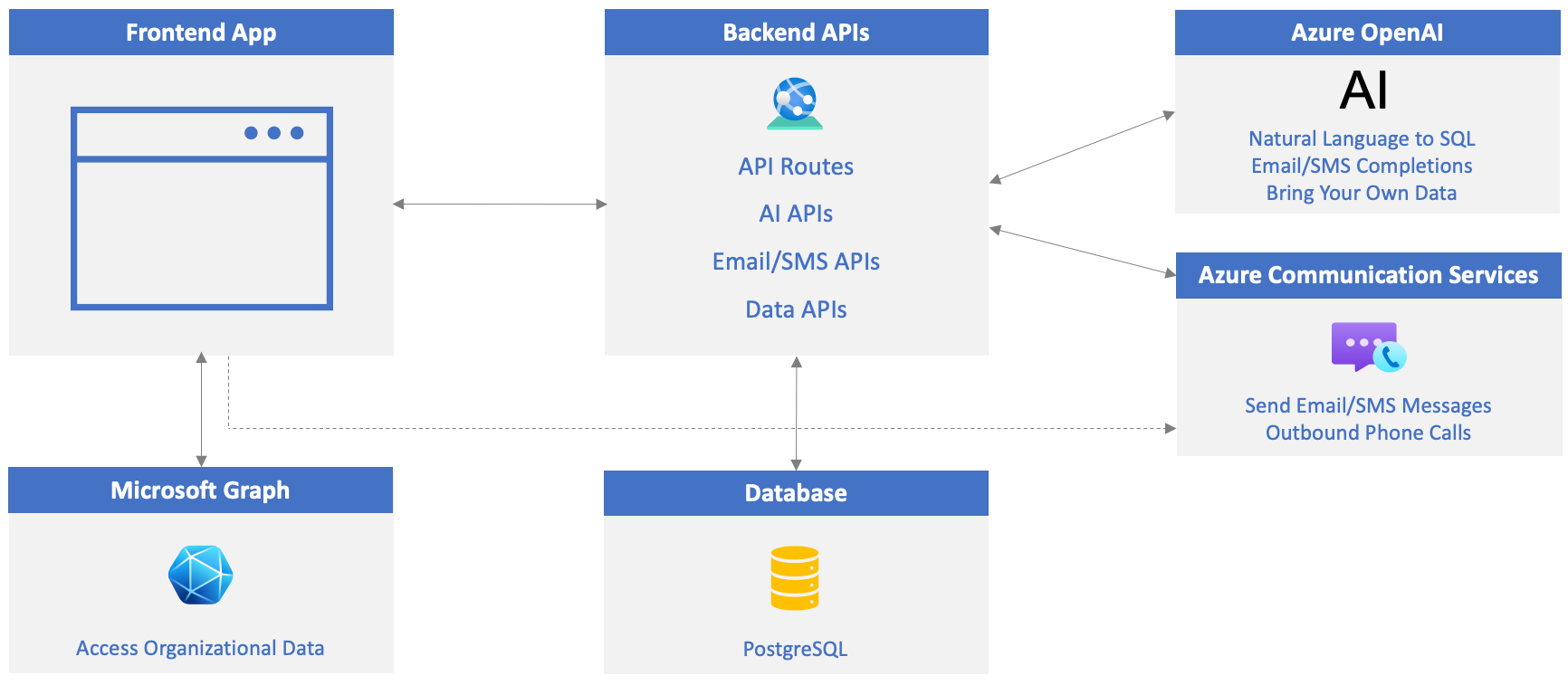
A felhasználói hatékonyság növeléséhez integrálja a szervezeti adatokat (e-maileket, fájlokat, csevegéseket és naptáreseményeket) közvetlenül az egyéni alkalmazásokba. A Microsoft Graph API-kkal és a Microsoft Entra ID-kkal zökkenőmentesen lekérheti és megjelenítheti a releváns adatokat az alkalmazásokban, így csökkentve a felhasználók számára a környezetváltás szükségességét. Akár egy ügyfélnek küldött e-mailre hivatkozik, akár egy Teams-üzenetre hivatkozik, akár egy fájlhoz fér hozzá, a felhasználók gyorsan megtalálhatják a szükséges információkat anélkül, hogy elhagyják az alkalmazást, és egyszerűsítenék a döntéshozatali folyamatukat.
Ebben a gyakorlatban a következőt fogja elvégezni:
- Hozzon létre egy Microsoft Entra-azonosítós alkalmazásregisztrációt, hogy a Microsoft Graph hozzáférhessen a szervezeti adatokhoz, és be tudja őket vinni az alkalmazásba.
- Megkeresheti
teaméschannelazonosíthatja azokat a Microsoft Teams-csoportokat, amelyek a csevegőüzenetek adott csatornára való küldéséhez szükségesek. - Frissítse a projekt .env fájlját a Microsoft Entra ID-alkalmazásregisztráció értékeivel.
Microsoft Entra-azonosító alkalmazásregisztráció létrehozása
Nyissa meg az Azure Portalt , és válassza a Microsoft Entra-azonosítót.
Válassza a Kezelés –->Alkalmazásregisztrációk , majd az + Új regisztráció lehetőséget.
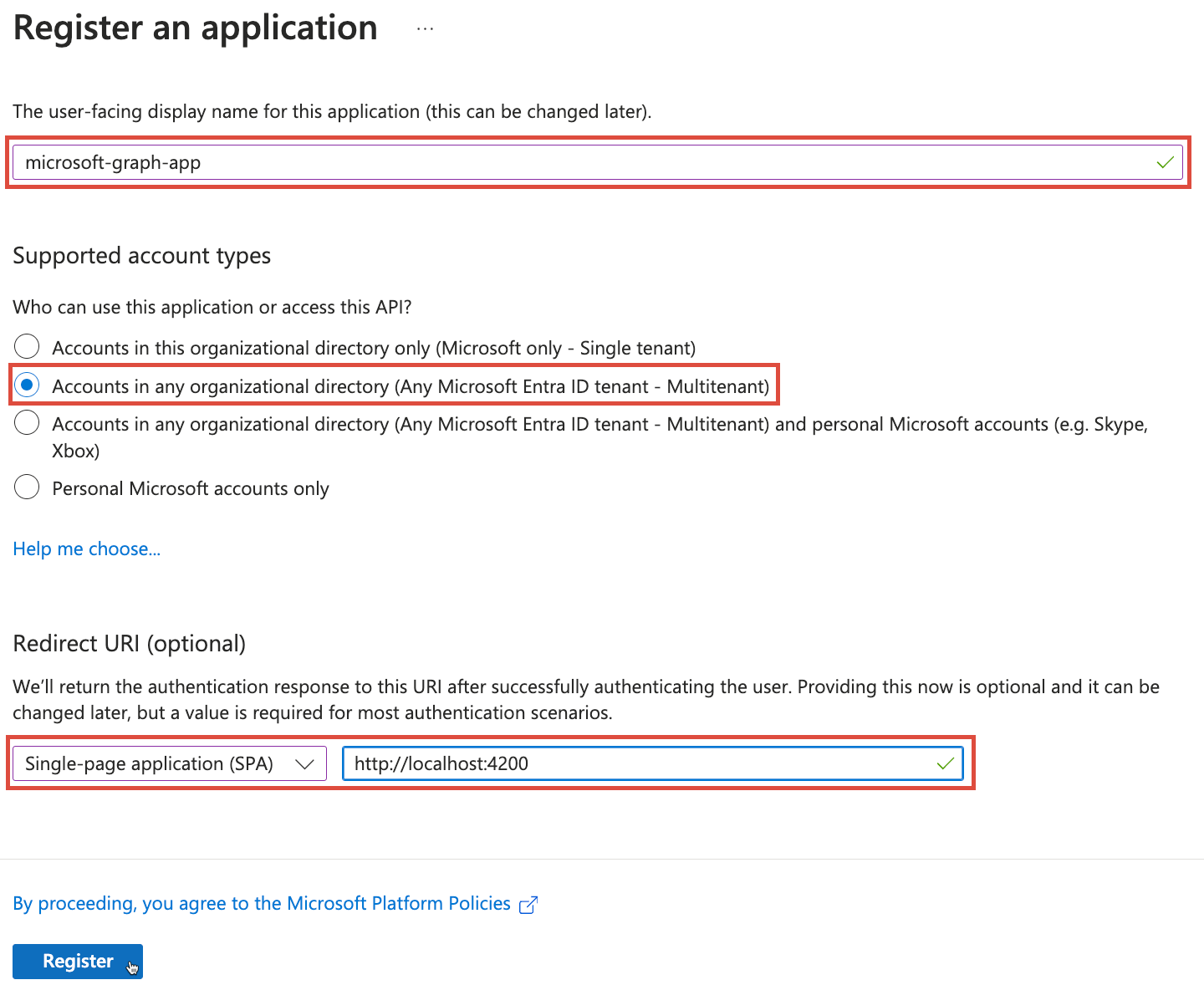
Töltse ki az új alkalmazásregisztrációs űrlap adatait az alább látható módon, és válassza a Regisztráció lehetőséget:
- Név: microsoft-graph-app
- Támogatott fióktípusok: Bármely szervezeti címtárban lévő fiókok (Bármely Microsoft Entra ID-bérlő – Több-bérlő)
- Átirányítási URI:
- Válassza az Egyoldalas alkalmazás (SPA) lehetőséget, és írja be
http://localhost:4200az Átirányítás URI mezőbe.
- Válassza az Egyoldalas alkalmazás (SPA) lehetőséget, és írja be
- Az alkalmazásregisztráció létrehozásához válassza a Regisztráció lehetőséget.
Válassza az Erőforrás menü Áttekintés elemét, és másolja az értéket a
Application (client) IDvágólapra.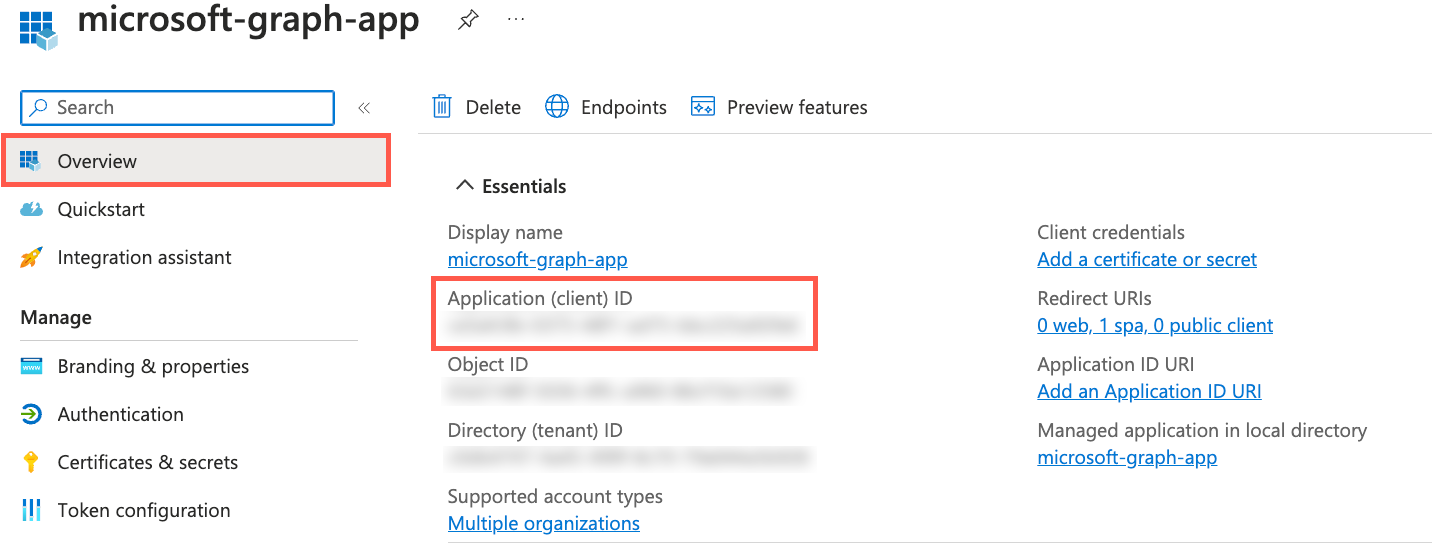
A projekt .env fájljának frissítése
Nyissa meg az .env fájlt a szerkesztőben, és rendelje hozzá az
Application (client) IDértéketENTRAID_CLIENT_ID.ENTRAID_CLIENT_ID=<APPLICATION_CLIENT_ID_VALUE>Ha engedélyezni szeretné, hogy üzenetet küldjön az alkalmazásból egy Teams-csatornába, jelentkezzen be a Microsoft Teamsbe a Microsoft 365 fejlesztői bérlői fiókjával (ezt az oktatóanyag előzetes lépéseiben is említettük).
Miután bejelentkezett, bontsa ki a csoportot, és keressen egy csatornát, ahová üzeneteket szeretne küldeni az alkalmazásból. Kiválaszthatja például a Céges csoportot és az Általános csatornát (vagy azt a csoportot/csatornát, amelyet használni szeretne).

A csapatfejlécen kattintson a három pontra (...), és válassza a Csapat hivatkozásának lekérése lehetőséget.
Az előugró ablakban megjelenő hivatkozásban a csapatazonosító a betűk és számok sztringje.
team/A "https://teams.microsoft.com/l/team/19%3ae9b9.../"" hivatkozásban például a csapatazonosító 19%3ae9b9... karakterig/.Másolja ki a csapatazonosítót, és rendelje hozzá
TEAM_IDaz .env fájlban.A csatorna fejlécében kattintson a három pontra (...), és válassza a Csatorna hivatkozásának lekérése lehetőséget.
Az előugró ablakban megjelenő hivatkozásban a csatorna azonosítója a betűk és számok sztringje.
channel/Például a "https://teams.microsoft.com/l/channel/19%3aQK02.../"" hivatkozásban a csatorna azonosítója 19%3aQK02... karakterig/.Másolja ki a csatornaazonosítót, és rendelje hozzá
CHANNEL_IDaz .env fájlban.A folytatás előtt mentse az env fájlt.
Az alkalmazás- és API-kiszolgálók indítása/újraindítása
Hajtsa végre az alábbi lépések egyikét az eddig elvégzett gyakorlatok alapján:
Ha egy korábbi gyakorlatban elindította az adatbázist, az API-kiszolgálót és a webkiszolgálót, le kell állítania az API-kiszolgálót és a webkiszolgálót, majd újra kell indítania őket az .env fájlmódosítások felvételéhez. Hagyja futni az adatbázist.
Keresse meg az API-kiszolgálót és a webkiszolgálót futtató terminálablakokat, és állítsa le a CTRL + C billentyűkombinációt . Indítsa újra őket az egyes terminálablakok beírásával
npm startés az Enter billentyű lenyomásával. Folytassa a következő gyakorlatra.Ha még nem indította el az adatbázist, az API-kiszolgálót és a webkiszolgálót, hajtsa végre a következő lépéseket:
A következő lépésekben három terminálablakot fog létrehozni a Visual Studio Code-ban.
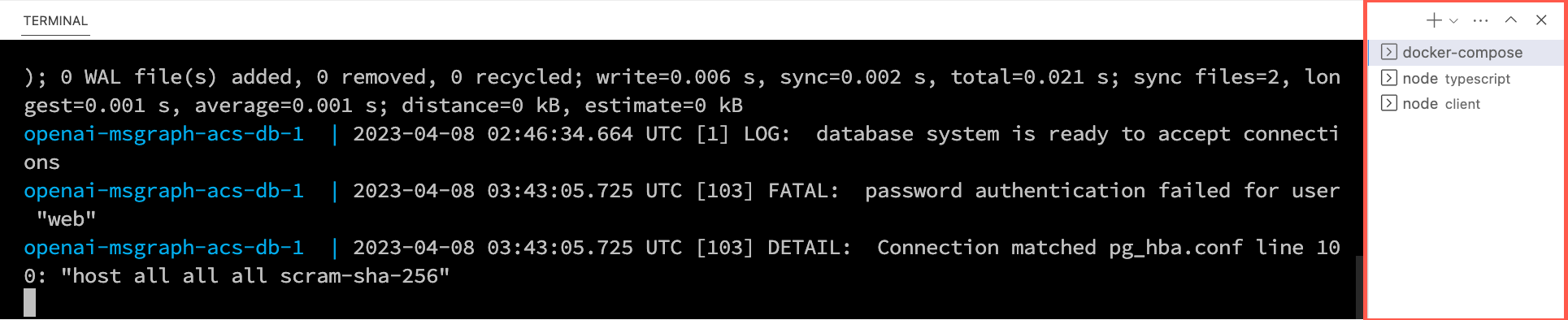
Kattintson a jobb gombbal az .env fájlra a Visual Studio Code fájllistában, és válassza a Megnyitás az integrált terminálban lehetőséget. A folytatás előtt győződjön meg arról, hogy a terminál a projekt gyökerénél van – openai-acs-msgraph .
A PostgreSQL-adatbázis elindításához válasszon az alábbi lehetőségek közül :
Ha telepítette és futtatta a Docker Desktopot , futtassa
docker-compose upa terminálablakban, és nyomja le az Enter billentyűt.Ha podman-compose telepítéssel és futtatással rendelkezik, futtassa
podman-compose upa terminálablakban, és nyomja le az Enter billentyűt.Ha a PostgreSQL-tárolót közvetlenül a Docker Desktop, a Podman, a nerdctl vagy egy másik telepített tároló-futtatókörnyezet használatával szeretné futtatni, futtassa a következő parancsot a terminálablakban:
Mac, Linux vagy Linuxos Windows-alrendszer (WSL):
[docker | podman | nerdctl] run --name postgresDb -e POSTGRES_USER=web -e POSTGRES_PASSWORD=web-password -e POSTGRES_DB=CustomersDB -v $(pwd)/data:/var/lib/postgresql/data -p 5432:5432 postgresWindows a PowerShell-lel:
[docker | podman] run --name postgresDb -e POSTGRES_USER=web -e POSTGRES_PASSWORD=web-password -e POSTGRES_DB=CustomersDB -v ${PWD}/data:/var/lib/postgresql/data -p 5432:5432 postgres
Az adatbázis-tároló elindítása után a + Visual Studio Code Terminál eszköztárában található ikonra kattintva hozzon létre egy második terminálablakot.
cda kiszolgáló/typescript mappába, és futtassa a következő parancsokat a függőségek telepítéséhez és az API-kiszolgáló elindításához.npm installnpm start
Egy harmadik terminálablak létrehozásához nyomja le ismét az + ikont a Visual Studio Code Terminál eszköztárán .
cdaz ügyfélmappába , és futtassa az alábbi parancsokat a függőségek telepítéséhez és a webkiszolgáló elindításához.npm installnpm start
Ekkor elindul egy böngésző, és a rendszer a következőre http://localhost:4200viszi: .