Megjegyzés
Az oldalhoz való hozzáféréshez engedély szükséges. Megpróbálhat bejelentkezni vagy módosítani a címtárat.
Az oldalhoz való hozzáféréshez engedély szükséges. Megpróbálhatja módosítani a címtárat.
Megjegyzés:
Ez az útmutató egy Contoso nevű vállalat mintaneveit és értékeit használja. Cserélje le ezeket a sajátjára. Például:
- Tartományvezérlő neve – corpdc
- Tartománynév – contoso
- MIM-szolgáltatáskiszolgáló neve – corpservice
- MIM Szinkronizálási kiszolgáló neve – corpsync
- SQL Server neve – corpsql
- Jelszó – Pass@word1
Windows Server 2019 csatlakoztatása a tartományhoz
Kezdje egy Windows Server 2019 rendszerű géppel, amely legalább 8–12 GB RAM-mal rendelkezik. A telepítéskor adja meg a "Windows Server 2019 Standard/Datacenter (Server with a GUI) x64" kiadást.
Jelentkezzen be az új számítógépre rendszergazdaként.
A Vezérlőpult használatával adjon a számítógépnek egy statikus IP-címet a hálózaton. Konfigurálja úgy a hálózati adaptert, hogy DNS-lekérdezéseket küldjön a tartományvezérlő IP-címére az előző lépésben, és állítsa a számítógép nevét CORPSERVICE értékre. Ehhez a művelethez újra kell indítani a kiszolgálót.
Nyissa meg a Vezérlőpultot, és csatlakozzon a számítógéphez az utolsó lépésben konfigurált tartományhoz, contoso.com. Ez a művelet magában foglalja egy tartományi rendszergazda, például a Contoso\Rendszergazda felhasználónevét és hitelesítő adatait. Az üdvözlő üzenet megjelenése után zárja be a párbeszédpanelt, és indítsa újra a kiszolgálót.
Jelentkezzen be a CORPSERVICE számítógépre tartományi fiókként a helyi gép rendszergazdájával, például Contoso\MIMINSTALL.
Nyisson meg egy PowerShell-ablakot rendszergazdaként, és írja be a következő parancsot a számítógép csoportházirend-beállításokkal való frissítéséhez.
gpupdate /force /target:computerLegfeljebb egy perc elteltével a következő üzenet jelenik meg: "A számítógépházirend frissítése sikeresen befejeződött".
Adja hozzá a webkiszolgálói ésalkalmazáskiszolgálói szerepköröket, a .NET-keretrendszer 3.5-ös, 4.0-s és 4.5-ös funkcióit, valamint a Windows PowerShell Active Directory-modulját.
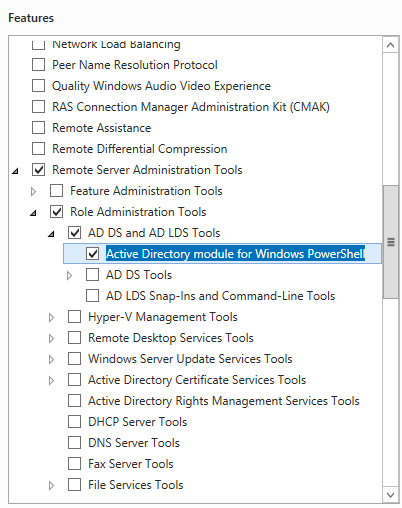
A PowerShellben írja be a következő parancsokat. Vegye figyelembe, hogy előfordulhat, hogy a .NET-keretrendszer 3.5-funkcióihoz eltérő helyet kell megadnia a forrásfájlokhoz. Ezek a funkciók általában nem jelennek meg a Windows Server telepítésekor, de elérhetők az operációs rendszer telepítési lemezforrás-mappájának egymás melletti (SxS) mappájában, például a "*d:\Sources\SxS*" mappában.
import-module ServerManager
Install-WindowsFeature Web-WebServer, Net-Framework-Features,rsat-ad-powershell,Web-Mgmt-Tools,Application-Server,Windows-Identity-Foundation,Server-Media-Foundation,Xps-Viewer –includeallsubfeature -restart -source d:\sources\SxS
A kiszolgáló biztonsági szabályzatának konfigurálása
Állítsa be a kiszolgáló biztonsági szabályzatát, hogy az újonnan létrehozott fiókok szolgáltatásként fussanak.
Megjegyzés:
A konfigurációtól függően, legyen az egykiszolgálós (all-in-one) vagy elosztott kiszolgáló, csak az adott taggép szerepének megfelelő elemeket kell hozzáadnia, mint például a szinkronizáló kiszolgálót.
A Helyi biztonsági házirend program elindítása
Lépjen a Helyi házirendek > Felhasználói jogosultságok hozzárendelése menüpontra.
A részletek panelen kattintson a jobb gombbal a Bejelentkezés szolgáltatásként elemre, és válassza a Tulajdonságok lehetőséget.
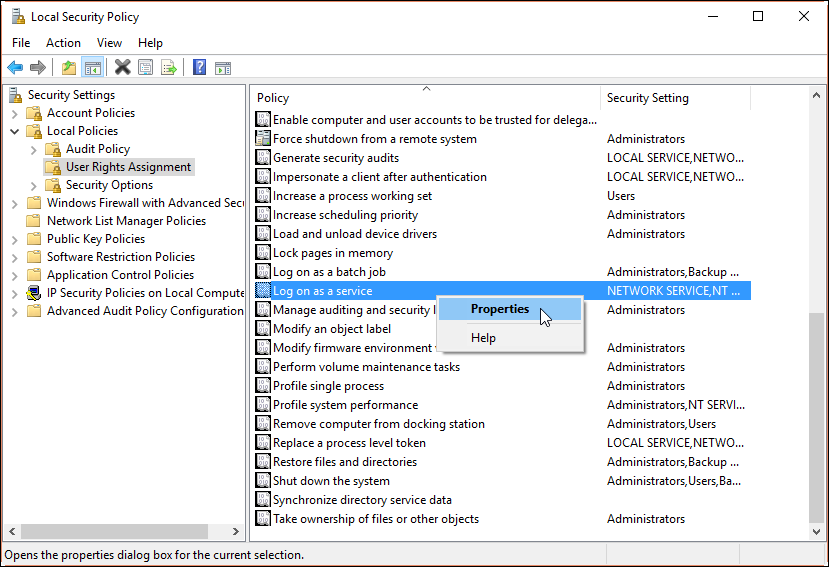
Válassza a Felhasználó vagy csoport hozzáadása lehetőséget, és a szerepkör
contoso\MIMSync; contoso\MIMMA; contoso\MIMService; contoso\SharePoint; contoso\SqlServer; contoso\MIMSSPRalapján következő szövegmezőtípusban válassza a Nevek ellenőrzése lehetőséget, majd kattintson az OK gombra.Kattintson az OK gombra a bejelentkezés szolgáltatástulajdonságok ablakának bezárásához.
A részletek panelen kattintson a jobb gombbal a számítógép hálózati hozzáférésének megtagadása elemre, és válassza a Tulajdonságok lehetőséget.>
Válassza a Felhasználó vagy csoport hozzáadása lehetőséget, majd a szövegmező típusában
contoso\MIMSync; contoso\MIMServicekattintson az OK gombra.Az OK gombra kattintva zárja be a számítógép hozzáférésének megtagadása lehetőséget a hálózati tulajdonságok ablakból .
A részletek panelen kattintson a jobb gombbal a Helyi bejelentkezés megtagadása elemre, és válassza a Tulajdonságok.
Válassza a Felhasználó vagy csoport hozzáadása lehetőséget, majd a szövegmező típusában
contoso\MIMSync; contoso\MIMServiceválassza az OK gombot.Az OK gombra kattintva zárja be a Helyi bejelentkezés megtagadása tulajdonságok ablakot.
Zárja be a Helyi biztonsági házirend ablakot.
Szoftveres előfeltételek
A MIM 2016 SP3-összetevők telepítése előtt győződjön meg arról, hogy az összes szoftverelőfeltételt telepíti:
Telepítse a Visual C++ 2013 terjeszthető csomagokat.
Telepítse a .NET-keretrendszer 4.6-os verzióját.
A MIM Szinkronizálási szolgáltatást futtató kiszolgálón a MIM-szinkronizálási szolgáltatáshoz natív SQL Server-ügyfél szükséges.
A MIM-szolgáltatást futtató kiszolgálón a MIM-szolgáltatáshoz .NET-keretrendszer 3.5 szükséges.
Ha TLS 1.2 vagy FIPS módot használ, tekintse meg a MIM 2016 SP3-at "Csak TLS 1.2" vagy FIPS-módú környezetekben.
Szükség esetén módosítsa az IIS Windows-hitelesítési módját
Nyisson meg egy PowerShell-ablakot.
IIS leállítása az iisreset /STOP paranccsal
iisreset /STOP
C:\Windows\System32\inetsrv\appcmd.exe unlock config /section:windowsAuthentication -commit:apphost
iisreset /START