Megjegyzés
Az oldalhoz való hozzáféréshez engedély szükséges. Megpróbálhat bejelentkezni vagy módosítani a címtárat.
Az oldalhoz való hozzáféréshez engedély szükséges. Megpróbálhatja módosítani a címtárat.
A Monitor a Power Appsban elemzéseket és javaslatokat kínál az alkalmazások teljesítményének javításához. Részletes információkat nyújt a készítőknek az alkalmazás teljesítményéről és az alkalmazások fejlesztéséhez szükséges végrehajtható lépésekről.
Előfeltételek
A funkció használatához a rendszergazdának engedélyeznie kell bizonyos elemzési és figyelési beállításokat a Power Platform Felügyeleti központban. További információ: Monitorozási élmények készítők számára. Amikor bejelentkezik a Power Apps, és megnyitja a Monitort, győződjön meg arról, hogy a megfelelő környezetet választotta ki, és hogy ön egy hozzárendelt szerepkörrel rendelkező környezet tagja (például egyszerű felhasználó). Ellenkező esetben nem fog tudni hozzáférni a Monitorhoz.
Figyelő megnyitása és rögzítése
- Jelentkezzen be Power Apps.
- A bal oldali navigációs sávon válassza az Alkalmazások lehetőséget.
- A parancssávon válassza a Figyelés lehetőséget.
- A bal oldali navigációs panelen jelölje ki a
 rögzítés gombot a Monitor mellett.
A Figyelő használata
A Monitorozás lap tetején a metrikakártyák láthatók, kiemelve az egyes metrikákhoz tartozó három alulteljesítő alkalmazást. Ha minden alkalmazás jól teljesít egy adott metrikán, a kártya nem sorol fel alkalmazásokat. A kártyák alatti fülekkel válthat a modellalapú, a vászonalapú és a kódalkalmazások megtekintése között.
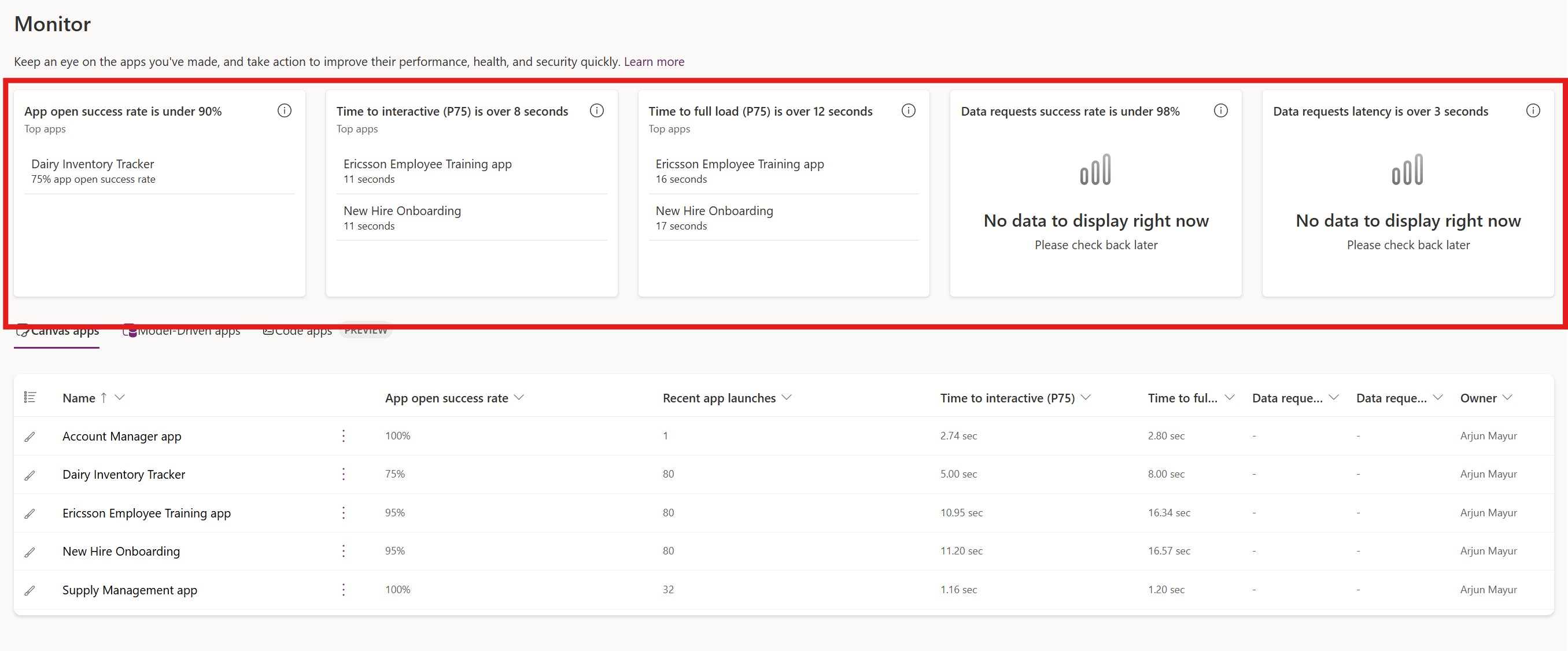
| Mértékegység | Definition | Vászonalkalmazásokhoz elérhető | Modellalapú alkalmazásokhoz érhető el | Elérhető a Code-alkalmazásokhoz |
|---|---|---|---|---|
| Alkalmazásmegnyitási sikerességi arány | Azoknak az alkalmazásindítási kísérleteknek a százalékos aránya, amelyek lehetővé tették, hogy a végfelhasználók hozzáférjenek az alkalmazáshoz. Ezt a metrikát 24 óránként egyszer számítjuk ki. | Igen | Igen | Igen |
| Alkalmazás-munkamenetek száma | Egy alkalmazás különböző felhasználói munkameneteinek száma egy nap alatt. A munkamenet akkor kezdődik, amikor a felhasználó megnyitja az alkalmazást, és egy bizonyos inaktivitási időszak vagy az alkalmazás bezárása után ér véget. | Igen | Igen | Igen |
| Interaktívvá válási idő (TTI) | Azt méri, hogy a végfelhasználók mennyi ideig várnak az alkalmazás első képernyőjének elérésére. Nem tartalmazza azt az időt, amikor a felhasználók az első képernyőn megjelenő összes adat megtekintésére várnak, például egy katalógus sorainak kitöltésére. Ezt a metrikát 24 óránként számítják ki, percentilisekkel mérve, a 75. percentilist jelentve. | Igen | Nem | Igen |
| Teljes betöltési idő (TTFL) | Azt méri, hogy a végfelhasználók mennyi ideig várnak az alkalmazás első képernyőjén megjelenő összes adat megjelenítésére. Az alkalmazás indítási életciklusában ez a metrika az interaktív fázisig tartó időt követi. Ezt a metrikát 24 óránként számítják ki, percentilisekkel mérve, a 75. percentilist jelentve. | Igen | Nem | Nem |
| Adatkérések sikerességi aránya | Az alkalmazásból érkező adatkérések sikerességének százalékos aránya | Igen | Nem | Nem |
| Adatkérés késése | Az alkalmazás által a munkamenet során végrehajtott összes adatkérés átlagos időtartama (másodpercben). | Igen | Nem | Nem |
| Sorösszegzés tartózkodási ideje | Az az idő (másodpercben), amelyet a végfelhasználók a fő űrlap kibontott AI-sorösszegzésére fordítanak. | Nem | Igen | Nem |
Egy alkalmazás metrikáinak és javaslatainak megtekintése
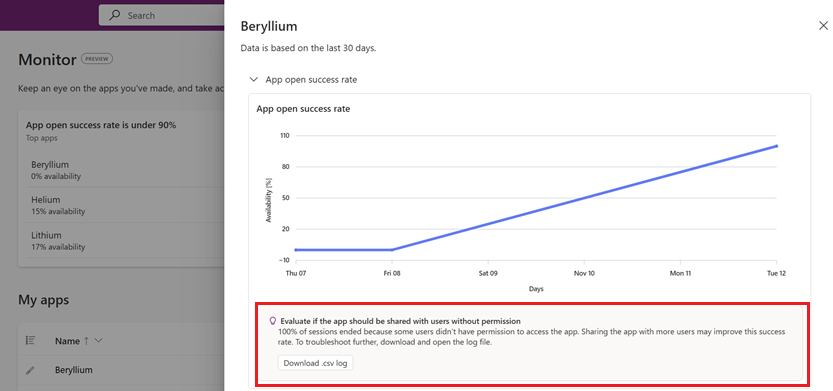
Amikor kiválaszt egy alkalmazást a Monitorozás lapon, megnyílik egy oldalpanel, amely több adatot jelenít meg az egyes metrikákhoz, beleértve az elmúlt 30 nap adatdiagramját is.
A Monitorozás lapon válasszon ki egy alkalmazást.
Az alkalmazásra vonatkozó javaslatok megtekintéséhez válassza ki az alkalmazás nevét az oldalpanel megnyitásához. A grafikon egy kiemelést jelenít meg, amely a metrika fejlesztéséhez ajánlott műveletet mutatja.
Fontos
A javaslatok csak felügyelt környezetekben érhetők el. Forduljon a rendszergazdához, hogy engedélyezze a felügyelt környezeteket a javaslatokhoz való hozzáféréshez.