Megjegyzés
Az oldalhoz való hozzáféréshez engedély szükséges. Megpróbálhat bejelentkezni vagy módosítani a címtárat.
Az oldalhoz való hozzáféréshez engedély szükséges. Megpróbálhatja módosítani a címtárat.
Keresse meg, ki dolgozik egy alkalmazáson azonos időben Önnel a copresence segítségével. A Copresence a következő előnyöket nyújtja:
- Megjelennek azoknak a személyeknek az ikonjai és nevei, akik megnyitják az alkalmazást, és esetleg módosításokat hajtanak végre.
- Vegye fel a kapcsolatot az alkalmazáson dolgozó személyekkel e-mailben vagy a Teamsben.
- A bal oldali navigációs panelen megjelenik az alkalmazás struktúrája, amelyből megtudhatja, hogy az alkalmazás melyik részén dolgoznak.
- Értesítést kaphat más személyek által végrehajtott és mentett módosításokról. Ezután a rendszer kérni fogja, hogy frissítse az alkalmazást, hogy a legújabb verzión maradjon, hogy ne veszítse el a munkáját, és ne írja felül később mások munkáját. További információ: Értesítések
- Megjelenik annak a készítőnek a neve, aki az első mentést vagy az utolsó mentést végezte.
Fontos
A legtöbb Power Platform-környezet rendelkezik közös szerzőséggel. Ha a bérlő még nem rendelkezik közös szerzői funkcióval, a cikkben ismertetett együttes jelenlét élményt fogja tapasztalni.
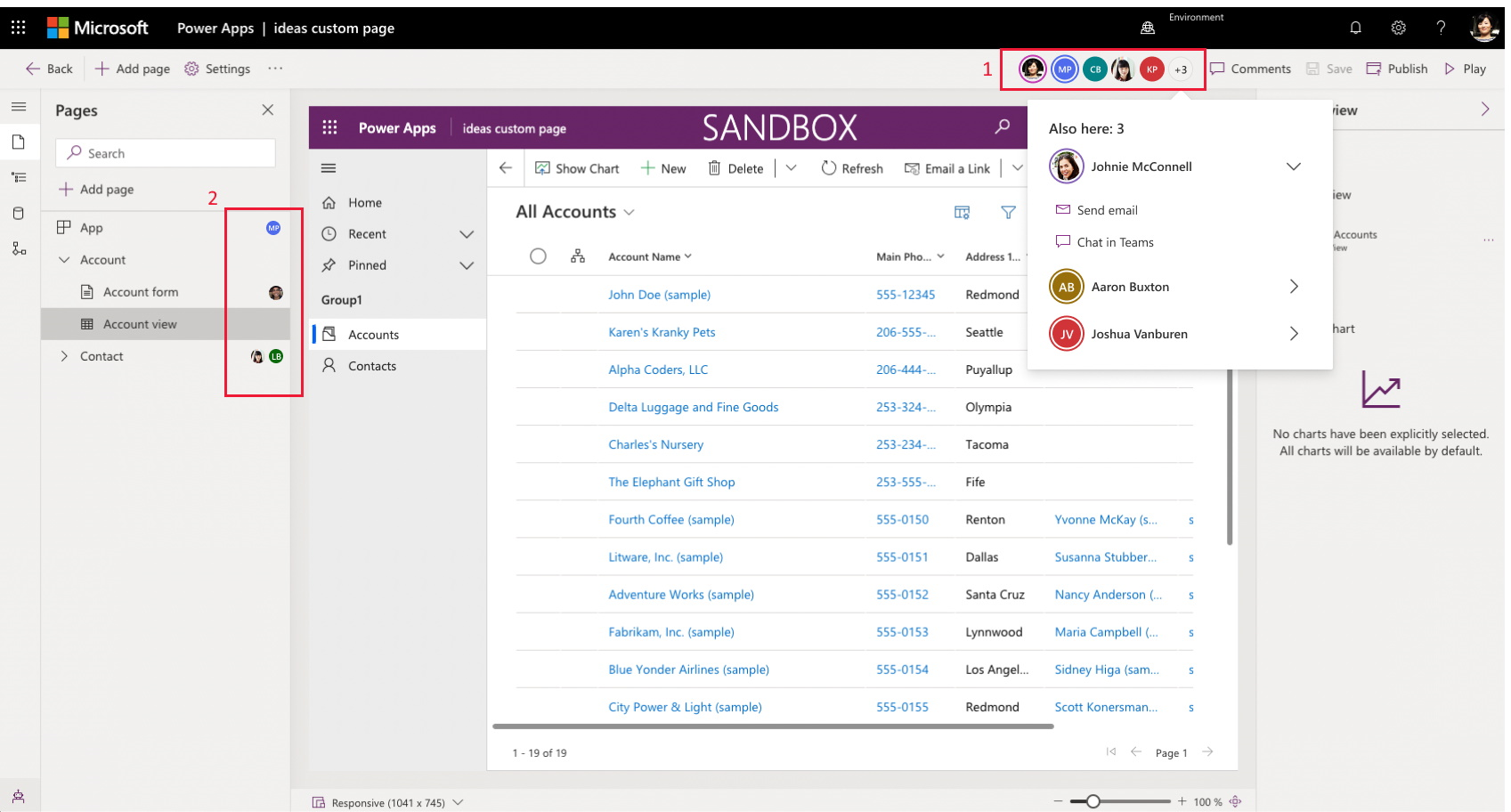
- A parancssáv megjeleníti az alkalmazásban jelenleg dolgozó készítőket, és lehetővé teszi a csevegést vagy az e-mail-küldést.
- A bal oldali navigáció azt jelzi, hogy a készítő melyik alkalmazásösszetevőn dolgozik.
Hogyan működik a copresence?
Amikor valaki első alkalommal csatlakozik az alkalmazáshoz az alkalmazástervezőben, miközben Ön dolgozik rajta, megjelenik egy értesítés, amely jelzi, hogy mások is dolgoznak az alkalmazásban. Tanácsos ellenőrizni a többi gyártónál a módosítani tervezett sorrendet. Figyelje meg, hogy lehetséges, hogy az alkalmazás többi készítője nem szeretné menteni a módosításokat.
A copresent-készítők ikonjai az eszköztár területén és a bal oldali navigációs panelen is megjelennek, ahol más készítők dolgoznak az alkalmazásban.
Ha több lap is meg van nyitva, az ikon a bal oldali navigációs panelen is megjelenik. Így mindig láthatja, hogy egynél több lap van-e megnyitva, ami segít megtalálni azt, amelyiken folytatni szeretné a munkát.
Az alkalmazástervező eszköztárának jobb oldalán megjelenik az összes olyan készítő, aki megnyitotta ezt az alkalmazást. Ha négynél több készítő van jelen, megjelenik egy +n, például +1 vagy +30, amely az összes készítő nevével bővül. Válasszon ki egy nevet az adott személlyel való kapcsolatfelvételhez, hogy megjelenjenek az e-mail küldése és Csevegés a Teamsben hivatkozások.
Notifications
Lehet, hogy az alkalmazáson dolgozik, vagy tétlen, de ha valaki más elment egy változtatást az alkalmazáson, akkor értesítést kap a felső sávon arról, hogy egy másik készítő változtatást hajtott végre. Ha ez bekövetkezik, javasoljuk, hogy frissítsen a legújabb verzióra, hogy ne vessítse el a későbbi módosításokat.
Jótanács
- Ha nem számított arra, hogy valaki módosítja az alkalmazást, és hosszú időt töltött a módosítások hozzáadásával, javasoljuk, hogy azonnal lépjen kapcsolatba a személlyel. Előfordulhat például, hogy a másik alkalmazásfejlesztő kisebb változtatásokat mentett el, amelyeket az Ön által elvégzett módosítások esetlegesen felülírhatnak. Ebben az esetben ne válassza a frissítés lehetőséget, hanem válassza a Mentés lehetőséget a módosítások felülírására vonatkozó lehetőség megjelenítéséhez.
- Azt javasoljuk, hogy mindig az alkalmazás legújabb verzióját használja, és frissítsen, amikor mások mentik a módosításokat. Ha tétlen volt, és nem végzett módosításokat, és ezt az értesítést látja, válassza a frissítés lehetőséget.
Ha figyelmen kívül hagyta vagy bezárta a frissítési értesítést, akkor nem lesz az alkalmazás legújabb verziója. Amikor a mentést választja, a rendszer a következő lehetőségek közül választhat: frissítés (és a módosítások elvesztése) vagy felülírás (és más készítők módosításainak elvesztése).
Jótanács
Javasoljuk, hogy csevegjen a csapattal vagy azzal a személlyel, aki az utolsó módosítást végrehajtotta. A Copresence megadja a készítő nevét, hogy figyelmeztesse Önt, mielőtt felülírja az ő módosításaikat.
Ismert közös jelenlét korlátozások és problémák
- Akár 20 másodperces késés is előfordulhat az új tagok alkalmazáshoz való csatlakozása és a jelenlétük és a tartózkodási helyük megtekintése között.
- A módosítás mentése és a módosításról szóló értesítés küldése között akár egy perc is lehet. Ütközés esetén azonban mindig megjelenik egy felugró üzenet, amely arra kéri, hogy válasszon a frissítés vagy a felülírás között, amikor megpróbál menteni.
- Ha megjegyzést fűz egy új laphoz vagy területhez, háttér mentést indít el, és ha az alkalmazás nem a legújabb verziójú, akkor a rendszer frissítésre vagy felülírásra kéri.
- A közös használat helyett előfordulhat, hogy a környezet társszerzőséget használ, amely lehetővé teszi az alkalmazásmódosítások valós idejű egyesítését zökkenőmentes együttműködéssel. További információ: Társszerzőség modellalapú alkalmazásokban (előzetes verzió)