Jegyzet
Az oldalhoz való hozzáférés engedélyezést igényel. Próbálhatod be jelentkezni vagy könyvtárat váltani.
Az oldalhoz való hozzáférés engedélyezést igényel. Megpróbálhatod a könyvtár váltását.
Természetes nyelv használatával hozhat létre generatív oldalt, amelyet mesterséges intelligencia segítségével hoztak létre. A generatív oldalak egy AI-alapú élmény, amely leegyszerűsíti, felgyorsítja és javítja az alkalmazástervezési folyamatot a modellvezérelt alkalmazásokban. Az alkalmazásügynökkel való interakcióval teljesen működőképes oldalakat hozhat létre a modellvezérelt alkalmazásokban úgy, hogy természetes nyelven leírja, hogy mire van szüksége, és megadja, hogy mely Microsoft Dataverse-táblákra hivatkozzon. Akár képet is csatolhat arról, hogy hogyan nézzen ki az oldal.
Az oldal leírása után a rendszer feldolgozza a követelményeket és a specifikációkat, és intelligensen generál egy React-kódot, amely lefedi mind az előtérbeli felhasználói élményt a megfelelő összetevők kiválasztásával és a legjobb elrendezés meghatározásával, mind a megfelelő üzleti logikát. Az interaktív, társalgási élmény révén valós időben finomíthatja az oldal kialakítását, módosíthatja az elemeket, az elrendezést és a funkcionalitást, hogy azok tökéletesen megfeleljenek elképzeléseinek.
Előfeltételek
- A Power Platform-környezetnek az Egyesült Államok régiójában kell lennie. Ez a funkció más régiókban még nem érhető el.
Generatív oldal létrehozása modellvezérelt alkalmazásokban
Jelentkezzen be a Power Apps szolgáltatásba!
Nyisson meg egy modellvezérelt alkalmazást szerkesztésre.
Az alkalmazástervezőben válassza az Oldal hozzáadása>Oldal leírása lehetőséget.
Megnyílik egy teljes oldalas generatív oldalélmény.
A szövegmezőbe írja be a létrehozni kívánt oldal típusának leírását. A leírásnak tartalmaznia kell a funkcionális követelményeket és opcionálisan az UX-specifikációkat. Beírhatja például a következőt: Hozz létre egy, a Számlarekordokat kártyagyűjteményként megjelenítő oldalt, modern megjelenéssel. Tartalmazza a nevet, az entitásképet a felső részen, valamint a webhelyet, az e-mail-címet és a telefonszámot. A katalógus legyen görgethető a Fiók tábla adatainak használatával.
Adjon hozzá táblákat és képeket az Adat hozzáadása>Tábla hozzáadása lehetőség kiválasztásával. Legfeljebb hat Dataverse-táblát kapcsolhat össze. A képernyőképen a partnertábla kerül hozzáadásra.
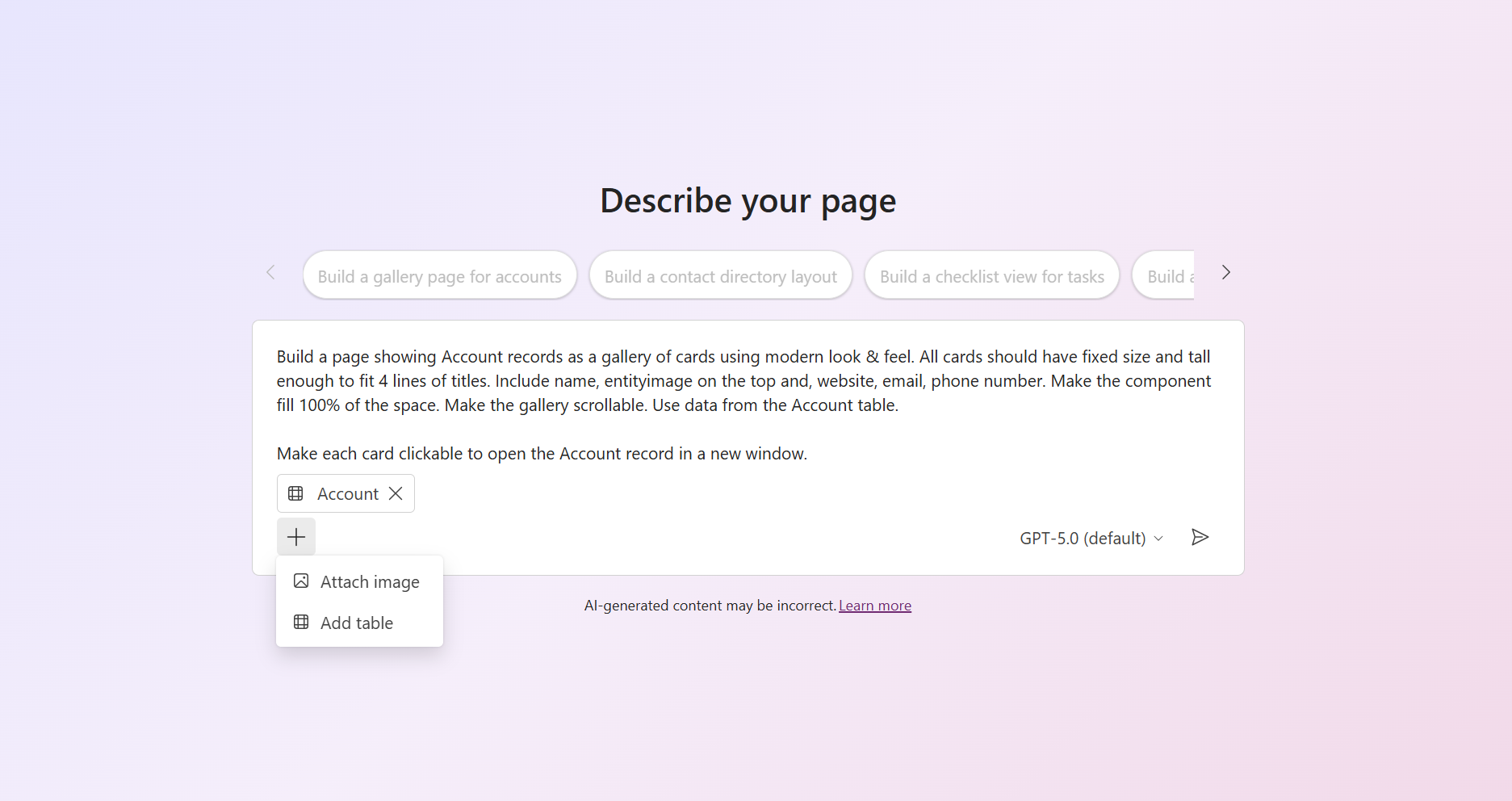
Ha szeretné, töltsön fel egy vagy több képet a létrehozott oldal felhasználói felületének irányításához az Adatok>csatolása kép hozzáadása lehetőség kiválasztásával. Ez lehet egy elnagyolt vázlat vagy egy nagyobb felbontású kép is. A kép a létrehozni kívánt teljes oldal szerkezetét vagy elrendezését jelölheti, vagy vizualizáció lehet egy adott, utánozni kívánt szakaszhoz vagy összetevőhöz.
Feljegyzés
Ha azt szeretné, hogy a létrehozott oldal megjelenítsen egy adott képet, ahelyett, hogy a képet csatolja az üzenethez, (1) belefoglalhatja a képet egy hivatkozott Datatable táblába, és megkérheti az ügynököt, hogy onnan kérje le a képet, (2) nyilvánosan tárolja a képet, és adja meg az ügynöknek az URL-címet, vagy (3) adja hozzá a képet webes erőforrásként, és adja meg az ügynöknek a webes erőforrás URL-címét.
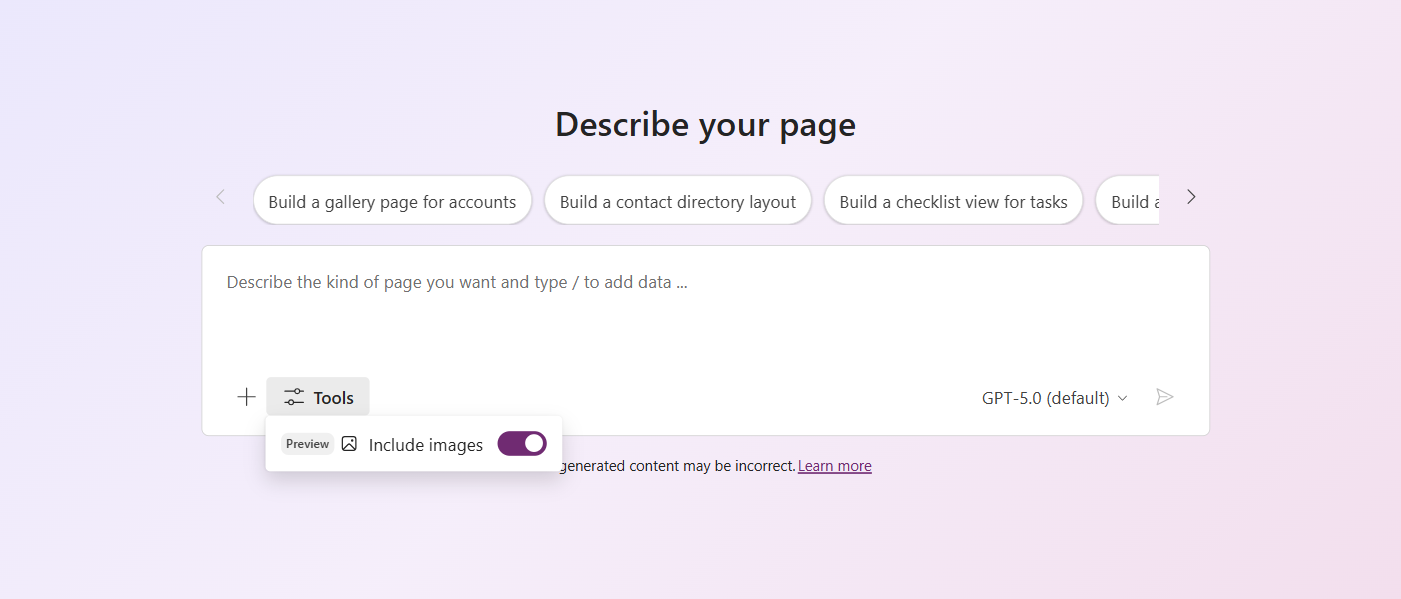
Ha szeretné, engedélyezze vagy tiltsa le a Képek belefoglalása (előzetes verzió) eszközt, hogy az ügynök 25 000 készletképből álló, válogatott, biztonságos tárból származó képeket használhasson az olyan esetek támogatásához, mint az alapértelmezett/helyőrző képek, a dekoratív hátterek, a statikus tartalomblokkok és a gazdagabb üres vagy hibaállapotok.
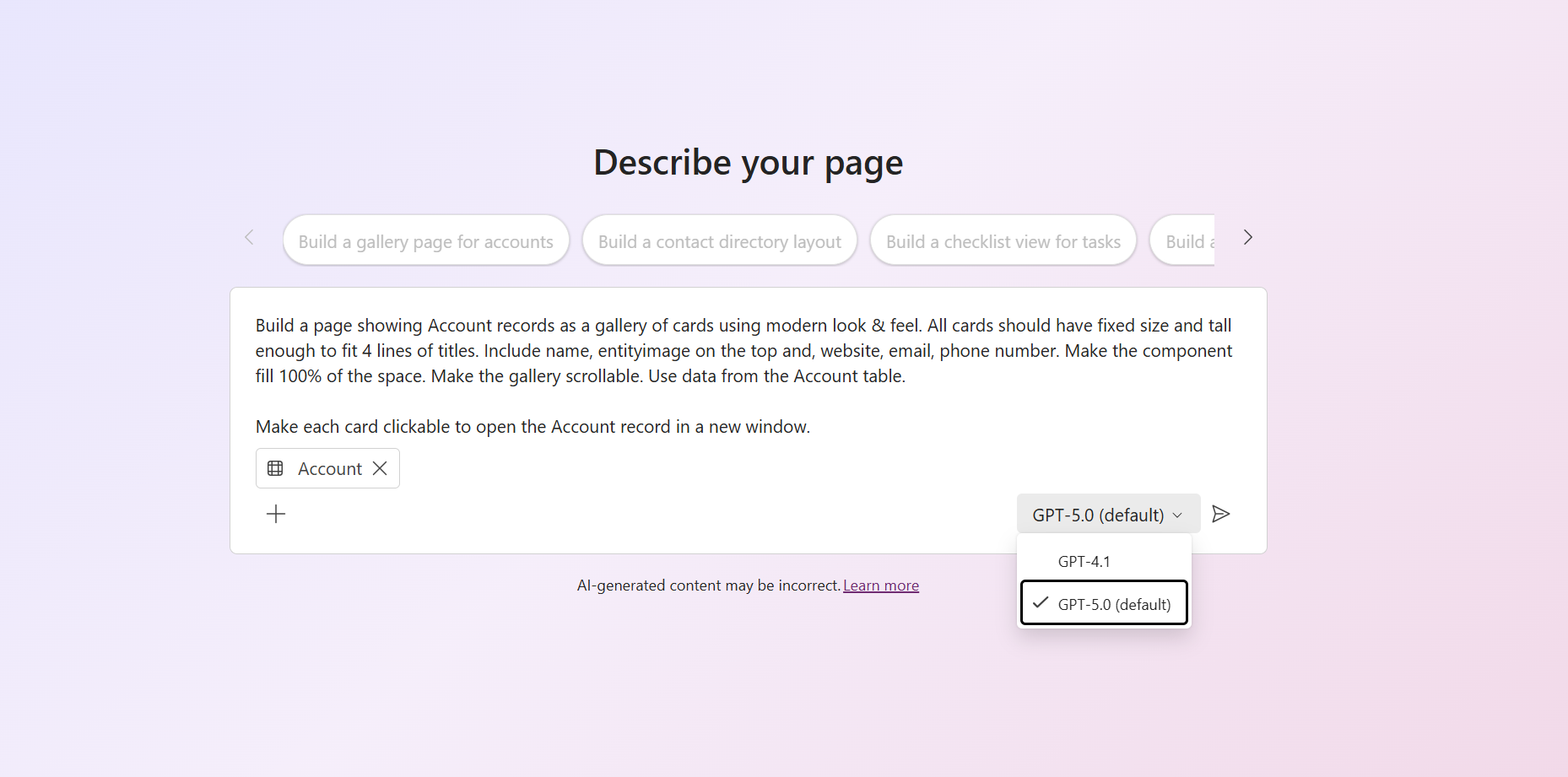
Igény szerint válassza ki a lap létrehozásához használni kívánt AI-modellt.
Ha végzett az oldal leírásával, válassza az Oldal létrehozása lehetőséget.
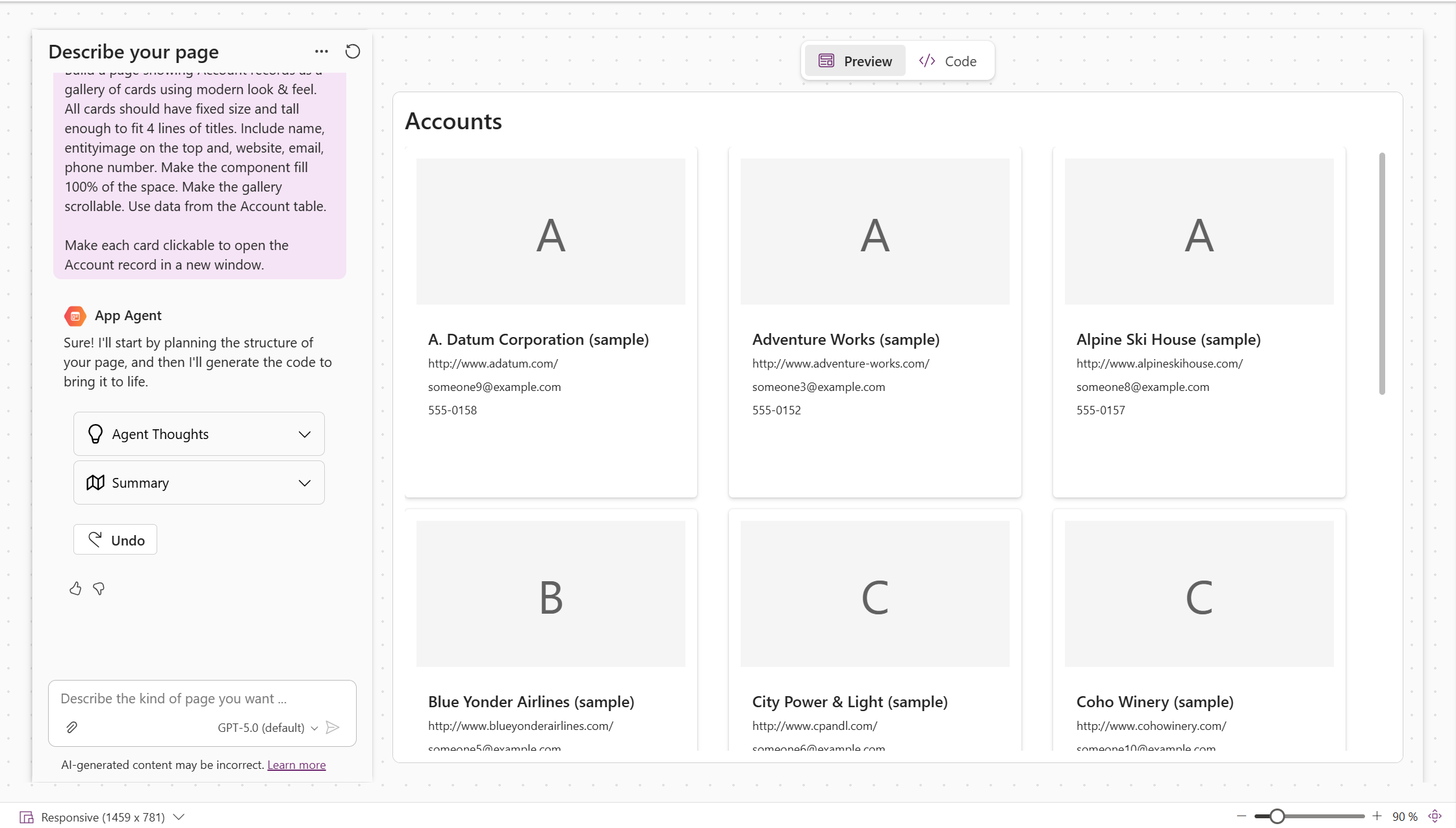
Az ügynök elindít egy többlépéses buildelési folyamatot, amelyet valós időben figyelhet meg:
- Gondolatátvitel: Az ügynök először felvázolja a kérés értelmezését, felsorolja a követelményeket, feltételezéseket, és kidolgozza a végrehajtási tervet.
- Kódgenerálás: Ezután a terv alapján megírja az oldal mögöttes kódját.
- Fordítás: A létrehozott kód ezután lefordítva lesz, hogy biztosítsa a kompatibilitást és a megfelelő renderelést.
- Végleges megjelenítés: Végül megjelenik a befejezett felhasználói felület.
Ha a felhasználói élmény nem jelenik meg a folyamat végén, az Előnézet fülre kattintva tekintheti meg.
A létrehozott kód megtekintése, iterálása és közzététele
A lap létrehozása után számos lehetőség van a pontosításra és véglegesítésre:
A létrehozott kód megtekintése és szerkesztése A Kód fülre kattintva megtekintheti az alkalmazásügynök által létrehozott kódot.
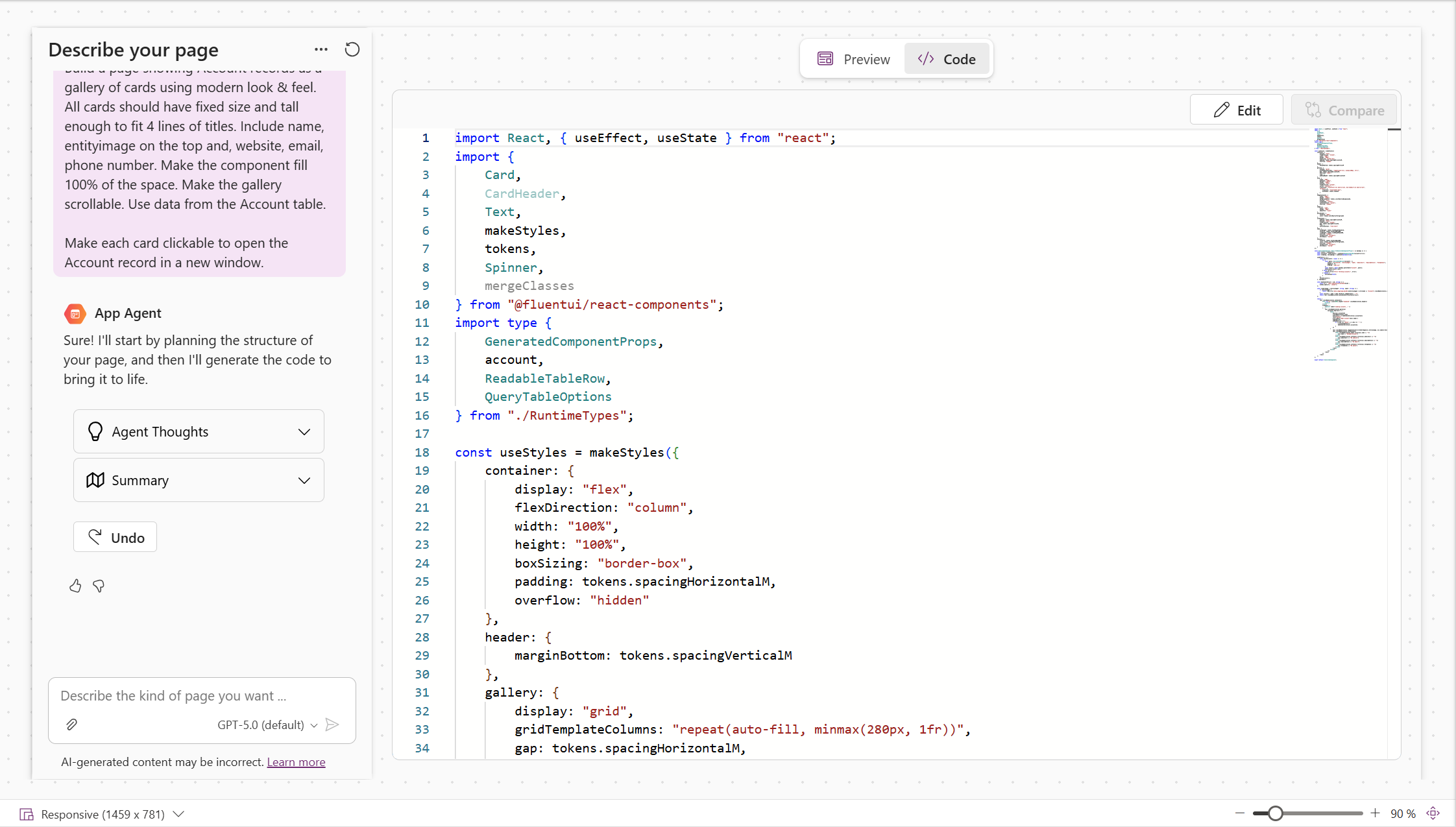
A kimenet kétféleképpen finomítható:
- Iteratív módon cseveghet az alkalmazásügynökkel a hibák kijavítása, az elrendezés módosítása vagy a funkciók hozzáadása érdekében.
- Manuálisan szerkessze a kódot a Kód lapon a Szerkesztés gombra kattintva. Néhány módosítás elvégzése után a Mentés lehetőséget választva véglegesítheti a módosításokat új iterációként, a Mégse gombra kattintva pedig elvetheti a módosításokat.
Tudnivalók az adatműveletekhez használt dataApi objektummetódusokról
Iterációk összehasonlítása Miután az ügynökkel végzett két vagy több iterációt, a Kód lapon a Compare (Összehasonlítás ) lehetőséget választva megtekintheti az aktuális és az előző iteráció közötti kóddiffet.
Feljegyzés
Ez a képesség jelenleg csak az aktuális munkamenet második iterációjával kezdődően érhető el.
Képernyőkép csatolása gyorsútmutatóhoz A csevegési felületen válassza azAdd screenshot (Hozzáadás>) lehetőséget az aktuális előnézet képernyőképének megjelenítéséhez az alkalmazásügynökkel való következő interakcióhoz. A képernyőkép hasznos lehet az oldal vizualizációinak módosításához. Másik lehetőségként más képeket is csatolhat a teljes oldal vizualizációinak finomításához, illetve a lap egy adott részének finomításához.
Akadálymentességi problémák keresése (új) A kódlétrehozás minden iterációja után a képernyő alján található Akadálymentességi asszisztens megvizsgálja a létrehozott kódot, amely az akadálymentesség szempontjából értékeli azt. A magas szintű állapotfrissítés közvetlenül a képernyőn jelenik meg, és kiválaszthatja, hogy megnyitja-e a részletes eredményeket egy panelen. Válassza az Automatikus javítás lehetőséget, ha a szabálysértéseket közvetlenül az ügynöknek szeretné átadni, hogy automatikusan feloldhassa a problémát.
Mentés és közzététel A parancssávon válassza a Mentés lehetőséget, hogy elkerülje a lap előrehaladásának elvesztését.
Ha elégedett a lapjával, válassza a Mentés és közzététel lehetőséget az alkalmazás összes függőben lévő módosításának közzétételéhez, beleértve a generatív oldalakat is.
Fontos
Bár az ügynök minden tőle telhetőt megtesz a teljes, éles üzemre kész kód létrehozására, beleértve az akadálymentességgel és a biztonsággal kapcsolatos ajánlott eljárásokat, végső soron Ön a felelős a kód ellenőrzéséért. Győződjön meg arról, hogy a létrehozott kód megfelel a szervezet szabványainak és megfelelőségi követelményeinek.
Generatív oldalak hozzáadása megoldásokhoz
A generatív oldalak megoldásérzékenyek, és a környezetek közötti mozgás megkönnyítése érdekében (alkalmazáson keresztül) hozzáadhatók a megoldásokhoz. Ha generatív lapot szeretne hozzáadni egy megoldáshoz, tegye a következőket:
Fontos
Ha a generatív lap létrehozása az előzetes fázisban történt, a generatív lapot be kell töltenie a modellalkalmazás-tervezőbe, hogy egyszeri migrálást indítson az új megoldásérzékeny adatmodellbe. Amikor a lap betöltődik a tervezőben, megjelenik egy "A lap frissítése" üzenet. Ne zárja be az ablakot, amíg az áttelepítés be nem fejeződik.
- Adja hozzá a generatív lapokat tartalmazó alkalmazást egy megoldáshoz
- A Power Appsben válassza a Bal oldali navigációs panel Megoldások elemét, és nyissa meg a kívánt megoldást.
- Válassza a Meglévő > alkalmazásmodell-alapú > alkalmazás hozzáadása lehetőséget.
- Válassza ki a generatív lapokat tartalmazó alkalmazást.
-
A megoldás exportálása (menedzselt vagy nem menedzselt megoldásként)
- Győződjön meg arról, hogy az alkalmazás webhelytérképe szerepel a megoldásban. Ha nem, akkor a függőségi ellenőrzések során kell kérni.
- A generatív oldalakat (amelyek UX-ügynök projektsoraiként jelennek meg) a webhelytérképtől való függőségük alapján is kérni kell.
Feljegyzés
Ellenőrizze ezeket az elemeket, ha nem kérnek generatív oldalakat a függőségi ellenőrzések során:
- Az előzetes verzióban létrehozott lapok csak akkor jelennek meg, ha migrálták őket. Töltse be őket a tervezőbe a migrálás elindításához.
- Ha a webhelytérkép szerepel a megoldásban, és a generatív lapok migrálása megtörtént, próbálkozzon kisebb módosításokkal a webhelytérképen, például átrendezzen vagy átnevezzen egy lapot, tegye közzé újra az alkalmazást, majd próbálkozzon újra az exportálással.
Az exportálás után importálhatja az alkalmazást és a generatív lapokat egy másik környezetbe. Amikor a tervezőben megnyitjuk a célkörnyezetben, csak az első felszólítás és a közzétett kód érhető el. A teljes ügynökbeszélgetés nem lesz átadva a lapnak.
Korlátozások
Ezek a generatív oldalak jelenlegi korlátozásai:
- Az oldal csak Dataverse-táblához tud csatlakozni (egy oldal esetében legfeljebb 6-hoz). Más adatforrások nem használhatók.
- Az üzenet legfeljebb 50 000 karakter hosszúságú lehet.
- Csak az amerikai angol nyelvű tartalom támogatott.
- Az együttműködés nem támogatott. Győződjön meg arról, hogy egyszerre csak egy készítő dolgozik egy generatív oldalon, hogy elkerülje a nem szándékos ütközéseket.
- Csak a következő adattípusok támogatottak:
- Választási lehetőség
- Currency
- Customer
- Dátum és idő
- Csak dátum
- Tizedes tört szám
- Valós szám
- Image
- Lookup
- Többsoros szöveg
- Állam
- Állapot oka
- Szöveges
- Egész szám
- Igen/Nem
- Egyedi azonosító
Gyakori kérdések
Elkezdhetem tervezni az alkalmazásomat a Csomagtervezőben, majd használhatom a generatív oldalakat?
Igen, bár jelenleg nincs közvetlen integráció a tervek és a generatív lapok között, a táblák és alkalmazások meghatározásához használhatja a terveket, majd válthat a modellalapú alkalmazástervezőre a kívánt generatív lapok létrehozásához.
Szükség van további díjakra vagy kreditekre a generatív oldalak használatához?
Nem, a generatív oldalak (és tervek) készítői felülete nem igényel további AI- vagy üzenet-krediteket.
Milyen típusú képek működnek a legjobban a felhasználói felület generálásának irányításában?
Ez a céltól függ. Ha pontosan tudja, hogyan szeretné megjeleníteni az utolsó oldalt, akkor a leghatékonyabbak a világos és részletes vázlatok vagy drótvázak (akár kézzel rajzolt, akár digitális). Ha csak általános fogalma van, és azt szeretné, hogy az ügynök kitöltse a részleteket, a gyors rajztábla vázlatok vagy akár szalvétarajzok is jól működnek.
Használhatok generatív oldalakat vászonalapú alkalmazásokkal vagy más alkalmazástípusokkal?
Nem, a generatív oldalak jelenleg csak a modellvezérelt alkalmazásokban támogatottak.
Van mód a generatív oldalak újrafelhasználására vagy klónozására a környezetek között?
Igen, a generatív lapok olyan megoldásérzékeny elemek, amelyek áthelyezhetők a környezetek között. A megoldás csak a kód utolsó közzétett verzióját és az első parancssort tartja karban; A teljes változatelőzmény az eredeti környezetben marad.
Szerkeszthetem manuálisan a generált kódot?
Igen. A létrehozott kód manuális szerkesztéséhez válassza a Kód lapon a Szerkesztés lehetőséget. A módosítások új iterációként lesznek mentve. A Mégse gombra kattintva megszakíthatja a módosításokat, ha úgy dönt, hogy nem tartja meg őket.
A generatív oldalak által létrehozott kód garantáltan éles üzembe állítható és megfelel a szervezetem előírásainak?
Nem. Bár az ügynök minden tőle telhetőt megtesz, hogy kiváló minőségű, üzemkész kódot készítsen az akadálymentesség és a biztonsági ajánlott eljárások szem előtt tartásával, az Ön feladata a kimenet ellenőrzése. Mindig tekintse át a létrehozott kódot, hogy megfeleljen a szervezet szabványainak, szabályzatainak és megfelelőségi követelményeinek.
Hogyan adhatok visszajelzést a funkcióról?
A generatív oldalakon a legjobb módja annak, hogy visszajelzést adjon, ha a csevegési élményben a felfelé/lefelé mutató hüvelykujj gombokat használja, amelyek minden iteráció után elérhetők. Javasoljuk továbbá, hogy válassza az Igen lehetőséget a Releváns tartalomminták és további naplófájlok megosztása lehetőségnél, hogy hibakeresést végezhessünk vagy megpróbálhassuk újra létrehozni a funkcióval kapcsolatos problémákat.
Mi a teendő, ha nem látom a generatív oldalakat engedélyezve a környezetemben?
Győződjön meg arról, hogy a környezet az USA régiójában található.