Megjegyzés
Az oldalhoz való hozzáféréshez engedély szükséges. Megpróbálhat bejelentkezni vagy módosítani a címtárat.
Az oldalhoz való hozzáféréshez engedély szükséges. Megpróbálhatja módosítani a címtárat.
A megoldásban létrehozott felhőfolyamatokat megoldásbarát felhőfolyamatoknak vagy megoldásfelhő-folyamatoknak nevezzük . Megoldásérzékeny felhőfolyamat létrehozásához kövesse az alábbi lépéseket.
Előfeltételek
Legalább egy megoldással kell rendelkeznie ahhoz, hogy megoldástudatos folyamatot hozhasson létre.
Megoldásérzékeny felhőfolyamat létrehozása
Jelentkezzen be a Power Automateba.
A bal oldali menüben válassza a Megoldások lehetőséget .
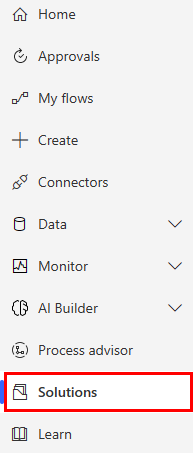
Válassza ki azt a megoldást, ahol létrehozza a folyamatot.
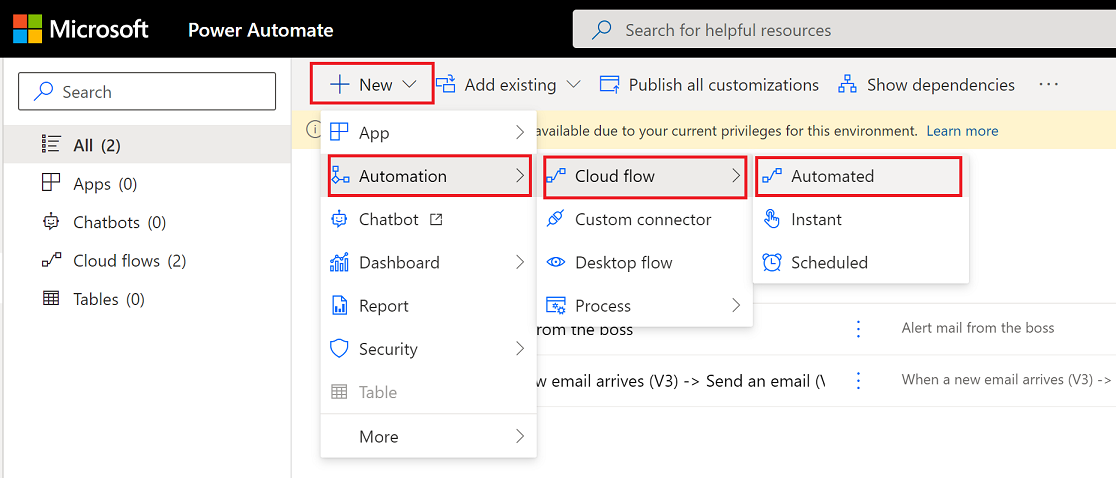
Válassza az Új>Automatizálás>Felhőfolyamat>Automatizált lehetőséget.
Tipp
Ha egy automatizált felhőfolyamat nem felel meg a követelményeknek, hozzon létre bármilyen más típusú folyamatot.
Power Automate jelenik meg.
Építse fel a folyamatát az elérhető csatlakozók és eseményindítók segítségével.
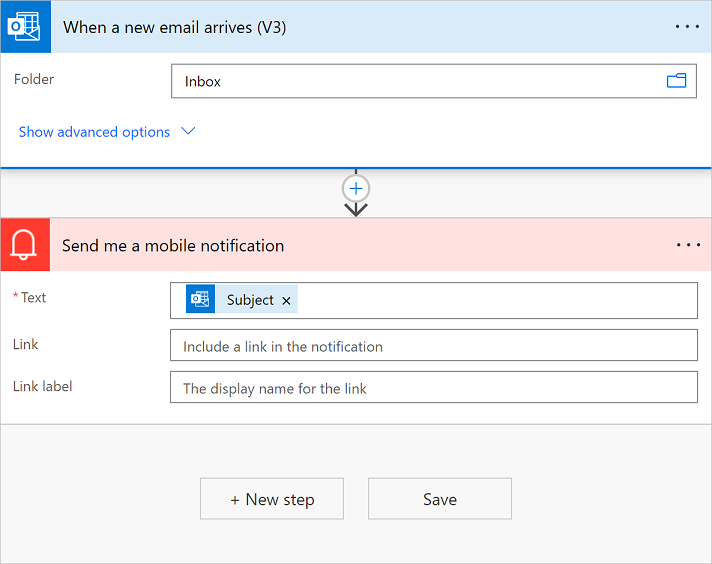
Ebben a példában hozzon létre egy folyamatot, amely értesítést küld, amikor egy e-mail érkezik a Beérkezett üzenetek mappába.
Adja meg a folyamat nevét.
Keressen új e-mailt a Keresés az összes eseményindító mezőben .
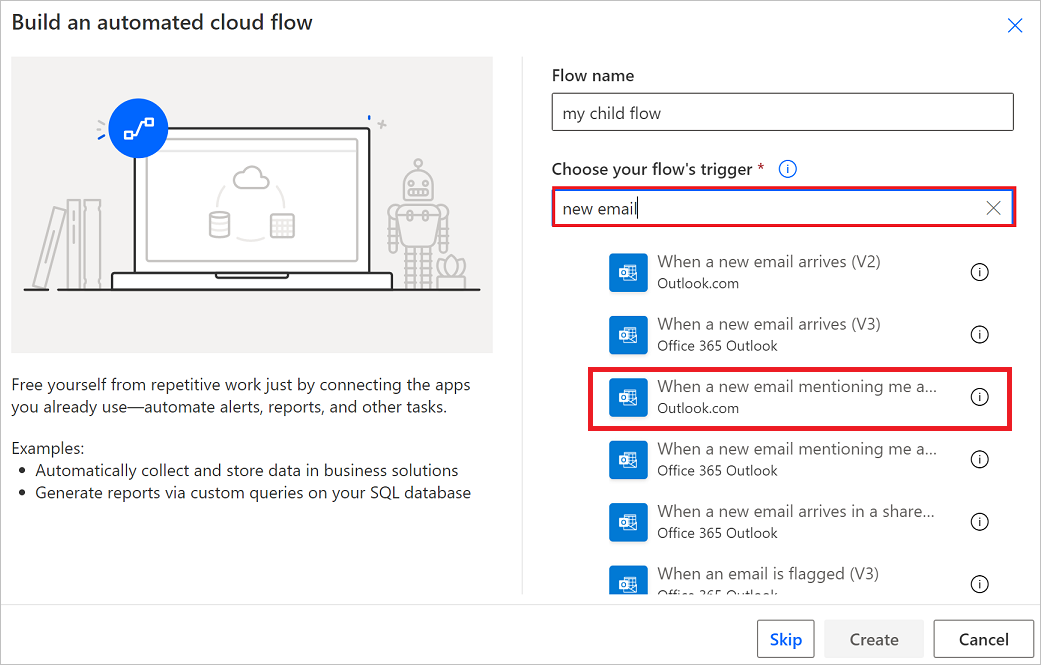
Válassza az Új e-mail érkezésekor (V3) eseményindítót.
Válassza a Létrehozás parancsot.
Válassza az Új lépés lehetőséget.
Keressen rá az Értesítés kifejezésre, majd válassza a Mobilértesítés küldése műveletet.
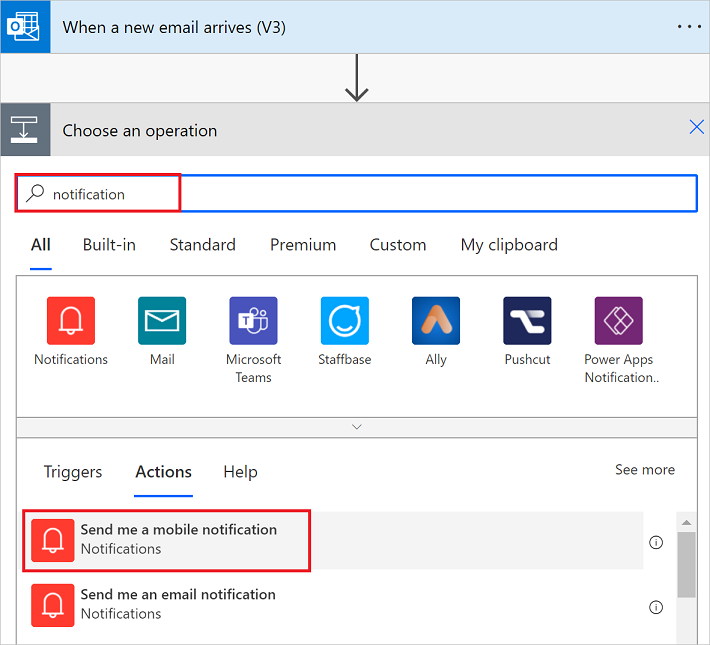
Adja hozzá a Tárgy dinamikus tokent a Mobilértesítés küldése nekem kártya Szöveg mezőjéhez.
A folyamat mentéséhez válassza a Mentés lehetőséget.
A folyamatnak az alábbi képernyőképhez hasonlóan kell kinéznie.
Válassza a Megoldások lehetőséget, hogy a megoldásban lássa a folyamatát.
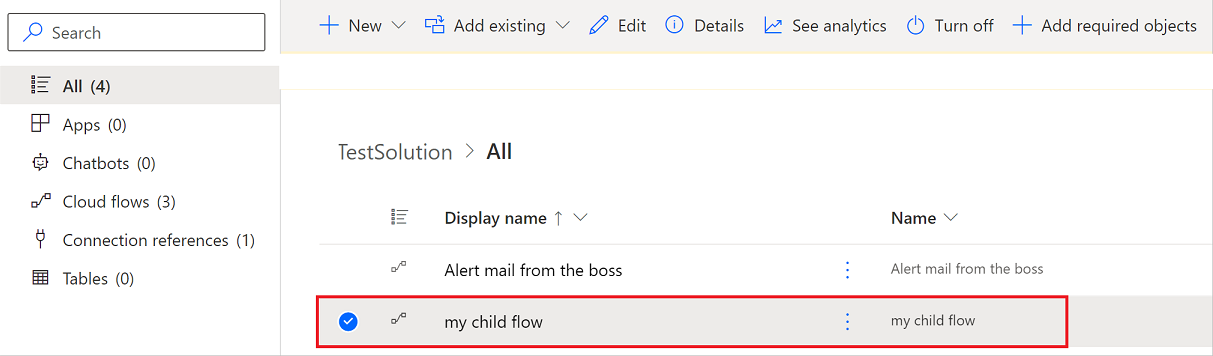
Megoldásérzékeny felhőfolyamat keresése
A megoldásérzékeny felhőfolyamatokat a Saját folyamatok listáiban vagy a bal oldali navigációs panel Megoldásaiban találja.
Megoldáshoz tartozó felhőfolyamat keresése a Saját folyamatok alatt
Jelentkezzen be a Power Automateba.
A bal oldali navigációs panelen válassza a Saját folyamatok lehetőséget.
Keresse meg a szerkeszteni kívánt folyamatot.
Tipp
A saját felhőfolyamatok a Felhőfolyamatok lapon találhatók. Azok a folyamatok, amelyeknek Ön a társtulajdonosa, a Velem megosztva lapon találhatók.
A Velem megosztva fülön a következő megoldásbeli felhőfolyamatok jelennek meg.
Az Ön által társtulajdonolt folyamatok.
Olyan folyamatok, amelyek egy olyan Dataverse-csapat tulajdonában vannak, amelynek Ön tagja.
Olyan folyamatok, amelyek egy olyan Dataverse-csapat közös tulajdonúak, amelynek Ön is tagja.
Ha Ön a megoldásfelhő-folyamatok tulajdonosa, azt mindig megtalálhatja a Felhőfolyamatok lapon. Ha csak futtatási engedéllyel rendelkezik egy folyamathoz, akkor ezt a folyamatot csak akkor láthatja a Saját folyamatok lapon, ha Ön tulajdonos vagy társtulajdonos.
Megoldástudatos felhőfolyamat keresése a Megoldások segítségével
Jelentkezzen be a Power Automateba.
A bal oldali menüben válassza a Megoldások lehetőséget .
Válassza ki a szerkeszteni kívánt folyamatot tartalmazó megoldást.
Megoldásbarát felhőfolyamatot tartalmazó megoldás keresése
A megoldásbarát felhőfolyamatok egy Megoldások kártyával rendelkeznek a folyamat részleteit tartalmazó oldalon, amely tartalmazza a felhőfolyamatra hivatkozó megoldások listáját. A megoldás megnyitásához válassza ki a megoldás nevét.
A megoldás Objektumok lapja megjeleníti a megoldás összes megoldásobjektumát, például a kapcsolati hivatkozásokat, a környezeti változókat vagy a gyermekfolyamatokat, amelyekre a folyamat hivatkozhat. Az Áttekintés lap megjeleníti a megoldás részleteit, például a leírást és az állapotot, és hozzáférést biztosít a megoldási műveletekhez, például az exportáláshoz.
Meglévő felhőfolyamat hozzáadása megoldáshoz
Jelentkezzen be a Power Automateba.
A bal oldali menüben válassza a Megoldások lehetőséget .
Válassza ki azt a megoldást, amelyhez felhőfolyamatot szeretne hozzáadni.
Válassza a Meglévő hozzáadása>Automatizálás>Felhőfolyamat lehetőséget.
A megoldásérzékeny felhőfolyamatok a From Dataverse lapon jelennek meg. A nem megoldási felhőfolyamatok a Külső adatforgalom lapon jelennek meg.
Válassza ki a kívánt felhőfolyamatot.
Nem adhat hozzá néhány nem megoldásalapú felhőfolyamatot egy megoldáshoz. További információkért tekintse meg az ismert korlátozásokat.
Válassza a Hozzáadás lehetőséget.
Számos folyamat hozzáadása Dataverse-megoldásokhoz a PowerShell használatával
A rendszergazdák a PowerShell használatával gyorsan felvehetnek több vagy az összes nem megoldási felhőfolyamatot a Dataverse-megoldásokba az Add-AdminFlowsToSolution parancsmaggal. További információ: Folyamatok hozzáadása Dataverse-megoldásokhoz a PowerShell-lel.