Jegyzet
Az oldalhoz való hozzáférés engedélyezést igényel. Próbálhatod be jelentkezni vagy könyvtárat váltani.
Az oldalhoz való hozzáférés engedélyezést igényel. Megpróbálhatod a könyvtár váltását.
A kifejezések az Power Automate ben hatékony módja a műveletek végrehajtásának az adatokon. Az Adatok formázása példák alapján funkcióval elérheti ezeket a kifejezéseket anélkül, hogy ismerné a kívánt kifejezések létrehozásához szükséges különböző függvényeket és a hozzájuk tartozó szintaxist. Szöveg, dátumok és számok formázásához egyszerűen csak példákat kell megadnia a folyamat által előállítani kívánt kimeneti formátumra, és Power Automate automatikusan generálja a használandó kifejezésképletet.
Dátumok formázása példákkal
Ebben a példaforgatókönyvben képzelje el, hogy van egy Microsoft lista a megvásárolt termékekkel. E-mailt szeretne küldeni, valahányszor frissül a lista új termékekkel. Alapértelmezés szerint a SharePoint a dátumokat így formázza: 2022-09-18, de Ön azt szeretné, hogy az e-mail értesítésben így jelenjen meg: szeptember 18. . Nézzük meg példákon keresztül, hogyan lehet a dátum formátumát formátumadatokkal megváltoztatni.
Szerkeszd a folyamatot a Power Automate tervezőben.
Jelölje ki azt a műveletet, amelybe be szeretné szúrni a formázott dátumot, majd jelöljön ki egy tetszőleges szövegmezőt a kártyán.
A megnyíló ablakban válassza a Kifejezés>Adatok formázása példák alapján lehetőséget.
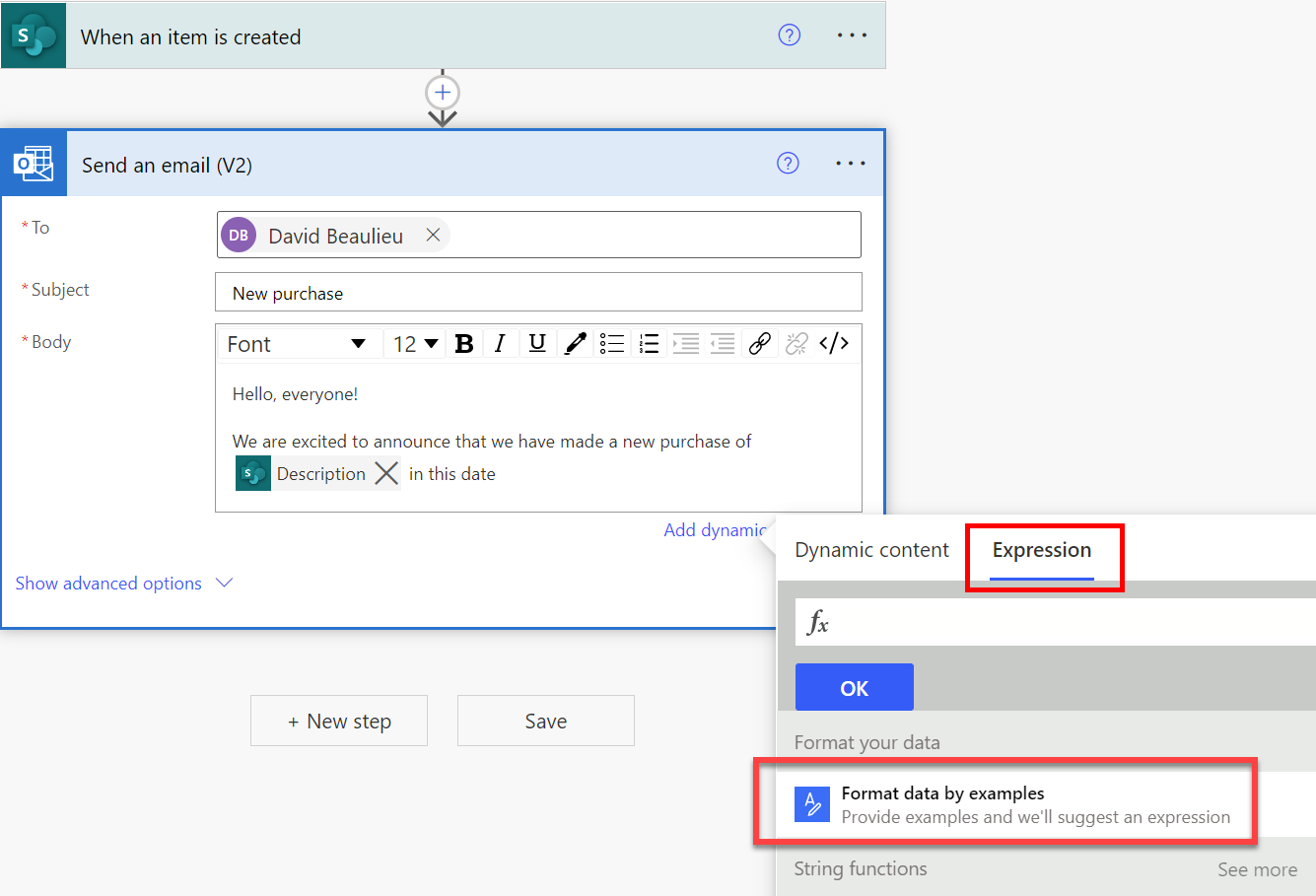
Egy lista megjeleníti a folyamat összes formázható elemét.
Jelöld ki az átalakítani kívánt elemet.
Adjon meg egy példát az előző lépésben kiválasztott elem eredeti adataira.
Tipp.
Az előző lépéshez tartozó példaérték másolásához visszatérhet az eredeti adatforráshoz, vagy áttekinthet egy korábbi folyamatot.
Adjon meg egy mintát arra vonatkozóan, hogyan szeretné, hogy a folyamat átalakítsa a példát.
Válassza a Kifejezés lekérése lehetőséget.
Power Automate megjeleníti azt a kifejezést, amelynek használatát javasolja a kívánt kimenet eléréséhez. Egy másik értékkel tesztelheted, hogy a kifejezés a várt eredményt hozza-e.
Tipp.
Ha a Power Automate ajánlott kifejezés nem az, amire számítasz, további példákat adhatsz hozzá a javasolt kifejezés finomításához.
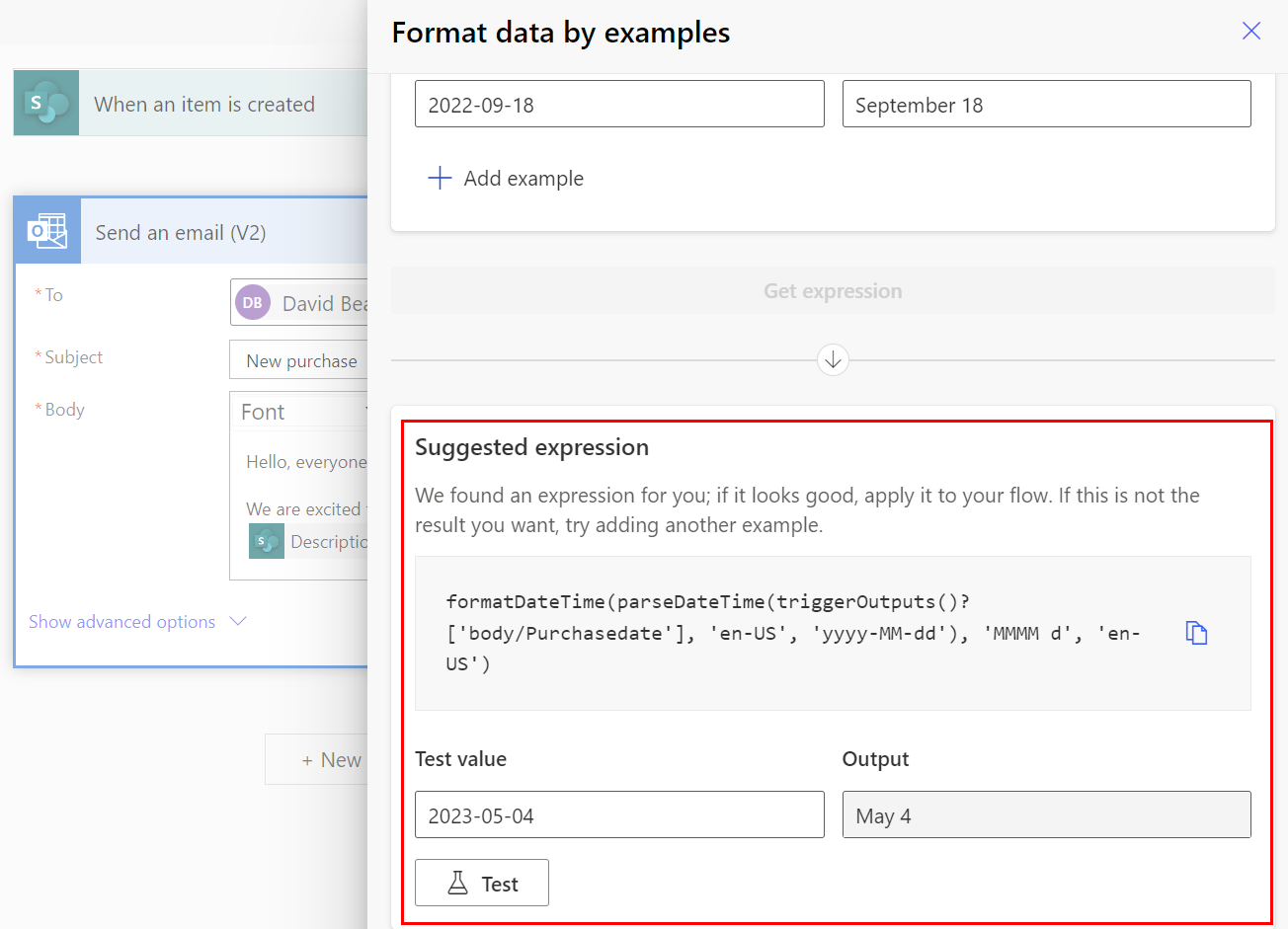
Válassza az Alkalmaz lehetőséget, ha a kifejezés eredményei megfelelnek az elvárásainak.
Power Automate hozzáadja a kifejezést a folyamathoz.
Gratulálunk! Egy példa megadásával építettél fel egy kifejezést.
Számok formázása példákkal
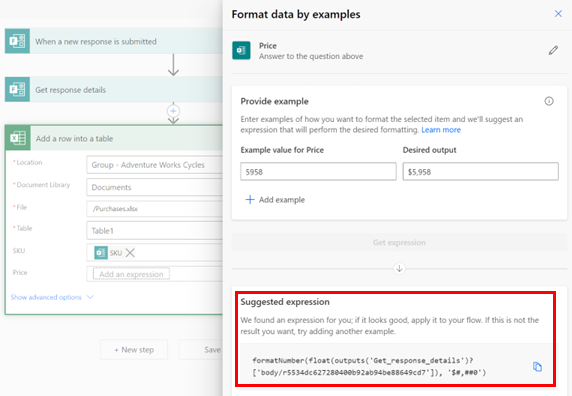
Ebben a példában képzeljük el, hogy egy Microsoft Forms felmérésből származó szám, az 5958. A számot pénznemértékként szeretné formázni, mielőtt egy Excel-fájlba mentené, például így: $5,958. Ha a folyamatot úgy szeretné irányítani, hogy a számot pénznemértékként formázza, adjon meg egy példát arra, hogyan adja vissza a Microsoft Forms a számot, és egy példát arra, hogyan szeretné, hogy a folyamat formázza a számot.
Power Automate a megadott információkat használja, majd javaslatot tesz a transzformációt végző kifejezésre, ahogy az a következő képernyőképen is látható.
Szöveg formázása példákkal
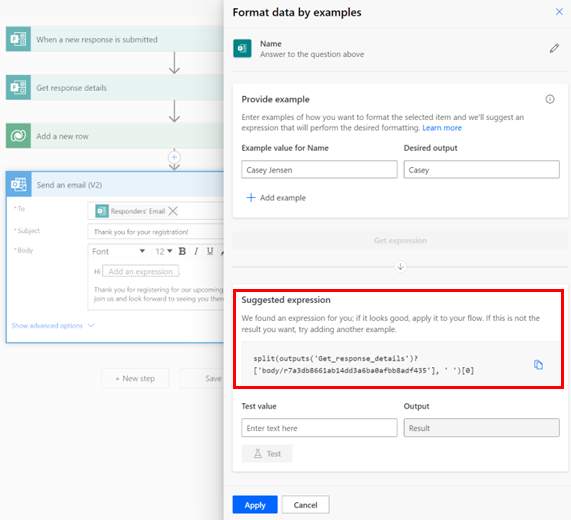
A következő forgatókönyvben képzelje el, hogy van egy regisztrációs űrlapja, amelyben a résztvevők megadják a teljes nevüket, és Ön egy regisztrációs visszaigazoló e-mailt szeretne küldeni, amely csak a keresztnevet tartalmazza. Ahelyett, hogy a teljes nevén köszönnénk az illetőt, például Casey Jensen, egyszerűen csak azt mondjuk, hogy Casey.
Csak adjon meg egy példát, és Power Automate javasolja a megfelelő kifejezést az átalakítás eléréséhez, ahogy az a következő képernyőképen látható.
Korlátozások
A példákkal ellátott adatformázás egyszerre egy szöveget, számot vagy dátumot formázhat. Az összetettebb struktúrák, mint például a tömbök, nem támogatottak.
A példák szerinti adatformázás nem érhető el dél-afrikai GCC High és a Védelmi Minisztériumban található környezetekben.
Kapcsolódó információk
A PROSE, egy olyan technológia, amely lehetővé teszi a példákon alapuló programozást, példákon keresztül formázza az adatokat.