Jegyzet
Az oldalhoz való hozzáférés engedélyezést igényel. Próbálhatod be jelentkezni vagy könyvtárat váltani.
Az oldalhoz való hozzáférés engedélyezést igényel. Megpróbálhatod a könyvtár váltását.
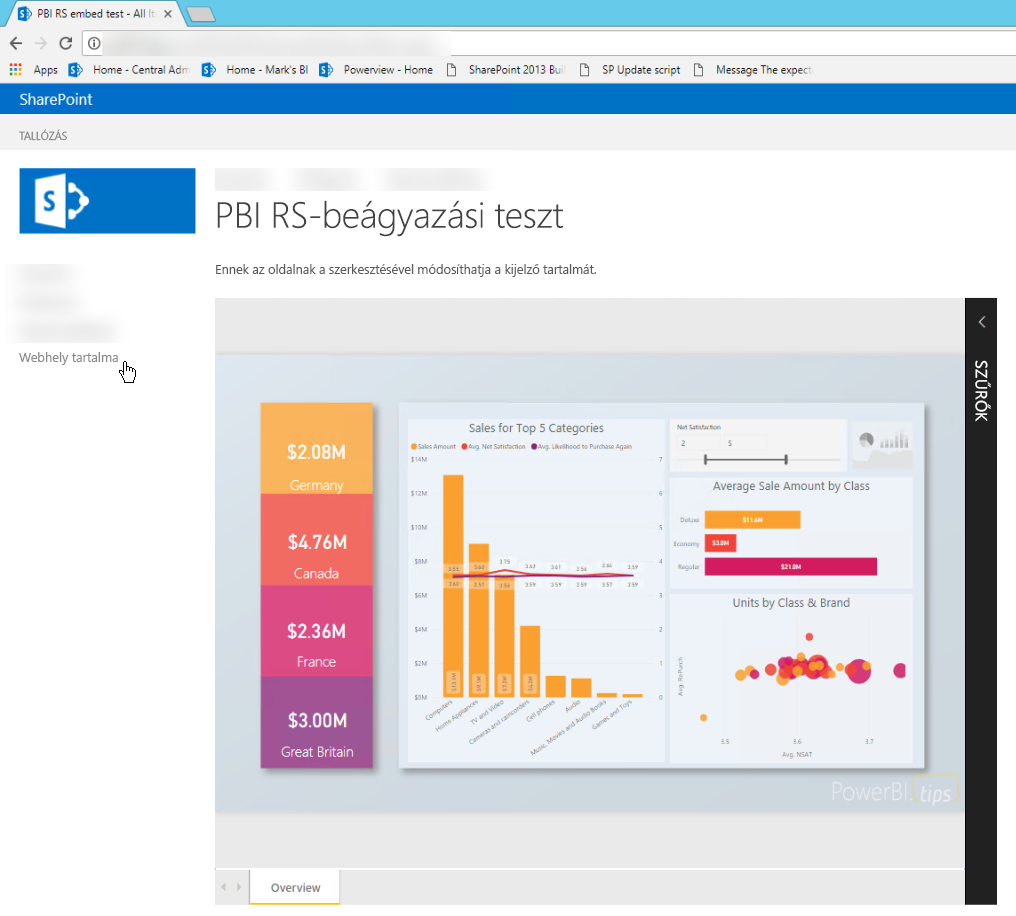
Ebből a cikkből megtudhatja, hogyan ágyazhat be Power BI jelentéskészítő kiszolgálói jelentéseket iFrame használatával egy SharePoint-lapon. Ha a SharePoint Online-t használja, a Power BI jelentéskészítő kiszolgálónak nyilvánosan elérhetőnek kell lennie. A SharePoint Online-ban a Power BI szolgáltatással működő Power BI kijelző nem fog működni a Power BI jelentéskészítő kiszolgálóval.
Előfeltételek
- A Power BI jelentéskészítő kiszolgáló telepítve és konfigurálva van.
- A Power BI Jelentéskészítő kiszolgálóhoz készült Power BI Desktop telepítve van.
- Telepített és konfigurált SharePoint Server 2013, 2016, 2019 vagy Subscription Edition környezet .
- Az Internet Explorer 11 csak akkor támogatott, ha a dokumentum mód IE11 (Edge) módra van állítva, vagy a SharePoint Online használata esetén. Más támogatott böngészőket is használhat a helyszíni SharePointban és a SharePoint Online-ban.
A Power BI-jelentés URL-címének létrehozása
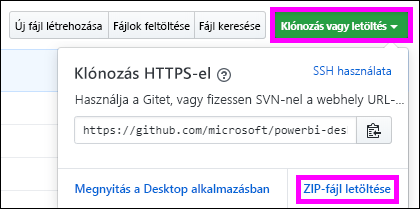
Töltse le a mintát a GitHubról: Blog Demo. Válassza a Klónozás vagy letöltés lehetőséget, majd a ZIP letöltése lehetőséget.
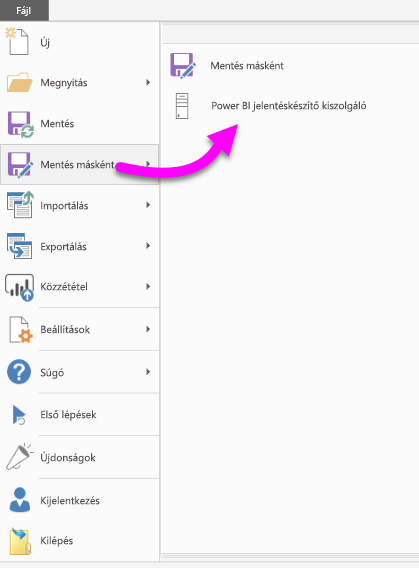
Bontsa ki a fájlt, és nyissa meg a minta .pbix fájlt a Power BI Desktop for Power BI jelentéskészítő kiszolgálón.

Mentse a jelentést a Power BI jelentéskészítő kiszolgálóra.
Jelentés megtekintése a Power BI jelentéskészítő kiszolgáló webes portálján.
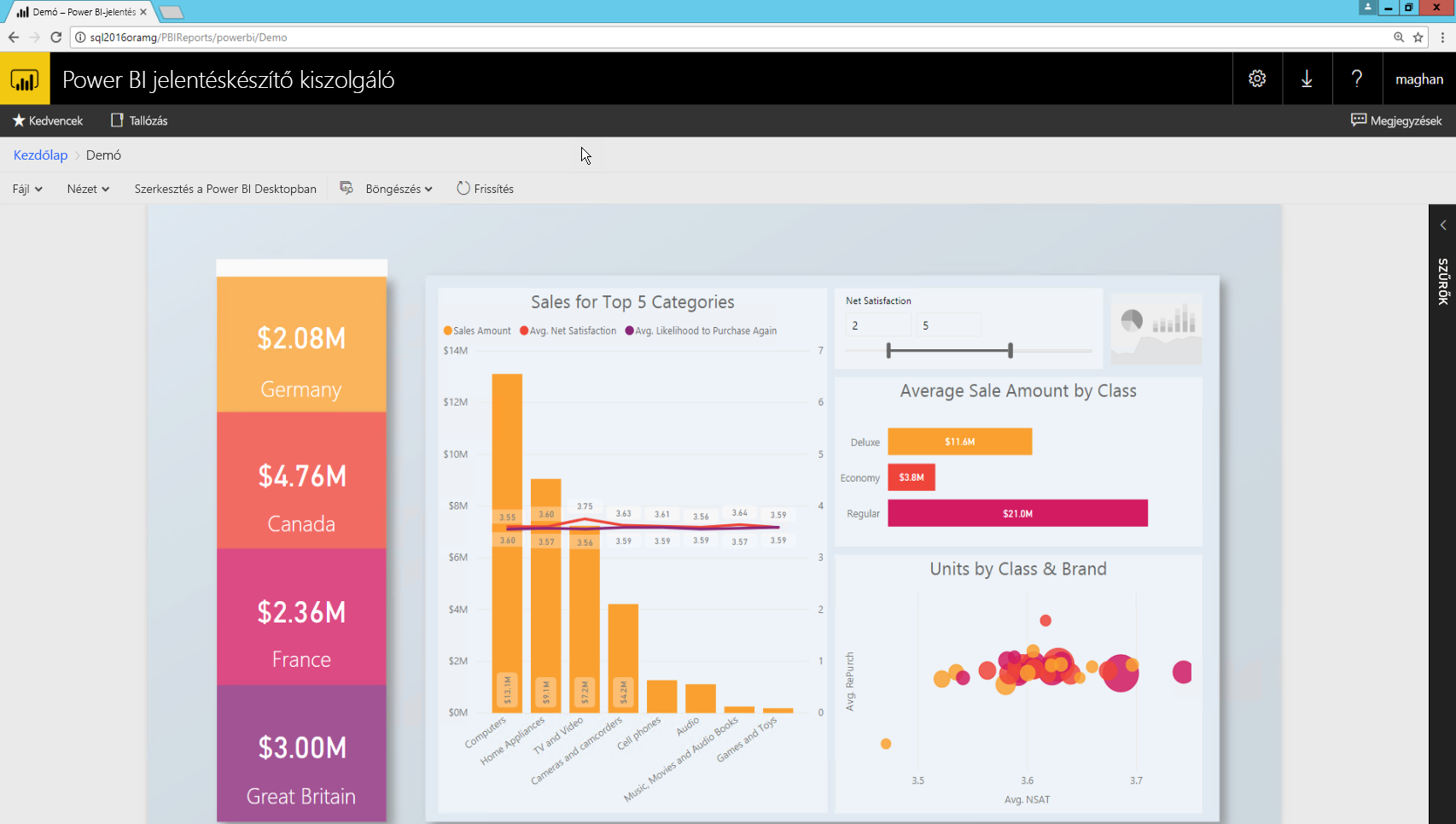
Az URL-paraméter rögzítése
Miután megvan az URL-címe, létrehozhat egy iFrame-et egy SharePoint-lapon a jelentés üzemeltetéséhez. Bármely Power BI jelentéskészítő kiszolgáló jelentés URL-címéhez adja hozzá a következő lekérdezési sztring paramétert a jelentés SharePoint iFrame-be való beágyazásához: ?rs:embed=true
Például: https://myserver/reports/powerbi/Sales?rs:embed=true
A jelentés beágyazása SharePoint iFrame-be
Lépjen egy SharePoint-webhely tartalma lapra.
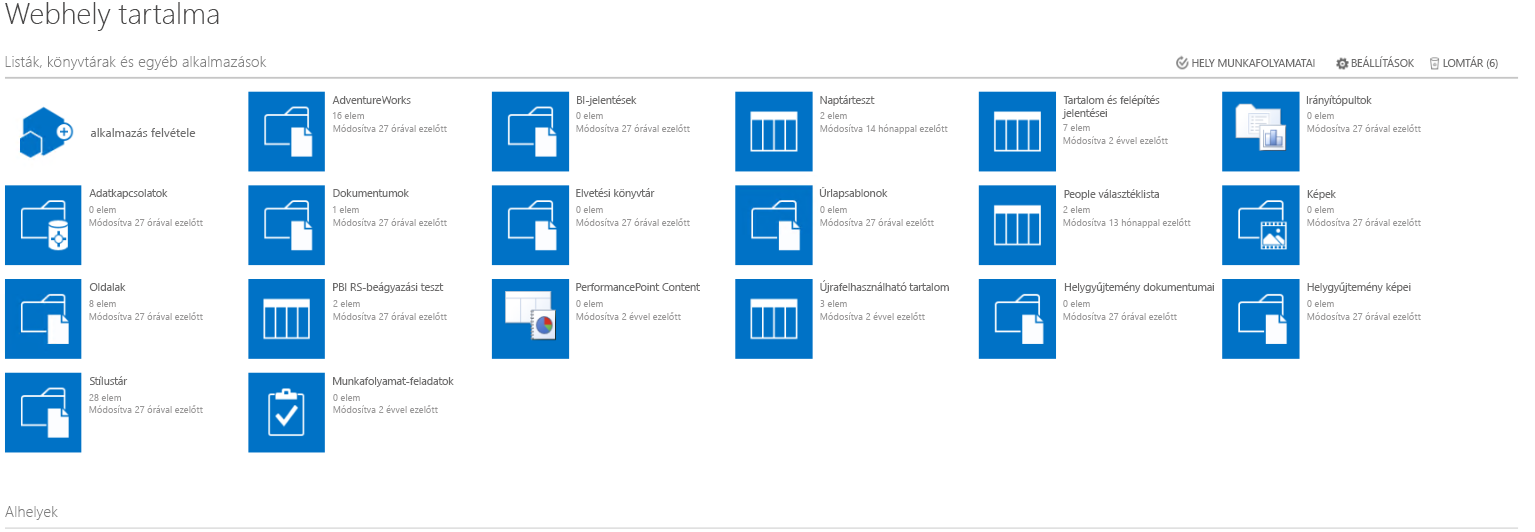
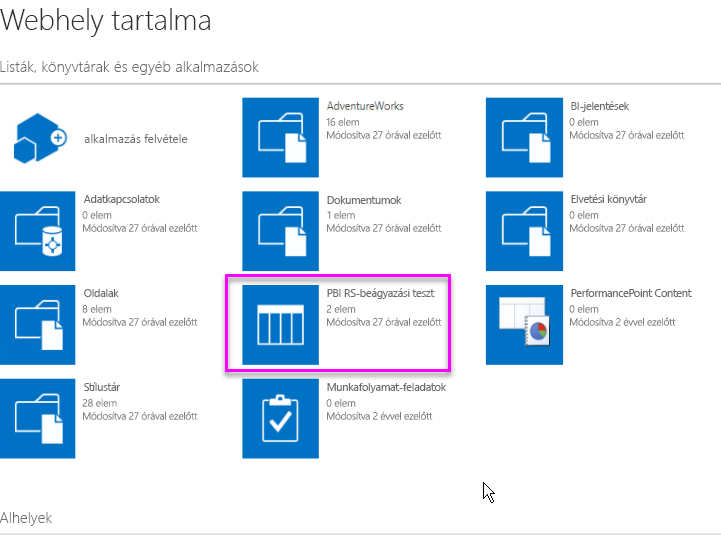
Válassza ki azt a lapot, amelyhez hozzá szeretné adni a jelentést.
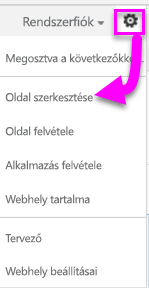
Válassza a fogaskerék ikont a jobb felső sarokban, majd válassza a Szerkesztés lapot.
Válassza Kijelző hozzáadása lehetőséget.
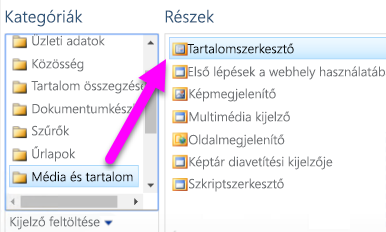
A Kategóriák területen válassza a Média és a Tartalom lehetőséget. A Részek területen válassza a Tartalomszerkesztő, majd a Hozzáadás lehetőséget.
Kattintson ide új tartalom hozzáadásához.
A felső menüben válassza a Szöveg formázása, majd a Forrás szerkesztése lehetőséget.

A Forrás szerkesztése ablakban illessze be az iFrame-kódot a HTML-forrásba, majd kattintson az OK gombra.

Például:
<iframe width="800" height="600" src="https://myserver/reports/powerbi/Sales?rs:embed=true" frameborder="0" allowFullScreen="true"></iframe>A felső menüben válassza a Lap, majd a Szerkesztés leállítása lehetőséget.
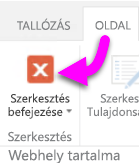
A jelentés megjelenik a lapon.
Kapcsolódó tartalom
- Power BI-jelentés létrehozása a Power BI jelentéskészítő kiszolgálóhoz.
- Többoldalas jelentés létrehozása a Power BI jelentéskészítő kiszolgálóhoz.
További kérdések? Próbálja ki a Power BI-közösség.