Megjegyzés
Az oldalhoz való hozzáféréshez engedély szükséges. Megpróbálhat bejelentkezni vagy módosítani a címtárat.
Az oldalhoz való hozzáféréshez engedély szükséges. Megpróbálhatja módosítani a címtárat.
A Power Pages a Power Platform felügyeleti központ segítségével különböző webhelykonfigurációs szolgáltatásokat nyújt a rendszergazdáknak.
Megjegyzés:
A felügyeleti feladatok végrehajtásához bizonyos szerepköröket kell Önhöz hozzárendelni. További információ: A webhely adminisztrációjához szükséges rendszergazdai szerepkörök
Hozzáférés a felügyeleti központhoz
A felügyeleti központ eléréséhez a tervezőstúdióból válassza a Beállítás munkaterületet.
A Webhely adatai szakaszban válassza a Felügyeleti központ megnyitása lehetőséget.
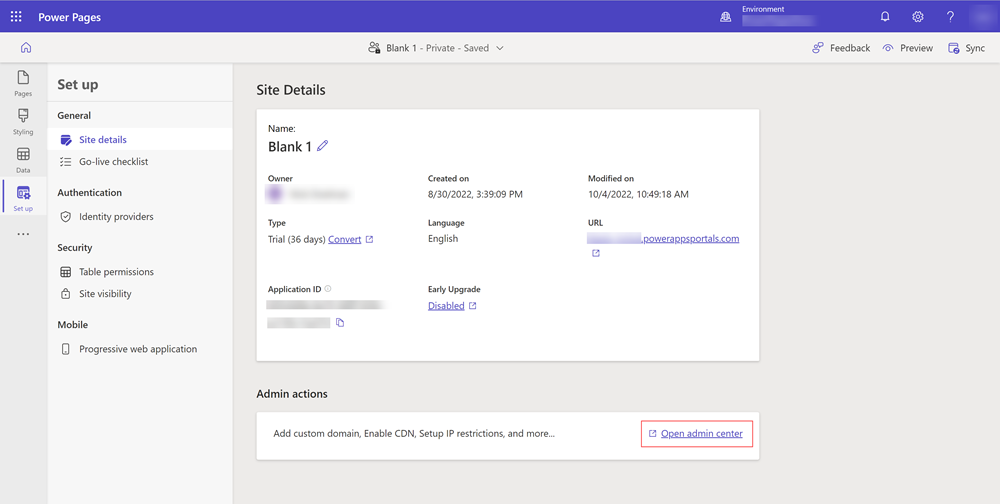
A Power Platform megnyíló felügyeleti központ lehetővé teszi a webhely konfigurálását.
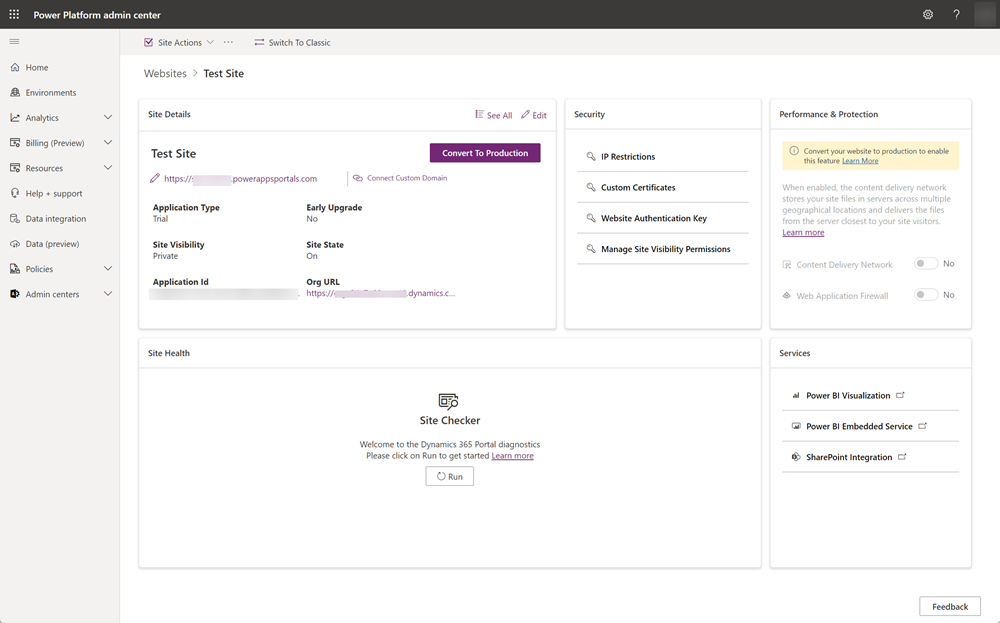
Másik lehetőségként közvetlenül a Power Platform felügyeleti központból is elérheti a webhely adatait.
Lépjen be a Power Platform felügyeleti központba.
Az Erőforrások alatt válassza a Power Pages-webhelyek lehetőséget.
Válassza ki azokat a webhelyeket, amelyeken meg szeretné tekinteni a részleteket, illetve végrehajtja az rendszergazdai műveleteket.
A következő funkciók érhetők el a felügyeleti központból. Ezekről a funkciókról további információ a Power Apps dokumentációban található.
Webhelyműveletek
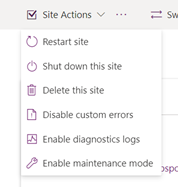
A Webhelyműveletek lehetőség választásával a következő műveleteket hajthatja végre a webhelyen.
| Action | További információk |
|---|---|
| Webhely újraindítása | Indítsa újra a webhelyet. |
| A webhely leállítása | Kapcsolja ki a webhelyet. |
| A webhely törlése | Lásd: Portál törlése |
| Speciális hibák letiltása | Lásd: Egyéni hibák letiltása |
| Diagnosztikai naplók engedélyezése | Lásd: Diagnosztikai naplózás engedélyezése |
| Karbantartási mód engedélyezése | Lásd: Karbantartási mód a portálhoz |
Webhelyműveletek (...)
Válassza a ... a Webhelyműveletek bal oldalán a további webhelyműveletekért.

| Action | További információk |
|---|---|
| Dynamics 365 URL frissítése | Ha frissítette a környezet URL-címét, a Dynamics 365 URL-cím frissítése művelet frissíti a webhelyet, hogy a frissített környezeti URL-címre mutasson. |
| Metaadat-fordítások | Lásd: Metaadatok fordításának importálása |
| Field Service bővítmény telepítése | Lásd: A Field Service integrálása |
| Project Service bővítmény telepítése | Lásd: A Projektszolgáltatás automatizálása integrálása |
Váltás klasszikusra
| Action | További információk |
|---|---|
| Váltás klasszikus nézetre | Váltson a klasszikus felügyeleti központ portálok felügyeleti központra. A Power Apps-portálok felügyeleti központja már elavult, és 2023. augusztus óta nem érhető el. |
Webhely részletei
| Action | További információk |
|---|---|
| Összes megtekintése | Megnyit egy, az aktuális webhely összes attribútumát megjelenítő oldalpanelt. |
| Szerkesztés | A webhely részleteinek szerkesztése.
Megnyílik egy oldalsó panel, amely lehetővé teszi a következő frissítések elvégzését a webhelyen:
|
| Átalakítás produkciós környezetté | Lásd Webhely átalakítása |
| Egyéni tartomány csatlakoztatása | Lásd: Egyedi tartománynév hozzáadása |
| Alkalmazás típusa | A webhely (Próba vagy Éles üzem) alkalmazásállapotát jelzi |
| Korai frissítés | Azt jelzi, hogy a webhely engedélyezve van-e a korai frissítéshez. |
| Webhely láthatósága | Jelzi a webhely láthatóságát. Lásd: Webhely láthatósága. |
| Webhely állapota | Jelzi a webhely futtatási állapotát. |
| Alkalmazásazonosító | A webhely alkalmazásazonosítója. |
| Szervezet URL | A Microsoft Dataverse-példány szervezeti URL-címe, amelyhez a webhely társítva van. |
Megjegyzés:
Bizonyos attribútumok esetében megtekintheti az utolsó módosítás dátumát és a módosításért felelős személyt. Ezeket az attribútumokat egy információs ikon kíséri. Kattintson erre az ikonra a vonatkozó részletek megtekintéséhez. Kattintson például a Webhely láthatósága melletti információs ikonra, hogy megjelenjen, mikor és ki módosította utoljára.
Biztonság
| Action | További információk |
|---|---|
| IP-korlátozások | Lásd: Webhely hozzáférhetőségének korlátozása IP-címmel |
| Egyéni tanúsítványok | Lásd: Egyéni tanúsítványok kezelése |
| Webhely hitelesítési kulcsa | Lásd: Webhelyek hitelesítési kulcsának kezelése |
| Láthatósági engedélyek kezelése | Lásd: Webhely láthatósága a Power Pages-szolgáltatásban |
Webhely állapota
| Action | További információk |
|---|---|
| Webhely-ellenőrző | Lásd: Webhelyellenőrző futtatása |
Teljesítmény és védelem
| Action | További információk |
|---|---|
| Content Delivery Network | Lásd: Tartalomkézbesítési hálózat |
| Web Application Firewall |
Services
| Action | További információk |
|---|---|
| Power BI megjelenítése | Lásd: A Power BI-megjelenítés engedélyezése |
| Power BI Embedded szolgáltatás | Lásd: A Power BI Embedded szolgáltatás engedélyezése |
| SharePoint-integráció | Lásd: SharePoint-dokumentumok kezelése |
Adja hozzá magát az Microsoft Entra alkalmazás tulajdonosaként
A már kiépített webhely kezeléséhez vagy a kiépítés sikertelensége esetén újbóli beküldéséhez önnek a webhelyéhez csatlakoztatott Microsoft Entra alkalmazás tulajdonosának kell lennie.
Önmagát hozzáadni a Microsoft Entra alkalmazás tulajdonosai közé:
A fenti lépéseket követve menjen a Power Platform felügyeleti központba.
Másolja az Alkalmazásazonosító mező értékét a Webhely adatai területről.
Nyissa meg a Microsoft Entra-t, amely a bérlőjéhez van társítva. További információ: Vegyen át egy nem felügyelt címtárat rendszergazdaként a Microsoft Entra ID-ban.
A Microsoft Entra ID-ben keresse meg az alkalmazásregisztrációt az alkalmazásazonosító használatával, amit másolt. Előfordulhat, hogy a Saját alkalmazások részből az Összes alkalmazás részre kell váltania.
Adjon hozzá felhasználókat vagy csoportokat ezen alkalmazásregisztráció tulajdonosaiként. További információ: Az alkalmazásokhoz való hozzáférés kezelése
Megjegyzés:
Az alkalmazás tulajdonosaként aktuálisan hozzárendelt felhasználó jogosult a feladat végrehajtására. Olyan helyzetekben, amikor az alkalmazás tulajdonosa nincs azonosítva, vagy nem hagyja el a szervezetet, a szervezet globális rendszergazdája jogosult frissíteni az alkalmazás tulajdonjogát.
Miután hozzáadta magát tulajdonosként, nyissa meg újra a webhely részleteit tartalmazó lapot a Power Platform felügyeleti központból.
Lásd még
Power Pages rendszergazdai API-k használata
A webhely adminisztrációjához szükséges szerepkörök
Power BI integráció beállítása
Egyéni tanúsítványok kezelése
Power Pages licencelési gyakori kérdések