Megjegyzés
Az oldalhoz való hozzáféréshez engedély szükséges. Megpróbálhat bejelentkezni vagy módosítani a címtárat.
Az oldalhoz való hozzáféréshez engedély szükséges. Megpróbálhatja módosítani a címtárat.
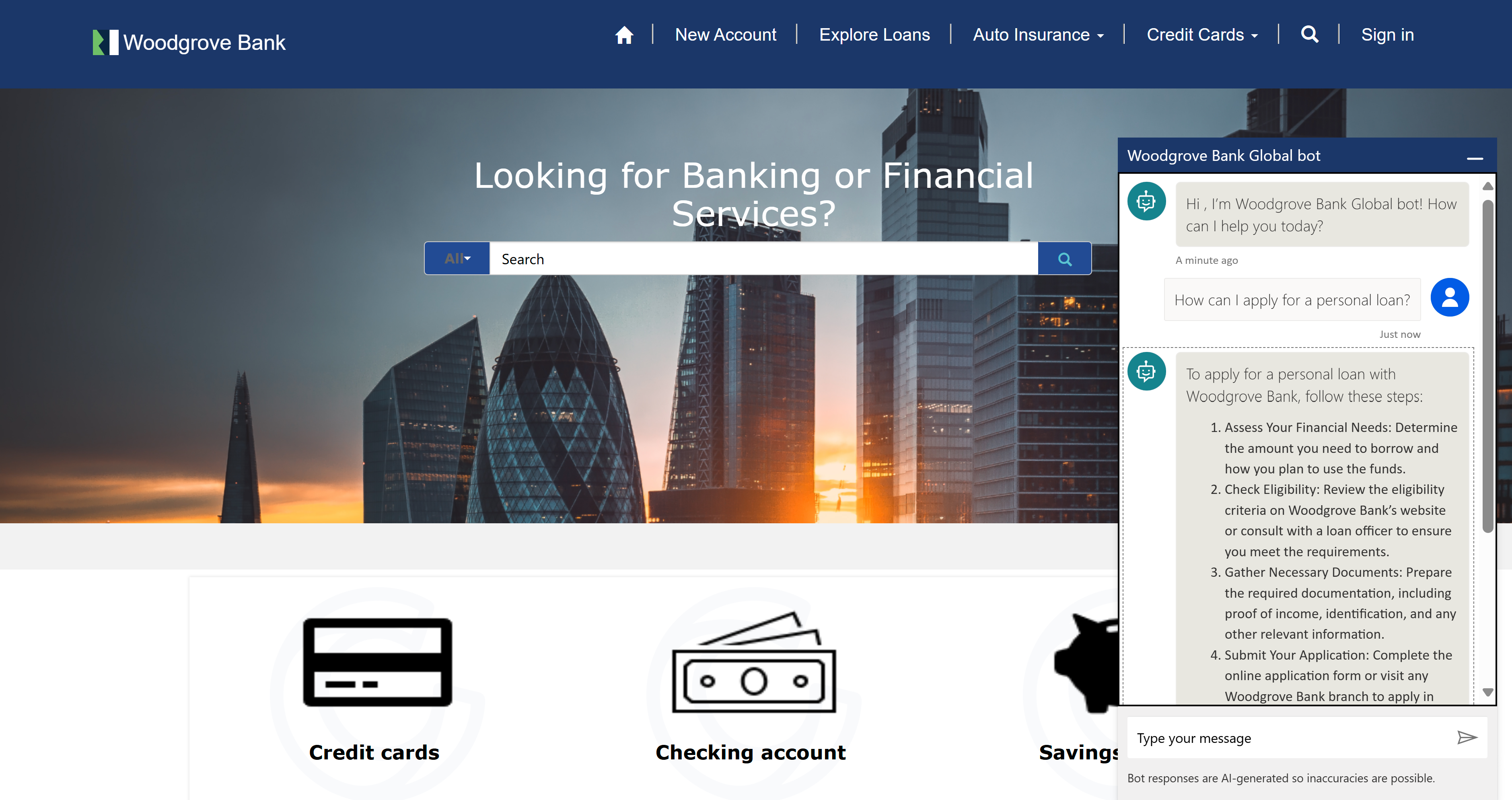
Vegyen fel egy AI-alapú ügynököt Power Pages webhelyére, hogy azonnali, beszélgetési támogatást nyújtson. Ez a cikk végigvezeti egy ügynök hozzáadásán a beállítási munkaterületről, hogy megválaszolhassa a kérdéseket, növelje a felhasználói elégedettséget, és csökkentse a támogatási erőfeszítéseket. Kövesse a lépéseket az előfeltételek áttekintéséhez, a konfigurációs beállítások kiválasztásához és a következő lépések megértéséhez.
Alapértelmezés szerint a Power Pages webhelyhez hozzáadott egy ügynök választ ad a webhely tartalmával kapcsolatos kérdésekre. Képességeit az alábbi módokon bővítheti:
- Használjon Microsoft Copilot Studio-ben létrehozott ügynököt.
- Konfiguráljon egy ügynököt úgy, hogy a Bing keresés használatával válaszokat generáljon nyilvános adatokból.
- A Dynamics 365 Customer Service Omnichannel funkcióval továbbíthatja az ügyfeleket egy élő ügyintézőhöz, amennyiben szükséges.
Prerequisites
Az AI-alapú ügynökfunkciók Power Pages való használatához győződjön meg arról, hogy a következő feltételek teljesülnek:
- A bérlői rendszergazda bekapcsolja a Power Platform felügyeleti központjában az AI-funkciók beállításával rendelkező Copilots közzététele funkciót.
- A Power Pages által létrehozott ügynökök a HTTP-csomópont használatával kommunikálnak a webhellyel. Győződjön meg arról, hogy a HTTP-összekötő nincs letiltva a kijelölt környezetben.
- Az ügynök a Copilot Studio generatív válaszait használja. További információ a kvótákról és korlátokról: Kvóták, korlátok, alkalmazásregisztráció, tanúsítványok és konfigurációs értékek Copilot Studio.
Ügynök hozzáadása
Létrehozhat egy új ügynököt közvetlenül a Power Pages helyről, vagy hozzáadhat egy meglévő ügynököt, amely elérhető az aktuális környezetben. A webhelyek több ügynököt is tartalmazhatnak, és webes szerepkörök hozzárendelésével szabályozhatja azok láthatóságát.
Új ügynök létrehozása
Amikor új ügynököt hoz létre Power Pages- ból, az ügynök automatikusan tudomást szerez a hely környezetéről. A hozzárendelt webes szerepkörök alapján a webhely látogatóira szabott válaszokat hozhat létre.
A Power Pages létrehozott ügynökök általános OAuth 2 hitelesítést használnak a jogkivonat-továbbítási módszerrel. Ez a konfiguráció lehetővé teszi, hogy az ügynök zökkenőmentesen működjön a webhelyhez konfigurált összes identitásszolgáltatóval, beleértve a névtelen felhasználók támogatását is.
Az ügynök manuális létrehozásához kövesse az alábbi lépéseket:
A Power Pages programban lépj a Set up workspace részhez.
Az AI-támogatás alatt válassza a(z) Ügynökök lehetőséget.
Kapcsolja be a Webhelyügynök beállítást.
Power Pages létrehoz egy ügynököt generatív válaszcsevegéssel a Copilot Studióban. Az ügynök kezdetben próbaverzióként van létrehozva. A próbaidőszak lejárta után a környezetében elérhető Copilot Studio-kapacitást használja.
Ha elérhetővé szeretne tenni egy ügynököt a látogatók és a felhasználók számára, rendelje hozzá a szükséges szerepköröket.
Meglévő ügynök hozzáadása a webhelyhez
A Microsoft Copilot Studio-ban létrehozott egyéni ügynököt hozzáadhatja a Power Pages webhelyéhez az Ügynök hozzáadása opció kiválasztásával. Az ügynök hozzáadása után rendelje hozzá a megfelelő webes szerepköröket, hogy elérhetővé tegyék a kívánt webhelyfelhasználók számára.
Megjegyzés:
- Ha egy hely megfelel az Előfeltételek szakaszban ismertetett feltételeknek, a rendszer hozzáad egy ügynököt a helyhez a hely kiépítése során. Ha nem szeretne alapértelmezés szerint ügynököt létrehozni, a szolgáltatás rendszergazdái a bérlő szintjén kikapcsolhatják ezt a funkciót. Információért lásd: Ügynökök telepítésének kezelése.
- Ha az ügynök hozzáadása után módosítani szeretné a webhely egyéni tartományát, kapcsolja ki az ügynököt, frissítse az egyéni tartományt, majd kapcsolja be újra az ügynököt.
- Ha kikapcsolja az ügynök funkciót, várjon néhány percet, amíg a háttérben végzett műveletek befejeződnek, mielőtt újra bekapcsolná.