Megjegyzés
Az oldalhoz való hozzáféréshez engedély szükséges. Megpróbálhat bejelentkezni vagy módosítani a címtárat.
Az oldalhoz való hozzáféréshez engedély szükséges. Megpróbálhatja módosítani a címtárat.
A Power Pages több hitelesítésszolgáltatóval való integrációt biztosít a külső felhasználók webhelyhez való biztonságos hozzáférése érdekében. Ebből az oktatóanyagból megtudhatja, hogy miként használhatja a Beállítás munkaterületet az Azure Active Directory Business-to-Consumer (Azure AD B2C) hitelesítésszolgáltatóként való konfigurációjához.
Ebből az oktatóanyagból az alábbiakat sajátíthatja el:
- Felhasználói hozzáférés biztosítás a Power Pages-webhelyekhez az Azure AD B2C identitásszolgáltatóként való használatával.
Előfeltételek
- Power Pages-előfizetés vagy -próbaverzió. Power Pages Próbaverzió itt érhető el.
- Létrejött a Power Pages-webhely. Hozzon létre egy Power Pages webhelyet.
- Azure-előfizetés és rendszergazdai jogosultságok az Azure AD B2C konfigurálásához
A webhely jogosult hozzáférésének konfigurálása
A külső hitelesítésszolgáltató beállítása lehetővé teszi a webhelyhez való hozzáférést, és biztosítja azt a mechanizmust, amely lehetővé teszi a végfelhasználóknak, hogy rendszergazdai beavatkozás nélkül alaphelyzetbe tudják állítani jelszavukat és egyéb adataikat.
Ez a videó a Power Pages szolgáltatásban történő hitelesítés áttekintését mutatja be.
Ez a videó áttekintést nyújt a hitelesítésszolgáltatók konfigurációjához szükséges lépésekről.
Menjen a Power Pages felületre.
A tervezőstúdióban válassza a Biztonság lehetőséget .
- A Kezelés alattválassza az Identitásszolgáltatók lehetőséget .
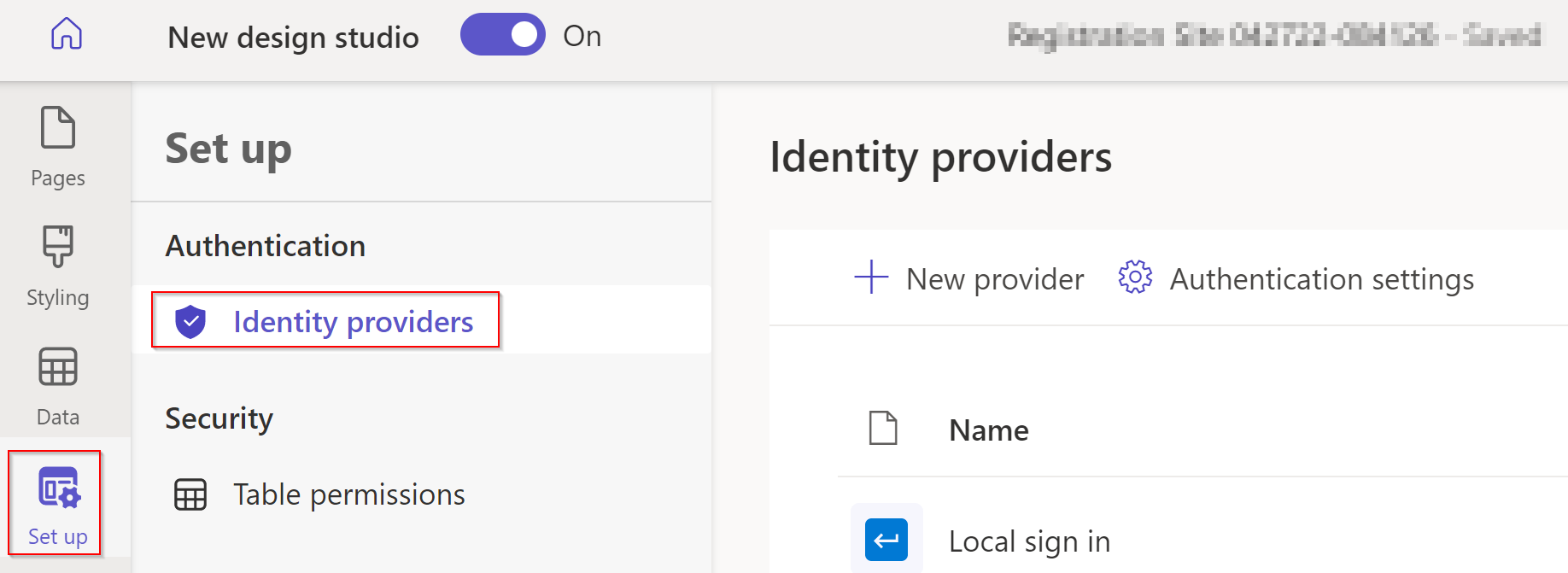
- A Kezelés alattválassza az Identitásszolgáltatók lehetőséget .
Válassza a Konfigurálás elemet.
- Ellenőrizze, hogy az Azure Active Directory B2C legyen kijelölve, majd válassza a Következő lehetőséget.
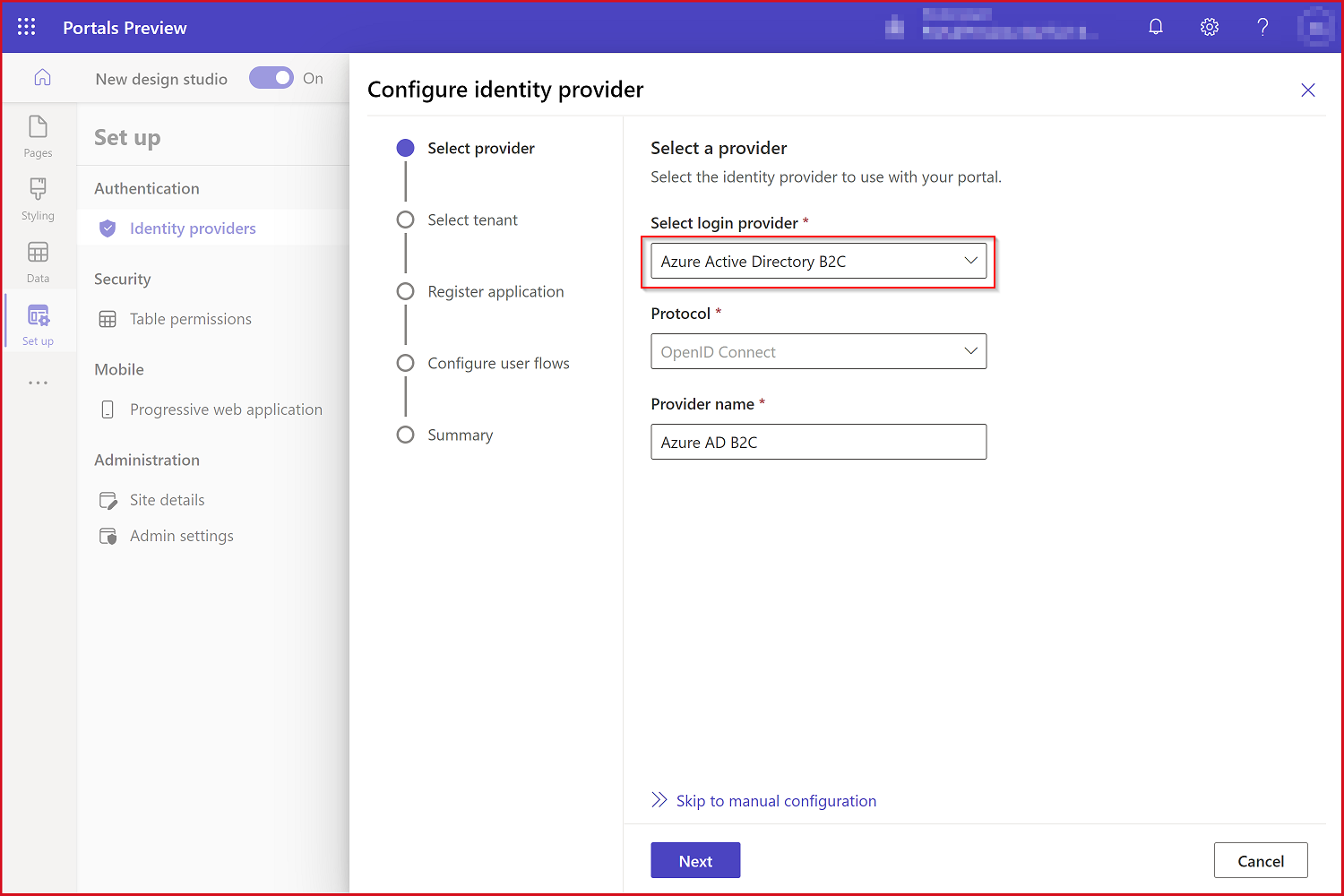
- Ellenőrizze, hogy az Azure Active Directory B2C legyen kijelölve, majd válassza a Következő lehetőséget.
Adja meg az adatokat.
- Válasszon egy Azure-előfizetést.
- Hozzon létre egy Azure-erőforráscsoportot.
- Válasszon ki egy országot.
- Válassza a Következő lehetőséget.
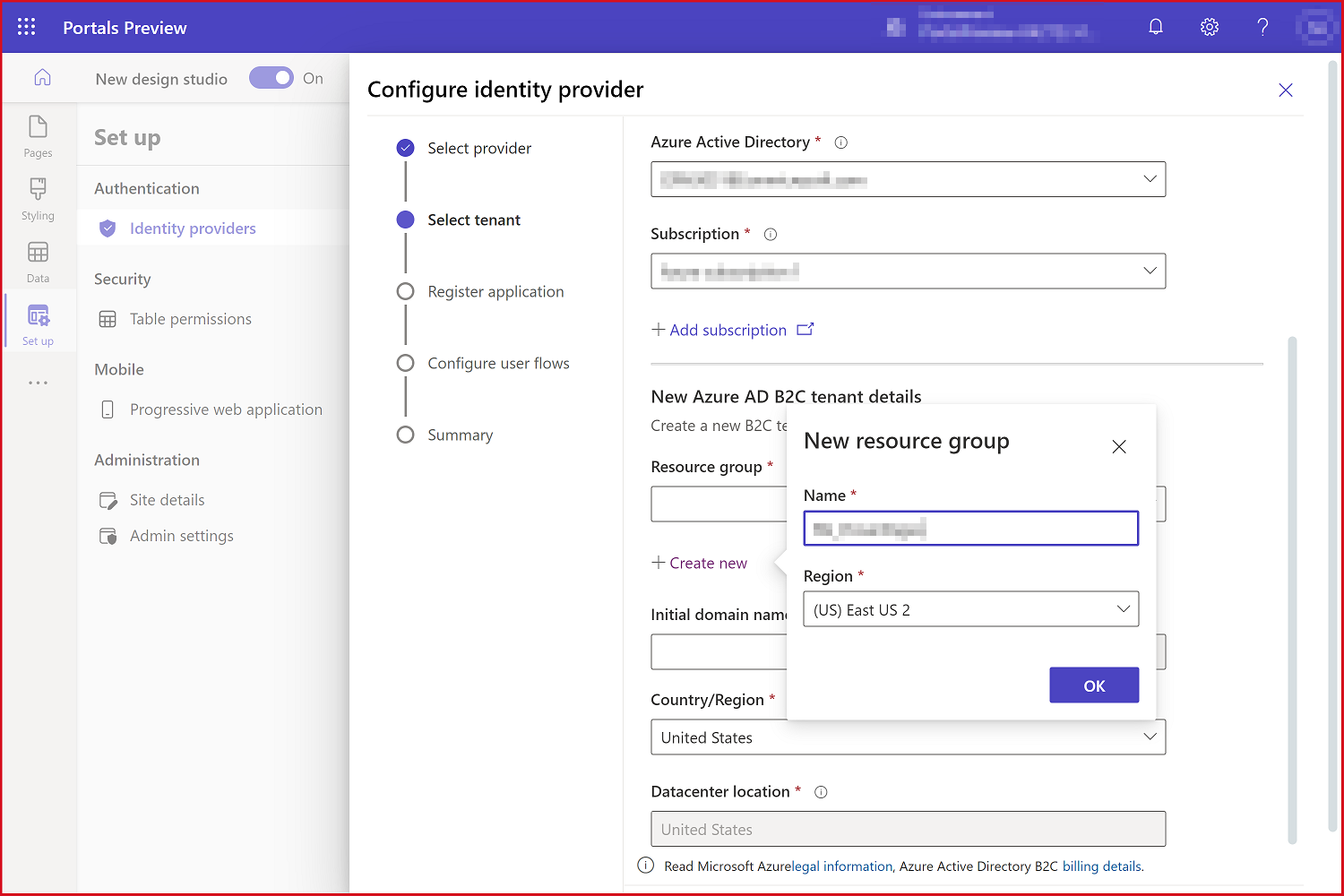
Erősítse meg az alapértelmezett értékeket, majd válassza a Következő lehetőséget.
Válassza ki az alapértelmezett beállításokat (új szabályzat), majd válassza a Létrehozás lehetőséget.
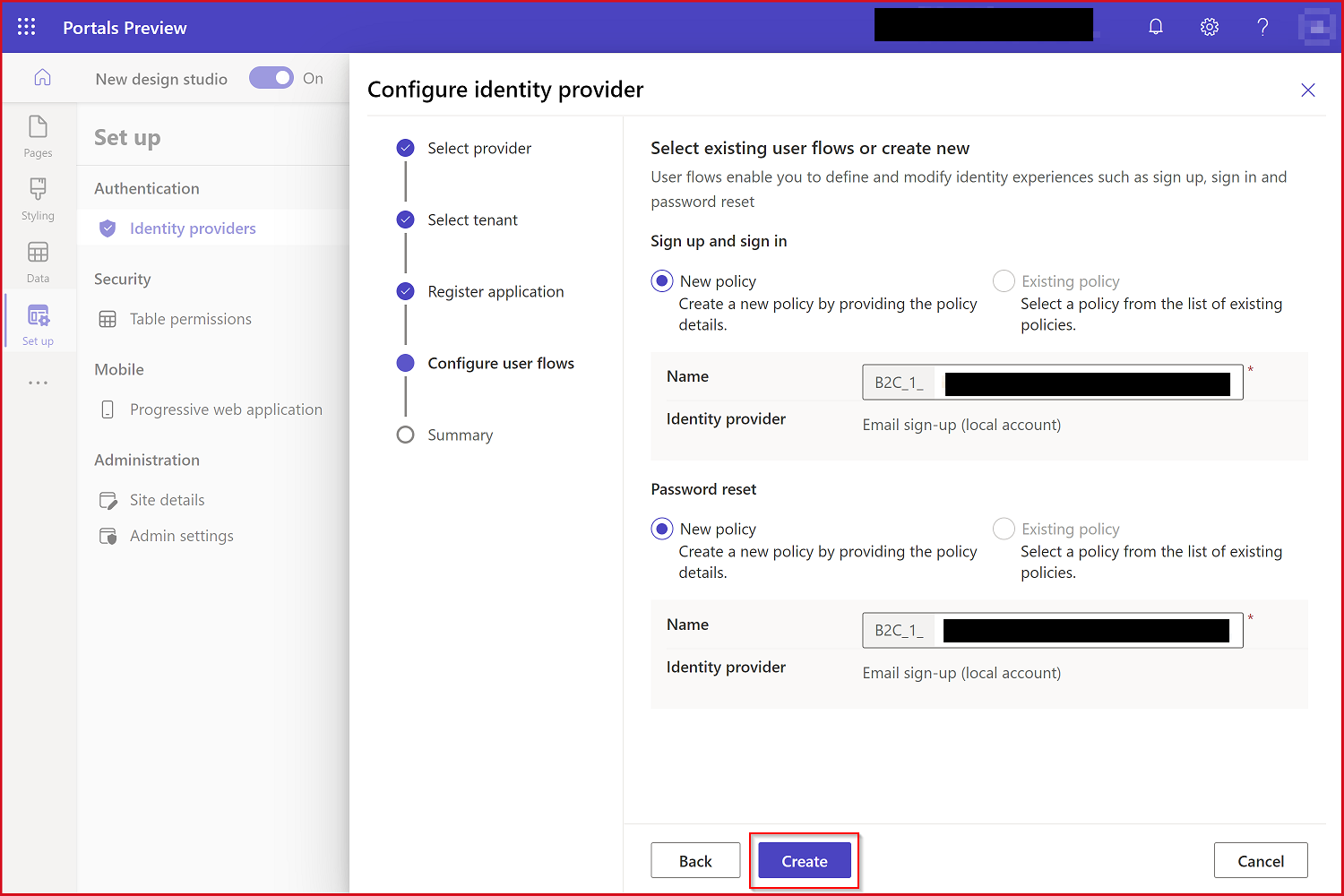
Válassza a Bezárás lehetőséget.
Kattintson a Helyi bejelentkezés melletti három pontra.
Válassza a Letiltás lehetőséget.
Most a felhasználók bejelentkezhetnek, regisztrálhatnak, vagy beválthatják a webhelyre vonatkozó meghívót az Azure AD B2C használatával.
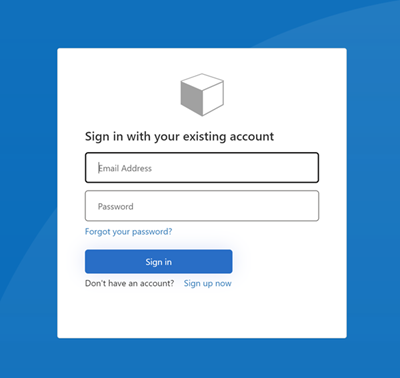
A funkció előzetes verziójának megtekintéséhez látogasson el egy portálra, majd válassza a Bejelentkezés, majd az Azure AD B2C lehetőséget. Megjelenik az alapértelmezett Azure AD B2C bejelentkezési képernyő.
További lépések
A következő oktatóanyagban megismerheti, hogyan védheti meg az oldalakat az oldalengedélyek segítségével