Megjegyzés
Az oldalhoz való hozzáféréshez engedély szükséges. Megpróbálhat bejelentkezni vagy módosítani a címtárat.
Az oldalhoz való hozzáféréshez engedély szükséges. Megpróbálhatja módosítani a címtárat.
A szervezet metrikáinak megtekintése mostantól továbbfejlesztett élményt nyújt. Már nincs szükség megoldás telepítésére vagy frissítésére. Ehelyett közvetlenül a Microsoft Power Platform felügyeleti központból tekintheti meg a Dataverse-elemzéseket, hogy gyorsan megtekinthesse a szervezet bevezetési és felhasználói metrikáit.
A jelentések elérése:
- Jelentkezzen be a Power Platform felügyeleti központba.
- Válassza a navigációs ablakban található Kezelés elemet.
- A Kezelés ablaktábla Termékek területénválassza a lehetőséget Dataverse.
- Tekintse meg az oldalon a Dataverse elemzési lehetőségeit.
A jelentések megtekintéséhez szükséges szerepkörök
Az alábbi szerepkörökkel és licenccel rendelkező rendszergazdák megtekinthetik a jelentéseket az elemzésekben Dataverse :
- Környezeti rendszergazda – megtekintheti a jelentéseket azokhoz a környezetekhez, amelyekhez az adminisztrátor hozzáférhet.
- Power Platform adminisztrátor – a jelentéseket megtekintheti minden környezet számára.
- Dynamics 365 rendszergazda – megtekintheti az összes környezet jelentéseit.
- Microsoft 365 globális rendszergazda – megtekintheti az összes környezet jelentéseit.
Ha többet szeretne tudni a bérlők kezelésére szolgáló különböző szerepköreiről a platformon, lásd: A szolgáltatás-rendszergazdai szerepkörök használata a bérlők kezeléséhez.
Főbb jellemzők
Bevezetés és használat nyomon követése: Az adatok segítségével egy adott időszakon keresztül dolgozhat a céljai elérésén. Azonosíthatja a legaktívabb felhasználókat, az általuk végrehajtott műveletek számát és típusát, az oldalkérések számát, a leggyakrabban használt entitásokat, munkafolyamatokat, beépülő modulokat és egyebeket.
Tárolás és teljesítmény kezelése: Optimalizálja a teljesítményt a tárolási kvóták, a tárterület-használat és a felső táblák méret szerinti figyelésével.
Hatékony hibaelhárítás: Gyorsan diagnosztizálhatja és elháríthatja a hibákat a leggyakrabban sikertelen munkafolyamatok és API-hívások részleteinek részletezésével.
Kezdőlap (alapértelmezett) irányítópult
A kezdőlap (alapértelmezett) irányítópult információkat jelenít meg az aktív Dataverse felhasználók számáról, a tárterülethasználatról, a legaktívabb munkafolyamatokról és egyebekről.
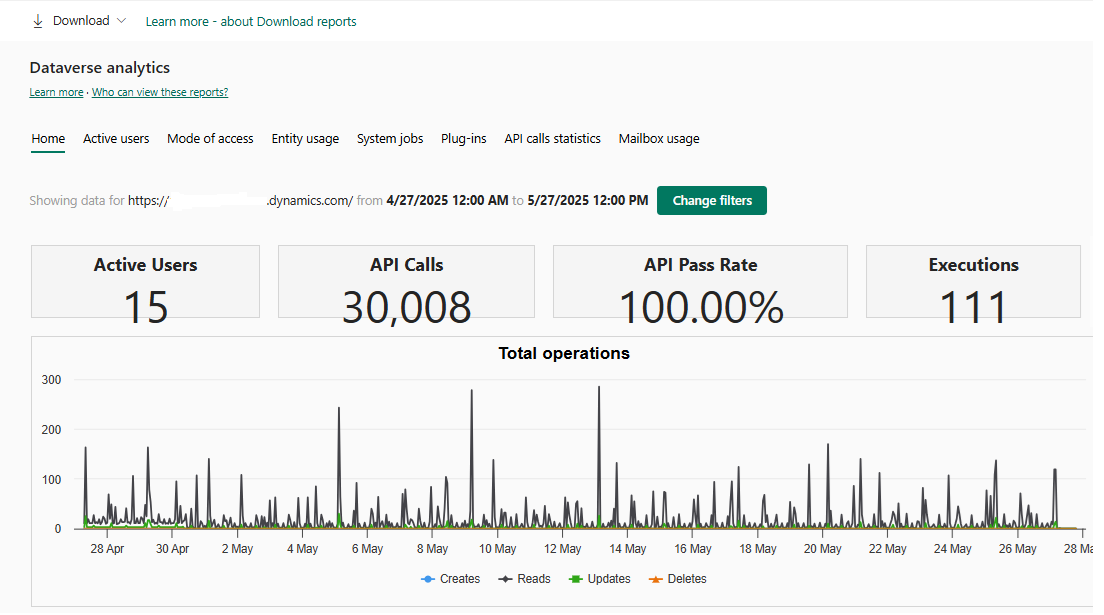
A kezdőlap irányítópultjának részletei
| Diagramelem | Description |
|---|---|
| aktív felhasználók | Az aktív felhasználók (egyéni felhasználók) száma, akik végrehajtottak egy műveletet, amely ezen SDK hívások egyikét okozta:Retrieve, Retrieve Multiple, Delete, Create, és Update. |
| API-hívások | A kiválasztott időszakban egy környezet által a Dataverse adatbázissal végzett API-hívások száma. |
| API sikerességi arány | Az API-hívások sikerességi aránya azon összes API-hívás számához képest, amelyeket a Dataverse adatbázis környezetében hajtottak végre egy megadott időszak alatt. |
| Végrehajtások | Dataverse adatbázissal rendelkező környezetben egy meghatározott időszak alatt bővítmények lettek végrehajtva. |
| Összes művelet | Az olyan környezetben végrehajtott műveletek száma (Create, Update, Delete, Read), amelynek a Dataverse adatbázisa van, egy adott időszakban. |
| Műveleteket végző legaktívabb felhasználók | Azon aktív felhasználók listája, akik Create, Update, Read vagy Delete SDK-hívást okoztak a Dynamics 365 környezetben egy megadott időszakban. |
| Legtöbb hibával rendelkező beépülő modulok | A 10 legsikertelenebb beépülő modul száma a környezetben egy Dataverse adatbázissal egy adott időszakban. |
Aktív felhasználók irányítópultja
Az Aktív felhasználók irányítópulton láthatja, hogy hány Dynamics 365 felhasználó van, hány licenc van használatban, milyen egyéni entitásokat használnak leggyakrabban, és így tovább.
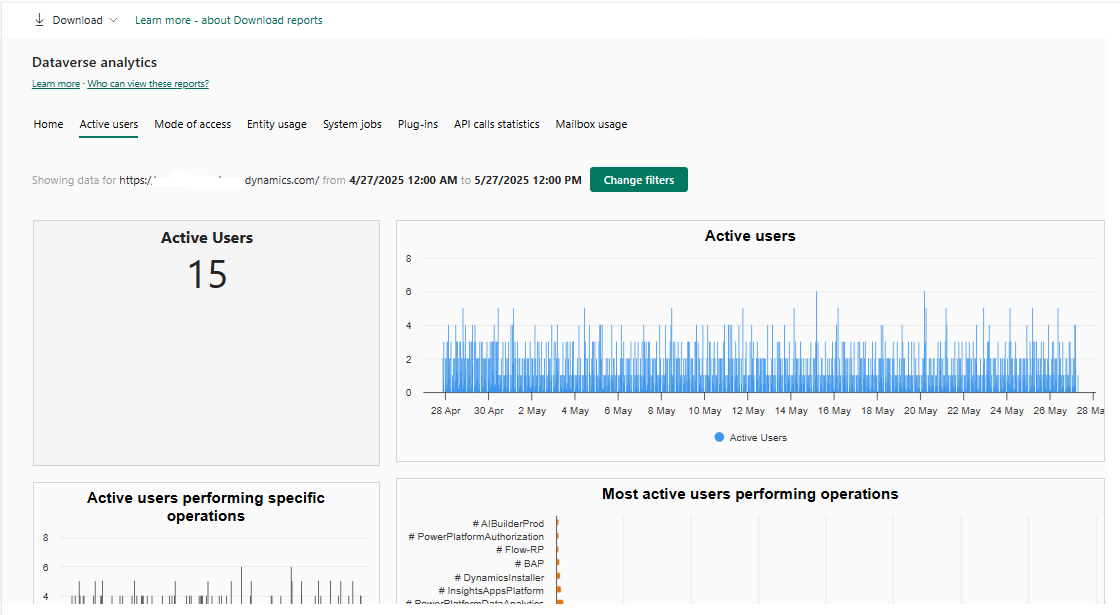
Az aktív felhasználók irányítópultjának részletei
Megjegyzés:
Az exportálások maximum 3000 rekordot tartalmazhatnak.
| Diagramelem | Description |
|---|---|
| Összes aktív felhasználó | Az aktív felhasználók (egyéni felhasználók) teljes száma, akik végrehajtottak egy műveletet, amely ezen SDK hívások egyikét okozta:Retrieve, Retrieve Multiple, Delete, Create, és Update. |
| Legtöbbet használt entitások | Tíz entitás, amelyiknél a legtöbb szerepelt a következőkbőlRetrieve, Retrieve Multiple, Delete, Create, ésUpdate SDK Calls. |
| Összes lapkérelem | Az oldaltöltési kérelmek száma az űrlapokhoz, irányítópultokhoz és jelentésekhez. Ez a Dynamics 365 kiszolgáló által fogadott kérések száma. Azok a lapok, amelyek tallózás közben kerülnek a gyorsítótárba nem lesznek megszámolva. |
| Összes művelet | Ez a diagram mutatja, hogy hány művelet (létrehozás, frissítés, törlés, olvasás) történt a Dataverse-adatbázissal rendelkező környezetben a megadott időszakban. |
| Bizonyos műveleteket végző felhasználók | Az aktív felhasználók (egyéni felhasználók) teljes száma, akik végrehajtottak egy műveletet az adott időszakban, amely ezen SDK hívások egyikét okozta:Retrieve, Retrieve Multiple, Delete, Create, és Update. |
| aktív felhasználók | Az aktív felhasználók (egyéni felhasználók) száma a környezetében, akik végrehajtottak egy műveletet, amely ezen SDK hívások egyikét okozta:Retrieve, Retrieve Multiple, Delete, Create, és Update idővel. |
| Műveleteket végző legaktívabb felhasználók | A legaktívabb felhasználók (egyéni felhasználók) listája, akik végrehajtottak egy műveletet az adott időszakban, amely ezen SDK hívások egyikét okozta:Retrieve, Retrieve Multiple, Delete, Create, és Update. |
| Legtöbbet használt egyéni entitások | Az egyedi entitások listája, amelyekből a legtöbb van.Retrieve, Retrieve Multiple, Delete, Create, ésUpdate SDK Calls. |
| Legtöbbet használt OOB-entitások | Az azonnal használható entitások listája, amelyeknél a legtöbb szerepelt a következőkbőlRetrieve, Retrieve Multiple, Delete, Create, ésUpdate SDK Calls. |
| Használat – Aktív felhasználók operációs rendszer szerint | Aktív felhasználók száma operációs rendszer szerint. |
| Aktív felhasználók eszköztípus szerint | Aktív felhasználók száma eszköztípus szerint. |
| Aktív felhasználók böngésző szerint | Aktív felhasználók száma böngészők szerint. |
| Aktív felhasználók biztonsági szerepkör szerint | Aktív felhasználók száma biztonsági szerepkörök szerint. |
| Felhasználók részleg szerint | Aktív felhasználók száma részleg szerint. |
| Entitásonkénti létrehozások száma | Hány létrehozási műveletet hajtott végre a kijelölt felhasználó a Dataverse-adatbázissal rendelkező környezetben a kijelölt időszakban? |
| Frissítések száma entitás szerint | Hány frissítési műveletet hajtott végre a kijelölt felhasználó különböző entitásokon a Dataverse-adatbázissal rendelkező környezetben a kijelölt időszakban. |
| Olvasások száma entitás szerint | Hány olvasási műveletet hajtott végre a kijelölt felhasználó különböző entitásokon a Dataverse-adatbázissal rendelkező környezetben a kijelölt időszakban. |
| Törlések száma entitás szerint | Hány törlési műveletet hajtott végre a kijelölt felhasználó különböző entitásokon a Dataverse-adatbázissal rendelkező környezetben a kijelölt időszakban. |
| Összes művelet az idő haladásával | A kijelölt felhasználó által elvégzett összes művelet a Dataverse-adatbázissal rendelkező környezetben a kijelölt időszakban. |
| Összes művelet entitás szerint | A kijelölt felhasználó által elvégzett összes művelet a különböző entitásokon a Dataverse-adatbázissal rendelkező környezetben a kijelölt időszakban. |
| Aktív felhasználók entitásonként | Az aktív felhasználók megjelenítése elosztva a különféle entitásokra |
Megjegyzés:
Retrieve és RetrieveMultiple SDK-hívások olvasásként vannak jelentve.
Aktív használati diagram frissítési gyakorisága
Ez a táblázat részletezi a különböző aktív használati diagramfrissítések gyakoriságát.
| Diagram | Frissítési gyakoriság |
|---|---|
| Összes aktív felhasználó | 24 óra |
| Legtöbbet használt entitások | 24 óra |
| Legaktívabb felhasználók (olvasás) | 24 óra |
| Összes API-hívás | 24 óra |
| Összes lapkérelem | 24 óra |
| Legaktívabb felhasználók (módosítás) | 24 óra |
| Összes művelet | 24 óra |
| Bizonyos műveleteket végző felhasználók | 24 óra |
| aktív felhasználók | 24 óra |
| Műveleteket végző legaktívabb felhasználók | 24 óra |
| Legtöbbet használt egyéni entitások | 24 óra |
| Legtöbbet használt OOB-entitások | 24 óra |
Rendszerfeladatok irányítópultja
Ez az irányítópult segít a munkafolyamatok figyelésében és hibaelhárításában.
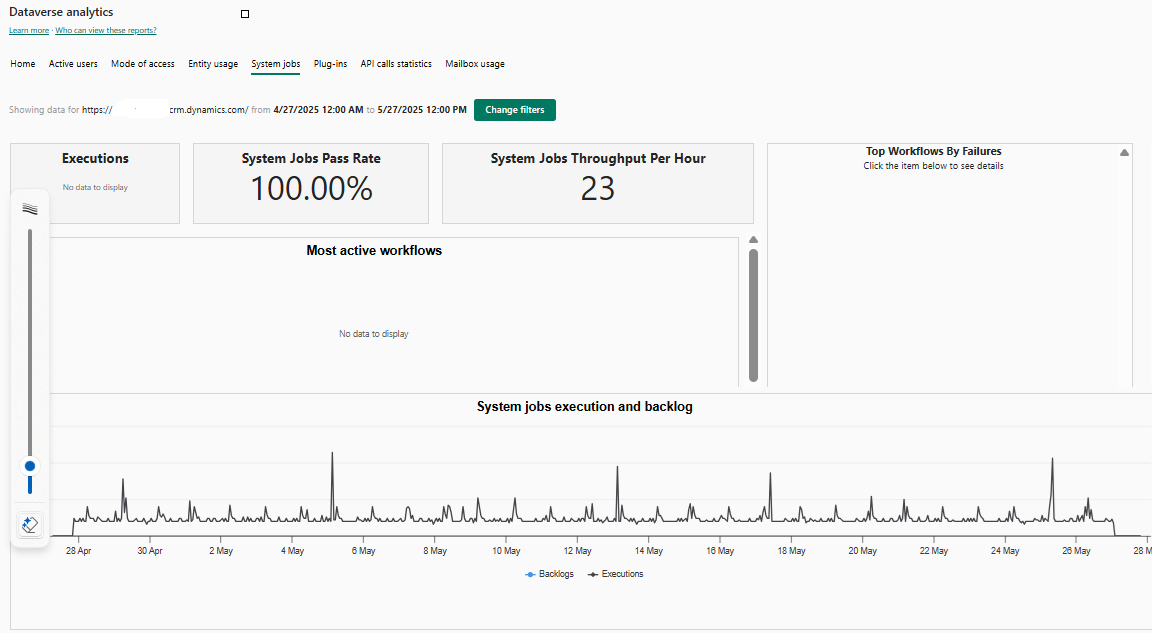
Rendszerfeladatok irányítópultjának részletei
| Diagramelem | Description |
|---|---|
| Munkafolyamat-végrehajtások | Ez a diagram az adatbázissal rendelkező Dataverse környezetben egy adott idő alatt végrehajtott munkafolyamatok számát mutatja. |
| Rendszerfeladatok sikerességi aránya | Ez a diagram a rendszerfeladatok sikerességi arányát mutatja százalékban, a Dataverse-adatbázissal rendelkező környezetben adott időszakban véghezvitt rendszerfeladatokra vetítve. |
| Rendszerfeladatok kapacitása / perc | Ez a diagram az adatbázissal rendelkező Dataverse környezetben óránként végrehajtott rendszerfeladatok átlagát mutatja egy adott idő alatt. |
| Végrehajtások és tartalék | Ez a diagram a végrehajtások számát és a rendszerfeladatok hátralékát mutatja az adatbázissal rendelkező Dataverse környezetben egy adott időben. |
| Legaktívabb munkafolyamatok | Ez a diagram a környezet 10 leggyakrabban végrehajtott munkafolyamatát mutatja be egy Dataverse adatbázissal egy adott idő alatt. |
| Legtöbb hibát mutató munkafolyamatok | Ez a diagram a környezet Dataverse 10 legsikertelenebb munkafolyamatát mutatja be egy adatbázissal a megadott időben. Válasszon ki egy munkafolyamatot a hibák és azok előfordulási számának megtekintéséhez. |
Rendszerfeladatok diagramfrissítési gyakorisága
Ez a táblázat a különböző rendszerfeladatok diagramfrissítéseinek gyakoriságát részletezi:
| Diagram | Frissítési gyakoriság |
|---|---|
| Munkafolyamat-végrehajtások | 24 óra |
| Rendszerfeladatok sikerességi aránya | 24 óra |
| Rendszerfeladatok kapacitása / óra | 24 óra |
| Legaktívabb munkafolyamatok | 24 óra |
| Rendszerfeladatok végrehajtásai és tartalék | 24 óra |
| Legtöbb hibát mutató munkafolyamatok | 24 óra |
Beépülő modulok irányítópultja
Ez az irányítópult segít a beépülő modulok figyelésében és hibaelhárításában.
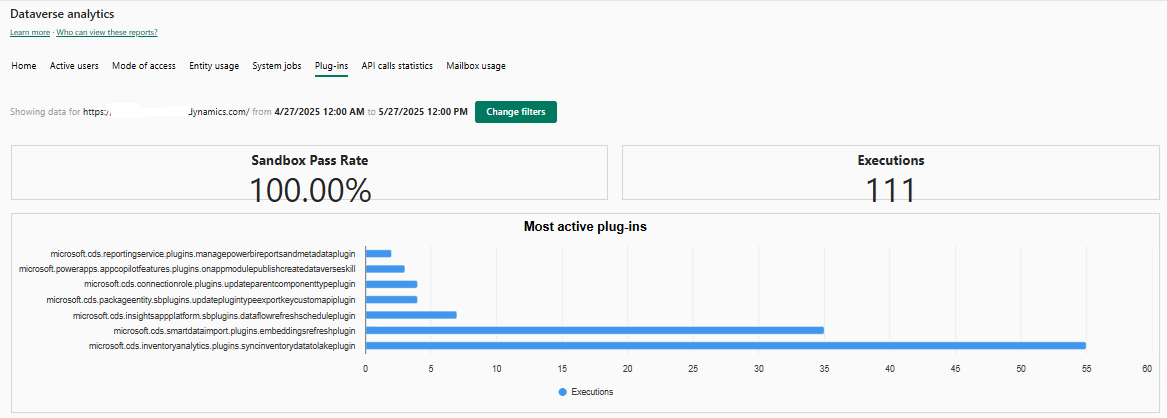
A beépülő modul irányítópultjának részletei
| Diagramelem | Description |
|---|---|
| Beépülő modulok sikerességi aránya | Ez a diagram azt mutatja, hogy a beépülő modulok átadási aránya hogyan viszonyul a teljes, Dataverse adatbázissal rendelkező környezetben egy adott idő alatt végrehajtott beépülő modul-végrehajtások százalékához. |
| Plugin végrehajtások | Ez a diagram azt mutatja, hogy hány beépülő modul futott végre a környezetben egy Dataverse adatbázissal egy adott idő alatt. |
| Beépülő modulok átlagos végrehajtási ideje | Ez a diagram azt mutatja, hogy a Dataverse adatbázissal rendelkező környezetben mennyi idő szükséges átlagosan egy beépülő modul sikeres végrehajtásához egy adott időszak alatt. |
| Legaktívabb beépülő modulok | Ez a diagram a környezet 10 leggyakrabban végrehajtott beépülő modulját mutatja be egy Dataverse adatbázissal egy adott időben. |
| Legtöbb hibával rendelkező beépülő modulok | Ez a diagram azt mutatja, hogy a környezetben egy meghatározott időintervallum alatt a Dataverse adatbázis mely 10 beépülő modulja hibásodik meg leggyakrabban. |
A beépülő modulok listájának frissítési gyakorisága
Ez a táblázat részletezi a különböző beépülő modulok diagramfrissítéseinek gyakoriságát:
| Diagram | Frissítési gyakoriság |
|---|---|
| Beépülő modulok sikerességi aránya | 24 óra |
| Legaktívabb beépülő modulok | 24 óra |
| Plugin végrehajtások | 24 óra |
| Beépülő modulok átlagos végrehajtási ideje | 24 óra |
| Legtöbb hibával rendelkező beépülő modulok | 24 óra |
API-hívások statisztikai irányítópultja
Ez az irányítópult segít az API-hívások figyelésében és hibaelhárításában.
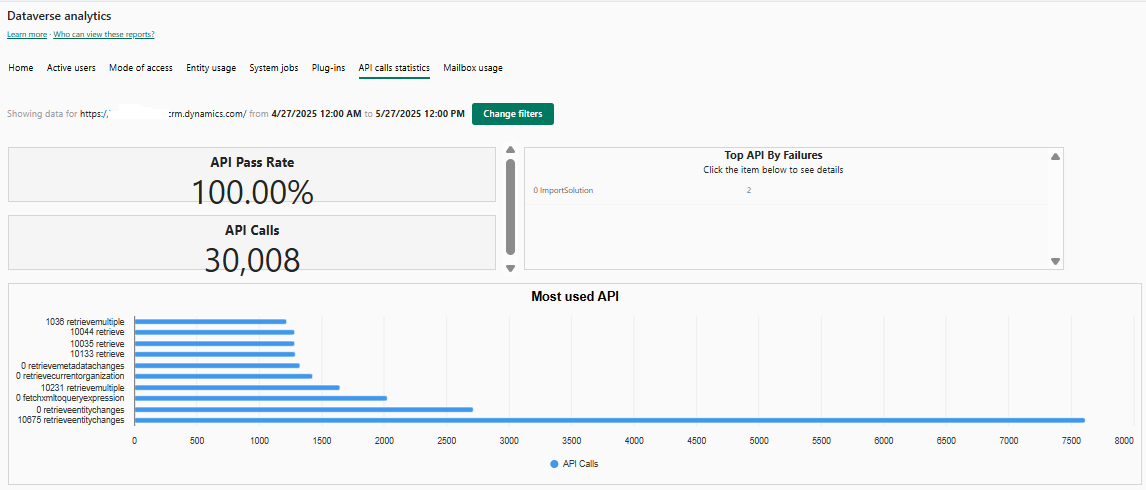
API-hívások statisztikáinak irányítópultjának részletei
| Diagramelem | Description |
|---|---|
| API sikerességi arány | Ez a diagram az API sikerességi arányát mutatja az adatbázissal rendelkező Dataverse környezetben egy adott idő alatt végrehajtott összes API-hívás százalékában. |
| Első számú API a hibák alapján | Ez a diagram a 10 sikertelen API-hívást mutatja be a környezetben egy Dataverse adatbázissal egy adott idő alatt. |
| Összes API-hívás | Ez a diagram az adatbázissal rendelkező Dataverse környezetben egy adott idő alatt végrehajtott API-hívások teljes számát mutatja. |
| Legtöbbet használt API | Ez a diagram a 10 legjobban végrehajtott API-hívást jeleníti meg a környezetben egy Dataverse-adatbázissal. Az egyes számok hozzáadása a 10 legfontosabb API-hívás összegét biztosítja. Ez nem ugyanaz, mint az összes API-hívás metrika. |
| API-hívások | Ez a diagram az adatbázissal rendelkező Dataverse környezetben egy adott idő alatt végrehajtott API-hívások számát mutatja. Az egyes számok összeadása megegyezik az API-hívások teljes számával. |
| API csúcshívási aránya | Ez a diagram az API-hívási korláthoz viszonyított kapacitáshasználatot mutatja. További információ: API hívási csúcssebesség jelentés |
API-hívások statisztika diagram frissítési gyakorisága
Ez a táblázat részletezi az API-hívások statisztikai diagramfrissítéseinek gyakoriságát:
| Diagram | Frissítési gyakoriság |
|---|---|
| API sikerességi arány | 24 óra |
| Első számú API a hibák alapján | 24 óra |
| Legtöbbet használt API | 24 óra |
| Összes API-hívás | 24 óra |
| API-hívások | 24 óra |
| API csúcshívási aránya | 24 óra |
API csúcshívási sebesség jelentés (előzetes verzió)
Important
- Ez egy előzetes verziójú funkció.
- Az előnézeti funkciókat nem gyártói használatra szánják, és korlátozott funkcionalitással rendelkezhetnek. Ezek a funkciók a hivatalos kiadás előtt érhetők el, így az ügyfelek korai hozzáférést kaphatnak, és visszajelzést küldhetnek.
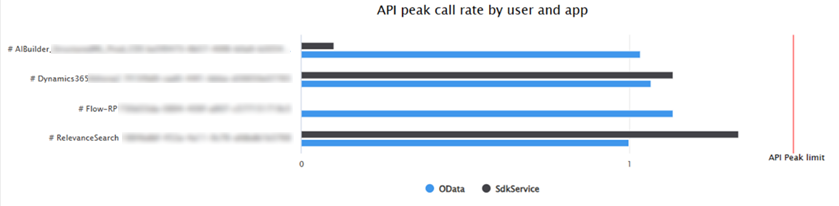
Az API csúcshívási sebessége jelentés az API-használati grafikont jeleníti meg a felhasználónként/alkalmazásonkénti kérések számával a kiválasztott intervallumban. Ez a jelentés segít az API-használat figyelésében, és elkerülheti a szolgáltatás védelmi korlátainak áthaladását.
| Diagramelem | Description |
|---|---|
| SDSService és OData | A sávok az API-kérések maximális számát mutatják az alkalmazás/felhasználó által 5 perces időközönként. A maximális érték a felhasználónkénti kérések száma öt percenként, amely a licenceken és a kapacitásbővítményeken alapul. |
| API-terhelési korlát | A másodpercenkénti kérések csúcsértéke, amelyet a kérelemszám API korlátja rögzít. Ez a kérelmek időegységenkénti számának mértéke. |
API csúcshívási sebességének elemzése
A kapacitás értelmezésének és a műveletnek a megkönnyítése érdekében a grafikon az API csúcskorlátját mutatja. A sávok az alkalmazás/felhasználók API-kéréseinek maximális számát mutatják 5 perces időközönként. A maximális érték a felhasználónkénti kérések száma öt percenként, amely a licenceken és a kapacitásbővítményeken alapul.
Közvetlen képet kaphat arról is, hogy a kapacitás tényleges kihasználtsága hol van a korláthoz viszonyítva, így biztos lehet benne, hogy a korláton belül van.
Ha a grafikon azt mutatja, hogy a felhasználónkénti/alkalmazásonkénti kérések meghaladják a csúcskorlátot (piros vonallal jelölve), az azt jelenti, hogy elérte a csúcsot, és a kérések szabályozása folyamatban van. A jelentés egyetlen mértékegységgel jeleníti meg az adatokat, hogy megkönnyítse az API-kihasználtság áttekintését.
Az API csúcshívási sebessége az alábbiak egyikének maximumaként van kiszámítva:
- A másodpercenkénti csúcs kérések (RPS), amelyet a lekérésszámláló API-korlát rögzített. Ez a kérelmek időegységenkénti számának mértéke.
- Az API-korlát által rögzített kumulatív végrehajtási csúcsidő. A rendszer a kérések végrehajtási idejének minden 150 ms-át egy API-hívásnak számítja, majd 5 perces időközönként összegzi. Ez a számítási idő mértéke, amely egységenként egyenértékű számú API-hívásra van konvertálva.
Az API-k számával és időkorlátaival kapcsolatos további információkért tekintse meg a szolgáltatásvédelmi API-korlátokat.
Példa az API csúcshívási sebességére
Az API-csúcshívási sebesség a kérések számán vagy a szolgáltatásvédelmi korlátok által mért végrehajtási időn alapul, attól függően, hogy melyik a nagyobb. Egy kérés az időkorláttal mért 150 ms végrehajtási időnek felel meg.
Az alábbi forgatókönyvek bemutatják, hogyan származik a hívási csúcssebesség a kérések száma vagy a végrehajtási idő alapján, 150 ms-ot használva időről darabszámra.
1. forgatókönyv: Az ügyfél 5 perc alatt 150 000 webes API-hívást küld, amelyek mindegyike 50 ms-ig fut.
- A darabszám másodpercenként 500 kérés (aminek értelmezése: 5 percenként 150 000 kérés, ami percenként 30 000-nak felel meg)
- Az idő másodpercenként 17 kérésnek felel meg (750 000 ms teljes idő vagy 5000 hívás 5 percenként (750 000 ms / 150 ms))
Ebben az esetben a kérelmek száma magasabb, így a megjelenített csúcssebesség másodpercenként 500 kérés.
2. forgatókönyv: Az ügyfél 5 perc alatt 300 webes API-hívást küld, amelyek mindegyike 10 másodpercig fut.
- A darabszám másodpercenként 1 lekérés (5 percben 300 másodperc van)
- Az idő másodpercenként 67 kérésnek felel meg (3,000,000ms teljes idő, vagy 20 000 API-hívás 5 percenként (3,000,000ms / 150 ms)).
Ebben az esetben a végrehajtási idő magasabb kérésszámra konvertálódik, így a megjelenített csúcssebesség másodpercenként 67 API-hívás.
Az API csúcshívási arányának optimalizálása
A használati gráf segítségével azonosíthatja, hogy mely felhasználók/alkalmazások közelítik meg vagy lépik túl a szolgáltatásvédelmi korlátokat, és szükség szerint lépéseket tesz annak mérséklésére.
A korlát optimalizálása érdekében fontolja meg az API-kérések számának csökkentését felhasználónként/alkalmazásonként, vagy növelje a korlátot további kapacitás hozzáadásával, és növelje a csúcskorlátot (piros vonallal jelölve).
Postafiók-használat vezérlőpult
Ez az irányítópult segít az e-mail postaládahasználat nyomon követésében.
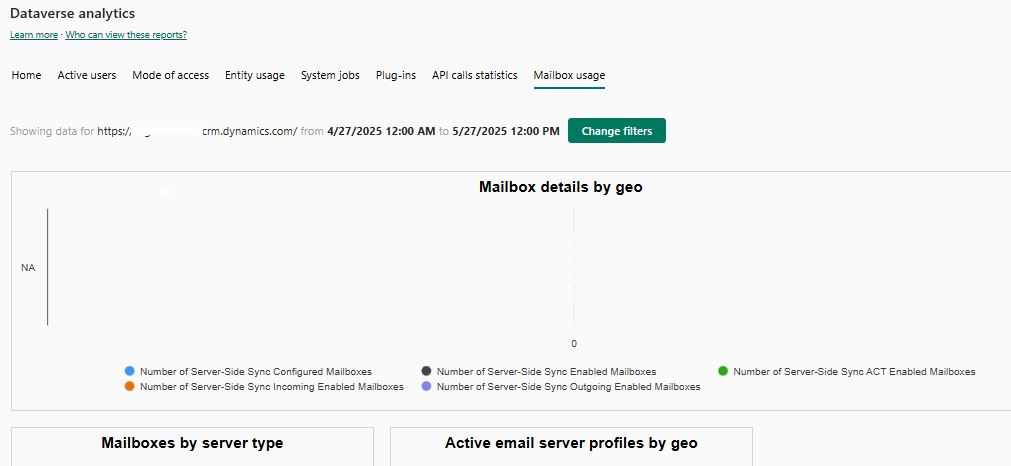
A postaláda-használat irányítópultjának részletei
| Diagramelem | Description |
|---|---|
| Postafiók adatai földrajzi hely szerint | Ez a diagram mutatja a postafiók adatait, például:
|
| Postafiókok kiszolgálótípus szerint | Ez a diagram a postafiókok terjesztését mutatja kiszolgálótípusok szerint. |
| Aktív levelezési kiszolgálói profilok földrajzi hely szerint | Ez a diagram az aktív kiszolgálóoldali szinkronizálást engedélyező postafiókokat mutatja a szolgáltatás szerinti földrajzi hely szerint elosztva. |
| Postaládák Exchange-konfiguráció szerint | Ez a diagram a postaládák számát jeleníti meg a Exchange-konfiguráció alapján kategorizálva. |
| Postaláda-konfigurációs hibák száma | Ez a diagram a postafiókok konfigurációs hibáinak számát jeleníti meg, amelyek a felhasználó által kiválasztott időkereten belül léptek fel. |
| Postaláda használata | Ez a diagram a kiszolgálóoldali szinkronizációt engedélyező postafiókok számát jeleníti mega felhasználó által kiválasztott időszakban. |
| Outlook postaládák száma | Ez a diagram a szervezethez konfigurált Outlook postaládák számát mutatja. |
| Aktív levelezési kiszolgálói profilok száma | Ez a diagram az aktív levelezési kiszolgálói profilokat jeleníti meg a felhasználó által konfigurált időszakban. |
Postaláda-használati diagram frissítési gyakorisága
Ez a táblázat a postaláda-használati diagram frissítésének gyakoriságát részletezi:
| Diagram | Frissítési gyakoriság |
|---|---|
| Postaláda adatai földrajzi hely szerint | 24 óra |
| Aktív levelezési kiszolgálói profilok földrajzi hely szerint | 24 óra |
| Postafiókok kiszolgálótípus szerint | 24 óra |
| Postaláda használata | 24 óra |
| Postaláda-konfigurációs hibák száma | 24 óra |
| Aktív levelezési kiszolgálói profilok száma | 24 óra |
| Outlook postaládák száma | 24 óra |
| Postaládák Exchange-konfiguráció szerint | 24 óra |
Jelentések letöltése
Válassza a Letöltés lehetőséget az elérhető letöltések megtekintéséhez, majd jelölje ki azokat a jelentéseket, hogy letöltse őket a Microsoft Excel.
A Dynamics 365 Customer Engagement-csomag aktív felhasználói alkalmazás szerint kivételével az összes letöltési jelentés megjeleníti a környezet adatait, és az előre beállított Dataverse-elemzési jelentések szűrőiben megadott idősor szerint jeleníti meg őket. Ha az előre telepített Dataverse jelentésekre vonatkozóan kijelöl egy bizonyos dátumtartományt, akkor a letöltésekre is érvényes lesz a szűrő. Az adatok rendelkezésre állásának maximális időtartama 30 nap.
A Dynamics 365 Customer Engagement Plan Users by Application jelentés mindig az elmúlt 30 nap adatait jeleníti meg bérlői szinten.
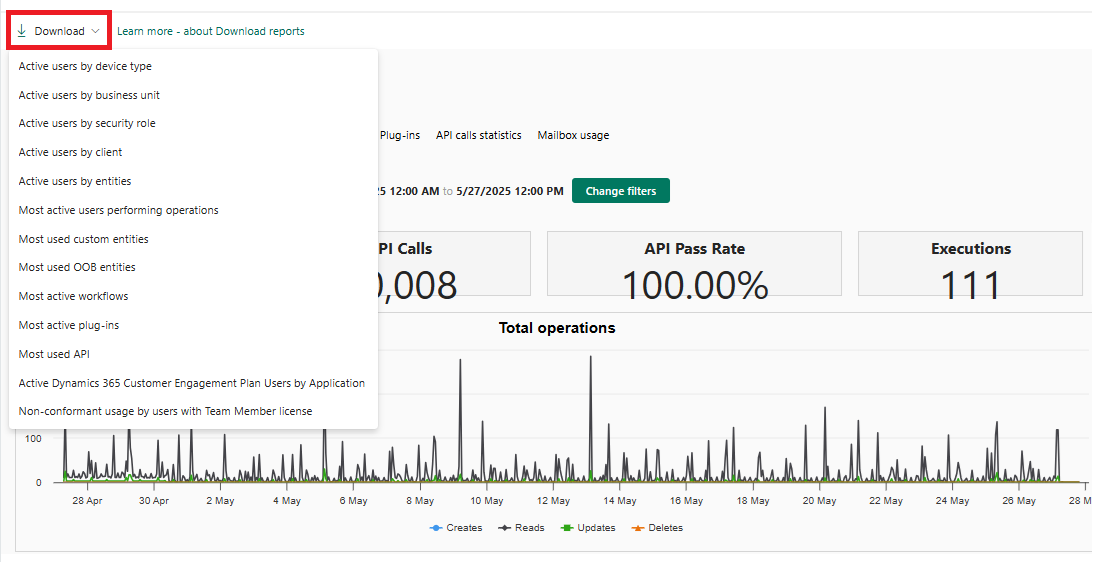
Jelentések irányítópultjának részleteinek letöltése
| Diagramelem | Description |
|---|---|
| Aktív felhasználók eszköztípus szerint | A Dynamics 365 eléréséhez használt eszköztípus szerinti aktív felhasználók listája. |
| Aktív felhasználók részleg szerint | Aktív felhasználók listája részlegük szerint. MEGJEGYZÉS: Ez nem vonatkozik a felhasználói felület hívásaira, és magában foglalja a felhasználói környezetben zajló rendszerhívásokat is. |
| Aktív felhasználók biztonsági szerepkör szerint | Aktív felhasználók listája biztonsági szerepkörük szerint. MEGJEGYZÉS: Ez nem vonatkozik a felhasználói felület hívásaira, és magában foglalja a felhasználói környezetben zajló rendszerhívásokat is. |
| Aktív felhasználók ügyfelek szerint | Az aktív felhasználók listája az Dynamics 365 eléréséhez használt ügyféltípus szerint. |
| Aktív felhasználók entitásonként | Az aktív felhasználók eloszlása entitás szerint. |
| Műveleteket végző legaktívabb felhasználók | A legaktívabb felhasználók (egyedi felhasználók) listája, akik az alábbi SDK-hívások egyikét okozó műveletet hajtanak végre:Retrieve, Retrieve Multiple, Delete, Create, és Update. |
| Legtöbbet használt egyéni entitások | Az egyéni entitások listája, amelyeknél a legtöbb szerepelt a következőkből:Retrieve, Retrieve Multiple, Delete, Create, ésUpdate SDK Calls. |
| Legtöbbet használt OOB-entitások | Az azonnal használható entitások listája, amelyeknél a legtöbb szerepelt a következőkből:Retrieve, Retrieve Multiple, Delete, Create, ésUpdate SDK Calls. |
| Legaktívabb munkafolyamatok | A környezet Dataverse 10 leggyakrabban végrehajtott munkafolyamatának listája egy adott időszakban. |
| Legaktívabb beépülő modulok | A Dataverse környezet adatbázisában a 10 leggyakrabban végrehajtott beépülő modul listája egy meghatározott időszak alatt. |
| Legtöbbet használt API | A Dataverse környezet adatbázisának 10 leggyakrabban végrehajtott API-hívásának listája. |
| Aktív Dynamics 365 Customer Engagement-csomag felhasználói alkalmazás szerint | A Dynamics 365 Customer Engagement terv aktív felhasználói alkalmazás szerint. Segít az ügyfeleknek megismerni a különböző alkalmazások használatát, hogy amikor ideje megújítani az előfizetésüket, kiválaszthatják a megvásárolni kívánt alkalmazásokat (például Dynamics 365 értékesítéshez, Dynamics 365 ügyfélszolgálathoz stb.). A Customer Engagement csomagot, amely az összes Customer Engagement alkalmazáscsomagot tartalmazta, már nem értékesítik, és az embereknek ki kell választaniuk a megvásárolni kívánt egyes alkalmazásokat. |
| Nem szabályos használat Team Member licenccel rendelkező felhasználók által | Megmutatja az ügyfeleknek, hogy a felhasználók (csapattagok licenccel) hogyan használják a terméket olyan módon, amely nem felel meg a licencelési útmutató szerinti licencre jogosult használati jogoknak. |
Környezeti és dátum-időtartomány adatok
Megtekintheti a különböző környezetek és dátum-idő tartományok adatait. A kezdéshez hajtsa végre az alábbi lépéseket:
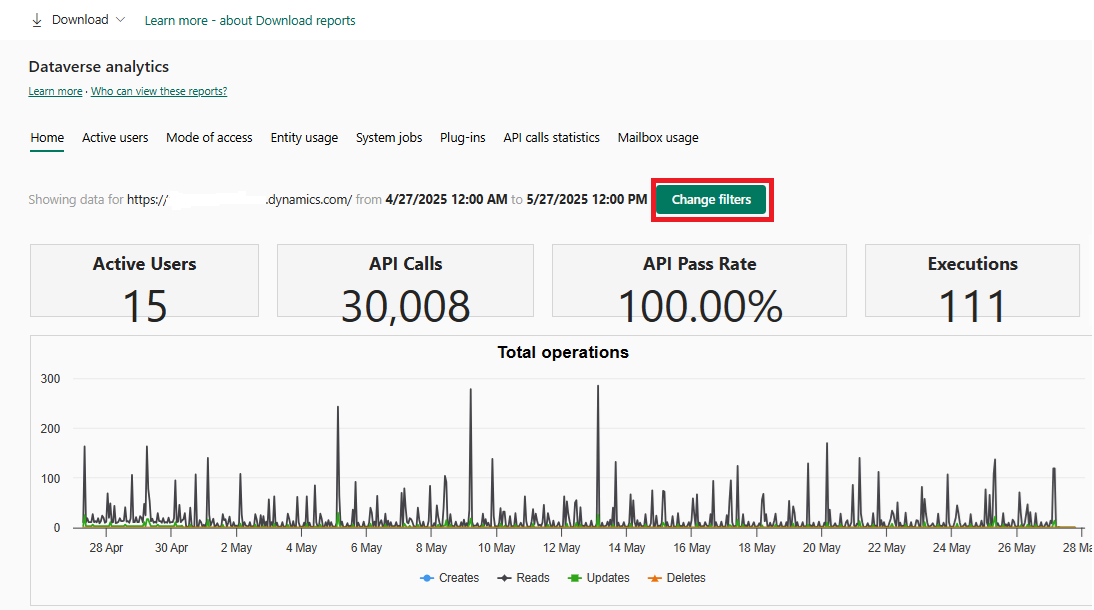
- Válassza a Szűrők módosítása lehetőséget.
- Válassza ki a kívánt környezetet és időszakot a legördülő listákból.
- Kattintson az Alkalmaz gombra a módosítások mentéséhez. Ezzel a kiválasztási eljárással minden Dataverse elemzési jelentés elérhető.