Megjegyzés
Az oldalhoz való hozzáféréshez engedély szükséges. Megpróbálhat bejelentkezni vagy módosítani a címtárat.
Az oldalhoz való hozzáféréshez engedély szükséges. Megpróbálhatja módosítani a címtárat.
Az Adatintegráló (rendszergazdák számára) egy végpontok közötti adatintegráló szolgáltatás az adatok a Dataverse szolgáltatásba való integrálásához. Támogatja az adatok integrálását a pénzügyi és műveleti alkalmazások és a Dataverse között. Emellett támogatja az adatok integrálását a pénzügyi és műveleti alkalmazásokba és a Dynamics 365 Sales alkalmazásba. Ez a szolgáltatás 2017. július óta elérhető.
Feljegyzés
Erősen javasoljuk, hogy az ügyfelek használják a kettős írást, amely szorosan összekapcsolt, kétirányú integrációt biztosít a pénzügyi és üzemeltetési alkalmazások és a Dataverse között. A pénzügyi és műveleti alkalmazások bármilyen adatváltozása az írva lesz a Dataverse-be és a Dataverse adatváltozásai is írva lesznek a pénzügyi és műveleti alkalmazásokba. Ez az automatizált adatfolyam integrált felhasználói élményt nyújt az alkalmazások között.
Jótanács
Tekintse meg a blogot: Data Integrator Updates – Új funkciók intuitív felhasználói felülettel, amely folyékony élményt nyújt.
A Data Integrator használata a vállalat számára
Az Adatintegráló (rendszergazdák számára) az olyan folyamatalapú integrációs forgatókönyveket is támogatja, mint a Prospect to Cash, amelyek közvetlen szinkronizációt biztosítanak a pénzügyi és műveleti alkalmazások és a Dynamics 365 Sales között. Az Adatintegrációval elérhető Prospect to Cash sablonok lehetővé teszik az adatok áramlását a fiókok, a kapcsolatok, a termékek, az eladási árajánlatok, az értékesítési megrendelések és az értékesítési számlák között a pénzügyi és műveleti alkalmazások és a Sales között. Amíg az adatok áramlása a pénzügyi és műveleti alkalmazások és a Sales között zajlik, értékesítési és marketing tevékenységeket végezhet az értékesítés területén, és a megrendelések teljesítését a pénzügyi és műveleti alkalmazások készletgazdálkodással tudják kezelni.
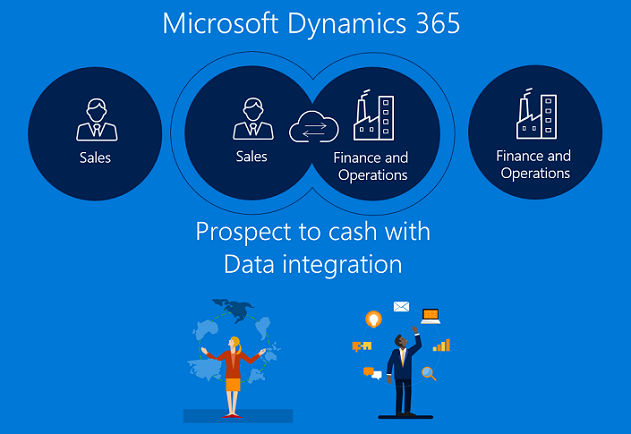
A Prospect to Cash integráció lehetővé teszi az eladók számára, hogy kezeljék és ellenőrizzék értékesítési folyamataikat a Dynamics 365 Sales előnyeivel, miközben a teljesítés és a számlázás minden szempontja a pénzügyi és műveleti alkalmazások gazdag funkcionalitását használja. A Microsoft Dynamics 365 Prospect to Cash megoldás integrációjával a két rendszer egyesített ereje áll rendelkezésére.
A Prospect to cash-integrációval kapcsolatos további információkért lásd a Prospect to cash megoldás dokumentációját.
A Field Service integrációt és a PSA (Project Service Automation) integrációt is támogatjuk az adatintegrációhoz.
Adatintegrációs platform
Az Adatintegráló (rendszergazdák számára) az Adatintegrációs platformból, alkalmazásfejlesztőink által biztosított beépített sablonokból (például pénzügyi és műveleti alkalmazások és Dynamics 365 Sales), valamint az ügyfeleink és partnereink által létrehozott egyéni sablonokból áll. Felépítettünk egy alkalmazás-agnosztikai platformot, amely különböző forrásokra terjed ki. Lényegében összeköttetéseket hoz létre (az integrációs végpontokhoz), kiválaszthatja az előre definiált hozzárendelésekkel testreszabható sablonokat (amelyeket tovább testreszabhat), és létrehozhatja és végrehajthatja az adatintegrációs projektet.
Az integrációs sablonok tervként szolgálnak előre definiált entitásokkal és mezőtérképezéssel, hogy lehetővé tegyék az adatok áramlását a forrástól a rendeltetési helyig. Azt is lehetővé teszi, hogy átalakítsa az adatokat importálás előtt. Sokszor a forrás- és a célalkalmazások közötti séma nagyon eltérő lehet, és egy előre definiált entitásokkal és mezőtérképezéssel ellátott sablon kiváló kiindulópontként szolgál az integrációs projekthez.
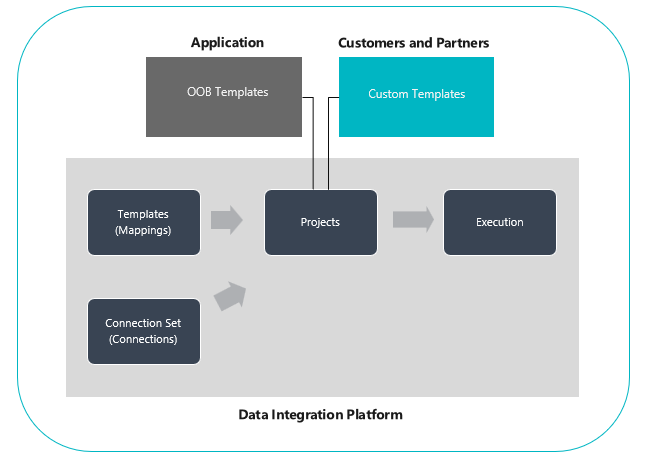
Adatintegrációs projekt beállítása
Három elsődleges lépés:
Hozzon létre kapcsolatot (adjon meg hitelesítő adatokat az adatforrásokhoz).
Hozzon létre egy kapcsolatkészletet (azonosítsa az előző lépésben létrehozott kapcsolatok környezeteit).
Készítsen adatintegrációs projektet egy sablon segítségével (hozzon létre vagy használjon előre definiált leképezéseket egy vagy több entitás számára).
Az integrációs projekt létrehozása után lehetősége lesz manuálisan futtatni a projektet, és ütemezésalapú frissítést is beállíthat a jövőre vonatkozóan. A cikk többi része ezt a három lépést tárgyalja.
Feljegyzés
Az adatintegrátor projektmenedzsment felhasználói felülete a következő címen található https://dataintegrator.trafficmanager.net. Előfordulhat, hogy a szervezeti szabályzatok megkövetelik, hogy hozzáadja ezt a webhelyet az engedélyezési listához a felület eléréséhez.
Kapcsolat létrehozása
Az adatintegrációs projekt létrehozása előtt létre kell hoznia egy kapcsolatot minden olyan rendszerhez, amelyikkel a Microsoft Power Apps portálon dolgozni kíván. Gondoljon ezekre a kapcsolatokra úgy, mint integrációs pontokra.
Ugrás a Power Appsre.
A bal oldali navigációs panelen válassza a Kapcsolatok lehetőséget, majd válassza az Új kapcsolat lehetőséget. Ha az elem nem szerepel a bal oldali navigációs panelen, válassza a Továbbiak lehetőséget a megkereséséhez.
Választhat egy kapcsolatot a kapcsolatok listájából, vagy keresse meg a kapcsolatot.
Miután kiválasztotta a kapcsolatot, válassza a Létrehozni. Ezután a rendszer hitelesítő adatokat kér.
A hitelesítő adatok megadása után a kapcsolat megjelenik a kapcsolatok alatt.
Feljegyzés
Ellenőrizze, hogy az egyes kapcsolatokhoz megadott fiók hozzáféréssel rendelkezik-e a megfelelő alkalmazásokhoz. Ezenkívül az egyes kapcsolatokhoz tartozó fiókok különböző bérlőknél is lehetnek. Miután megadta a hitelesítő adatait, a kapcsolat felsorolódik a kapcsolatok alatt.
Feljegyzés
Ellenőrizze, hogy az egyes kapcsolatokhoz megadott fiók hozzáféréssel rendelkezik-e a megfelelő alkalmazásokhoz. Ezenkívül az egyes kapcsolatokhoz tartozó fiókok különböző bérlőknél is lehetnek.
Kapcsolatkészlet létrehozása
A kapcsolatkészletek két kapcsolat, környezet, a kapcsolatok, a szervezeti leképezési információk és az integrációs kulcsok gyűjteményét képezik, amelyeket újra lehet használni a projektek között. Elkezdheti használni a kapcsolatkészletet a fejlesztéshez, majd válthat egy másikra az élő rendszerhez. Az egyik kulcsfontosságú információ, amelyet a kapcsolatkészlettel tárolnak, a szervezeti egység leképezése – például a pénzügyi és műveleti alkalmazások jogi személy (vagy társaság) és a Dynamics 365 Sales szervezet vagy üzleti egységek közötti leképezés. Tárolhat több szervezeti leképezést egy kapcsolatkészletben.
Jelentkezzen be a Power Platform felügyeleti központba.
Válassza a navigációs ablaktáblában található Kezelés elemet.
A Kezelés panelen válassza az Adatintegráció lehetőséget. Megjelenik az Adatintegrációs oldal.
Válassza a Kapcsolatkészletek lapot, és válassza az Új kapcsolatkészlet lehetőséget. Megjelenik az Új kapcsolatkészlet panel.
Adjon nevet a kapcsolatkészletnek.
Válassza ki a korábban létrehozott kapcsolatot, és válassza ki a megfelelő környezetet.
Ismételje meg az előző lépést a következő kapcsolat és környezet kiválasztásával.
Adja meg a szervezet és az üzleti egység leképezését (ha integrál a pénzügyi és műveleti alkalmazások és a Sales rendszerek között).
Feljegyzés
Megadhat több leképezést minden egyes kapcsolatkészlethez.
Miután elvégezte az összes mezőt, válassza a Mentés lehetőséget.
Megjelenik a Kapcsolatkészletek lapon létrehozott új kapcsolatkészlet. A kapcsolatkészlet készen áll a különböző integrációs projektekben való használatra.
Adatintegrációs projekt létrehozása
A projektek lehetővé teszik az adatok áramlását a rendszerek között. A projekt egy vagy több entitás leképezését tartalmazza. A leképezések jelzik, hogy mely mezők melyik mezőhöz kapcsolódnak. Adatintegrációs projekt létrehozásához hajtsa végre a következő lépéseket:
Válassza az Adatintegráció lapot a bal oldali navigációs panelen.
A Projektek lapon válassza az Új projekt lehetőséget.
Adjon nevet az integrációs projektnek.
Válasszon egyet a rendelkezésre álló sablonok közül (vagy készítsen saját sablont).
Válassza a Tovább lehetőséget, és válassza ki a korábban létrehozott kapcsolatkészletet (vagy hozzon létre egy új kapcsolatkészletet).
Ellenőrizze, hogy a megfelelőt választotta-e meg a kapcsolat és a környezet nevének megerősítésével.
Olvassa el és fogadja el az adatvédelmi értesítést és a hozzájárulást a következő képernyőn.
Válassza a Következő lehetőséget, majd válassza a jogi személy üzleti egység leképezését.
Olvassa el és fogadja el az adatvédelmi értesítést és a hozzájárulást a következő képernyőn.
Folytassa a projekt létrehozásával, majd futtassa a projektet, amely viszont végrehajtja a projektet.
A cikk későbbi részében ismertetett számos fül – Ütemezés és Végrehajtási előzmények –, valamint néhány gomb – Feladat hozzáadása, Entitások frissítése és Speciális lekérdezés – jelenik meg.
Végrehajtási előzmények megtekintése
Bármikor, amikor egy projektet manuálisan vagy ütemezés alapján hajt végre, létrehoz egy részletes naplót, amely megmutatja a projekt nevét, az utoljára frissített időbélyegzőt és az állapotot. Ezt az egyes projektek végrehajtási előzményei alatt tekintheti meg. A projekt végrehajtási előzményeit 45 napig tartjuk fenn, majd automatikusan törlődnek.
A végrehajtási előzmények a végrehajtás állapotát, illetve az upsertek számát és az esetleges hibákat is megjelenítik.
Végrehajtási kudarcok esetén lefúrással megkeresheti a kiváltó okot.
Ha a projekt végrehajtása 'HIBA' állapotban van, akkor a végrehajtást a következő ütemezett futtatáskor megismétli.
Ha a projekt végrehajtása 'FIGYELMEZTETÉS' állapotban van, akkor a problémákat javítania kell a forráson. A projekt a következő ütemezett futtatáskor újrapróbálkozik a végrehajtással.
Példa a sikeres végrehajtásra, az állapot feltüntetése befejezettként az upsertek számával. (A Frissítés beszúrása logika a rekord frissítésére, ha már létezik, vagy új rekord beszúrására.)
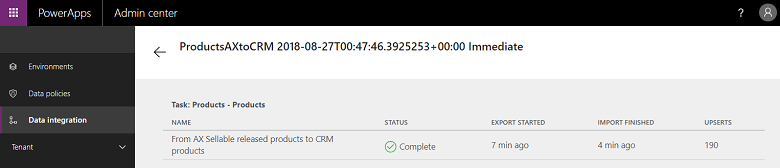
Végrehajtási hibák esetén részletesen megvizsgálhatja a probléma kiváltó okát.
Íme egy példa a projektérvényesítési hibákkal kapcsolatos hibákra. Ebben az esetben a projektérvényesítési hiba oka az entitásleképezések hiányzó forrásmezői.
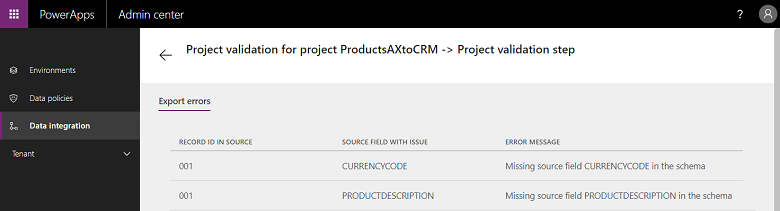
Ha a projekt végrehajtása 'HIBA' állapotban van, akkor a végrehajtást a következő ütemezett futtatáskor megismétli.
Ha a projekt végrehajtása "FIGYELMEZTETÉS" állapotban van, akkor ki kell javítania a problémákat a forráson. A végrehajtás megismétlődik a következő ütemezett futtatáskor.
Bármelyik esetben dönthet úgy is, hogy manuálisan újraindítja a végrehajtást.
Feljegyzés
Bármikor, amikor egy projektet manuálisan vagy ütemezés alapján hajt végre, létrehoz egy részletes naplót, amely megmutatja a projekt nevét, az utoljára frissített időbélyegzőt és az állapotot. Ezt az egyes projektek végrehajtási előzményei alatt tekintheti meg. A projekt végrehajtási előzményeit 45 napig tartjuk fenn, majd automatikusan törlődnek.
Ütemezésalapú frissítés beállítása
Kétféle végrehajtás/írás érhető el:
Manuális írás (a projekt manuális végrehajtása és frissítése)
Ütemezés alapú írások (automatikus frissítés)
Az integrációs projekt létrehozása után manuálisan futtathatja, vagy ütemezésalapú írásokat konfigurálhat, így automatikus frissítést állíthat be a projektekhez.
Az ütemezésalapú írások beállításához kövesse az alábbi lépéseket:
- Lépjen a Power Platform felügyeleti központjába.
- Válassza a navigációs ablaktáblában található Kezelés elemet.
- A Kezelés panelen válassza az Adatintegráció lehetőséget. Megjelenik az Adatintegrációs oldal.
- Válassza a Projektek lapot, jelölje ki a projektet, majd válassza a Helyi menü ikont (...) és az Ütemezés lehetőséget.
- Az Ütemezés lapon
- Válassza a kapcsolót, hogy megjelenjen az Ismétlődés: minden lehetőség, és töltse ki az összes mezőt.
- Válassza a Ütemezés mentése lehetőséget.
Beállíthatja, hogy a gyakoriság egy perc legyen, vagy ismétlődjön néhány óra, nap, hét vagy hónap. A következő frissítés csak akkor indul el, ha az előző projekttevékenység befejezi a futtatását.
Azt is vegye figyelembe, hogy az Értesítések alatt választhat e-mail alapú riasztási értesítéseket, amelyek figyelmeztethetnek azokra a feladatvégrehajtásokra, amelyek vagy figyelmeztetésekkel fejeződtek be, és/vagy hibák miatt meghiúsultak. Több címzettet is megadhat, ideértve a vesszővel elválasztott csoportokat is.
Feljegyzés
- Fizetős bérlőnként bármikor 50 integrációs projektet ütemezhet. Ugyanakkor több projektet is létrehozhat és interaktív módon futtathat. A próbabérlők számára további korlátozás vonatkozik arra, hogy egy ütemezett projekt csak az első 50 végrehajtás esetén futhat.
- Bár a projekteket percenkénti futtatásra ütemezheti, ez a taktika sok stresszt okozhat az alkalmazásokon, és hatással lehet az általános teljesítményre. Nagyon ösztönözzük a felhasználókat, hogy teszteljék a projekt végrehajtását valódi terhelési feltételek mellett, és optimalizálják a teljesítményt ritkábban elvégzendő frissítésekkel. Élő környezetben nem javasoljuk, hogy bérlőnként percenként 5-nél több projektet futtasson.
- A teljesítmény optimalizálása és az alkalmazások túlterhelése érdekében a projektvégrehajtások végrehajtása projektenként legfeljebb 500 K sorra korlátozódik.
- Bármikor, amikor egy projektet manuálisan vagy ütemezés alapján hajt végre, létrehoz egy részletes naplót, amely megmutatja a projekt nevét, az utoljára frissített időbélyegzőt és az állapotot. A naplókat az egyes projektek végrehajtási előzményei alatt tekintheti meg. A projekt végrehajtási előzményeit 45 napig tartjuk fenn, majd automatikusan törlődnek.
Projektek, sablonok és leképezések testreszabása
Az adatintegrációs projekt létrehozásához sablont használhat. A sablon elemzi az adatok mozgását, amely viszont segít az üzleti felhasználónak vagy a rendszergazdának az adatoknak a forrásokból a célhelybe történő integrálásában, és csökkenti az általános terheket és költségeket. Az üzleti felhasználó vagy a rendszergazda megkezdheti a Microsoft vagy partnere által közzétett, doboz nélküli sablonnal, majd a projekt létrehozása előtt tovább testreszabhatja. Ezután elmentheti a projektet sablonként, megoszthatja azt a szervezetével és/vagy létrehozhat egy új projektet.
A sablon megadja az adatforrás, a rendeltetési hely és az adatáramlás irányát. Ezt a tényt szem előtt kell tartania a saját sablon testreszabása vagy létrehozása során.
A projektek és a sablonok testreszabhatók a következő módon:
- Testreszabhatja a mezőleképezéseket.
- Testreszabhatja a sablont a kiválasztott entitás hozzáadásával.
Mezőleképezések testreszabása
Gyűjtemény létrehozásához kövesse ezeket a lépéseket:
- Lépjen a Power Platform felügyeleti központjába.
- Válassza a navigációs ablaktáblában található Kezelés elemet.
- A Kezelés panelen válassza az Adatintegráció lehetőséget. Megjelenik az Adatintegrációs oldal.
- Válassza a Projektek lapot, jelölje ki azt a projektet, amelyhez testre szeretné szabni a mezőleképezéseket, majd válassza a Helyi menü ikont (...) és a Kapcsolatkészlet részleteit.
- Válassza az Ugrás a kapcsolatkészlet részletei hivatkozásra.
- Lépjen a Szervezetek lapra, és válassza a + Leképezés hozzáadása lehetőséget.
- A mezőleképezések testreszabása után válassza a Mentés lehetőséget a parancssávon.
Saját sablon létrehozása
Saját sablon létrehozása meglévő sablonok módosításával
Jelentkezzen be a Power Platform felügyeleti központjába.
Válassza a Kezelés>Adatintegráció fület a bal oldali navigációs panelen.
A Sablonok lapon hozzon létre egy projektet egy meglévő sablon kiválasztásával, amely megfelel a forrásnak és a célnak, valamint az áramlás irányának.
Válassza ki a megfelelő kapcsolatot.
A projekt mentése vagy futtatása előtt válassza a Feladat hozzáadása lehetőséget a parancssávon.
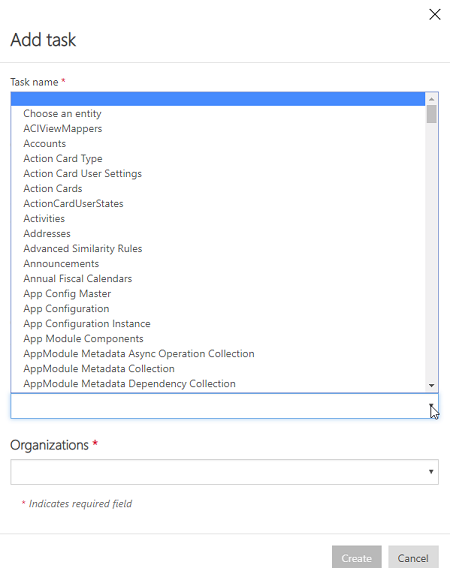
Az Feladat hozzáadása párbeszédablak megnyílik
Adjon meg egy értelmes feladatnevet, és adja hozzá a választott forrás és cél entitásokat.
Egy legördülő lista megmutatja az összes forrás és cél entitást.
Ebben az esetben egy új feladat hoztunk létre a SalesForce Felhasználó entitásának és a Dataverse Felhasználók entitásának szinkronizálására.
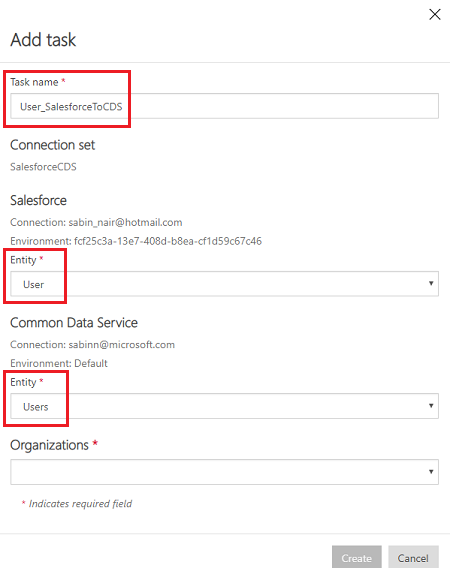
A feladat létrehozása után megtekintheti az új feladatot a listában, és törölheti az eredeti tevékenységet.
Ezzel sikeresen létrehozta saját sablonját, amely jelen esetben lekéri a SalesForce Felhasználó-entitásainak adatait a Dataverse számára. A testreszabás elmentéséhez válassza a Mentés lehetőséget.
Kövesse a lépéseket a mezőleképezések testreszabásához az új sablonhoz. Ezt a projektet futtathatja, és sablonként mentheti a projektet a Projekt lapon. Sablonként történő mentéskor adjon meg egy nevet és leírást. A sablont a szervezet minden tagjával megoszthatja.
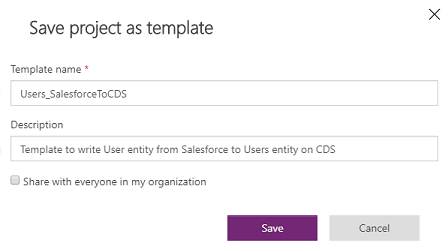
Saját sablon létrehozása üres sablonból
Jelentkezzen be a Power Platform felügyeleti központjába.
Lépjen a Kezelés>Adatintegráció fülre a bal oldali navigációs panelen.
Válassza az Új projekt lehetőséget, és adja meg a projekt nevét. Például: Demo_CreateYourOwnTemplate projekt.
A Sablon lista kiválasztása lapon válasszon egy általános üres sablont. Ebben a példában válassza a Sales to Fin and Ops sablont, mivel az adatokat a pénzügyi és műveleti alkalmazásokból a Dynamics 365 Sales alkalmazásba szeretné áthelyezni.
Kövesse a Másik adatintegrációs projekt létrehozása című témakör 6–9. lépését a kívánt adatintegrációs projekt létrehozásához. Ezután válassza a Mentés lehetőséget.
Látni fogja a Feladatok oldalt, amely üres, mivel ez egy üres sablon, bármilyen feladat nélkül. Válassza a Feladat hozzáadása elemet a legördülő listából, és új feladatot adjon hozzá.
Ebben az esetben bemutató célból egy Tevékenységek Sales és Fin and Ops között feladatot fogunk létrehozni úgy, hogy a Tevékenységek entitást választjuk ki a pénzügyi és műveleti alkalmazásokhoz és a Dynamics 365 Sales alkalmazáshoz. Válassza a Létrehozás parancsot.
Figyelje meg, hogy egy új feladatot adtak hozzá a Tevékenységek Sales és Fin and Ops között alatt. Válassza a Mentés lehetőséget a módosítások mentéséhez.
A projekt létrejött. A Projektek lapon válassza ki a projektet, majd válassza a … >Mentés sablonként lehetőséget.
Adjon meg egy nevet és leírást, majd válassza a Mentés lehetőséget. Ezenkívül válassza a Megosztás mindenkivel a szervezetemben lehetőséget a sablon megosztására.
Az újonnan létrehozott sablon a Sablonok listaoldalon jelenik meg.
Ezenkívül egy új integrációs projekt létrehozása után, amikor a Sablon kiválasztása lehetőséget választja, az újonnan létrehozott sablont láthatja a Sablonok lapon.
Speciális adatátalakítás és szűrés
A Power Query támogatással most továbbfejlesztett szűrést és a forrásadatok átalakítása is elérhető. A Power Query lehetővé teszi a felhasználók számára az adatok átalakítását az igényeiknek megfelelően, könnyen használható, vonzó és kód nélküli felhasználói élményt nyújtva. Ezt engedélyezheti projektenként.
Speciális lekérdezés és a szűrés engedélyezése
Lépjen a Power Platform felügyeleti központjába.
Válassza a Kezelés>Adatintegráció fület a bal oldali navigációs panelen.
A Projektek lapon válassza ki azt a projektet, amelyben engedélyezni szeretné a speciális lekérdezést, válassza a ...>Projekt részletei. Majd válassza ki a Speciális lekérdezés lehetőséget a parancssávon.
Figyelmeztetést kap, hogy a bővített lekérdezés engedélyezése egyirányú művelet, amelyet nem lehet visszavonni. Válassza az OK gombot a folytatáshoz, majd válassza ki a forrás és a cél leképezési nyilat.
Most az ismerős entitásleképező oldal jelenik meg egy linkkel a Bővített lekérdezés és szűrés megnyitásához.
Válassza ki a hivatkozás készítése lehetőséget a Speciális lekérdezés és szűrés felhasználói felületének indításához, amely a forrásadatokat Microsoft Excel-típusú oszlopokban jeleníti meg.
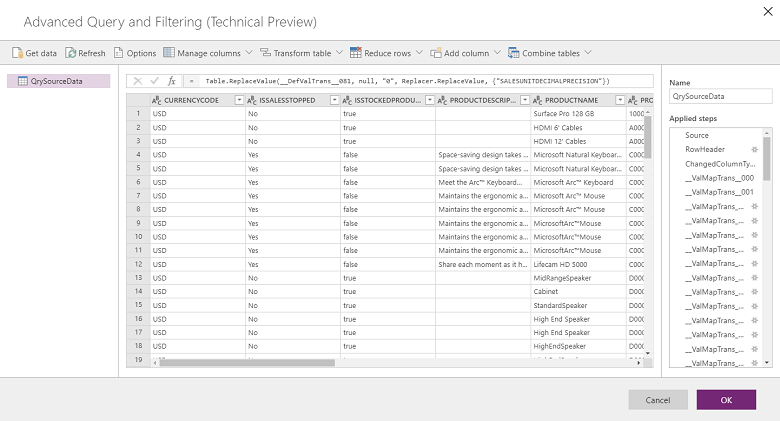
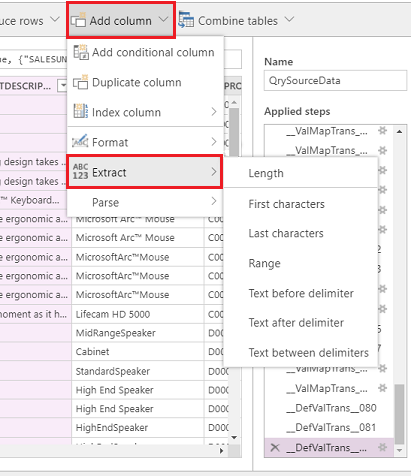
A felső menüből többféle lehetősége van az adatok átalakítására, például További oszlop hozzáadása, Másolat oszlop és Kivonat.
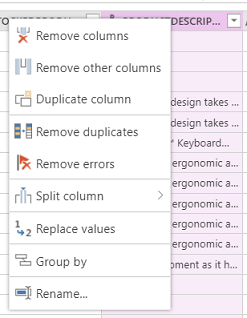
A jobb egérgombbal kattintva bármely oszlopra további lehetőségeket is találhat, például az Oszlopok eltávolítása, a Másolatok eltávolítása és az Oszlop felosztása.
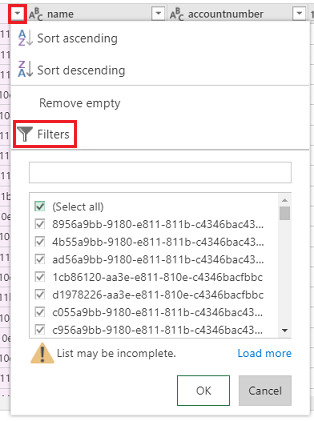
Szűrhet az egyes oszlopokra kijelöléssel és az Excel típusú szűrők használatával is.
Az alapértelmezett érték-transzformációk a feltételes oszlop segítségével érhetők el. Ehhez az Oszlop hozzáadása legördülő listából válassza a Feltételes oszlop hozzáadása lehetőséget, és írja be az új oszlop nevét. A Majd és a Máskülönben mezőknél adja meg, hogy mi legyen az alapértelmezett érték, a Ha és az Egyenlő mezőkben pedig bármilyen mezőt vagy értéket használhat.

Figyelje meg a minden egyes paramétert az fx szerkesztő felső részén.
Rögzítse a minden egyes paramétert az fx szerkesztőben, és válassza az OK lehetőséget.

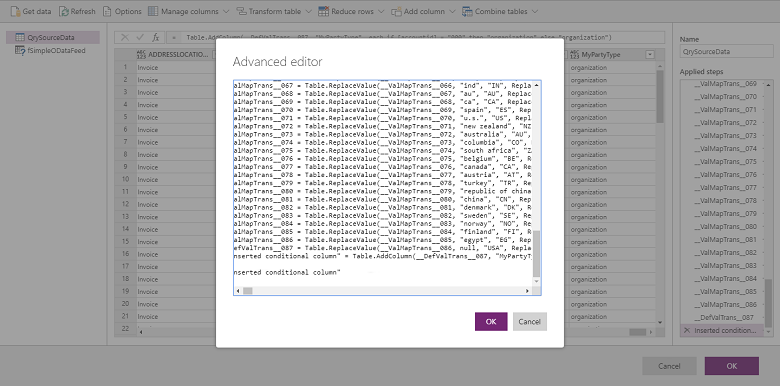
Minden alkalommal, amikor egy változtatást végrehajt, egy lépést alkalmaz. Az alkalmazott lépéseket a jobb oldali ablaktáblán láthatja (görgessen az aljára, hogy megtekintse a legújabb lépést). Visszavonhat egy lépést arra az esetre, ha szerkesztenie kell. Ezenkívül a Speciális szerkesztőbe is léphet, ha jobb egérgombbal kattint a bal oldali ablaktáblán lévő QrySourceData elemre, és megnézheti a színfalak mögött végrehajtott M nyelvet, ugyanazzal a lépéssel.
Kattintson az OK gombra a Speciális lekérdezés és szűrés felület bezárásához, majd a leképezési feladat oldalon válassza ki az újonnan létrehozott oszlopot forrásként, hogy ennek megfelelően elkészítse a leképezést.
A Power Query-ről további információkért lásd: Power Query dokumentáció.
Feljegyzés
Ha a Speciális lekérdezés és szűrés engedélyezve van, az átalakítások az Fn segítségével nem támogatottak, ehelyett a speciális lekérdezéssel és szűréssel kell definiálni.
Több adatforráson keresztüli illesztés (az Adatok beolvasása gomb vagy M lekérdezés segítségével) a speciális lekérdezési és szűrési műveletekben.
Ha Power Query értékelési korlát hibával találkozik:
A power query feladat hibával sikertelen: Kivétel ExceptionType:MashupEvaluationException, ExceptionMessage:EvaluationQuotaReached, EvaluationResponse:{"ResultType":"ErrorCode,""Code":"EvaluationQuotaReached"
Tekintse át az útmutatást Power Query Online korlátozásokról.
Az URL közvetlenül az adategyesítő szerkesztőben történő módosítása nem támogatott. A rendszer csak az adategyesítő szerkesztő felhasználói felületén alkalmazott vagy a hozzárendelési oldalon lévő forrásszűrő szerkesztőmezőjében megadott szűrőt használja.
A teljesítményhangolást befolyásoló tényezők
Számos tényező befolyásolja az integrációs forgatókönyv teljesítményét. A teljesítmény nagymértékben függ attól, hogy:
- Mely alkalmazásokat integrálja: pénzügyi és műveleti alkalmazások és Dataverse.
- Mely entitásokat használja: az entitások alakja, érvényesítése és üzleti logikája (standard és testreszabások).
Az Adatintegrátor az adatokat a forrás alkalmazásból veszi, és a cél alkalmazásba tolja. A fő teljesítményszempont az, hogy a forrás és a célalkalmazások hogyan skálázódnak az érintett entitásokkal. A rendelkezésre álló legjobb technológiákat használja az adatok teljesítménybeli lekérésére/leküldésére.
A pénzügyi és műveleti alkalmazások az adatkezelési keretrendszert használják, amely a legjobb teljesítményt nyújtja az adatok lekéréséhez/beküldéséhez. Az adatkezelési keretrendszer az alkalmazásokban használt adatentitások és adatentitás-csomagok kezelésére használható a pénzügyi és műveleti alkalmazásokban.
A Dynamics 365 alkalmazások a Dataverse-szel az OData API-kat használják a párhuzamosságok mellett a teljesítmény maximalizálása érdekében.
Az alábbi beállítások segítségével a pénzügyi és műveleti alkalmazások teljesítményét terhelés, entitás és erőforrások alapján hangolhatja.
Adatok exportálása a pénzügyi és műveleti alkalmazásokból
- Közvetlen exportálás (skip Staging On): Győződjön meg arról, hogy az integrációhoz használt entitás támogatja a közvetlen exportálást (skip Staging On). Ez lehetővé teszi az export tömeges formában történő futtatását, és az átmeneti táblát megkerülik. Ha a Előkészítés kihagyása kikapcsolva beállítással futtat, akkor az visszakerül a sorok közötti hívásokra, és az adatok bekerülnek az átmeneti táblába.
- Entitások változáskövetésének engedélyezése: A változások nyomon követése lehetővé teszi az adatok exportálását a pénzügyi és műveleti alkalmazásokból az adatkezelés segítségével. Növekményes exportálás esetén csak a megváltozott rekordokat exportálják. A növekményes exportálás engedélyezéséhez engedélyeznie kell a változások követését az entitáson. A változások követése nélkül teljes exportot hajt végre, ami befolyásolhatja a teljesítményt. Komplex forgatókönyvek esetén használjon egyedi lekérdezéseket a változások nyomon követéséhez.
Adatok importálása a pénzügyi és műveleti alkalmazásokba
- Ellenőrizze, hogy maga az entitás teljesítő-e. Ha lehetséges, hozzon létre halmazalapú entitásokat.
- Ha az importálandó sorok száma nagy, és az entitás nem támogatja a beállított műveleteket: Az adatkezelés konfigurálható az entitás párhuzamos feladatokkal történő importálására. Ez az adatkezelésben (paraméterek) konfigurálható az entitás végrehajtási paramétereinek konfigurálásával. Ez kötegelt keretrendszert használ a párhuzamos feladatok létrehozására, amelyek alapja az erőforrások párhuzamos futtathatósága.
- Az érvényesítések kikapcsolása (opcionális): Noha az Adatintegrátor nem hagyja ki az üzleti logikát és az érvényesítéseket, opcionálisan ki is kapcsolhatja azokat, amelyek nem szükségesek a teljesítmény javításához.
Adatok importálása/exportálása ügyfél-előjegyzési alkalmazásokba vagy onnan
Győződjön meg arról, hogy az indexek meg vannak határozva az integrációs kulcsokhoz.