Megjegyzés
Az oldalhoz való hozzáféréshez engedély szükséges. Megpróbálhat bejelentkezni vagy módosítani a címtárat.
Az oldalhoz való hozzáféréshez engedély szükséges. Megpróbálhatja módosítani a címtárat.
A Power Platform bérlői és környezeti rendszergazdái riasztásokkal figyelik az erőforrásaik működési állapotát. A rendszergazdák egyéni küszöbértékeket állíthatnak be, és értesítést kapnak, ha az erőforrásaik metrikái bizonyos küszöbértékeket lépnek át. Riasztások létrehozása a Power Platform felügyeleti központ Monitor területén található metrikákhoz.
Ügyeljen a következő elvek betartására:
- A riasztások kiértékelése az új metrikák létrehozása után történik. Jelenleg minden metrika 24 órás aggregátum, ami azt jelenti, hogy a figyelési területen lévő riasztási szabályt a rendszer 24 óránként értékeli ki a legújabb 24 órás aggregátumok létrehozása után. A riasztási szabály létrehozásakor igény szerinti értékelést végez.
- A riasztási szabályok olyan riasztások, amelyeket a rendszergazdák hoznak létre az erőforrásaik nyomon követésére. A riasztási szabályokat szerkesztheti, törölheti, illetve be- és kikapcsolhatja. Riasztási szabályokat helyezhet el egy környezetben és egy adott erőforráson.
- Aktivált riasztás akkor fordul elő, ha a riasztási szabály által figyelt erőforrások közül egy vagy több olyan adott küszöbértéket ad át, amelyet a rendszergazda a riasztási szabály konfigurálásakor határoz meg. Az aktivált riasztás kiválasztásával megtudhatja, hogy mely erőforrások aktiválták a riasztási szabályt, és javaslatokat kaphat arra vonatkozóan, hogyan javíthatja az erőforrásokat, ha felügyelt környezetben van.
Mikor célszerű használni a riasztásokat
- A csapatok és a rendszergazdák riasztásokkal keresnek olyan erőforrásokat, amelyek a vártnál többet használnak. Egy rendszergazda például riasztást hoz létre, amelyből megtudhatja, hogy az alapértelmezett környezetben lévő alkalmazások száma meghaladja-e az 50-et.
- A csapatok riasztásokat használnak a romlott egészségű erőforrások megtalálásához, és együttműködnek a készítőkkel a problémák kijavítása érdekében.
- A műveletek során a rendszergazdák riasztásokat hoznak létre, hogy megtudják, a működési környezetben lévő alkalmazások lassan nyílnak-e meg a felhasználóknak.
Előfeltételek
- A riasztások eléréséhez bérlői rendszergazdának vagy környezeti rendszergazdának kell lennie.
- A riasztásokat csak felügyelt környezetben helyezheti el.
- Az új és továbbfejlesztett Power Platform felügyeleti központot kell használnia.
Riasztás létrehozása egy környezetben
Jelentkezzen be a Power Platform felügyeleti központba.
Válassza a navigációs ablaktáblában található Nyomon követés elemet.
A Nyomon követés panelben válassza a Riasztások elemet. A Riasztások oldal jelenik meg.
Megjegyzés:
A meglévő riasztási szabályok kezelése a Riasztási szabályok lapon. A További felhasználói műveletek ikonnal megtekintheti a riasztási szabály szerkesztési vagy törlési lehetőségeit. Kapcsolja be vagy ki a riasztási szabályt az Állapot oszlopban lévő kapcsolóval.
Válassza a + Riasztási szabály lehetőséget az új riasztási szabály létrehozásához. Megjelenik az Új riasztási szabály panel.
A Riasztási szabály neve mezőbe írja be a riasztás nevét.
A Termék listában válassza ki a riasztással, a Power Appsszel, a Power Automate-szel vagy a Copilot Studióval figyelni kívánt terméket.
A Terméktípus listában válassza ki, hogy mit fog nyomon követni a riasztással. Válassza például a Vászon alkalmazást vagy a Modellvezérelt alkalmazást a Power Appshez.
A Hatókör listában válassza a Környezet lehetőséget az adott típusú elemek – például a működési környezet összes vászonalapú alkalmazásának – nyomon követéséhez. Ezután válassza ki a környezetet.
A Metrikák listában válassza ki azt a metrikát, amelyhez egyéni küszöbértéket szeretne létrehozni. Az elérhető metrikákkal kapcsolatos további információkért lásd a Power Apps metrikáit és javaslatait, a Power Automate metrikáit és javaslatait, valamint a Copilot Studio metrikáit és javaslatait.
Az Operátor listában válasszon ki egy operátort a küszöbérték meghatározásához. A lehetőségek a következők: Alatta, Felette vagy Egyenlő.
Az Érték kiválasztása listában a nyíl ikonokkal növelheti vagy csökkentheti az értéket.
A Súlyosság listában válassza az Alacsony, Közepes vagy Magas.
Az Értesítés típusa listában válassza ki, hogy melyik értesítéstípust szeretné a riasztáshoz adni.
- Ha a Nincs lehetőséget választja, nem kap e-mailt, és vissza kell térnie a Felügyeleti központ Figyelési területére a riasztás állapotának ellenőrzéséhez.
- Ha az E-mail lehetőséget választja, Ön és legfeljebb négy másik címzett – amelyeket a Címzett(ek) mezőben ad meg – kap egy e-mailt a riasztás aktiválásakor. Az e-mail innen származik:
PowerPlat-noreply@microsoft.com.
Válassza a Mentés lehetőséget.
Riasztás létrehozása erőforráson
Az alábbi lépések végrehajtásával riasztást hozhat létre egy adott erőforrás, például egy adott vászonalapú alkalmazás figyeléséhez.
Jelentkezzen be a Power Platform felügyeleti központba.
Válassza a navigációs ablaktáblában található Nyomon követés elemet.
A Monitorozás panelen válassza ki azt a terméket, amelyben az erőforrás található. Ha például a Power Appst választja, megjelenik azoknak a vászonalapú alkalmazásoknak a listája, amelyekhez riasztásokat hozhat létre.
Keresse meg az erőforrást, és válassza ki egy erőforráspanel megnyitásához, amely részletesebb metrikaadatokat tartalmaz.
A panel jobb felső sarkában megjelenik egy + Új riasztási szabály feliratú hivatkozás, ha az erőforrás felügyelt környezetben található.
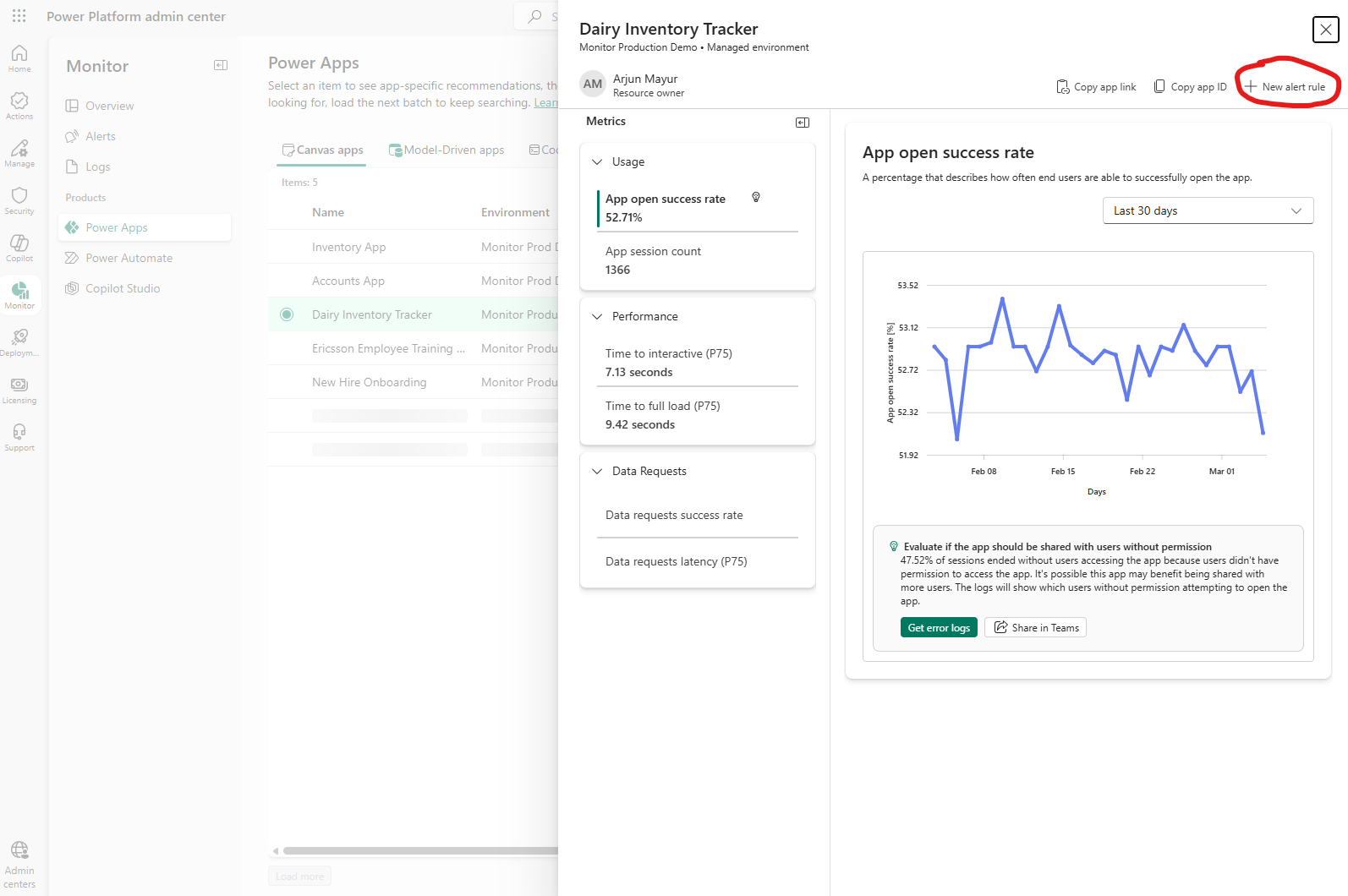
A riasztás létrehozásához válassza az + Új riasztási szabály hivatkozást. A felügyeleti központ automatikusan kitölti a termék, a terméktípus, a hatókör, a környezet és az erőforrás adatait, így riasztást hozhat létre az adott erőforráson.
Adja meg a riasztási szabály nevét, a metrikát, az operátort, a küszöbértéket, a súlyosságot és az értesítés típusát a környezet riasztásának létrehozása című dokumentumban dokumentált módon.
Erőforrás-hatókörű riasztások esetén konfigurálhat egy adat-felülvizsgálati időszakot, amely meghatározza, hogy a riasztás milyen messze értékeli ki az adatokat. Az adat-felülvizsgálati időszak lehetőségei a következők:
- 24 óra: A riasztás az elmúlt 24 óra adatait vizsgálja.
- 1 óra: A riasztás az elmúlt óra adatait vizsgálja, és lehetővé teszi a metrikák óránkénti összesítését.
Az elem erőforráspaneljén megtekintheti az elem 24 órás és 1 órás összesítéseinek diagramjait az elem metrikáján, ha egy riasztás az adott alkalmazás 1 órás adat-felülvizsgálati időszakával lett konfigurálva. Például, ha egy riasztást állított be az alkalmazás Time to Interactive metrikájára 1 órás adatfelülvizsgálati időszakkal, akkor az adott alkalmazás Time to Interactive metrikájának diagramján 24 órás és 1 órás összesítéseket láthat. A nézetek közötti váltáshoz használja a diagram fölötti Véleményezési időszak listát.
Megjegyzés:
Az adat-felülvizsgálati időszak jelenleg előzetes verzióban érhető el, és csak kódalkalmazásokhoz érhető el.
Válassza a Mentés lehetőséget.
A riasztás létrehozása után a rendszer lefuttat egy igény szerinti értékelést, és megvizsgálja a hatókörébe tartozó összes vonatkozó erőforrást.
Amikor egy riasztás aktiválódik
Ha úgy választ, hogy e-mail-értesítéseket szeretne kapni, amikor egy erőforrás riasztást aktivál, e-mailben értesítést kap.
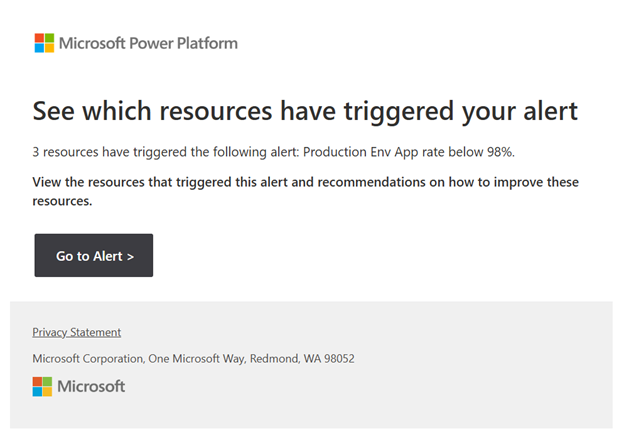
Az e-mail-értesítésben válassza az Ugrás a riasztásra lehetőséget az aktivált riasztásokat tartalmazó Power Platform-lap megnyitásához. Megtekintheti az aktivált riasztással kapcsolatos információkat, valamint azt, hogy milyen erőforrások aktiválták azt. Amikor kiválasztja az aktivált riasztásban lévő erőforrások bármelyikét, megjelenik egy panel, amely megjeleníti az adott erőforrásra vonatkozó összes vonatkozó metrikára vonatkozó idősor-információkat, valamint javaslatokat a metrikák optimálisnál jobb javítására.
Előre definiált riasztások a Microsofttól
Áttekintés
A Power Platform előre definiált riasztásokat tartalmaz, amelyek segítenek az informatikai, üzemeltetési és kiválósági központnak, hogy a csapatok megtalálják a magas kihasználtságú alkalmazásokat, folyamatokat és csökkentett állapotú ügynököket. Az előre definiált riasztások adják a legnagyobb értéket azoknak az ügyfeleknek, akik nem fogadtak el egyéni riasztásokat a szervezet állapotának monitorozásához.
Mik az előre definiált riasztások?
A Microsoft előre definiált riasztásokat hoz létre és határoz meg az optimálisnál rosszabb állapotú erőforrások kiemeléséhez. Bérlőszintű hatókörrel rendelkeznek, ezért a bérlőben egy adott típusú összes erőforrást figyelnek. Alapértelmezés szerint be vannak kapcsolva, nincs szükség a használatuk megkezdésére, és nem szerkeszthetők. Az előre definiált riasztások ösztönzik a testreszabást; nem csak a magas kihasználtságú erőforrások azonosításában segítik a felhasználókat, hanem segítenek az egyéni riasztások fogalmának bevezetésében és megismerésében is. Érdemes lehet egyéni riasztást létrehozni ezen erőforrások némelyikén, hogy proaktívan monitorozza őket az Ön által meghatározott egyéni küszöbértékek alapján.
Az alábbi táblázat részletesen ismerteti, hogy milyen előre definiált riasztások támogatottak ma.
| Product | Előre definiált riasztás |
|---|---|
| Canvas alkalmazások | A nagy használatú vászonalapú alkalmazások elérhetősége 90%alatt van. |
| Modellvezérelt alkalmazások | A magas használatú modellalapú alkalmazások rendelkezésre állása 90% alatt van. |
| Felhőfolyamatok | A magas kihasználtságú felhőfolyamatok sikerességi aránya 90%alatt van. |
| Asztali munkafolyamatok | A nagy használatú asztali folyamatok sikerességi aránya 90%alatt van. |
| Agents | A nagyon leterhelt ügynökök sikeraránya 90% alatt van. |
Magas kihasználtságú küszöbértékek
Az előre definiált riasztások kiemelik a bérlő nagy kihasználtságú erőforrásait, amelyek nem teljesítenek optimálisan. Ezek a riasztások kiszűrik az alacsony munkamenettel vagy futásszámmal rendelkező erőforrásokat, hogy csak a releváns erőforrásokat láthassák. Az egyes támogatott terméktípusok küszöbértékei az alábbi táblázatban találhatók, és nem módosíthatók.
| Product | Használati küszöbérték |
|---|---|
| Canvas alkalmazások | A legutóbbi alkalmazásindítások 100-nál nagyobbak vagy egyenlők. |
| Modellvezérelt alkalmazások | A legutóbbi alkalmazásindítások 100-nál nagyobbak vagy egyenlők. |
| Felhőfolyamatok | A napi futtatási szám nagyobb vagy egyenlő 150-nél. |
| Asztali munkafolyamatok | A napi futtatási szám nagyobb vagy egyenlő 100-nél. |
| Agents | A legutóbbi ügynök-munkamenetek száma legalább 200 vagy annál nagyobb. |
Hogyan működik?
Nyissa meg a Power Platform felügyeleti központját , és lépjen a Figyelés>áttekintése lapra. Az oldalon két kártya látható.
Képernyőkép a monitor áttekintő oldaláról, amely két kártyát jelenít meg, összefoglalva az egyéni és előre definiált riasztásokat.
Az Aktivált egyéni riasztások kártya megjeleníti az aktivált egyéni riasztások állapotát a bérlőben. Ezeket a riasztásokat ön határozza meg. A kártyán lévő vizualizáció súlyossági szint szerint bontja le az aktivált egyéni riasztásokat, az alábbi Kiemelt prioritás szakasz pedig kihívja, hogy melyik riasztás aktiválódott legutóbb. Válassza ki az egyéni riasztások egyikét, hogy lássa, mely elemek aktiválták.
A jobb oldalon a magas használatú elemek kártyájához aktivált riasztások azt mutatják, hogy az előre definiált riasztások közül melyik aktiválódott. Hasonlóképpen, a kártya tetején látható vizualizáció az aktivált előre definiált riasztások terméktípus szerinti lebontását mutatja. Válassza ki a microsoftos kiemelt riasztások egyikét, hogy megtekintse, mely erőforrások aktiválták az előre definiált riasztást. Kiválaszthatja például, hogy a magas kihasználtságú felhőfolyamatok sikerességi aránya 90% előre definiált riasztás alatt van-e, és megtekintheti a bérlő összes magas kihasználtságú felhőfolyamatát, amely aktiválta ezt a riasztást, függetlenül attól, hogy a folyamat felügyelt környezetben van-e vagy sem. Az aktivált egyéni riasztási felülethez hasonlóan a listában egy adott folyamat kiválasztásakor megjelenik egy ablaktábla, amely bemutatja, hogy az adott folyamat egyes metrikái hogyan trendeztek az idő függvényében.
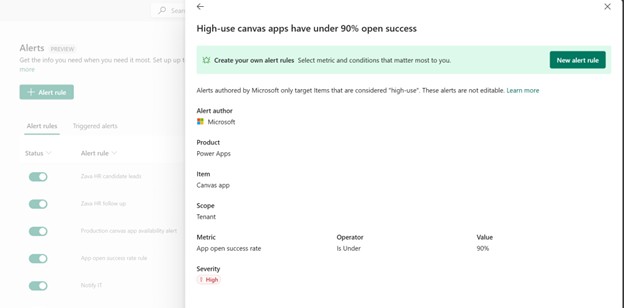
Az előre definiált riasztások listáját és azok részleteit a MonitorRiasztások szakaszában tekintheti meg. Válassza a Riasztások lehetőséget, és görgessen a lap aljára az előre definiált riasztások megtekintéséhez. A Microsoft előre definiált riasztásokat készít.
Válassza ki az előre definiált riasztás melletti három elemet, majd a Részletek panelen látható, hogy hogyan lett konfigurálva. Ezek a riasztások nem szerkeszthetők és nem törölhetők.
Gyakori kérdések (GYIK)
Mi a különbség a riasztási szabály és az aktivált riasztás között?
A riasztási szabály egy konfigurált figyelési szabály, beleértve a hatókört, a metrikát, a küszöbértéket, a súlyosságot és az értesítést.
Az kiváltott riasztás olyan eset, amikor egy vagy több erőforrás megfelel a szabály feltételeinek. Például a 90% alatt van az alkalmazás megnyitási sikerességi aránya feltétel teljesül.
Ki hozhat létre és kezelhet riasztásokat?
A riasztások létrehozásához és kezeléséhez bérlői vagykörnyezeti rendszergazdának kell lennie.
Milyen környezetek támogatottak?
Minden környezettípus, például az éles környezet, a tesztkörnyezet, a próbaverzió és a fejlesztői környezet típusok támogatottak, de felügyelt környezetnek kell lenniük. Az Azonosító mezőben válassza ki a környezetet, miután a Hatókör mezőt Környezeti értékre állítja.
Hol kezelhetem a létrehozott riasztásokat?
Nyissa meg a Power Platform felügyeleti központját, és válassza aRiasztások> és a Meglévő szabályok kezelése lehetőséget a Riasztási szabályok lapon.
Mit jelent a Riasztási szabályok lapon található Utolsó futtatás oszlop?
Az oszlop adatai azt mutatják, hogy mikor futott utoljára a riasztási szabály. A riasztások 24 óránként futnak, ezért az oszlop értékeinek ennek megfelelően kell változnia.
Befolyásolja a súlyossági szint a riasztások feldolgozását?
A súlyosság (például alacsony, közepes vagy magas ) osztályozási és jelentéskészítési besorolási címke. Ez nem módosítja a kiértékelési gyakoriságot vagy az e-mail-értesítések viselkedését.
Működnek a riasztások az alapértelmezett környezetben?
Igen, ha az alapértelmezett környezet egy felügyelt környezet. A felügyelt környezetek az egyetlen olyan környezetek, amelyek támogatják a riasztásokat.
Letilthatom az előre definiált riasztásokat?
Jelenleg nem tilthatja le az előre definiált riasztásokat. Ennek a funkciónak a támogatása hamarosan megérkezik.
Hol tekinthetem meg az előre meghatározott aktivált riasztásokat?
Az aktivált előre definiált riasztásokat a Figyelés áttekintése lapon, a magas kihasználtságú elemek aktivált riasztásai kártya alatt, valamint a Riasztási szabályok lap alján található Riasztások szakaszban tekintheti meg. Az aktivált előre definiált riasztási értesítéseket a Riasztások figyelése lap aktivált riasztások szakaszában is megtalálhatja.
Mit tegyek, ha egy előre meghatározott riasztás aktiválódik?
Tekintse át az érintett erőforrásokat, és fontolja meg egyéni riasztások létrehozását ezekhez az elemekhez, hogy proaktívan monitorozza őket a szervezet számára fontos küszöbértékek alapján, és e-mailben értesítést kapjon az eseményindítókról.
Előre definiált riasztások küldenek e-mail-értesítéseket?
Nem, az előre definiált riasztások nem küldenek értesítést. A Monitorba kell lépnie, hogy megtekintse, hogy valamelyik aktiválódott-e.
Testre szabhatom az előre definiált riasztásokat?
Nem, a Microsoft előre konfigurálja ezeket a riasztásokat. Testreszabáshoz hozzon létre egyéni riasztásokat.
Tippeket vagy ajánlott eljárásokat?
Yes! Kövesse ezeket az ajánlott eljárásokat:
- Kezdjen kicsivel: Először hozzon létre néhány nagy értékű szabályt, például a teljesítménymegnyitási időket, a hibaarányokat, a használati kiugró értékeket.
- Név következetesen: Használjon egyértelmű neveket, például Prod – Vászonalapú alkalmazások – Rendelkezésre állás < 90.
- Állítsa be a megfelelő súlyosságot: Használja a Magas értéket a gyártási környezetet befolyásoló metrikákhoz, a trendkövetéshez pedig közepes vagy alacsony értéket.
- Az 50 szabályra vonatkozó korlát kezelése: Elavult szabályok törlése.
- E-mail-útválasztás ellenőrzése: Győződjön meg arról, hogy a címzettek fogadhatnak e-maileket.PowerPlat-noreply@microsoft.com
- A 24 órás ütem figyelése: Napi értékelés várható; Ez nem valós idejű.
Egyszerre hány riasztási szabályt kapcsolhatok be?
A bérlők egyszerre 50 riasztási szabályt kapcsolhatnak be. Korlátlan számú riasztási szabályt azonban létrehozhat. Ha eléri a maximális értéket, fontolja meg a meglévő riasztási szabályok törlését vagy kikapcsolását.