Megjegyzés
Az oldalhoz való hozzáféréshez engedély szükséges. Megpróbálhat bejelentkezni vagy módosítani a címtárat.
Az oldalhoz való hozzáféréshez engedély szükséges. Megpróbálhatja módosítani a címtárat.
A szervezet adatai fontosak a siker szempontjából. Könnyen elérhetőnek kell lennie a döntéshozatalhoz, de védeni is kell, hogy megakadályozza, hogy megosszuk azokkal a célközönségekkel, akik nincsenek engedélyezve.
Az adatok védelme érdekében a Power Apps használatával olyan adatszabályzatokat hozhat létre és kényszeríthet ki, amelyek meghatározzák azokat a fogyasztói összekötőket, amelyekkel adott üzleti adatok megoszthatók. Előfordulhat például, hogy egy Power Apps használó szervezet nem szeretné, hogy a SharePoint tárolt üzleti adatok automatikusan közzé legyenek téve a Twitter-hírcsatornájában.
Az adatházirendek létrehozásához, szerkesztéséhez vagy törléséhez a környezeti rendszergazda vagy Power Platform rendszergazdai jogosultságokkal kell rendelkeznie.
Prerequisites
Bérlői szintű házirendek
A bérlői szintű házirendek meghatározott környezetek felvételére vagy kizárására határozhatók meg. A cikkben a bérlői szintű szabályzatokra vonatkozóan ismertetett lépések követéséhez jelentkezzen be rendszergazdai Power Platform szerepkörrel rendelkező felhasználóként. További információ a rendszergazdai Power Platform szerepkörről: Szolgáltatás-rendszergazdai szerepkörök használata a bérlő kezeléséhez.
Környezetszintű házirendek
A környezeti szintű szabályzatok lépéseinek követéséhez Power Apps környezeti rendszergazdai engedélyekkel kell rendelkeznie. A Dataverse-adatbázissal rendelkező környezetekhez ehelyett rendszergazdai szerepkört kell rendelni.
Megjegyzés:
Ha a SingleEnvironment EnvironmentType paramétert használja, amikor a PowerShell használatával hoz létre DPL-szabályzatot, akkor a szabályzat létrehozásához használt felhasználói fióknak környezetszintűnekKELL lennie, és NEM KELL a fenti leírás szerint bérlőszintű jogosultsággal rendelkeznie, vagy rossz kérelemhiba jelenik meg, és a szabály nem jön létre.
Az adatházirend folyamata
A következő lépések elvégzésével hozhat létre új adatházirendet:
- Nevezze el a házirendet.
- Osztályozza az összekötőket.
- Határozza meg a házirend hatókörét. Ez a lépés a környezeti szintű házirendekre nem érvényes.
- Válassza ki a környezeteket.
- Tekintse át a beállításokat.
Ezeket a lépéseket a következő szakasz ismerteti.
Útmutató: Adatházirend létrehozása
Ebben a mintaútmutatóban létrehozunk egy bérlői szintű adatházirendet. Ebben az útmutatóban a következő feladatokat hajtja végre:
- Adja hozzá a SharePointot és a Salesforce-t a Business adatcsoporthoz egy adatpolitika keretében.
- Emellett a Facebook és Twitter alkalmazásokat felvesszük a Letiltva adatcsoportba.
- A fennmaradó összekötők a Nem üzleti adatcsoportban maradnak.
- Kizárjuk a tesztkörnyezeteket a házirend hatóköre alól, és a házirendet a többi környezetre, például a bérlő alapértelmezett és éles környezetére alkalmazzuk.
A szabályzat mentése után bármely Power Apps vagy Power Automate készítő, aki az adatházirend környezetének része, létrehozhat egy alkalmazást vagy folyamatot, amely adatokat oszt meg SharePoint vagy Salesforce között. Az Non-business adatcsoportban lévő összekötővel meglévő kapcsolatot tartalmazó Power Apps vagy Power Automate erőforrás nem létesíthet kapcsolatokat SharePoint vagy Salesforce-összekötőkkel. Ezek a készítők nem adhatnak hozzá Facebook- vagy Twitter-összekötőket egyetlen Power Apps vagy Power Automate erőforráshoz sem.
Jelentkezzen be a Power Platform felügyeleti központba.
Válassza a navigációs ablakban a Biztonság elemet.
A Biztonság panelen a Beállítások alatt válassza az Adatok és adatvédelem lehetőséget.
Az Adatvédelem és adatvédelem képernyőn válassza az Adatkezelési szabályzat szakaszt. Válassza a + Új házirend lehetőséget
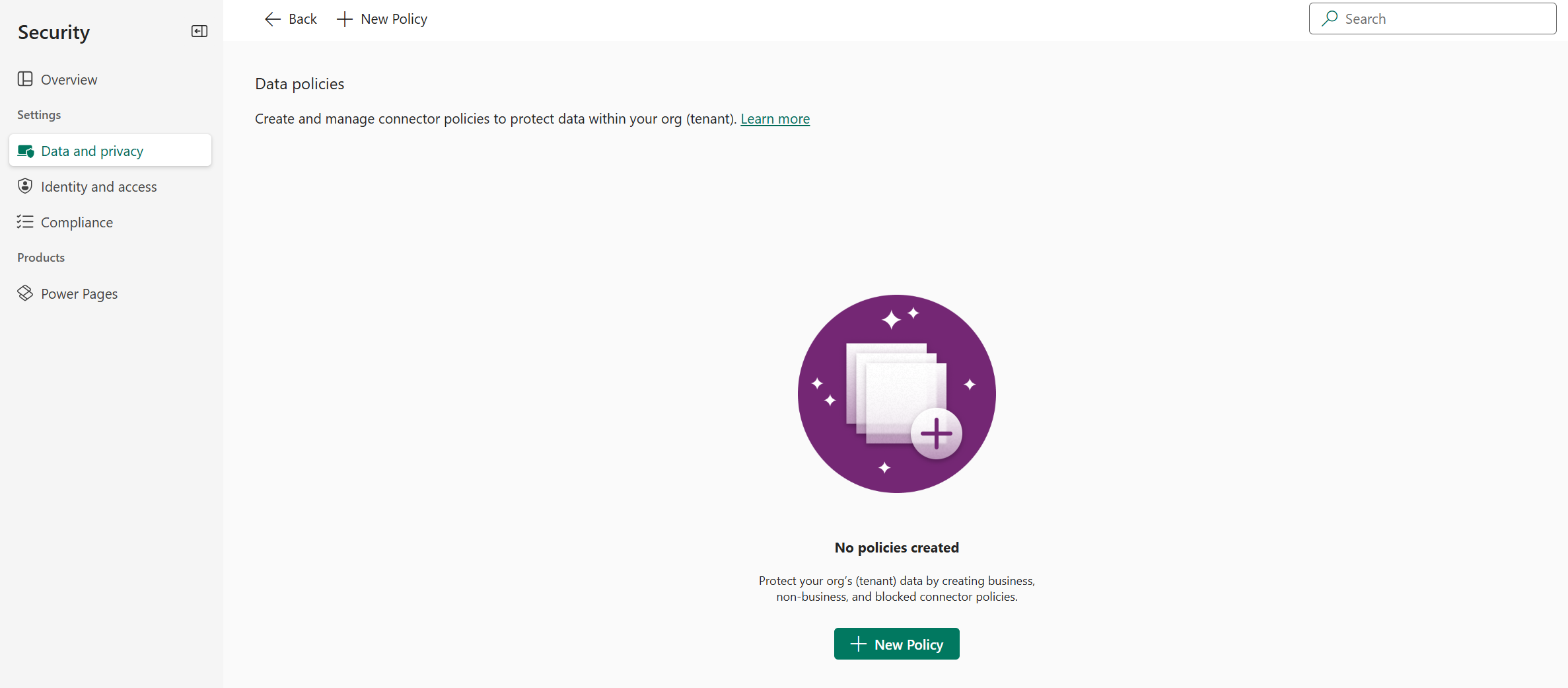
Ha a bérlő nem tartalmaz házirendet, a következő oldal jelenik meg.
A Szabályzat neve lapon adja meg a szabályzat nevét, majd kattintson a Tovább gombra.
Az Előre összeállított összekötők lapon tekintse át az Összekötők hozzárendelése képernyőn elvégezhető különböző attribútumokat és beállításokat.
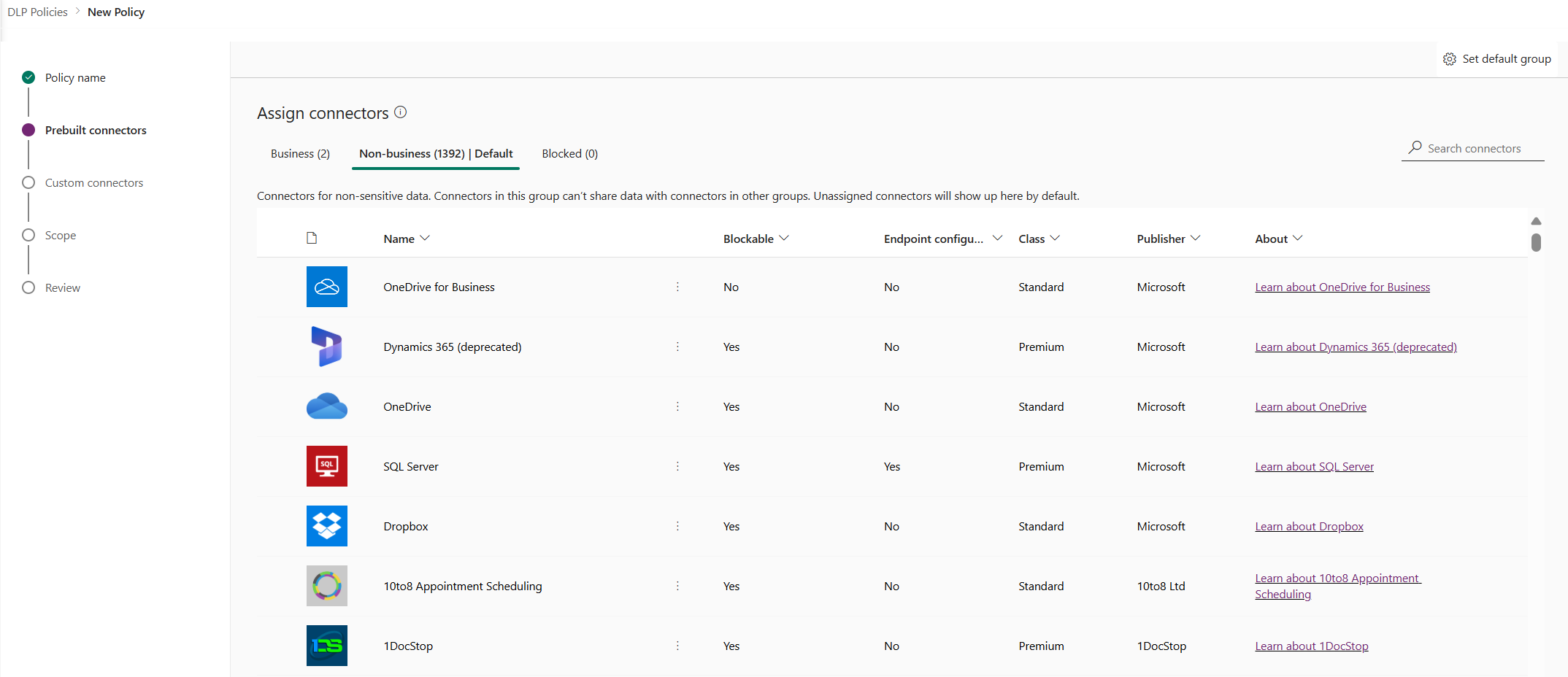
Attribútumok
Lists
Pivot Description Üzleti Bizalmas adatokhoz tartozó összekötők. Az ebben a csoportban lévő összekötők nem oszthatnak meg adatokat az egyéb csoportokba tartozó összekötőkkel. Nem vállalati/
AlapértelmezettNem bizalmas adatokhoz tartozó összekötők. Az ebben a csoportban lévő összekötők nem oszthatnak meg adatokat az egyéb csoportokba tartozó összekötőkkel. A nem hozzárendelt összekötők alapértelmezés szerint itt jelennek meg. Letiltott A tiltott összekötők nem használhatók ott, ahol ez a házirend érvényes. A letilthatatlan összekötők alapértelmezés szerint nem üzleti jellegűek. Actions
Action Description Alapértelmezett csoport beállítása A csoport, amely a DLP-irányelv létrehozása után a Power Platform által hozzáadott összes új összekötőt leképezi. További információk: Új összekötők alapértelmezett adatcsoportja Összekötők keresése Keressen az összekötők hosszú listájában, és keresse meg az osztályozni kívánt összekötőket. Az összekötők listanézetének bármely mezőjében kereshet, például Name, Blockable, Type vagy Publisher. Válasszon ki egy vagy több előre összeállított összekötőt. Ebben az útmutatóban válassza a Salesforce és SharePoint összekötőket, majd válassza a Move to Business lehetőséget a felső menüsávon. Az összekötő nevének jobb oldalán található három pontot (
 ) is használhatja. A összekötők immár az Üzleti adatcsoportban fognak megjelenni.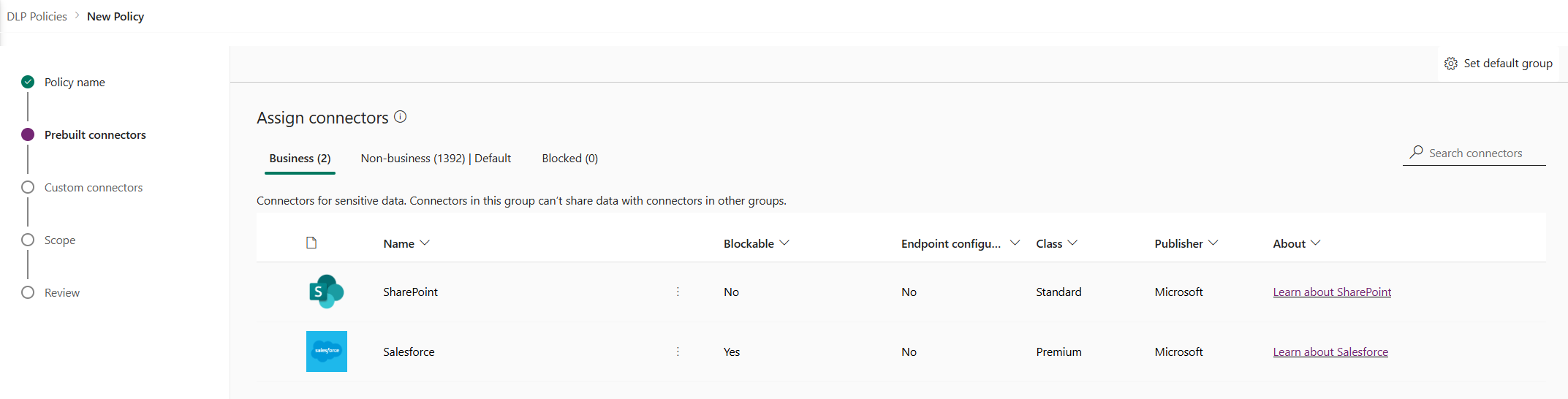
Az összekötők egyszerre csak egy adatcsoportban lehetnek. A Salesforce és SharePoint összekötők Business adatcsoportba való áthelyezésével megakadályozhatja, hogy a felhasználók olyan folyamatokat és alkalmazásokat hozzanak létre, amelyek egyesítik ezt a két összekötőt a Non-business vagy Blocked csoportok bármelyik összekötőjével.
Az olyan összekötők esetében, mint a nem blokkolható SharePoint, a Blokk művelet nem érhető el, és figyelmeztetés jelenik meg.
Tekintse át és szükség esetén módosítsa az új összekötők alapértelmezett csoportbeállítását. Azt javasoljuk, hogy az alapértelmezett beállítás maradjon Nem üzleti, hogy alapértelmezésként leképezze az összes hozzáadott új Power Platform-összekötőt. Nem üzleti összekötőket manuálisan is hozzárendelhet az Üzleti vagy Letiltva csoporthoz, ha szerkeszti az adatházirendet, miután áttekintette és hozzárendelte azokat. Ha az új összekötő beállítása Letiltva, a letiltható új összekötőket a rendszer az elvárt módon a Letiltva kategóriába képezi le. A nem tiltható új összekötőket azonban nem képezi le a Nem üzleti kategóriában, mert azokat gyárilag nem lehet letiltani.
Válassza a jobb felső sarokban található Alapértelmezett csoport beállítása elemet.
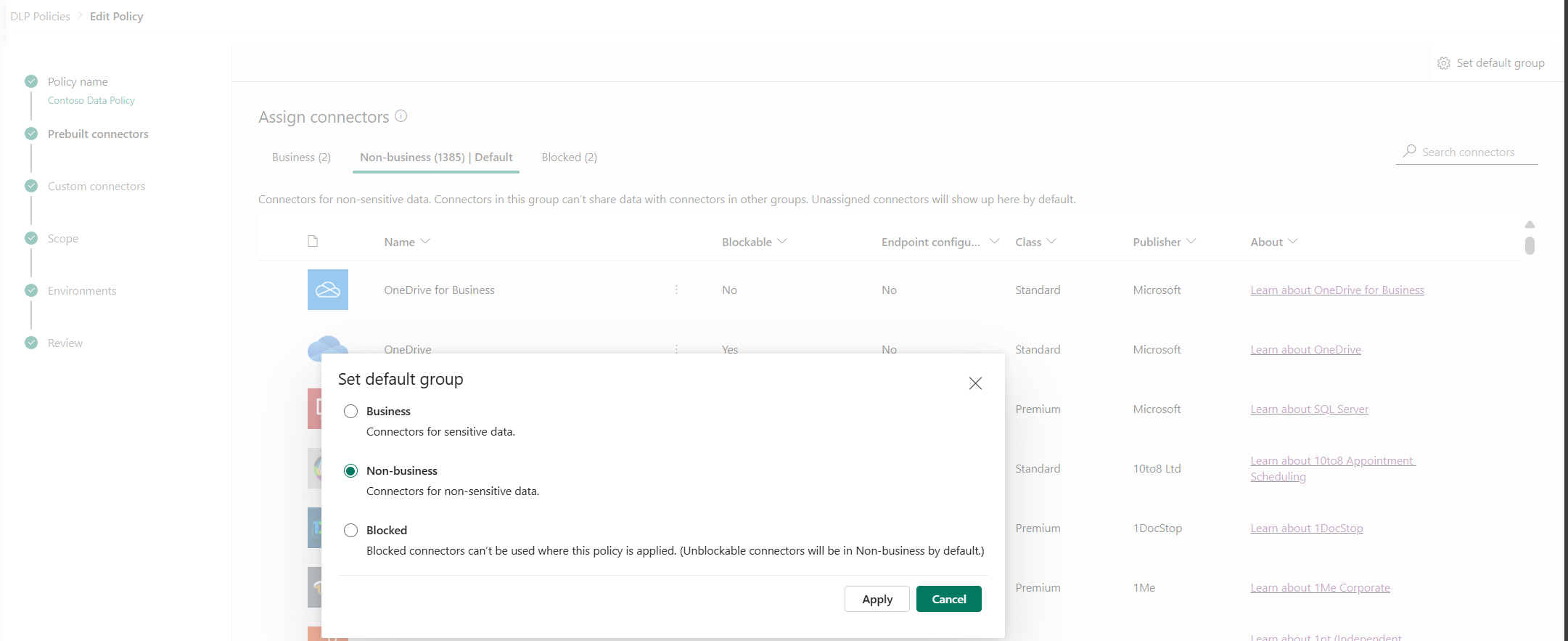
Miután befejezte az összes összekötő hozzárendelését az Üzleti/Nem üzleti/Letiltva csoportokhoz, és beállította az alapértelmezett csoportot az új összekötőkhöz, válassza a Tovább lehetőséget.
Az Egyéni összekötők lapon válassza ki a szabályzatba felvenni kívánt egyéni összekötőket. A folytatáshoz válassza a Tovább gombot.
A Hatókör lapon válassza ki az adatszabályzat hatókörét. Ez a lépés nem érhető el a környezeti szintű házirendekhez, mert azok mindig egyetlen környezethez készültek.
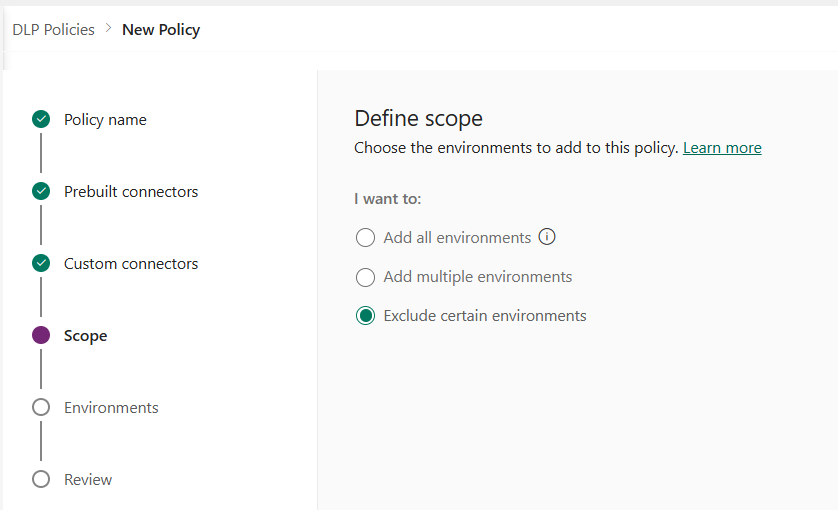
Ebben az útmutatóban a tesztkörnyezeteket kizárjuk ebből a házirendből. Válassza a Bizonyos környezetek kizárása lehetőséget, majd kattintson a Tovább gombra.
A Környezetek lapon tekintse át a különböző attribútumokat és beállításokat a Környezetek kizárása képernyőn. A bérlői szintű házirendek esetében ez a felsorolás a bérlői szintű rendszergazdai szintet jeleníti meg a bérlő minden környezetében. Környezetszintű irányelvek esetén ez a lista a bérlőn belül csak a környezetnek azokat a részcsoportját mutatja, amelyet a környezet rendszergazdaként vagy Dataverse-adatbázissal rendelkező környezet rendszergazdájaként bejelentkezett felhasználó kezelni.
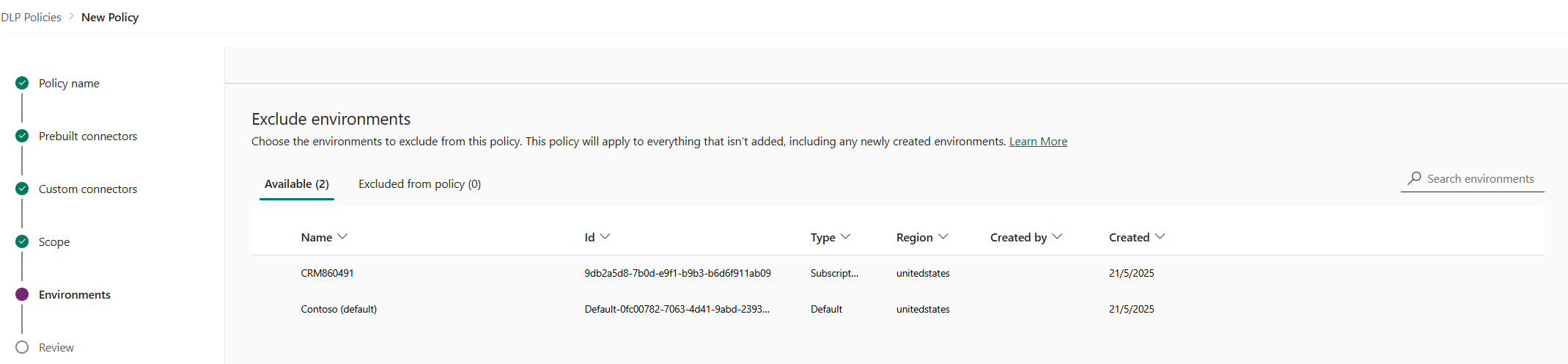
Attribútumok
Attribute Description Név A környezet neve. azonosító A környezet azonosítója. Típus A környezet típusa: próbaverzió, éles, tesztkörnyezet, alapértelmezett Régió A környezethez társított régió. Létrehozta: A környezetet létrehozó felhasználó. Létrehozás dátuma: A környezet létrehozásának dátuma. Lists
Pivot Description Elérhető A házirend hatókörében kifejezetten nem szereplő vagy abból kizárt környezetek. A Több környezet hozzáadása típusú hatókörrel rendelkező környezeti és bérlői szintű házirendek esetében ez a lista azokat a környezeteket jelenti, amelyek nem szerepelnek a házirend hatókörében. A Bizonyos környezetek kizárása típusú hatókörrel rendelkező környezeti és bérlői szintű házirendek esetében ez a pivot azokat a környezeteket jelenti, amelyek szerepelnek a házirend hatókörében. Kizárva a szabályzatból A Több környezet hozzáadása típusú hatókörrel rendelkező környezeti és bérlői szintű házirendek esetében ez a pivot azokat a környezeteket jelenti, amelyek ki vannak zárva a házirend hatóköréből. Az egyes környezetek kizárása néven definiált bérlőszintű szabályzatok esetében ez a kimutatás a szabályzat hatóköréből kizárt környezetek részhalmazát jelöli. Actions
Action Description Hozzáadás a házirendhez Az Elérhető kategóriába tartozó környezetek ezen művelet használatával áthelyezhetők a Házirendből kizárva kategóriába. Eltávolítás a házirendből A Házirendből kizárva kategóriába tartozó környezetek ezen művelet használatával áthelyezhetők az Elérhető kategóriába. Válasszon ki egy vagy több környezetet. A navigációs sáv segítségével gyorsan megtalálhatja a keresett környezeteket. Ebben a bemutatóban a tesztkörnyezetekre (tesztkörnyezet típus) fogunk rákeresni. A tesztkörnyezet kiválasztását követően ezeket a házirend-hatókörhöz rendeljük hozzá a felső menüsorban található Kizárás a házirendből lehetőség használatával.
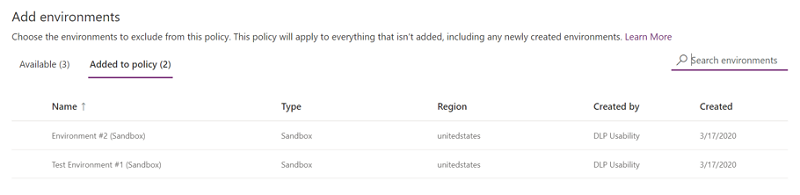
Mivel a házirend hatóköre eredetileg Bizonyos környezetek kizárása volt, a rendszer most kizárja a tesztkörnyezeteket, és a rendszer az összes többi (Elérhető) környezetre alkalmazza a DLP-házirend beállításait. Környezeti szintű házirend esetén csak egyetlen környezetet jelölhet ki a rendelkezésre álló környezetek listájából. A környezet kiválasztását követően válassza a Következő lehetőséget.
A Felülvizsgálat lapon tekintse át a szabályzat beállításait, majd válassza a Házirend létrehozása lehetőséget.
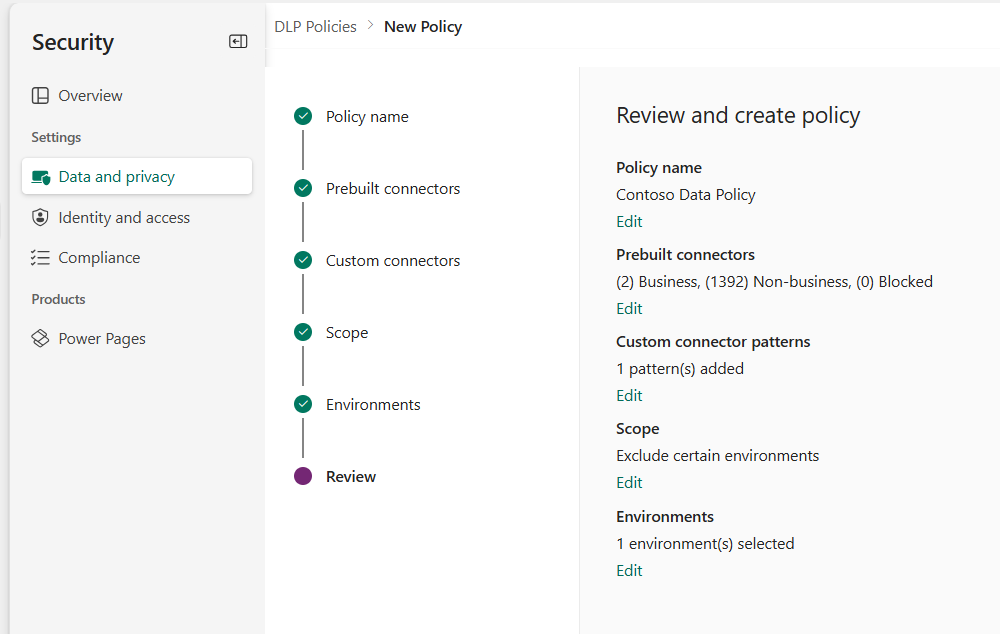
A házirend létrejön, és megjelenik az adatházirendek listáján. A szabályzat eredményeképpen a SharePoint és a Salesforce-alkalmazások megoszthatnak adatokat nem tesztkörnyezetekben – például éles környezetekben –, mivel mindkettő ugyanahhoz a Business adatcsoporthoz tartozik. A Non-Business adatcsoportban (például Outlook.com) található összekötők azonban nem osztanak meg adatokat alkalmazásokkal és folyamatokkal SharePoint vagy Salesforce-összekötők használatával. A Facebook- és Twitter-összekötők pedig teljesen le vannak tiltva vannak az alkalmazásban és a nem tesztkörnyezetekben, például az élet vagy az alapértelmezett környezetekben való használatban.
Jó megoldás, ha a rendszergazdák megosztják az adatházirendek listáját a szervezettel, hogy a felhasználók tisztában legyenek azokkal, mielőtt alkalmazásokat hoznak létre.
Ez a táblázat azt mutatja be, hogy a létrehozott adatházirend hogyan érinti az alkalmazások és a folyamatok adatkapcsolatait.
| Összekötő mátrixa | SharePoint (üzleti) | Salesforce (Üzleti) | Outlook.com (nem üzleti) | Facebook (Letiltva) | Twitter (Letiltva) |
|---|---|---|---|---|---|
| SharePoint (üzleti) | Engedélyezett | Engedélyezett | Megtagadva | Megtagadva | Megtagadva |
| Salesforce (Üzleti) | Engedélyezett | Engedélyezett | Megtagadva | Megtagadva | Megtagadva |
| Outlook.com (nem üzleti) | Megtagadva | Megtagadva | Engedélyezett | Megtagadva | Megtagadva |
| Facebook (Letiltva) | Megtagadva | Megtagadva | Megtagadva | Megtagadva | Megtagadva |
| Twitter (Letiltva) | Megtagadva | Megtagadva | Megtagadva | Megtagadva | Megtagadva |
Mivel az adatkörnyezetekre nem alkalmaztak DLP-házirendet, az alkalmazások és a folyamatok a környezetekben lévő összes összekötőt használhatják.
Adatházirendek keresése és megtekintése
Jelentkezzen be a Power Platform felügyeleti központba.
Az Adatvédelem és adatvédelem képernyőn válassza az Adatkezelési szabályzat szakaszt. Ha hosszú listája van a házirendekről, akkor a Keresés mező segítségével megtalálhat adott adatházirendeket.
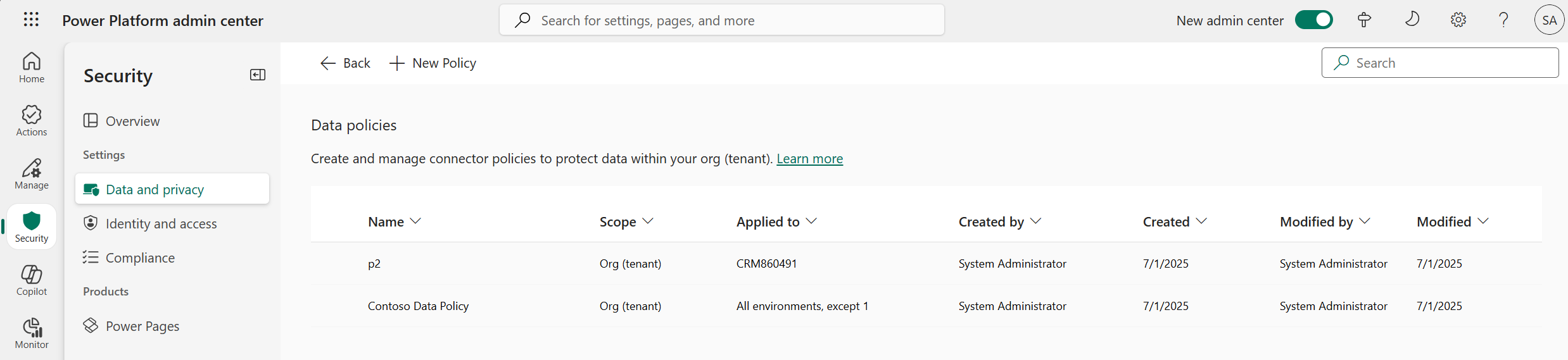
A listanézet a következő attribútumokat jeleníti meg:
Attribute Description Név A szabályzat neve. Scope A házirend típusa, például környezetszintű vagy bérlőszintű. Alkalmazva erre A házirendhez tartozó környezeti hatókör.
Környezeti szintű szabályzat esetén ez az attribútum a szabályzathoz társított egyetlen környezetnév.
Bérlőszintű szabályzat esetén az alábbi értékek egyike lehet:
- Minden környezet
- Minden környezet, kivéve (n)
- (n) környezet
- Egyetlen környezet neveKészítette A házirendet létrehozó felhasználó. Létrehozás időpontja A házirend létrehozásának dátuma. Módosította A házirendet módosító felhasználó. Módosítás ideje A házirend módosításának dátuma.
Lásd: adatszabályzat szerkesztése
Jelentkezzen be a Power Platform felügyeleti központba.
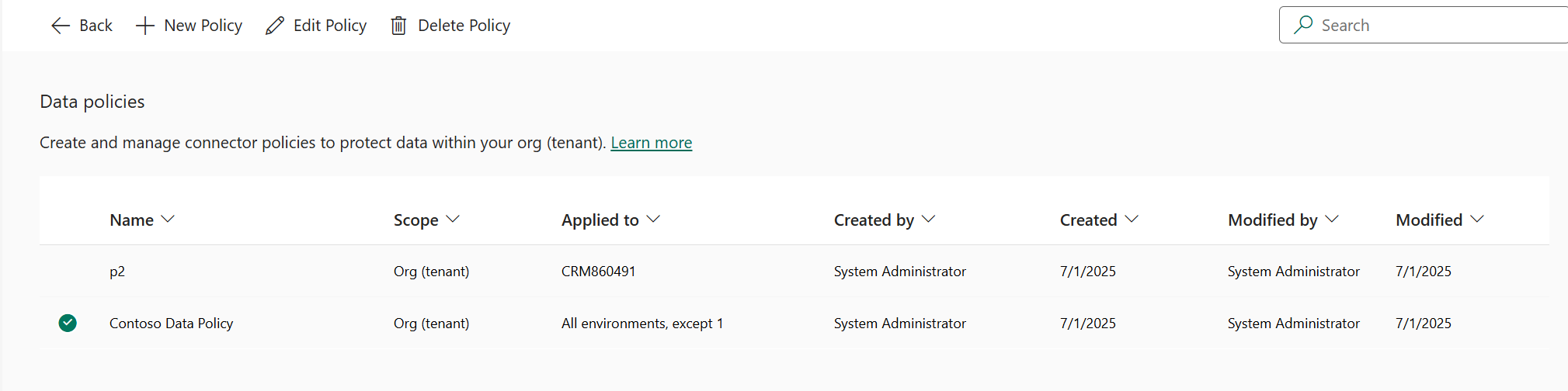
Az adatházirendek listájából válasszon egy házirendet, majd válassza a Házirend szerkesztése lehetőséget. Ha hosszú listája van a házirendekről, akkor a Keresés mező segítségével megtalálhat adott adatházirendeket.
Megjegyzés:
A környezeti rendszergazdák nem módosíthatják a bérlői rendszergazda által létrehozott házirendeket.
Haladjon végig a Bemutató: adatházirend létrehozása című témakörben leírt lépéseken, majd válassza a Házirend frissítése lehetőséget.
Megjegyzés:
A környezetszintű adatházirendek nem bírálhatják felül a bérlői szintű adatházirendeket.
(Nem kötelező) Ha szükséges, fontolja meg az adatházirendek kényszerítését a kapcsolatokon. További információ: Adatházirend érvényesítése a kapcsolatok megsértése esetén
Megjegyzés:
Az adatházirendek kényszerítése letiltja az adatházirendeket sértő meglévő kapcsolatokat, és engedélyezi a korábban letiltott kapcsolatokat, amelyek már nem sértik az adatházirendeket.
Adatházirend törlése
Jelentkezzen be a Power Platform felügyeleti központba.
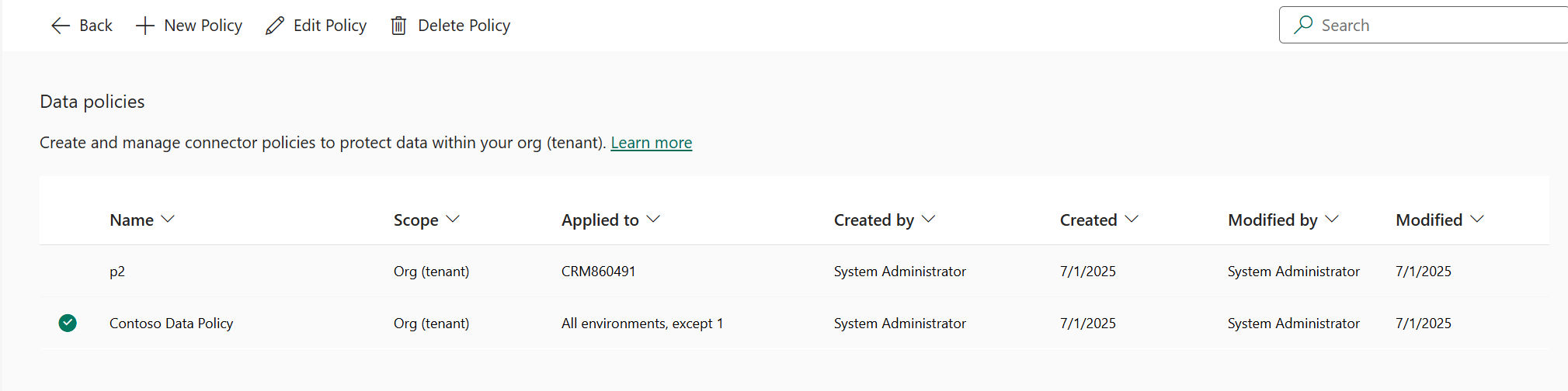
Az adatházirendek listájából válasszon egy házirendet, majd válassza a Házirend törlése lehetőséget. Ha hosszú listája van a házirendekről, akkor a Keresés mező segítségével megtalálhat adott adatházirendeket.
Megjegyzés:
A környezeti rendszergazdák nem törölhetik a bérlői rendszergazda által létrehozott házirendeket.
A megerősítést kérő párbeszédpanelen válassza a Törlés lehetőséget.
Az alapértelmezett adatcsoport módosítása
Jelentkezzen be a Power Platform felügyeleti központjábaPower Platform rendszergazdaként.
Az adatházirendek listájából válasszon egy házirendet, majd válassza a Házirend szerkesztése lehetőséget. Ha hosszú szabályzatlistával rendelkezik, a Keresés mezővel találhatja meg a meghatározott környezeteket.
Megjegyzés:
A környezeti rendszergazdák nem módosíthatják a bérlői rendszergazda által létrehozott házirendeket.
Válassza ki az Előre elkészített összekötők lépést a Házirend szerkesztése folyamatban.
Válassza a jobb felső sarokban található Alapértelmezett csoport beállítása elemet.
Válasszon egy alapértelmezett csoportot, majd válassza az Alkalmaz lehetőséget. További információ: Összekötők osztályozása és Új összekötők alapértelmezett adatcsoportja
A Házirend szerkesztése folyamat bezárásához válassza a Következő elemet.
A kiválasztott adatcsoport lesz az alapértelmezett csoport, amely automatikusan osztályoz minden új összekötőt, amelyet a házirend létrehozása után adtak hozzá a Power Platform szolgáltatáshoz.
PowerShell-parancsok használata
Lásd: adatházirend -szabályzatparancsok.
Lásd még
Adatházirendek
adatházirend -szabályzatparancsok
Power Platform adatházirendek SDK