Megjegyzés
Az oldalhoz való hozzáféréshez engedély szükséges. Megpróbálhat bejelentkezni vagy módosítani a címtárat.
Az oldalhoz való hozzáféréshez engedély szükséges. Megpróbálhatja módosítani a címtárat.
A bővítmények további képességeket biztosítanak, Power Apps amelyeket Power Automate a folyamatok és más erőforrások használhatnak. Ezek a képességek környezeti szinten rendelhetők hozzá a Power Platform felügyeleti központban, és a korábbi licencvásárlások alapján érhetők el. További információ a bővítmények kezeléséről, jelentéskészítéséről és hozzáférés-vezérléséről: Bővítménykapacitás-kezelés.
Ebből az oktatóanyagból a következőket sajátíthatja el:
- Bővítmény manuális lefoglalása egy környezethez a Power Platform felügyeleti központban.
- Bővítmények nagy léptékű lefoglalása a PowerShell használatával.
- Bővítmény hozzárendelésének megszüntetése.
Erre a forgatókönyvre példaként egy ügyfél, aki krediteket és AI Builder folyamatonkénti folyamatokat vásárolt Power Automate , hozzárendelheti ezeket a bővítményeket egy környezethez, hogy figyelembe vegye az adott környezetben való használatot.
Bővítmény hozzárendelése környezethez
A kezdéshez jelentkezzen be rendszergazdaként Power Platform , és rendeljen AI Builder krediteket ahhoz a környezethez, ahol használni fogja őket.
Nem minden bővítmény érhető el a Power Platform felügyeleti központ felhasználói felületén. Amint új bővítmények válnak elérhetővé, gyakran először API- és programozhatósági eszközökkel jelennek meg, hogy visszajelzést kapjanak az ügyfelektől, mielőtt általánosabban elérhetővé tennék őket a felhasználói felületen. Ilyen példa a Power Automate folyamatonkénti bővítmény, amely a PowerShell használatával foglalható le, ahogy az alábbi PowerShell-példában látható.
Jótanács
A TELJES REST API-referenciáért látogasson el a Pénznemfoglalás webhelyre.
Bővítmény manuális lefoglalása a Power Platform felügyeleti központból
Jelentkezzen be a Power Platform felügyeleti központba.
Válassza a navigációs ablaktáblában található Licencelés elemet.
A Licencelés panelen válassza a Kapacitásbővítmények lehetőséget.
Válassza a Bővítmények lapot.
Válassza a Kezelés hivatkozást.
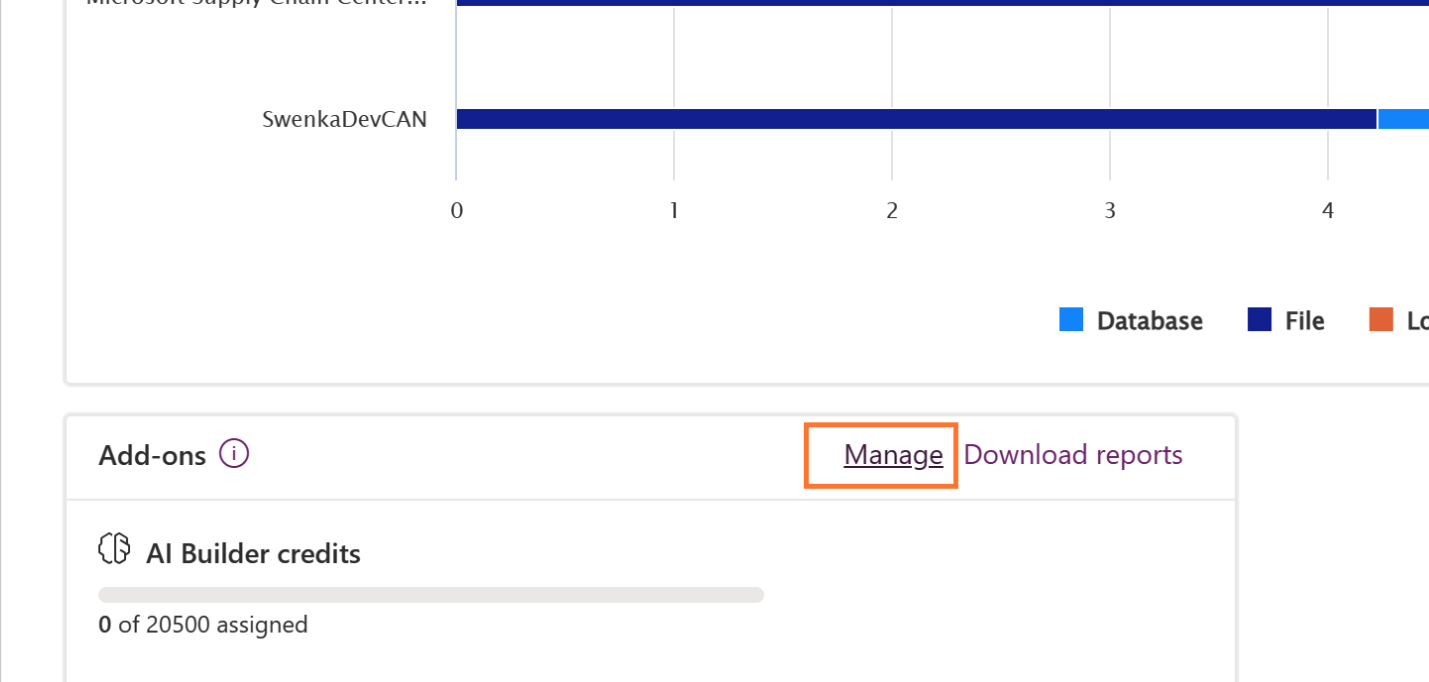
Válasszon ki egy környezetet, és tekintse át az összes hozzárendelhető bővítményt. Ne feledje, hogy csak a korábban megvásárolt bővítményeket módosíthatja.
Ebben a példában 500 AI Builder kreditet adunk hozzá a környezethez.
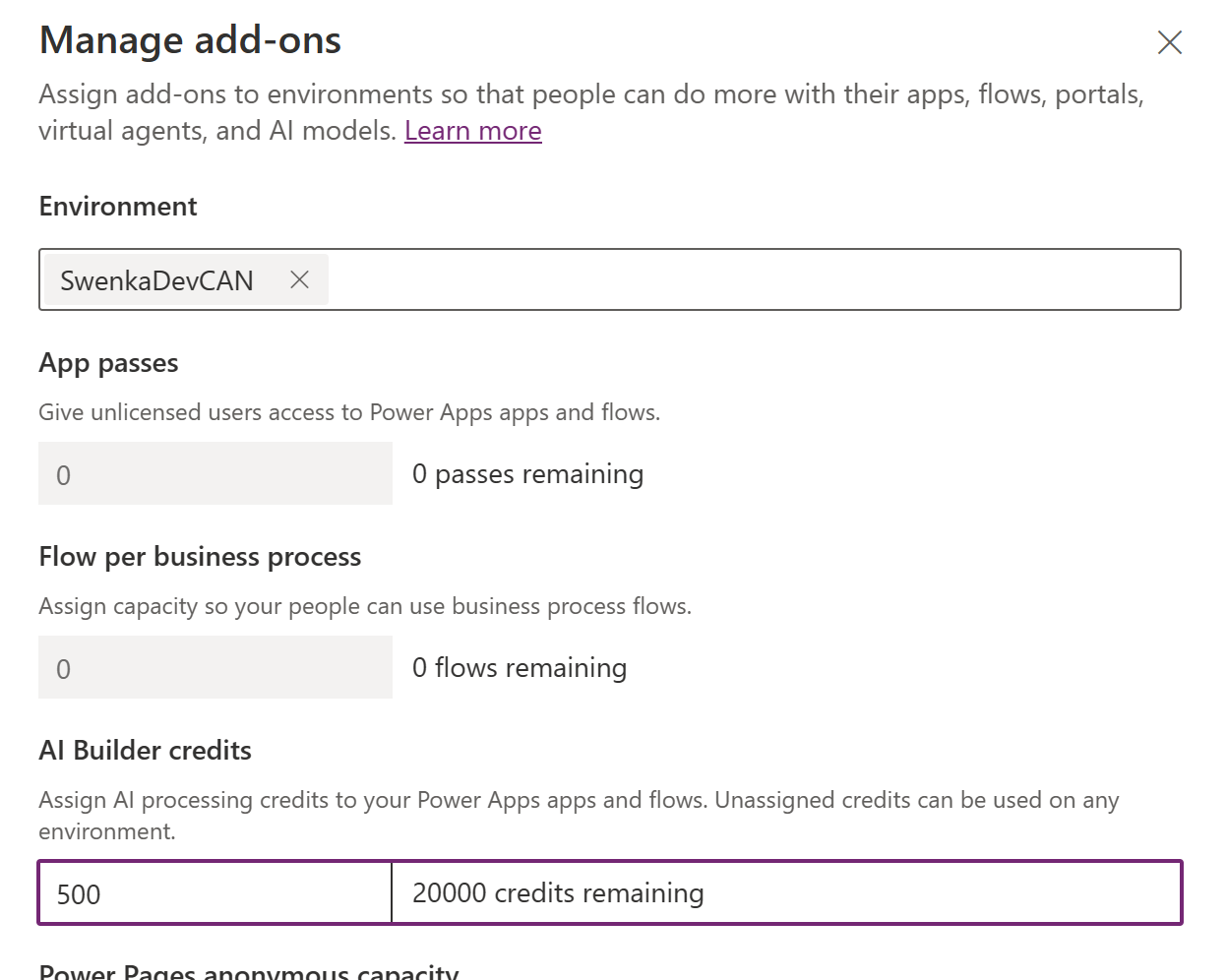
Válassza a Mentés parancsot.
Power Platform API-referencia: Pénznemkiosztás – Javítás pénznemkiosztása környezet szerint
Bővítmény hozzárendelésének megszüntetése
A bővítmények hozzárendelését megszüntetheti. Ezt gyakran olyan rendszergazdák is megteszik, akik más célokra szeretnének kapacitást visszaszerezni.
Bővítmény hozzárendelésének megszüntetése a Power Platform felügyeleti központból
- Jelentkezzen be a Power Platform felügyeleti központba.
- Válassza a navigációs ablaktáblában található Licencelés elemet.
- A Licencelés panelen válassza a Kapacitásbővítmények lehetőséget.
- Válassza a Kezelés lehetőséget a Bővítmények szakaszban.
- Keresse meg a környezetet, és távolítsa el a AI Builder cikkben korábban hozzárendelt kreditkiosztást.
- Válassza a Mentés parancsot.
Power Platform API-referencia: Pénznemkiosztás – Javítás pénznemkiosztása környezet szerint