Megjegyzés
Az oldalhoz való hozzáféréshez engedély szükséges. Megpróbálhat bejelentkezni vagy módosítani a címtárat.
Az oldalhoz való hozzáféréshez engedély szükséges. Megpróbálhatja módosítani a címtárat.
[Ez a cikk egy előzetes kiadási dokumentáció, amely a későbbiekben változhat.]
Egy Dataverse-környezet vagy -megoldás GitHubhoz való csatlakoztatásához hozzon létre egy GitHub-alkalmazást, tárolja az alkalmazás privát kulcsát az Azure Key Vaultban, hozzon létre egy Power Platform GitHub-kapcsolatot, majd a megoldás forráskódkezelési felületéről csatlakozzon.
A GitHub-integráció előzetes verziójához a megoldások felületéről kapcsolódhat a következő helyeken: https://make.preview.powerapps.com, https://make.preview.powerautomate.com, https://copilotstudio.preview.microsoft.com vagy https://make.preview.powerpages.microsoft.com.
Important
- Ez egy előnézeti funkció.
- Az előnézeti funkciókat nem gyártói használatra szánják, és korlátozott funkcionalitással rendelkezhetnek. Ezek a funkciók még a hivatalos kiadás előtt elérhetőek, hogy az ügyfelek korai hozzáférést kaphassanak és visszajelzést adhassanak.
Prerequisites
- A Dataverse Git-integráció a felügyelt környezetek egyik funkciója. A fejlesztési és célkörnyezeteket felügyelt környezetként kell engedélyezni.
- Egy GitHub fiók szervezeti rendszergazdai hozzáféréssel.
- Egy Azure-előfizetés, amely jogosult Key Vault erőforrások létrehozására. A Key Vault szolgáltatásnak ugyanabban a Microsoft Entra-bérlőben kell lennie, mint a Dataverse-környezetnek.
- Olyan Dataverse-környezetre van szüksége, amelyben rendszergazdai biztonsági szerepkörrel rendelkezik.
- Egy egyéni, nem felügyelt megoldás, amelyhez csatlakozni szeretne a forrásvezérlőhöz. Hozzon létre egyet, ha még nem rendelkezik ilyennel.
GitHub-alkalmazás létrehozása
Nyissa meg a GitHub a böngészőben. Válassza ki a profilképét a jobb felső sarokban, majd válassza a Beállítások>fejlesztői beállítások lehetőséget.
Válassza az Új GitHub alkalmazás lehetőséget.
Közvetlenül a GitHub alkalmazásregisztrációs lapjára is léphet egy új GitHub alkalmazás létrehozásához.
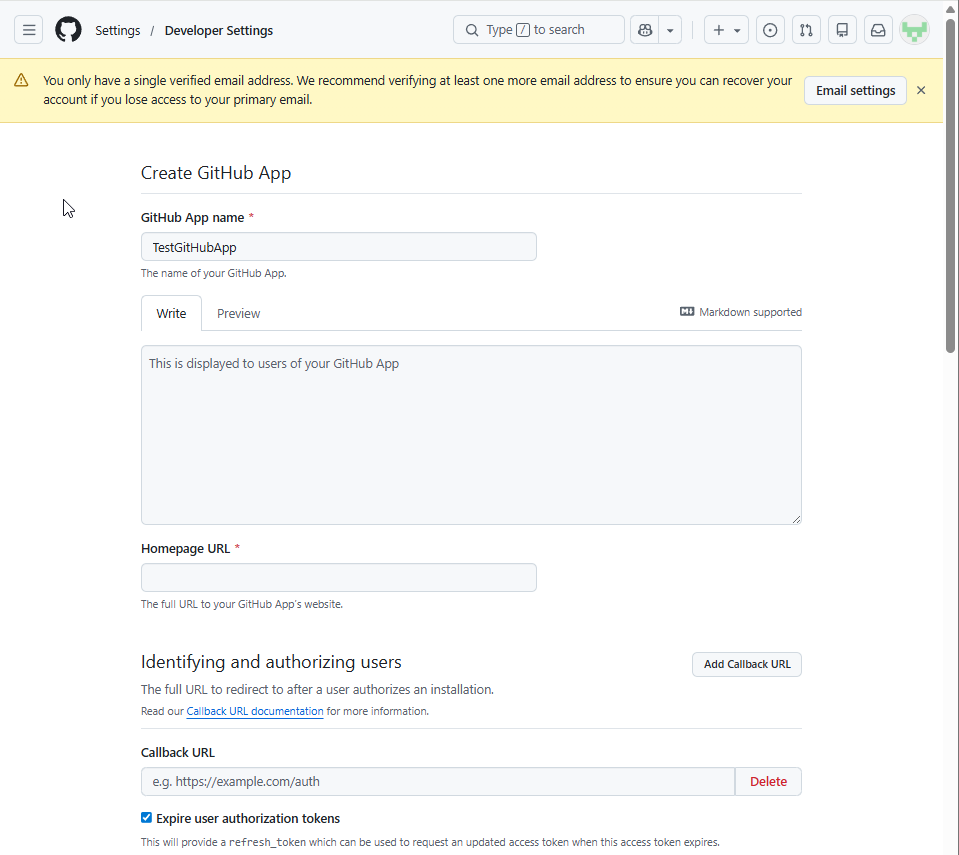
A GitHub alkalmazás létrehozása lapon adja meg a GitHub alkalmazás egyedi nevét az GitHub Alkalmazásnév mezőben. Írja be például a következőt:
MyOrgGitHubIntegrationApp.Töltse ki a Kezdőlap URL-címét . Használhatja a szervezet webhelyét vagy a GitHub adattár URL-címét.
Ha nincs szüksége webhookértesítésre, törölje az Aktív jelölőnégyzet jelölését a Webhook szakaszban.
Adattárengedélyek konfigurálása
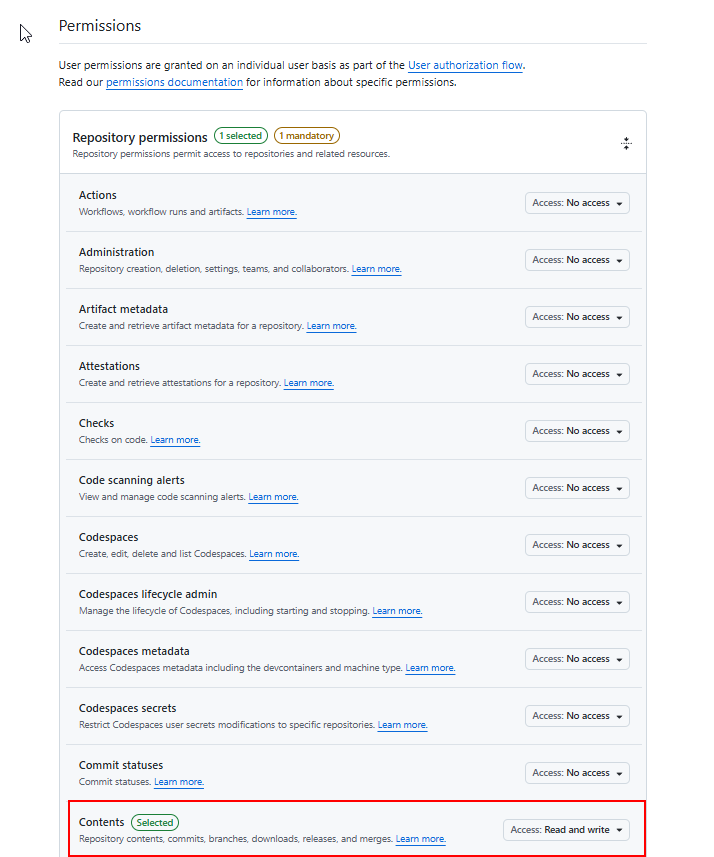
Görgessen le az Engedélyek szakaszhoz.
Bontsa ki a(z) Adattárengedélyek elemet, majd állítsa a(z) Tartalom értékét Olvasás és írás értékre. Ez az engedély lehetővé teszi az alkalmazás számára az adattár tartalmának olvasását és írását a forrásvezérlő integrációjához.
Görgessen lefelé, és válassza a Create GitHub App (Alkalmazás létrehozása) lehetőséget.
Az GitHub Alkalmazás beállításai lapon másolja ki az ügyfél-azonosítót. Erre az értékre akkor van szükség, ha regisztrálja az alkalmazáskonfigurációt a Dataverse-ben. Az ügyfélazonosító olyan formátumot használ, mint a
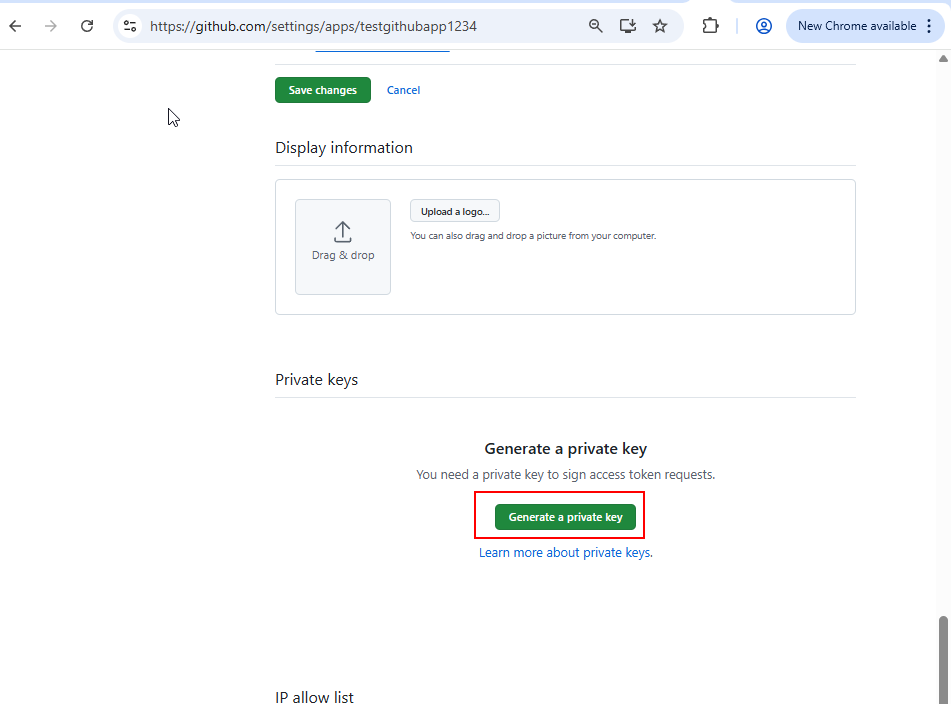
Iv23liBWoH6sf7xGrRe9.Hozzon létre és töltsön le egy titkos kulcsot az GitHub alkalmazásbeállítások oldaláról. A titkos kulcsot egy későbbi lépésben Azure Key Vault tárolja.
A GitHub alkalmazás telepítése a céladattárba
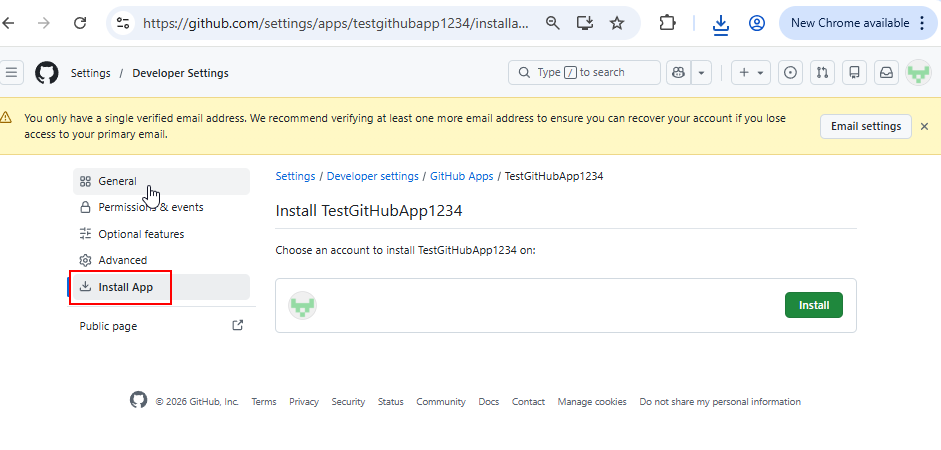
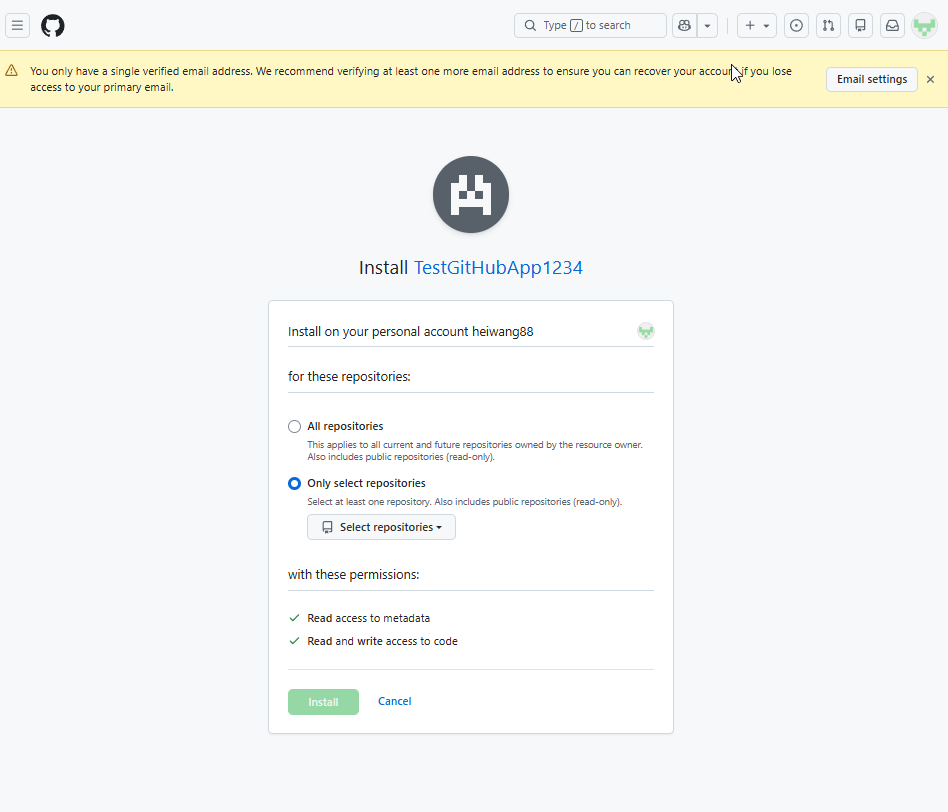
A GitHub alkalmazásbeállítások lapján válassza az Alkalmazás telepítése lehetőséget a bal oldali panelen.
Válassza a Telepítés lehetőséget a céladattárat birtokban lévő fiók vagy szervezet mellett.
Ha a céladattár egy GitHub szervezethez tartozik, előfordulhat, hogy a szervezet rendszergazdájának jóvá kell hagynia az alkalmazás telepítését. A rendszergazda értesítést kap a kérés áttekintéséről és jóváhagyásáról.
Adja meg, hogy az alkalmazás hozzáférést biztosít-e az Összes tárházhoz , vagy csak az adattárakat választja ki. A biztonsági ajánlott eljárásokhoz csak a forráskövetési integrációhoz szükséges adattárakat válassza ki.
A telepítés befejezéséhez válassza a Telepítés lehetőséget.
Az Azure Key Vault konfigurálása
Nyissa meg az Azure Portált, majd lépjen a Key Vault-erőforráshoz. Ha még nem rendelkezik ilyennel, először hozzon létre egy új kulcstárolót.
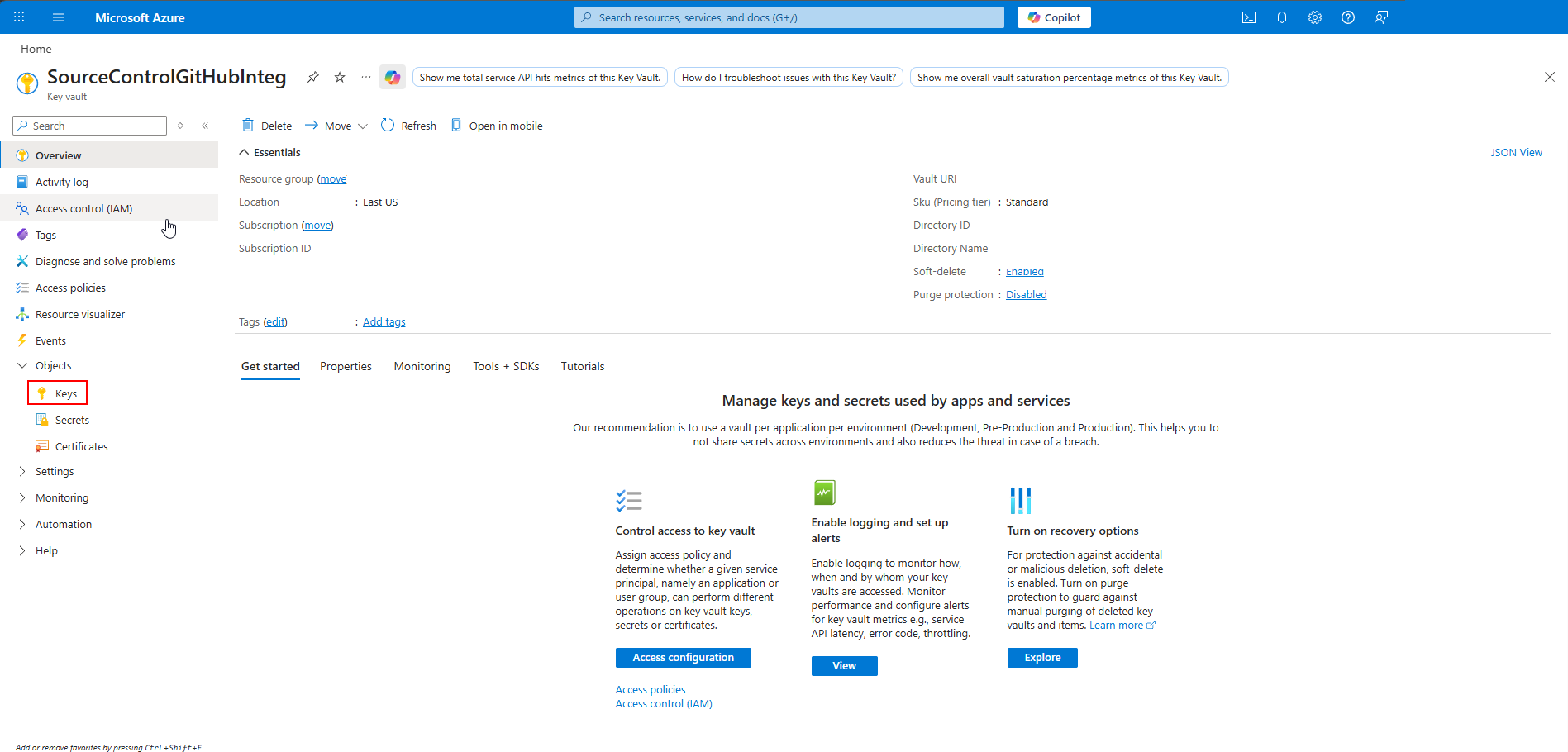
A Key Vault panelen válassza a bal oldali navigációs sávban a Kulcsok elemet.
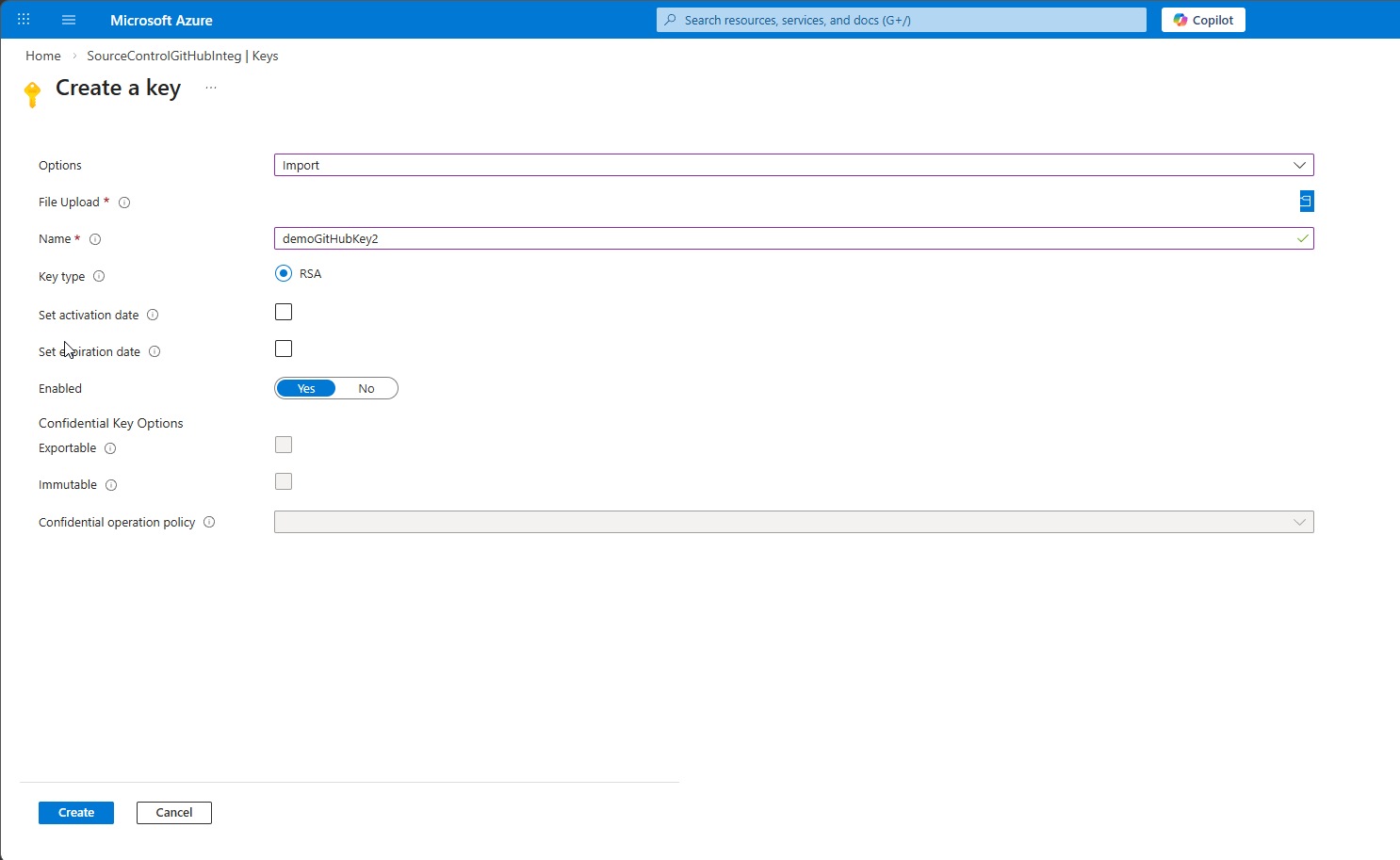
Válassza a Generálás/importálás lehetőséget.
A Beállítások legördülő listában válassza az Importálás lehetőséget.
Adja meg a kulcs nevét, például
demoGitHubKey, majd töltse fel a.pemGitHub letöltött fájlt.A kulcs importálásához válassza a Létrehozás lehetőséget .
Note
Ha további Dataverse-környezeteket csatlakoztat GitHub, nem kell megismételnie az előző GitHub alkalmazást, és Azure Key Vault beállítási lépéseket. Ugyanazt a GitHub alkalmazást több adattárban és ugyanazon Azure Key Vault konfigurációban is felhasználhatja több környezetben.
GitHub kapcsolat létrehozása
Hozzon létre egy OAuth-kapcsolatot a személyes GitHub fiókjával. Ez a kapcsolat ellenőrzi, hogy rendszergazdai hozzáféréssel rendelkezik-e a céladattárhoz a telepítés során. Futásidőben a GitHub alkalmazás kezeli a GitHub való kommunikációt, így az egyes felhasználóknak nem kell GitHub kapcsolatokat létrehozniuk.
Note
Másik lehetőségként GitHub kapcsolat helyett használhat GitHub személyes hozzáférési jogkivonatot (PAT). Használjon PAT-t, ha a virtuális hálózat (VNET) támogatása engedélyezve van a Dataverse-környezetben, vagy ha GitHub kapcsolatok nem hozhatók létre.
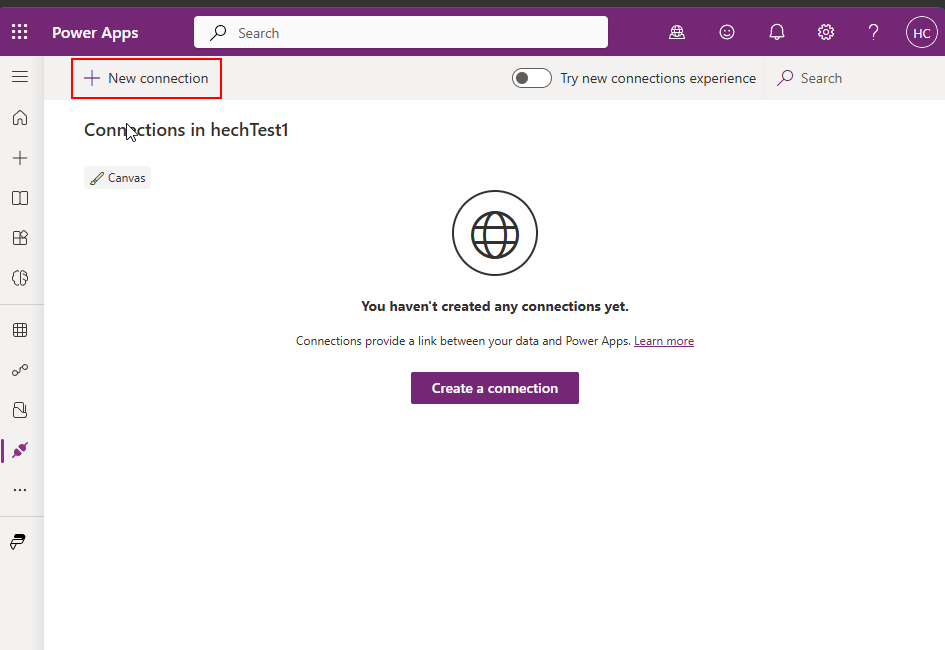
Nyissa meg Power Apps előnézetét, majd válassza a Kapcsolatok lehetőséget.
Válassza az Új kapcsolat lehetőséget.
Keresse meg és válassza ki a GitHub standard összekötőt.
Jelentkezzen be a GitHub fiókjával, és adja meg a kért hozzáférést.
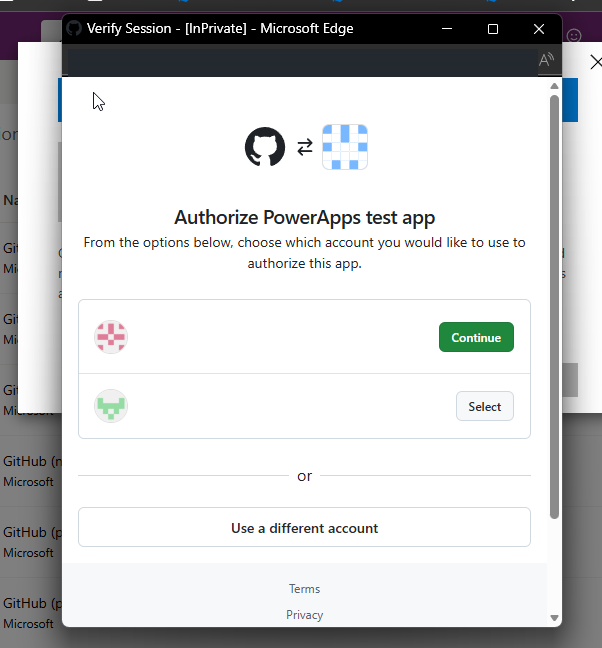
A GitHub fióknak rendszergazdai hozzáféréssel kell rendelkeznie a céladattárhoz. Az OAuth-kapcsolat ellenőrzi az ön engedélyeit.
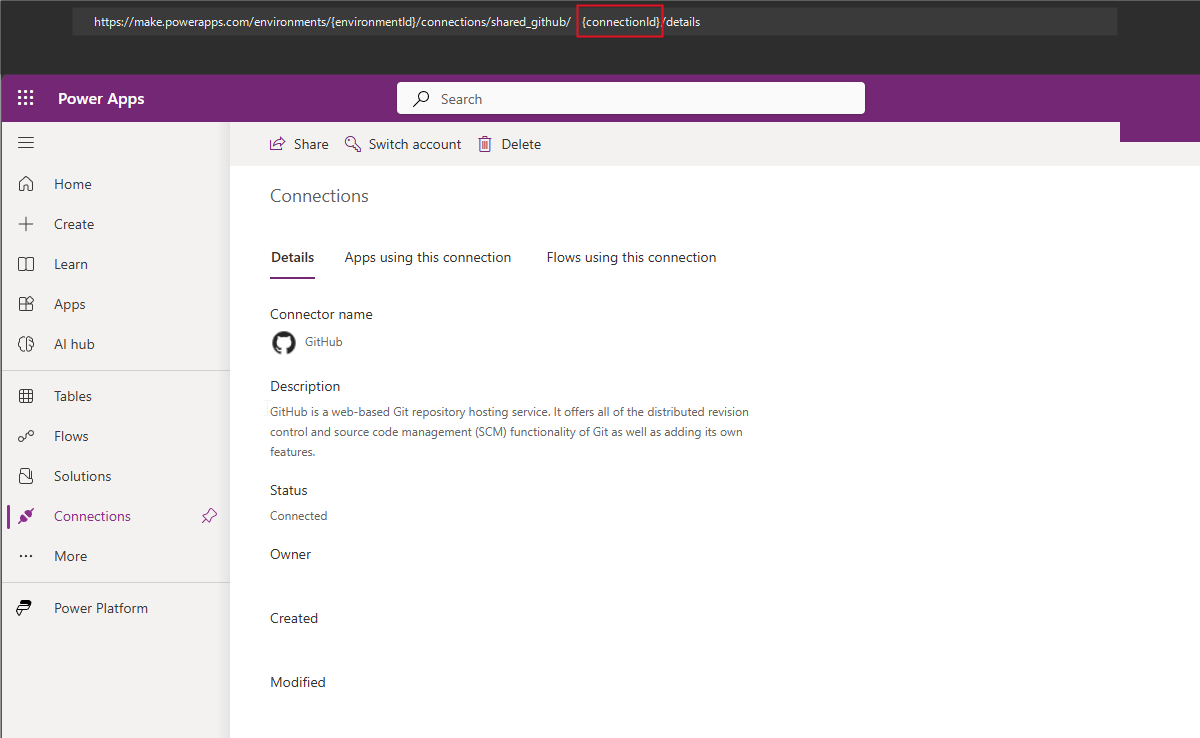
A kapcsolat létrehozása után nyissa meg. Jegyezze fel a böngésző címsorában található URL-cím kapcsolatazonosítóját. Erre az értékre a Git-kapcsolat konfigurálásakor van szükség.
A kapcsolatazonosító megjelenik az URL-címben, amikor megtekinti a kapcsolat részleteit, ahogyan az a következő példában látható:
https://make.preview.powerapps.com/.../connections/shared_github/{connectionId}/details
OAuth-alkalmazáshozzáférés jóváhagyása a szervezet számára
Ha a GitHub szervezet nem Microsoft alkalmazáshozzáférési korlátozásokkal rendelkezik, a szervezet rendszergazdájának jóvá kell hagynia a Power Apps GitHub-összekötő által használt OAuth-alkalmazást. Ellenőrizze a szervezet beállításait a Szervezeti beállítások>harmadik féltől származó hozzáférésnél.
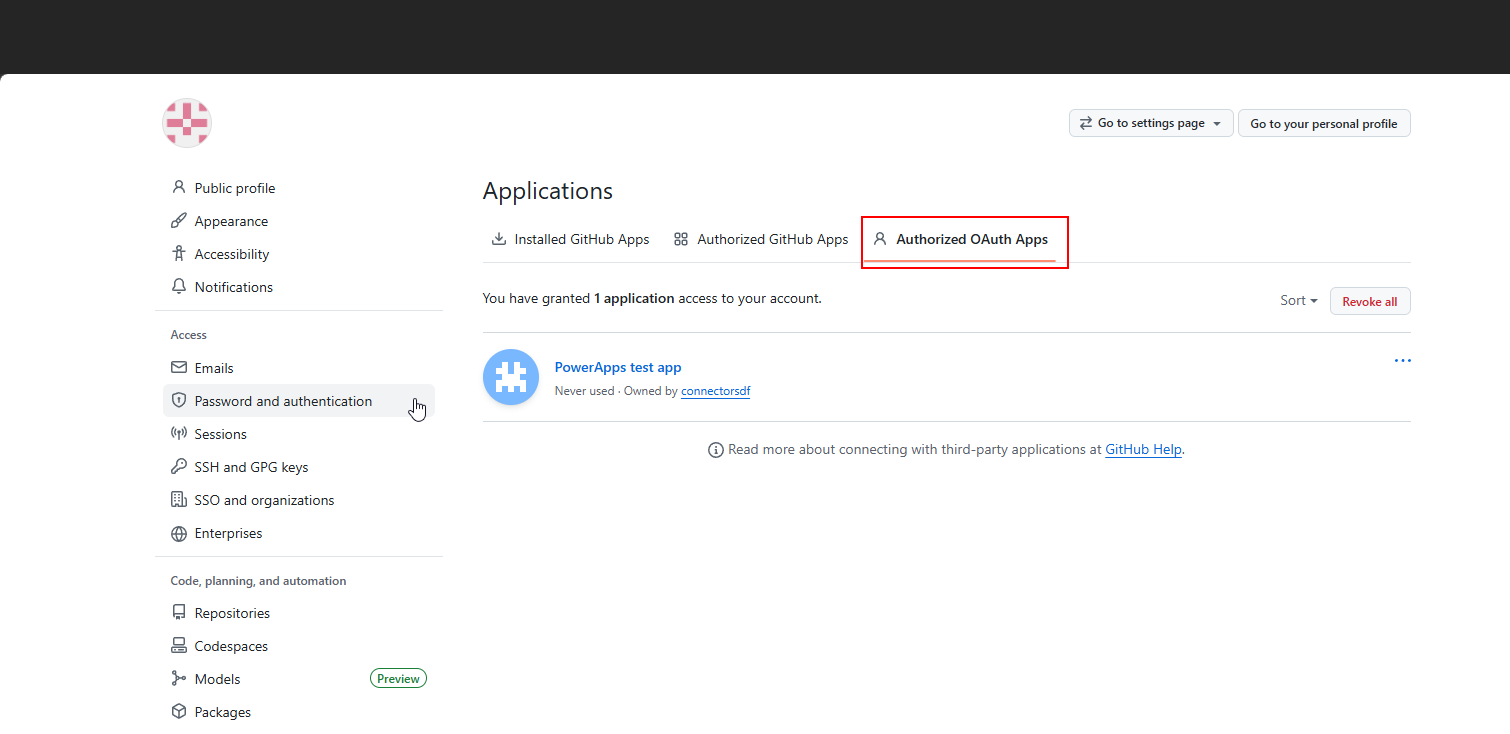
További információ: OAuth-alkalmazások hozzáférési korlátozásainak engedélyezése és OAuth-alkalmazások jóváhagyása a szervezet számára.
Csatlakozás GitHub megoldásból
Nyissa meg Power Apps előzetes verziót, majd hozzon létre egy új, nem felügyelt megoldást, vagy válasszon ki egy meglévő, nem felügyelt egyéni megoldást.
A Forrás vezérlőelem lapon válassza a Csatlakozás lehetőséget.
A Csatlakozás a Githez panelen válassza a GitHub.
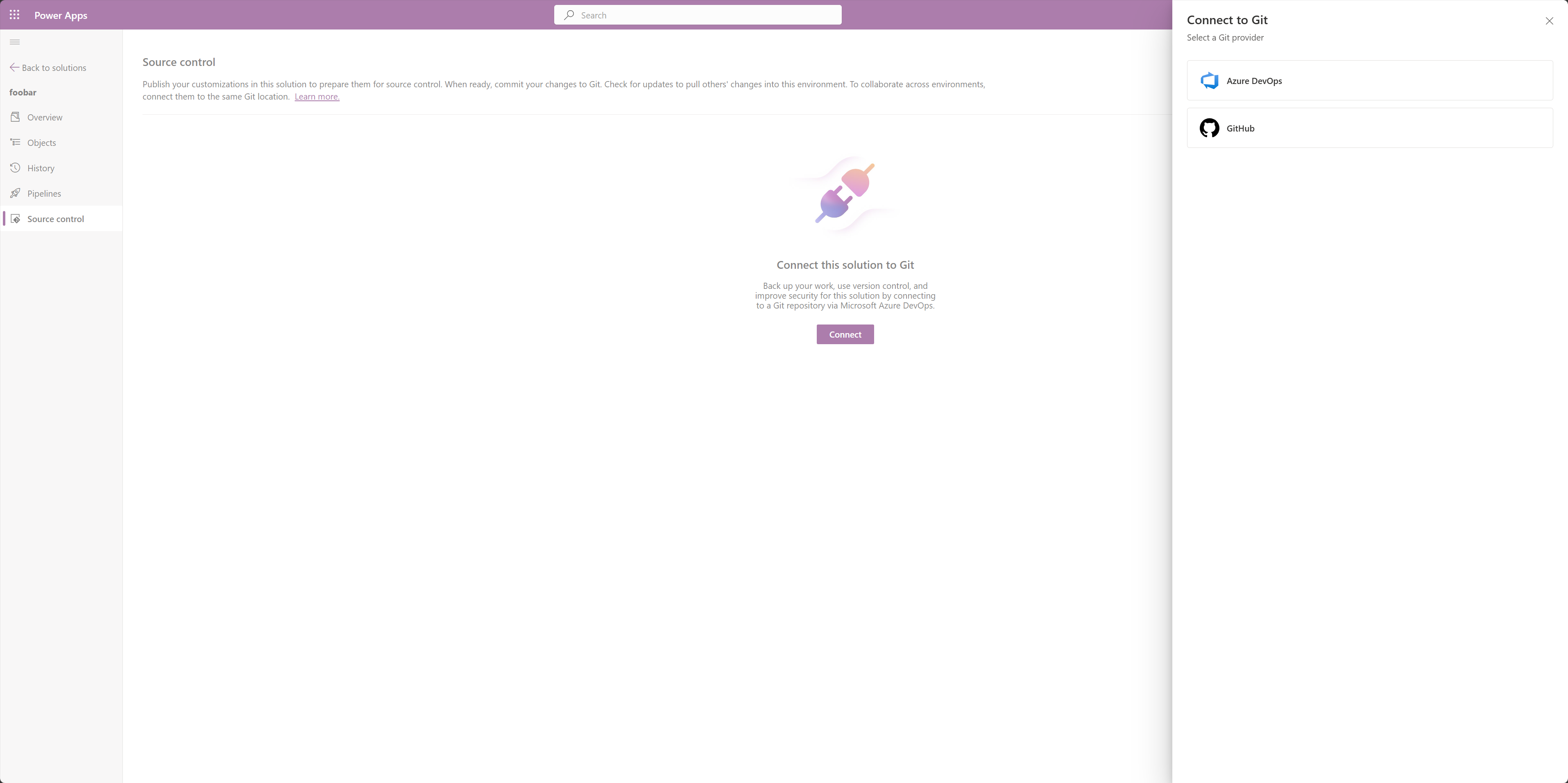
Adja meg a GitHub szervezet, adattár, ág, Git mappa és kapcsolati információkat az előző beállítási lépésekből.
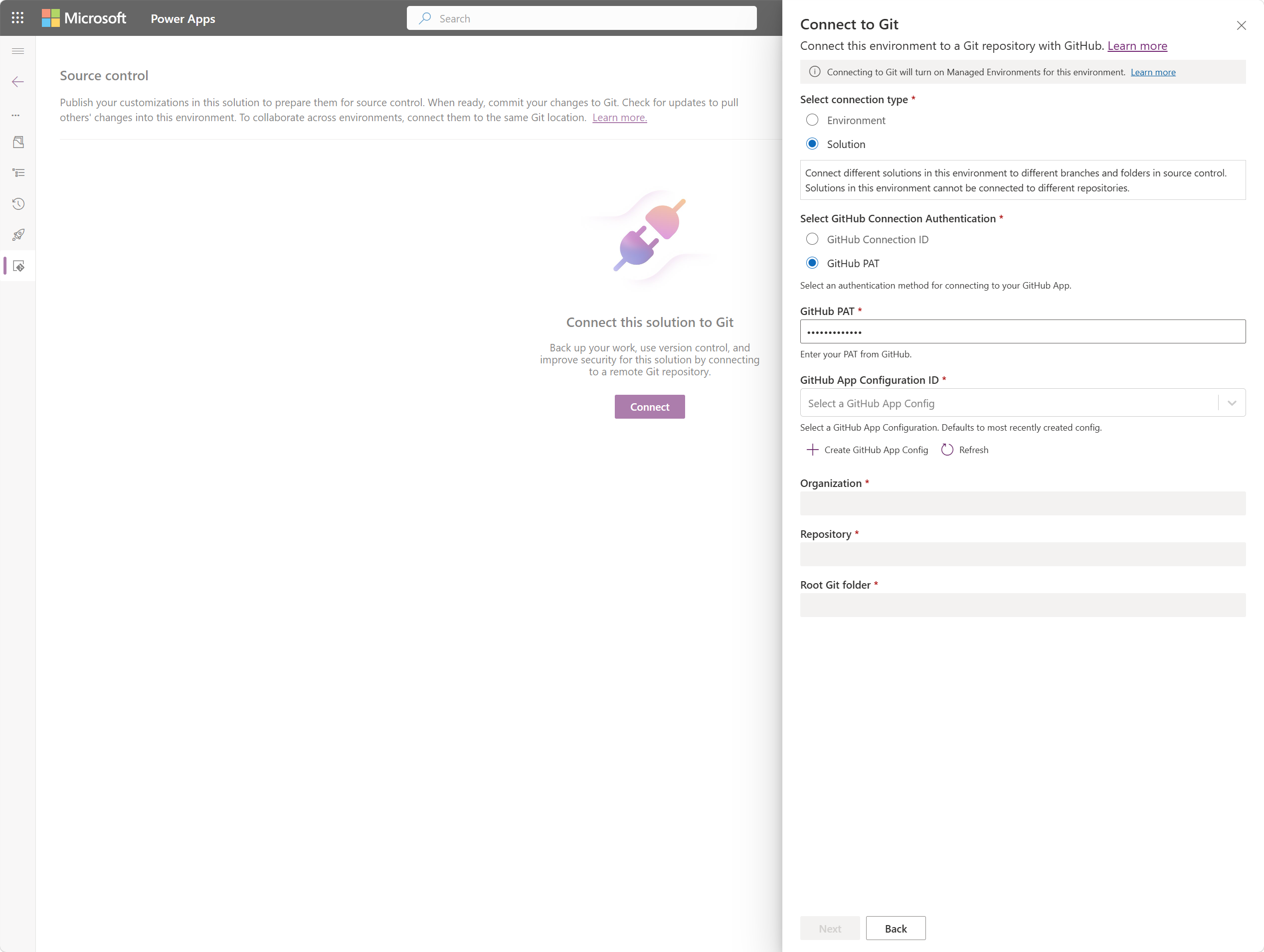
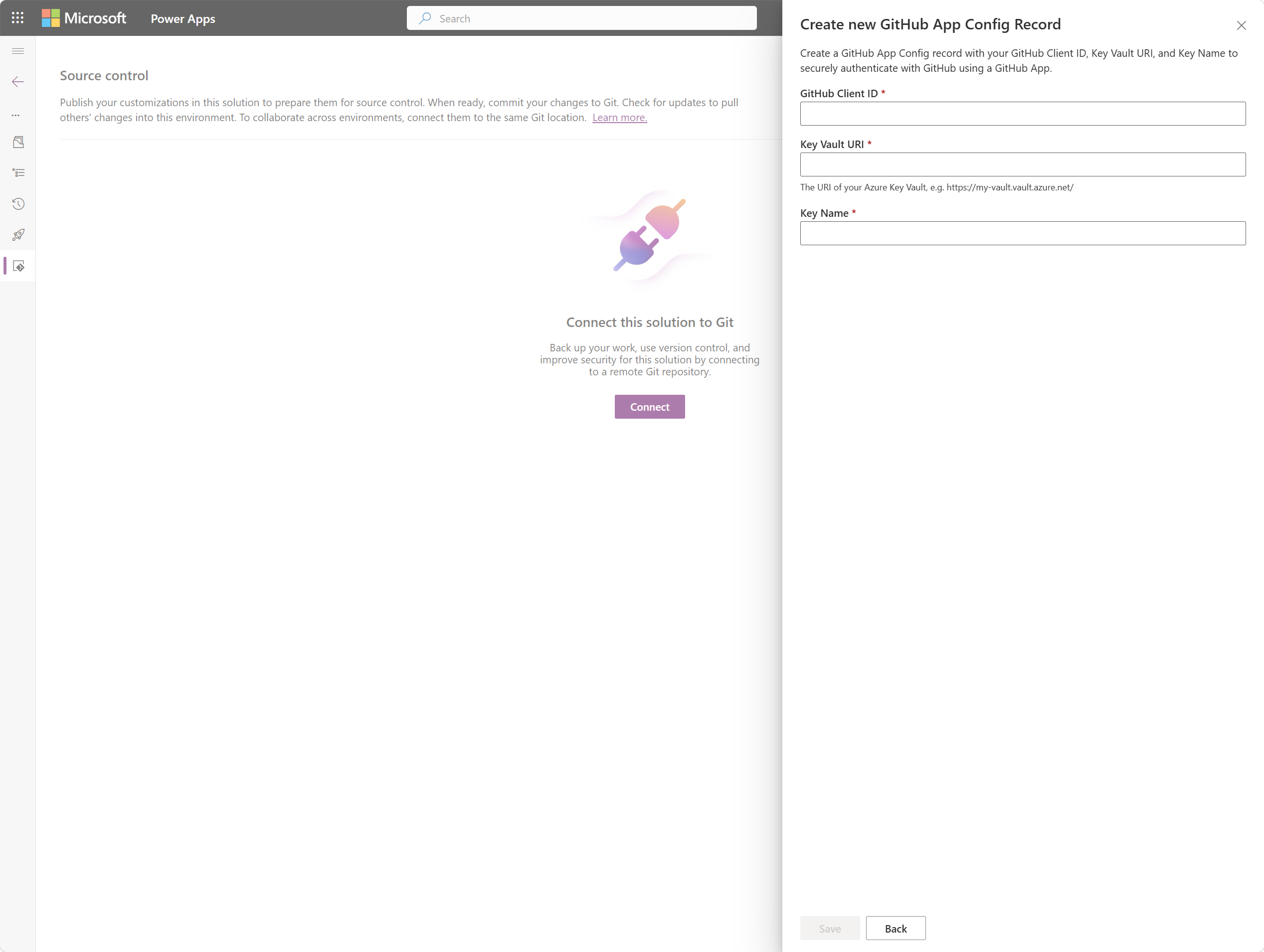
Hozzon létre egy GitHub alkalmazáskonfigurációt, és adja meg a GitHub alkalmazás ügyfél-azonosítóját, Key Vault URI-ját és kulcsnevét az előző beállítási lépésekből.
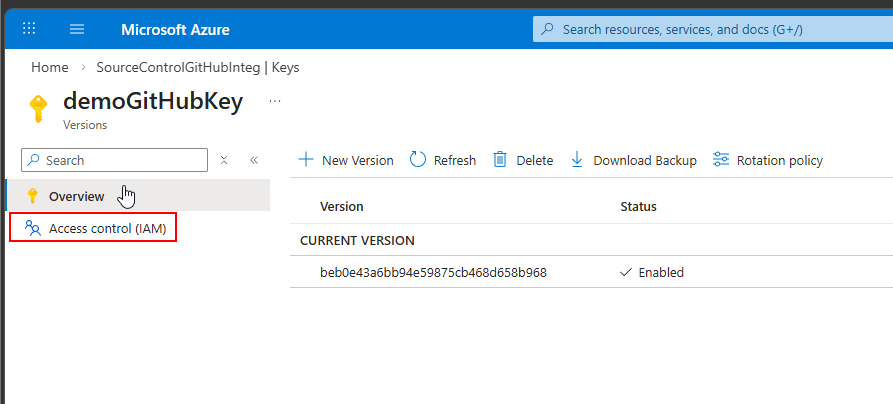
Key Vault szerepköralapú hozzáférés-vezérlés (RBAC) konfigurálása
Az Azure Portalon nyissa meg a Key Vault-erőforrását.
Válassza a Hozzáférés-vezérlés (IAM) lehetőséget, válassza a Hozzáadás, majd a Szerepkör-hozzárendelés hozzáadása lehetőséget.
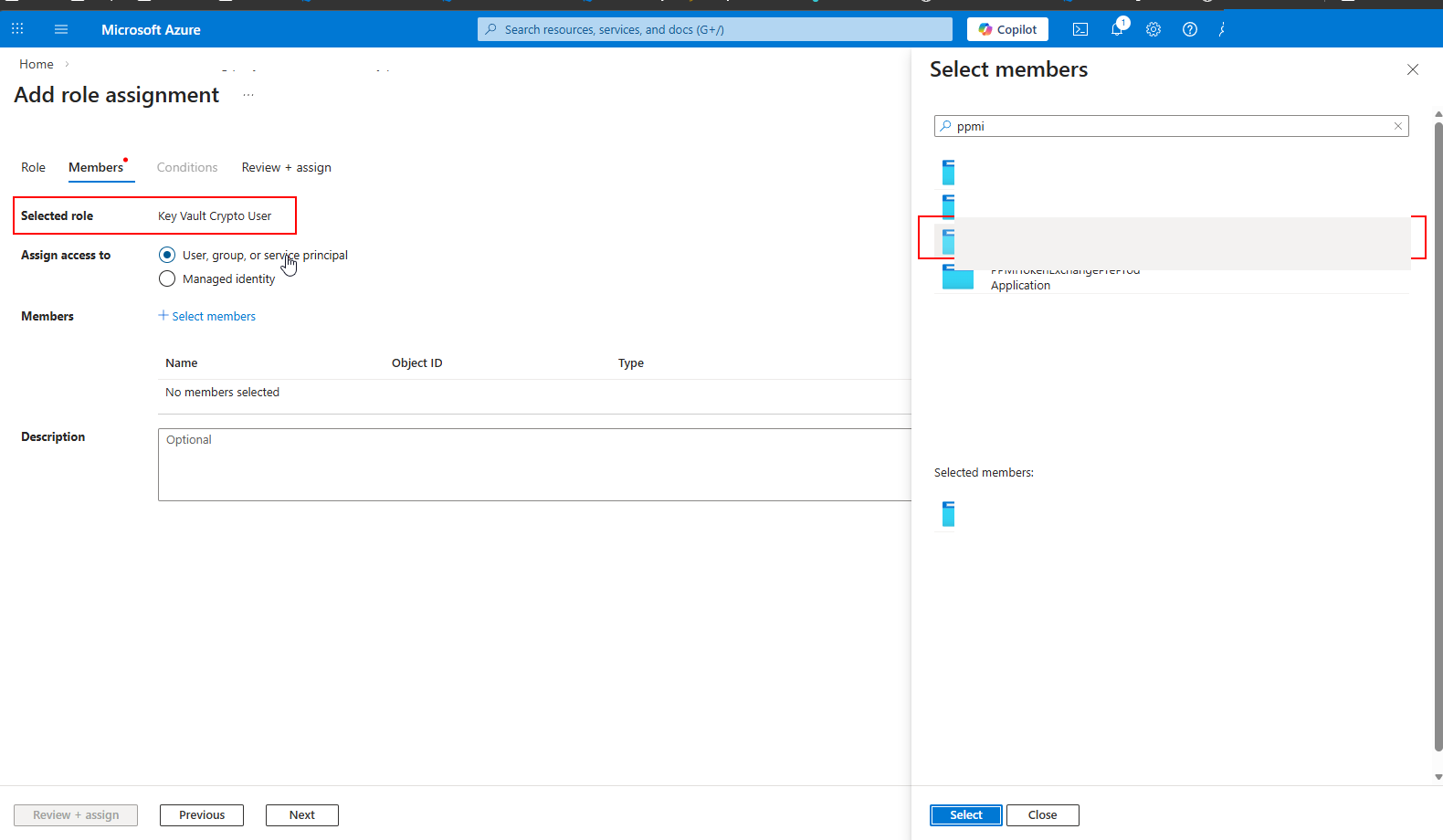
Keresse meg és válassza ki a Key Vault Crypto User szerepkört.
Válassza a Tagok kiválasztása lehetőséget, majd keresse meg a GitHub alkalmazáskonfigurációhoz társított Dataverse felügyelt identitást. A felügyelt identitás neve a következő formátumot használja:
PPMI-githubappconfigmanagedidentity-{GUID}Válassza ki a felügyelt identitást, majd válassza a Véleményezés + hozzárendelés lehetőséget.
Ha a felügyelt identitás nem jelenik meg, nyissa meg a Dataverse-környezet beállítási>rendszerfeladatait, és keresse meg GitHub alkalmazáskonfiguráció létrehozásával kapcsolatos hibákat. A regisztráció aszinkron módon jön létre, és eltarthat egy ideig.
A szerepkör-hozzárendelés befejezése után a Dataverse felügyelt identitása jogosultsággal rendelkezik a GitHub-kulcs használatához ebben a Key Vaultban.
A kapcsolat ellenőrzése és véglegesítés tesztelése
Nyisson meg egy nem felügyelt megoldást a Megoldások területről. Ha még nem rendelkezik ilyennel, először hozzon létre egy új megoldást. A forrásvezérlő integrációja csak nem felügyelt megoldásokkal működik.
Lépjen a Forrás vezérlőelem lapra, és válassza a Git-kapcsolat lehetőséget. Ellenőrizze, hogy a kapcsolat szolgáltatójaként a GitHub jelenik meg, valamint hogy a szervezet, az adattár, az ág és a mappa adatai helyesek.
A végpontok közötti folyamat ellenőrzéséhez válassza a Véglegesítés lehetőséget a megoldás csatlakoztatott GitHub adattárba való leküldéséhez.
Ha a véglegesítés sikeres, az integráció működőképes.
Csatlakozás kóddal
A Dataverse Web API-val vagy a PowerShell-lel a felhasználói felület használata helyett programozott módon csatlakozhat GitHub. További információ: Csatlakozás egy GitHub-adattárhoz.