Megjegyzés
Az oldalhoz való hozzáféréshez engedély szükséges. Megpróbálhat bejelentkezni vagy módosítani a címtárat.
Az oldalhoz való hozzáféréshez engedély szükséges. Megpróbálhatja módosítani a címtárat.
Miután csatlakozott a Githez, a rendszer nyomon követi a módosításokat Microsoft Dataverse. A nem felügyelt módosítások listáját a nem felügyelt megoldás Forrásvezérlés lapján tekintheti meg. A felügyelt réteg részét képező objektumok nem szerepelnek a véglegesítésben.
Változások megtekintése a megoldások területén
Miután módosítást hajtott végre, vagy hozzáadott egy objektumot egy nem felügyelt megoldáshoz, lépjen a Megoldások területre Power Apps.
Nyissa meg a módosított megoldást, és válassza a Forrásvezérlő lehetőséget a bal oldali navigációs panelen.
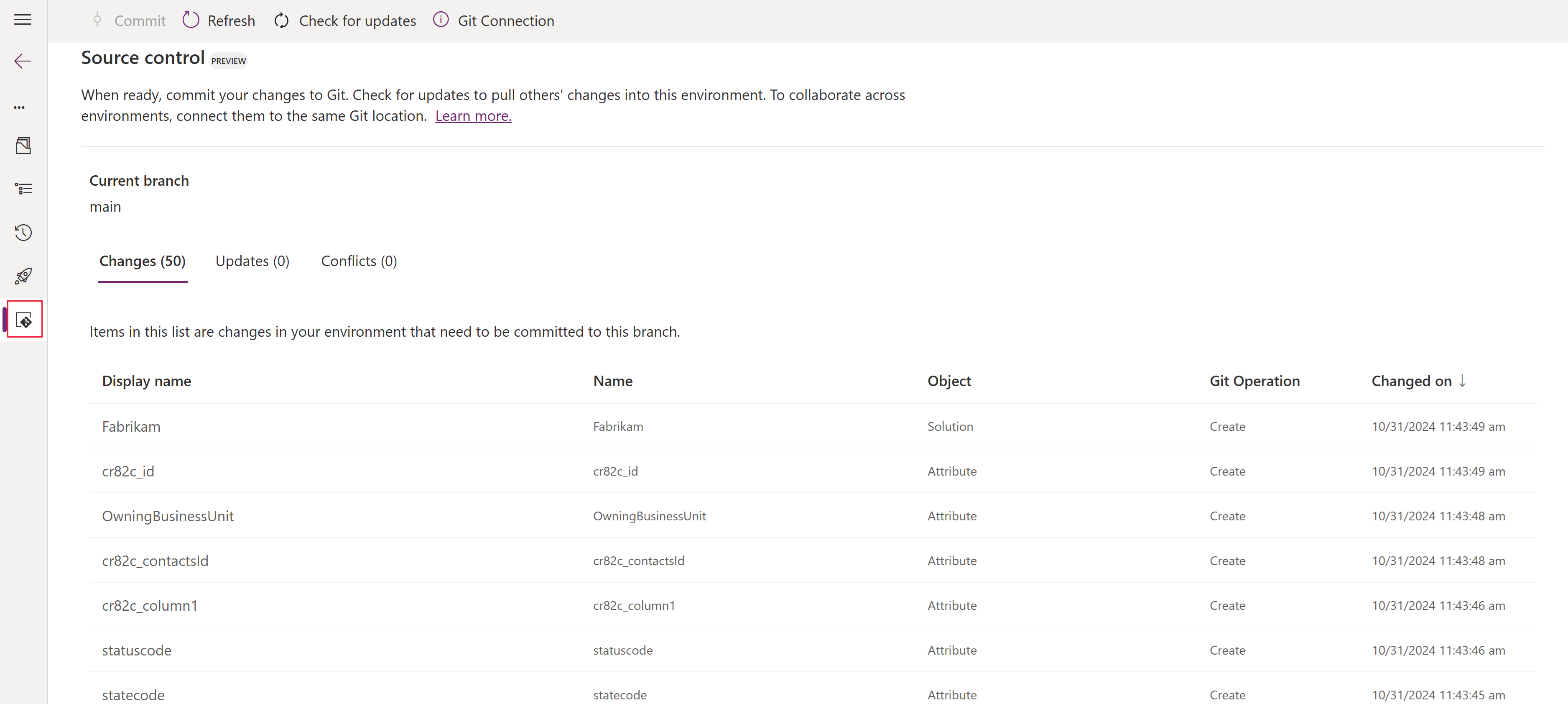
A verziókövetési képernyő a környezetből a verziókövetésbe véglegesíthető módosítások listáját tartalmazza. Válassza a Frissítés lehetőséget a lista frissítéséhez, ha egy másik böngészőlapon végzett módosításokat. A Frissítések keresése lehetőség kiválasztása lekérdezi a forráskód-adattárat, és azonosítja, hogy vannak-e frissítések a Gitben a környezetbe való beolvasáshoz. Ha észleli, meg kell oldania a környezetben lévő objektumok és a Git között észlelt ütközéseket .
Konfliktusmegoldás
A rendszer észleli, ha ütköző módosítások vannak a forrásadattárban. Ezeket a problémákat az ütközések lapon sorolja fel. Minden ütközést meg kell oldania, mielőtt húzná vagy véglegesítené. Jelölje ki az egyes listázott ütközéseket, majd válassza a meglévő módosítások megtartását, ha meg szeretné tartani a környezetből származó módosításokat, vagy fogadja el a bejövő módosításokat , ha el szeretné fogadni a forráskód-adattárban végrehajtott módosításokat.
Ha úgy dönt, hogy megtartja a meglévő módosításokat, ezek az objektumok a Módosítások lapra kerülnek , és véglegesíthetők a forráskód-tárolóban. Ha úgy dönt, hogy elfogadja a bejövő módosításokat, ezek az objektumok a Frissítések lapra kerülnek, és elérhetők a környezetbe való beolvasáshoz. Az Ütközések lapon történő kijelölés nem hajt végre azonnali műveletet a forrásvezérléssel, de feloldja az ütközést, így a következő lekérési vagy véglegesítési művelet további ütközés nélkül hajtja végre a kiválasztott módosításokat.
A verziókövetési adattárból elérhető módosítások lekérése
A verziókövetési adattárból elérhető frissítések környezetbe való importálásához váltson a Frissítések lapra, és válassza a Frissítések keresése lehetőséget. Ezután tekintse át az elérhető frissítéseket, majd válassza a Lekérés lehetőséget a parancssávon. Javasoljuk, hogy ellenőrizze azokat az alkalmazási élményeket, amelyekre a bejövő módosítások hatással lehettek.
Ha egy objektumot töröltek a Gitben, a rendszer arra kéri, hogy távolítsa el az objektumot a megoldásból (az objektum a környezetben marad), vagy törölje az objektumot a környezetből. Erre a frissítések Gitből való lekérése előtt van szükség.
Módosítások véglegesítése a verziókövetési adattárban
A módosítások verziókövetésben való véglegesítéséhez váltson a Módosítások lapra, és tekintse át a módosításokat. Válassza a Véglegesítés lehetőséget a felső menüben, írjon be egy megjegyzést a véglegesítéshez, majd válassza ismét a Véglegesítés lehetőséget .
A módosítások véglegesítése után közvetlenül navigálhat Azure DevOps a véglegesítés megtekintéséhez, vagy kiválaszthatja az információs sáv elemében található véglegesítési számot, amely értesíti a sikeres véglegesítésről.
Feljegyzés
Ajánlott először feloldani az ütközéseket, majd lekérni a módosításokat a forráskódból a környezetbe, ellenőrizni, hogy az alkalmazás továbbra is működőképes-e és a tervezettnek megfelelően működik-e, majd véglegesíteni a módosításokat a verziókövetésben. Ez a gyakorlat biztosítja, hogy a forráskód véglegesítései a legjobb minőségűek legyenek.