Megjegyzés
Az oldalhoz való hozzáféréshez engedély szükséges. Megpróbálhat bejelentkezni vagy módosítani a címtárat.
Az oldalhoz való hozzáféréshez engedély szükséges. Megpróbálhatja módosítani a címtárat.
A megoldások a beépülő modulok és az egyéni munkafolyamat-tevékenységek más környezetbe történő csomagolására és telepítésére szolgálnak. Az alábbi sorozat például egy egyszerű fejlesztési és telepítési sorozatot határoz meg.
Hozzon létre egy egyéni kiadót és nem felügyelt megoldást a fejlesztői környezetében.
Írjon egy vagy több beépülő modult vagy egyéni munkafolyamat-tevékenységet.
Regisztrálja a beépülő modulokat vagy az egyéni munkafolyamat-tevékenységeket az 1. lépésben létrehozott nem felügyelt megoldásban.
Exportálja a nem felügyelt megoldást felügyelt megoldásként.
Importálja a felügyelt megoldást egy másik környezetbe (azaz teszt- vagy éles környezetbe).
A valós világban a hibakeresést a tesztkörnyezetben végzi, majd visszatér a nem felügyelt megoldáshoz, és a módosított kóddal frissíti, és exportálja a felügyelt megoldásba. Menet közben a verziókezelő segítségével kezelheti a kód frissítéseit és a megoldásverziókat. A megoldások verziókezelésével és verziószámozásával kapcsolatos további tudnivalókért lásd: Verziókövetés.
A megoldás tervezésekor érdemes megfontolni, hogy az egyéni programkódot és egyéb testreszabásokat (testreszabott entitásokat, űrlapokat, nézeteket stb.) ugyanabban a megoldásban helyezi-e el, vagy a testreszabásokat több megoldás között osztja szét – az egyik megoldás tartalmazza az egyéni kódot, és egy másik megoldás a többi testreszabást (testreszabott entitások, űrlapok, nézetek stb.).
Tipp.
Kezdje az egyéni kiadóval és egy nem felügyelt megoldással, majd fejlessze ki és tesztelje a beépülő modult vagy az egyéni munkafolyamat-tevékenységet az adott megoldásban. Azt javasoljuk, hogy ne hozzon létre egy beépülő modult vagy egyéni munkafolyamat-tevékenységet az alapértelmezett megoldásban, majd vegye fel egy egyéni megoldásba.
Beépülő modul vagy egyéni munkafolyamat-tevékenység regisztrálása egyéni nem felügyelt megoldásban
Miután létrehozta az egyéni kiadót és a nem felügyelt megoldást, és megírta az egyéni kódot, készen áll arra, hogy regisztrálja a kódot a nem felügyelt megoldásban, és megkezdje a tesztelést.
Egyéni munkafolyamat-tevékenység szerelvényének regisztrálása
Egy egyéni munkafolyamat-tevékenység megoldásban történő terjesztéséhez hozzá kell adnia az azt tartalmazó regisztrált szerelvényt egy nem felügyelt megoldásba. Első lépésként regisztrálja az egyéni munkafolyamat-szerelvényt, majd az alábbi lépések végrehajtásával adja hozzá a szerelvényt a megoldáshoz.
Hozzon létre egy új megoldást a Power Apps készítői portálon, vagy használjon egy már meglévő megoldást. Új megoldás létrehozásához válassza a Megoldások>Új megoldás lehetőséget, majd adja meg a megoldáshoz szükséges adatokat.
A bal oldali ablaktáblában kiválasztva a Megoldások lehetőséget, jelölje ki a megoldás nevét a listában, majd válassza a Meglévő hozzáadása>Egyéb>Beépülőmodul-szerelvény lehetőséget.
Keresse meg a lefordított egyéni munkafolyamat-szerelvényt a név alapján.
Jelölje ki az egyéni munkafolyamat-tevékenység szerelvényét, majd kattintson a Hozzáadás gombra.
Beépülőmodul-szerelvény és lépés regisztrálása
A beépülő modul regisztrálására szolgáló eljárás hasonló az egyéni munkafolyamat-tevékenység szerelvényének regisztrálásához, de egy vagy több lépést is meg kell adnia, amelyek meghatározzák, hogy milyen feltételeket hajtson végre a Microsoft Dataverse a beépülő modul végrehajtásához.
Kezdésként kövesse az alábbi útmutatást: Beépülő modul és lépés regisztrálása a beépülőmodul-regisztrációs eszköz segítségével. Ezután létrehozunk egy megoldást, majd hozzáadjuk a beépülőmodul-szerelvényt, és belépünk a megoldásba a korszerű készítőfelület segítségével. Az alábbi ábrán látható a Folytatás nevű beépülő modul és lépés regisztrációja. Ezt fogjuk használni.
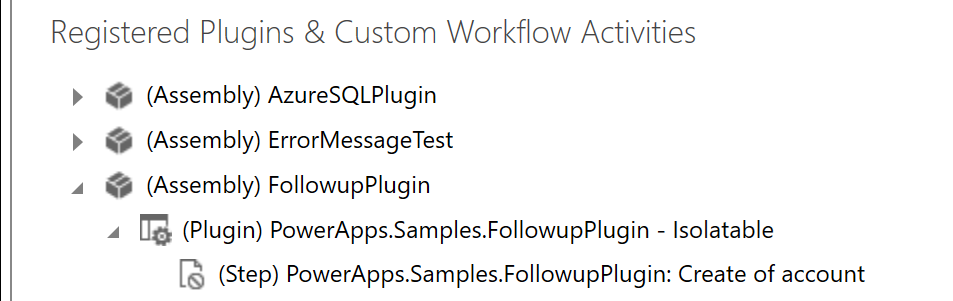
Kezdjük el ezeket az összetevőket felvenni a megoldásba.
Hozzon létre egy új megoldást a Power Apps készítői portálon, vagy használjon egy már meglévő megoldást. Új megoldás létrehozásához válassza a Megoldások>Új megoldás lehetőséget, majd adja meg a megoldáshoz szükséges adatokat.
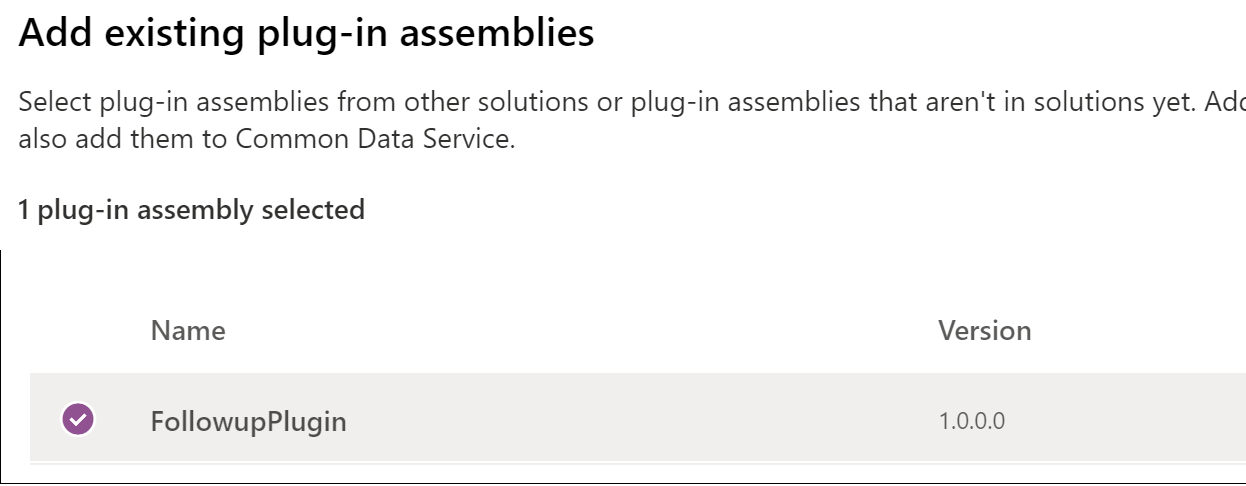
A bal oldali panelen kiválasztva a Megoldások lehetőséget, jelölje ki a megoldás nevét a listában, majd válassza a Meglévő hozzáadása>Egyéb>Beépülőmodul-szerelvény lehetőséget.
Keresse meg a lefordított beépülőmodul-szerelvényt a név alapján.
Jelölje ki a beépülőmodul-szerelvényt, majd kattintson a Hozzáadás gombra.
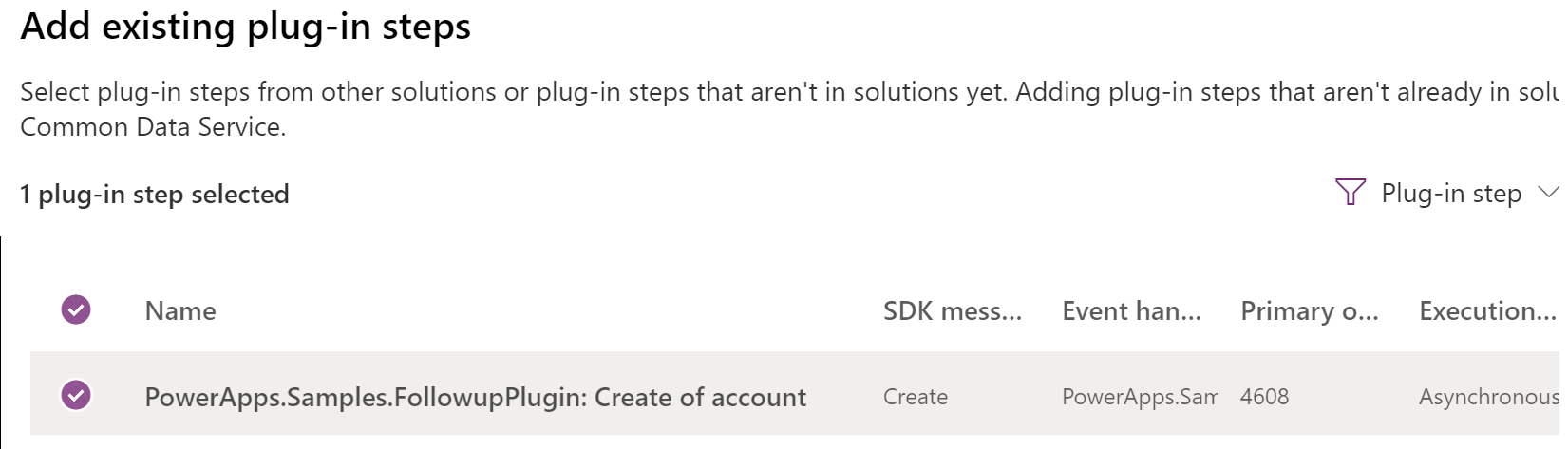
Adjon hozzá egy lépést a megoldáshoz: válassza a Meglévő hozzáadása>Egyéb>Beépülő modul lépése lehetőséget.
Tipp.
A beépülőmodul-regisztrációs eszközben egy lépés neve: lépés. A klasszikus interfész Megoldástallózójában a lépés neve SDK-üzenet feldolgozási lépése. A modern készítői felületen a lépést beépülő modul lépésnek nevezzük .
Keresse meg a regisztrált lépést, és jelölje ki, majd kattintson a Hozzáadás lehetőségre.
A két összetevővel rendelkező eredménymegoldás az alábbi ábrán látható.
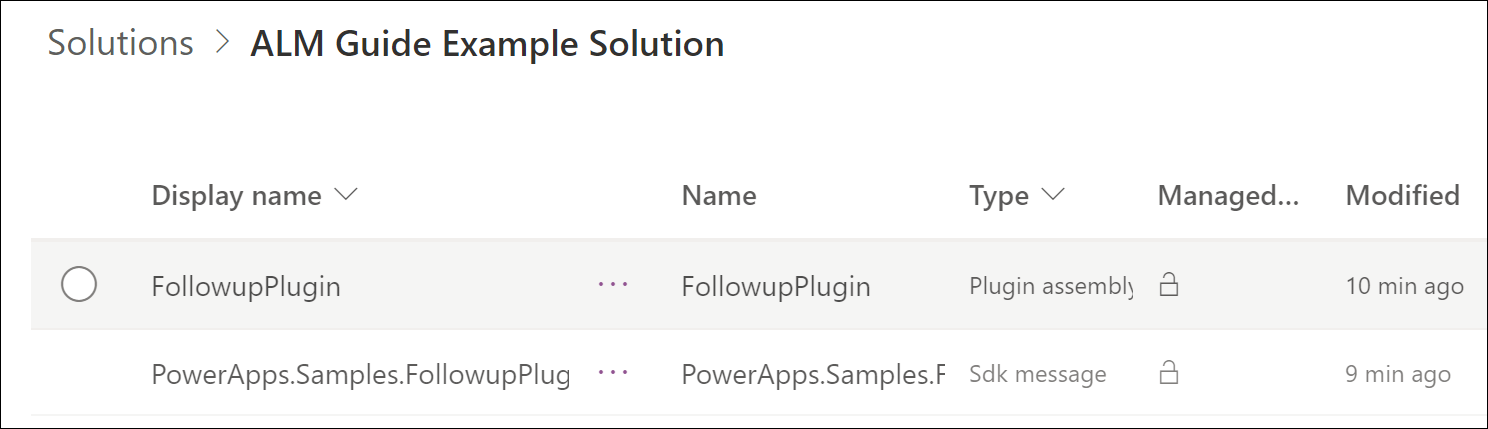
Lehetőség van arra, hogy a megoldáshoz a kapcsolódó beépülőmodul-szerelvény hozzáadását megelőzően (vagy anélkül) vegye fel a lépést. A szerelvény hozzáadásához jelölje ki a beépülőmodul-lépés neve melletti (...) menüt, válassza a Szükséges összetevők hozzáadása lehetőséget, majd kattintson az OK gombra. Ezzel automatikusan felveszi a kapcsolódó beépülőmodul-szerelvényt. Ne adja hozzá a beépülőmodul-szerelvényt a megoldáshoz, ha azt szeretné, hogy a szerelvényt egy másik olyan megoldásban is meg szeretné adni, amelytől az aktuális megoldás függni fog.
Ne feledkezzen meg arról, hogy a beépülőmodul-szerelvény eltávolítása a megoldásból nem távolítja el azokat a lépéseket, amelyek attól függnek. Ezeket a lépéseket egyenként el kell távolítania.
Beépülő modul törlése egy megoldásból a szerelvény frissítésével
Előfordulhat, hogy törölnie kell egy beépülő modult egy megoldásból, de ezt nem teheti meg a megoldás frissítésével. Ehelyett törölhet egy szerelvényt a megoldás frissítésével, és a kívánt eredményt érheti el.
A megoldás részleteit az alábbi utasítások ismertetik.
Először frissítse annak a szerelvénynek a "fő" verziószámát, amelyből eltávolították a cél beépülő modul típusait.
A verziómódosítás után nem fogja tudni frissíteni a szerelvényt a beépülő modul regisztráló eszközével (PRT). A mintakeresztszelvényt azonban új mintakeresztszelvényként regisztrálhatja a régi mintakeresztszel párhuzamosan.
Regisztrálja az új szerelvényt a régi szerelvény mellett a PRT segítségével.
Telepítse át a régi beépülő modultípusok meglévő lépéseit az új szerelvény megfelelő beépülő modultípusaira.
Törölje a régi szerelvényt.
Exportálja a nem felügyelt megoldást felügyelt megoldásként egy új megoldás verziószámával.
Importálja az új felügyelt megoldást frissítésként egy olyan környezetbe, ahol a régi szerelvény regisztrálva van. A megoldás frissítésének törölnie kell a régi szerelvényt és a vele együtt a nem kívánt típusokat.
Kapcsolódó információk
Megoldás frissítése
Szerelvény verziószámozása
Webes források