Megjegyzés
Az oldalhoz való hozzáféréshez engedély szükséges. Megpróbálhat bejelentkezni vagy módosítani a címtárat.
Az oldalhoz való hozzáféréshez engedély szükséges. Megpróbálhatja módosítani a címtárat.
A következőkre vonatkozik: Vászonalapú alkalmazások Copilot Studio Desktop folyamatok Modellalapú alkalmazások Power Platform CLI Dataverse függvények Power Pages
Egy pszeudo-véletlen szám visszaadása.
Description
A Rand függvény egy 0-nál nagyobb és 1-nél kisebb pszeudo-véletlenszerű számot ad vissza. Előfordulhat például, hogy () a 0,43147 értéket adja vissza,Rand és 0 értéket ad vissza, de nem 1-et.
A RandBetween függvény egy pszeudo-véletlenszerű egész számot ad vissza (egész szám tizedes törtrész nélkül), amely két szám között van, beleértve a számokat is. Az ( 1, 3 ) példáulRandBetween1, 2 vagy 3 értéket adhat vissza.
Környezetfüggő függvények
Rand és RandBetween illékony függvények. A függvény minden egyes értékelés során más értéket ad vissza.
Ha egy adatfolyamképletben környezetfüggő függvényt használ, akkor a függvény csak akkor fog más értéket visszaadni, ha újraértékeli a képletet, amelyben a függvény szerepel. Ha a képletben semmi más nem változik, akkor az az alkalmazás futásának teljes idején ugyanazzal az értékkel fog visszatérni.
A Label1.Text = Rand() címkevezérlő például nem változik, amíg az alkalmazás aktív. Új érték csak akkor jelenik meg, ha az alkalmazást bezárják, majd újra megnyitják.
A rendszer újraértékeli a függvényt, ha az egy olyan képlet része, amelyben valami más módosult. Ha például úgy módosítjuk a példánkat, hogy a Label1.Text = Slider1.Value + Rand() csúszka vezérlőelemet használjuk, akkor minden alkalommal új véletlenszerű szám jön létre, amikor a csúszka vezérlőelem értéke megváltozik, és a címke szövegtulajdonságát újraértékeljük. Ezt a példát alább láthatja.
Ha egy viselkedési képletben használják, Rand és RandBetween a rendszer minden alkalommal kiértékeli a viselkedési képletet. Erre alább látható példa.
Szintaxis
Rand()
RandBetween( Alul, felül )
- Alul - Kötelező. A legkisebb egész szám, amelyet a függvény visszaadhat.
- Felül - Kötelező. A legnagyobb egész szám, amelyet a függvény visszaadhat. Az értéknek legalább akkorának kell lennie, mint a Bottom értéke.
Példák
Alapvető használat
| Képlet | Description | Result |
|---|---|---|
| Rand() | Egy olyan álvéletlen számot ad vissza, amely nagyobb vagy egyenlő mint 0, és kisebb mint 1. | Minden kiértékelésnél változik, például: 0.874252. |
| Rand() * 100 | Az előző példára építve szorzás használatával bővíti ki a tartományt olyan értékre, amely legalább 0, de 100-nál kevesebb. | Minden kiértékelésnél változik, például: 78.42521. |
| Int( Rand() * 100 ) | A korábbi példára építve, az Int függvényt használja a tizedesrész eltávolítására, amely így egy olyan egész számot eredményez, amely legalább 0, de 100-nál kisebb | Minden kiértékelésnél változik, például: 84. |
| RandBetween( 0, 99 ) | Az előző példára építve ugyanezt a műveletet hajtja végre a RandBetween függvény használatával | Minden kiértékelésnél változik, például: 21. |
| RandBetween( -1, 1 ) | Egy -1 és 1 közötti értéket ad eredményül, vagyis: -1, 0 vagy 1 értéket. | Minden kiértékelésnél változik, például: -1. |
Másik véletlenszerű szám megjelenítése a felhasználói bevitel módosításakor Rand
Adjon hozzá egy Csúszka vezérlőelemet, és nevezze át Slider1 névre, ha nem ez a neve.
Adjon hozzá egy Címke vezérlőelemet, és a Szöveg tulajdonságát állítsa a következő képletre:
Slider1.Value + Rand()
A címke az 50 számot jeleníti meg (a csúszka alapértelmezett értékét), és mellette egy véletlenszerű tizedes törtet:
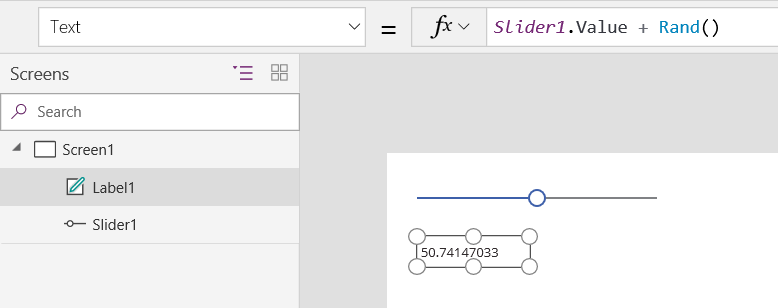
Az ALT gomb lenyomva tartása mellett változtassa meg a csúszka értékét.
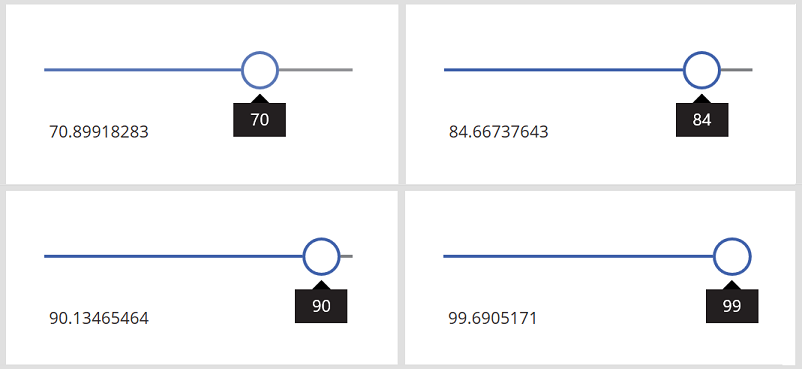
A címke tizedes értéke a csúszka értékének minden egyes módosításakor újabb és újabb véletlenszerű számot jelenít meg:
Véletlenszerű számokból álló táblázat létrehozása a RandBetween
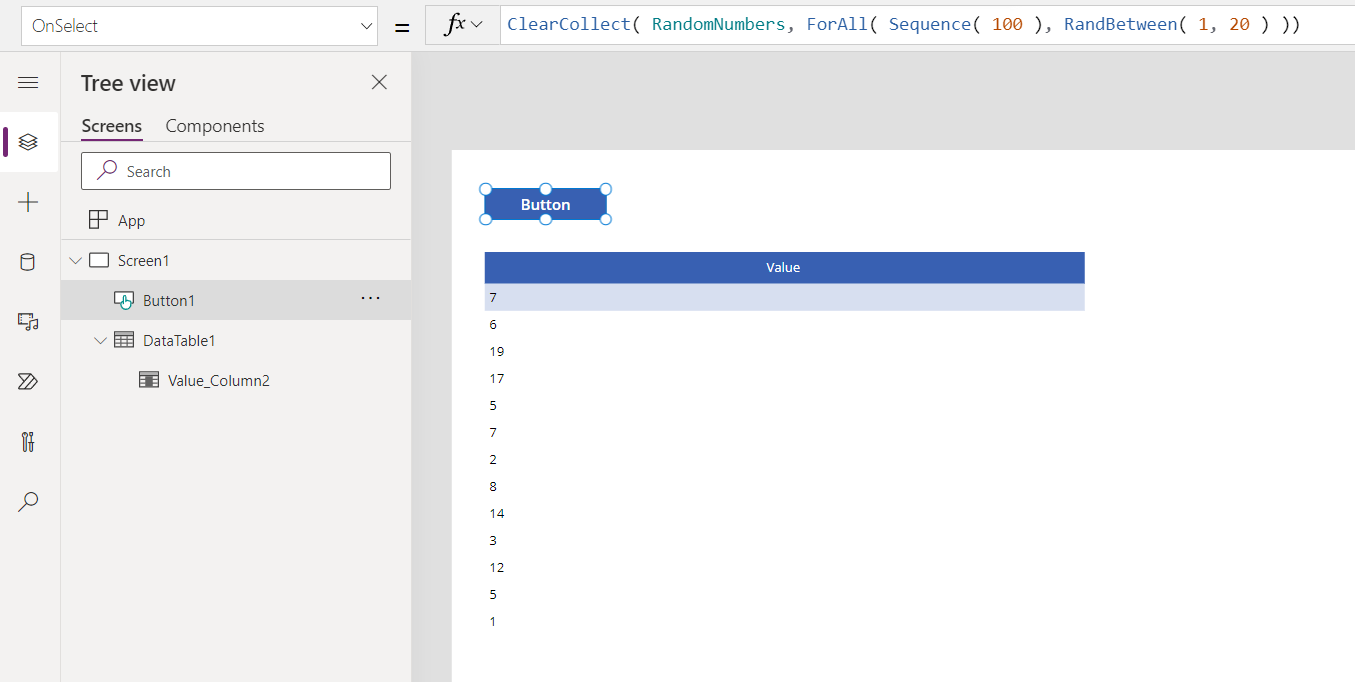
Adjon hozzá egy Button vezérlőelemet, és az OnSelect tulajdonság értékeként adja meg a következő képletet:
ClearCollect( RandomNumbers, ForAll( Sequence( 100 ), RandBetween( 1, 20 ) ))
Ez a képlet egy egyoszlopos táblázatot hoz létre, amely százszor fut le, és száz véletlenszerű számot generál.
Adjon hozzá egy Adattáblát, állítsa az Elemek tulajdonságát RandomNumbers értékűre, és jelenítse meg az Érték mezőt.
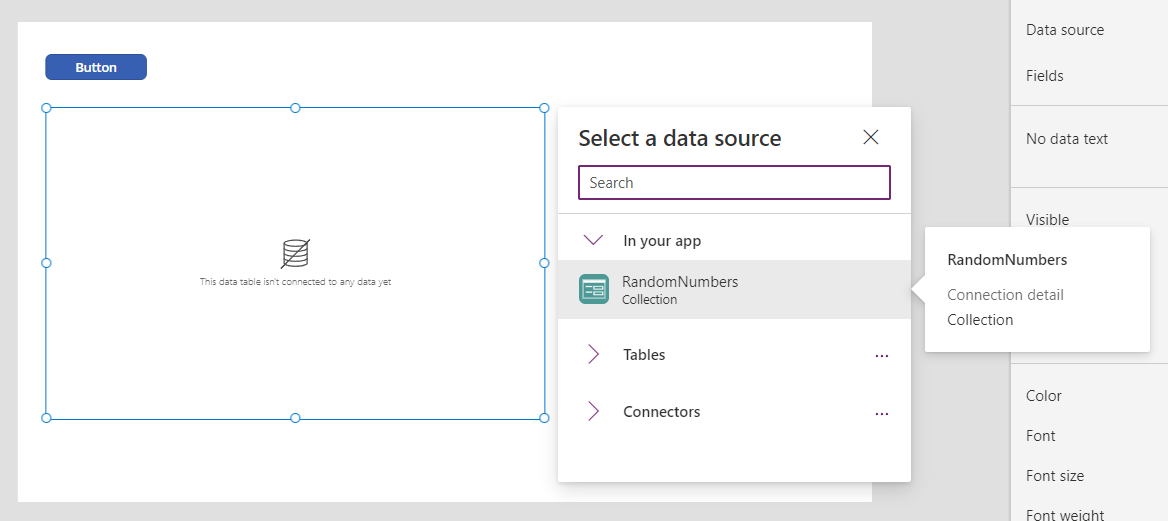
Az ALT billentyű lenyomva tartása mellett válassza ki a gombot kattintással vagy koppintással.
Az adattábla 100 véletlenszerű számot jelenít meg 1 és 20 között:
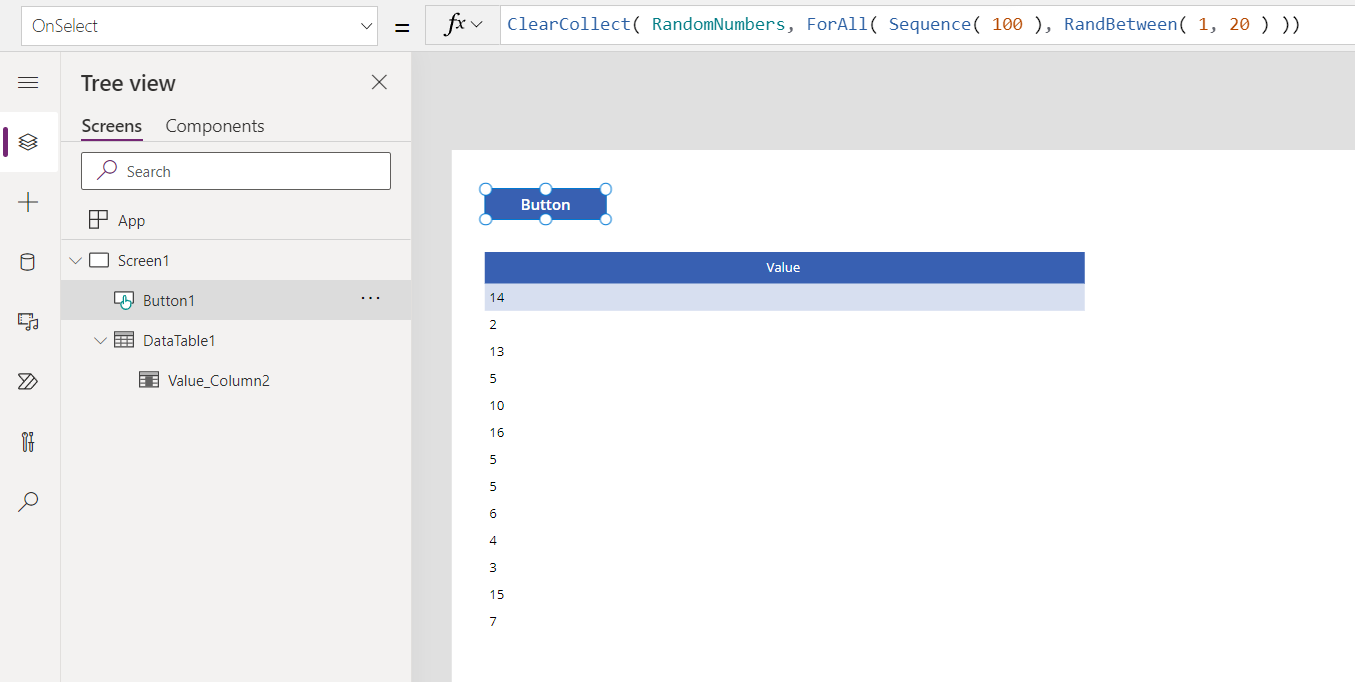
Válassza ki újra a gombot, hogy az öt új véletlenszerű számot mutasson:
Ha egyetlen véletlenszerű számot szeretne létrehozni egy tábla helyett, használja a Set( RandomNumber, Rand() ) vagy a Set( RandNumber, RandBetween( 1, 20 ) ) értéket.