Megjegyzés
Az oldalhoz való hozzáféréshez engedély szükséges. Megpróbálhat bejelentkezni vagy módosítani a címtárat.
Az oldalhoz való hozzáféréshez engedély szükséges. Megpróbálhatja módosítani a címtárat.
Megjegyzés:
Ezt az összekötőt a LinkedIn Learning biztosítja.
A LinkedIn Learning Power BI összekötő egy speciális adatösszekötő, amelyet úgy terveztek és fejlesztettek ki, hogy közvetlen kapcsolatot létesítsen Power BI és LinkedIn Tanulási API-k között. Az integráció révén a felhasználók hozzáférhetnek az alapvető elemzésekhez és az előjegyzési metrikákhoz, beleértve a kurzusok befejezését, a megtekintett tartalom órákat és az aktív tanulási napokat.
Ezek az elemzések különböző entitások, például egyének, csoportok, fiókok vagy tartalomobjektumok, például tanfolyamok és videók alapján összesíthetők. A metrikákat elemző szervezetek hatékonyan mérhetik tanulási és fejlesztési kezdeményezéseik hatását és sikerességét.
Összefoglalás
| Item | Description |
|---|---|
| Kiadási állapot | Általános rendelkezésre állás |
| Products | Power BI Desktop Power Apps |
| Támogatott hitelesítési típusok | Oauth 2 lépés |
Támogatott képességek
- A Power BI-összekötő egyszerű és gyakorlatias módon segíti elő a tanulói előjegyzési adatok és a kurzusok információinak kinyerését.
Megjegyzés:
Előfordulhat, hogy a megjelenített képességek némelyike alapértelmezés szerint nem jelenik meg, és további támogatást igényelhet a LinkedIn az engedélyezéshez. Forduljon a LinkedIn Tanulási fiók csapatához.
Advantages
- Nincs szükség CSV-fájlok letöltésére vagy fogadására.
- Egy évnél hosszabb adatidőszakok lekérdezésének képessége.
- A LinkedIn Learning API-hoz való csatlakozáshoz nincs szükség kódolási megoldásokra a tanulók és az eszközadatok esetében.
Korlátozások
- A tanulói licenc állapota nem érhető el a jelentéskészítési API-ban. Ezek az adatok tehát nem érhetők el a Power BI-összekötőben.
Előfeltételek
Az oktatóanyagban ismertetett forgatókönyv feltételezi, hogy már rendelkezik a következő előfeltételekkel:
- Egy Microsoft Windows PC
- Microsoft Power BI Desktop: Letöltés itt
- LinkedIn Tanulási rendszergazdai hozzáférés
Javasoljuk, hogy a Power BI legújabb verzióját használja annak érdekében, hogy hozzáférjen a LinkedIn Learning Connector legújabb verziójához.
A LinkedIn Tanulási Power BI-összekötő konfigurálásához szükséges lépések
Az alábbi lépések a LinkedIn Tanulási Power BI-összekötő konfigurálásának folyamatát ismertetik:
Megjegyzés:
A konfiguráció megkezdése előtt győződjön meg arról, hogy már létrehozta az API-kulcsokat a Power BI-összekötőhöz szükséges Client-azonosító és ügyfélkód beszerzéséhez.
Kattintson ide: Az API-kulcsok kiépítésének lépései
Győződjön meg arról, hogy az API-kulcsok létrehozásakor bejelölte a "content & report" jelölőnégyzetet.
Authentication
A LinkedIn Learning rendszerből az ügyfélazonosító (Client ID) és az ügyféltitok (Client Secret) beszerzéséhez kövesse ezeket a lépéseket:
Jelentkezzen be a LinkedIn Tanuláshoz, ha még nem az Admin képernyőn van, válassza az Admin képernyőre lépés lehetőséget, majd válassza a Saját > Integráció lehetőséget.
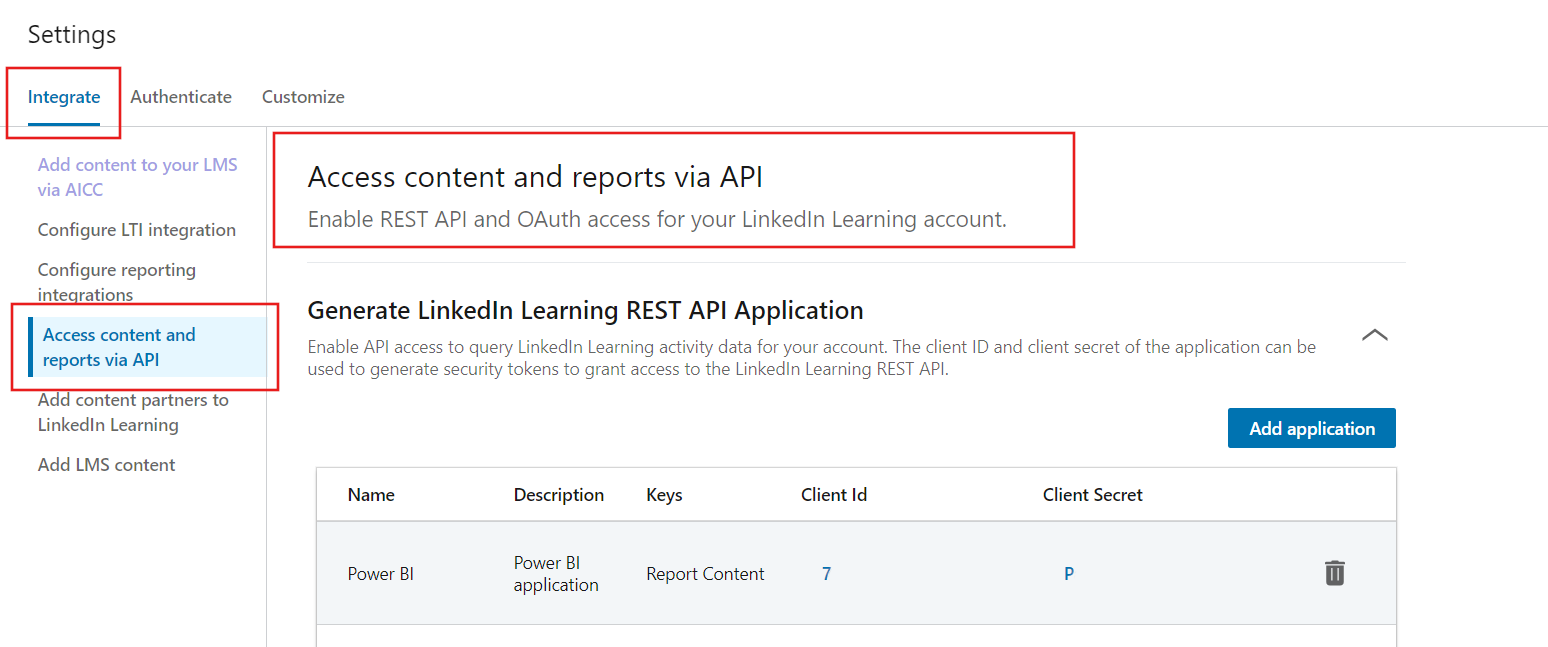
A Api-n keresztüli tartalom és jelentések eléréséhez a Power BI-összekötőhöz létrehozott ügyfélazonosító és titkos kód itt található.
Ezután nyissa meg a Power BI, válassza a File, majd a Get data lehetőséget.
A keresőmezőben keresse meg a "LinkedIn Learning".
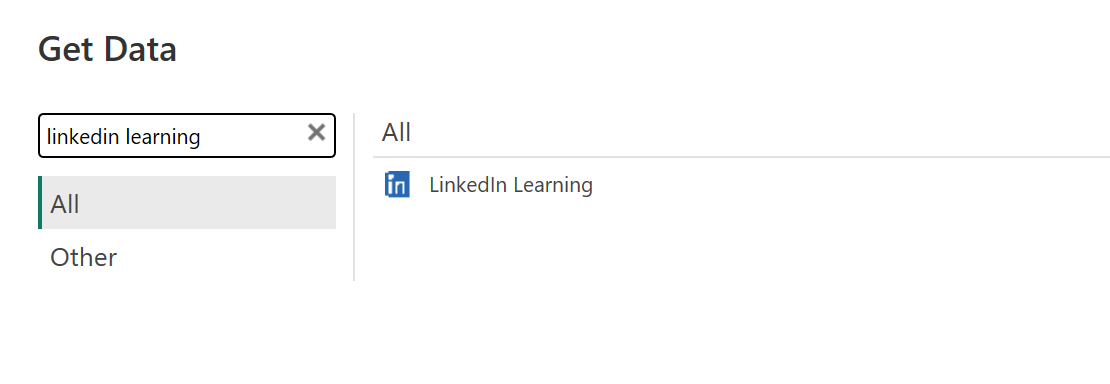
Válassza ki a LinkedIn Learning Összekötőt.

Amikor a rendszer kéri, adja meg a
Client-azonosítót &Client Secret , amely a LinkedIn Learningben jött létre aKapcsolódási hitelesítő adatok szakaszban. Start_date és end_date dátum/idő paraméterek megadása nem kötelező a sikeres kapcsolathoz.- Válassza az Alapszintű lehetőséget a hitelesítés típusához.
- Adja meg az ügyfélazonosítót a Felhasználónév szakaszba.
- Adja meg az ügyfélkulcsot a Jelszó szakaszba.
Jótanács
A start_date paraméter több évnyi adat letöltésére használható, a end_date paraméter pedig start_date paraméterrel együtt használható egy adatablak beállításához. Ha üresen marad, a start_date paraméter automatikusan az aktuális dátumra lesz állítva mínusz 1 évre, a end_date paraméter pedig az aktuális dátumra lesz állítva, és az adatfrissítések során folyamatosan frissül.
Megjegyzés:
A Client-azonosító és ügyfélkód Power BI belül vannak tárolva, és csak egyszer kell megadni. Az Adatok átalakítása, majd az Adatforrás beállításai területen azonban frissítheti őket.
Miután sikeresen csatlakozott, a Power BI betölthető adattáblák mostantól láthatók.
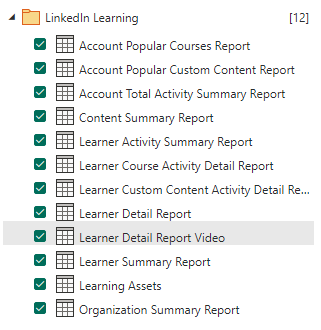
Adattáblák áttekintése
Az adatok táblákba való betöltéséhez kövesse az alábbi lépéseket:
Válassza az Adatok lekérése lehetőséget
Válassza ki a LinkedIn Tanulási adatösszekötőt
Ezután jelölje ki a betölteni vagy létrehozni kívánt táblákat
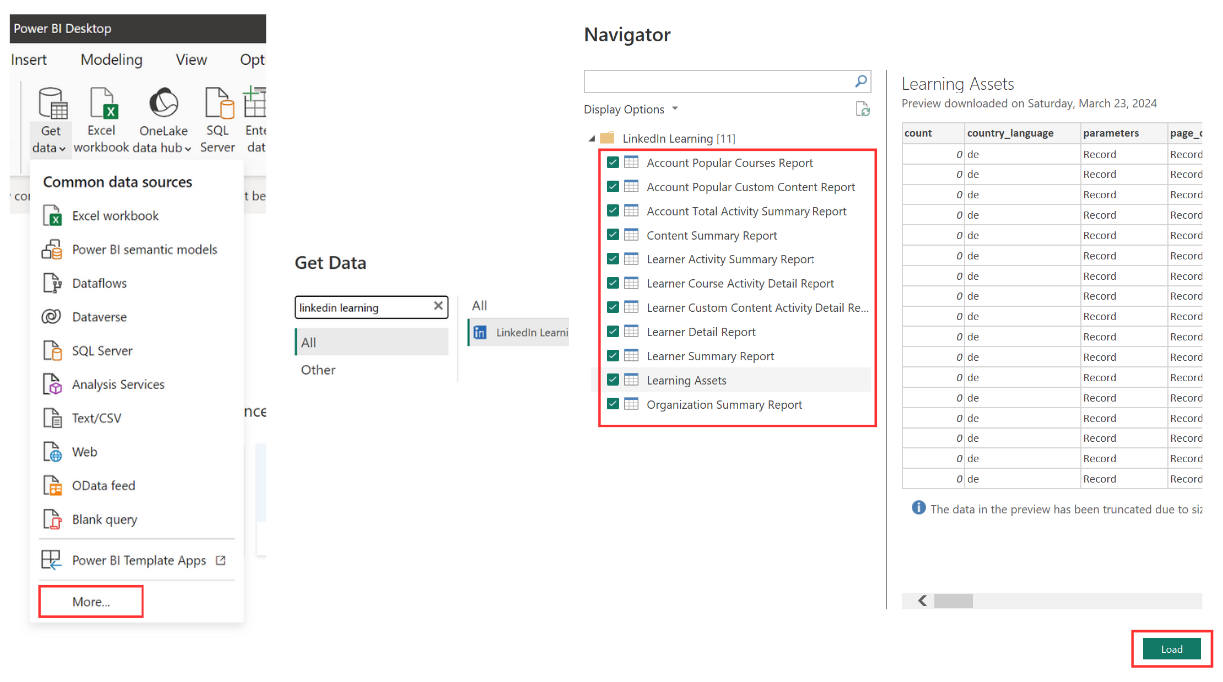
Megjegyzés:
Alapértelmezés szerint az egyes adattáblákhoz 1 évnyi adat fog betöltődni. Vegye figyelembe, hogy a betöltés eltarthat egy ideig. A LinkedIn Learning Power BI összekötőben használt adattáblák megegyeznek a dokumentált API-végpontokkal
API-végpont dokumentációja:
- LinkedIn Learning API dokumentációja Itt található
- Fiók népszerű kurzusok itt található
- Itt található népszerű egyéni fióktartalom
- Itt található fiók összes tevékenységének összegzése
- Itt található tartalom összefoglalása
- Itt található tanulói tevékenység összefoglalása
- A tanulói tanfolyam tevékenységének részletei itt találhatók
- Itt található tanulói egyéni tartalomtevékenység részletei
- Tanulói részletek itt található
- Itt található tanulói összefoglaló
- Itt található szervezeti összefoglalás
A Tanulói eszközök kivételével minden adattábla a tanulói tevékenységjelentéseket jelöli. A Learning Assets tábla a tanfolyamok teljes katalógusát tartalmazza, beleértve az összes nyelvet is.
A learning assets API-végponton elérhető több lehetséges lekérdezés ellenére az összes objektum teljes információval van betöltve. A végpontról további részleteket az API dokumentációjában talál. Itt található
Adatfrissítési beállítások
A Power BI-ben két fő lehetőség van az adatok frissítésére, hogy a legfrissebb naprakész információk elérhetők legyenek.
Igény szerinti frissítés: Lehetővé teszi, hogy a felhasználók manuálisan aktiválják az adathalmaz frissítését, amikor frissíteniük kell az adatokat. Az igény szerinti frissítés közvetlenül a Power BI szolgáltatás felületén vagy a Power BI asztali alkalmazáson keresztül végezhető el. Az igény szerinti frissítés akkor hasznos, ha azonnali hozzáférés szükséges a legújabb adatokhoz, vagy ha az adatforrás nem támogatja az ütemezett frissítéseket.
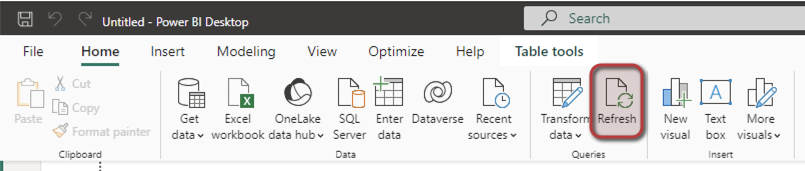
Ütemezett frissítés: Ezzel a beállítással beállíthatja az adathalmaz frissítési ütemezését Power BI szolgáltatásban. Megadhatja, hogy milyen gyakran szeretné frissíteni az adatokat, például naponta, hetente vagy akár naponta többször is.
Az ütemezett frissítés konfigurálható úgy, hogy meghatározott időpontokban vagy időközönként fusson, hogy az adatok mindig naprakészek legyenek.
Ez a beállítás olyan rendszeresen frissített adathalmazokhoz használható, ahol az adatforrás támogatja az ütemezett frissítést.
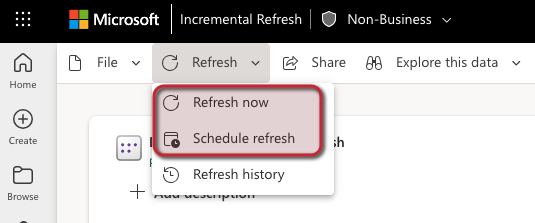
Adatfrissítési funkció a közzétett adathalmazban
Az adattáblák frissítéséhez ütemezhet egy frissítést, vagy igény szerinti frissítést hajthat végre.
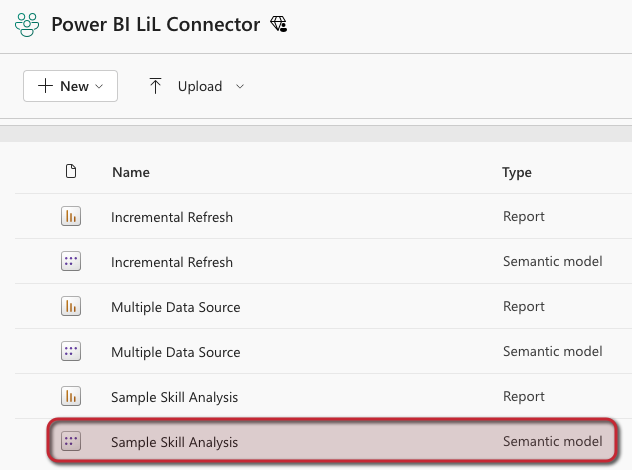
Válassza ki a frissíteni kívánt adathalmaz nevét.
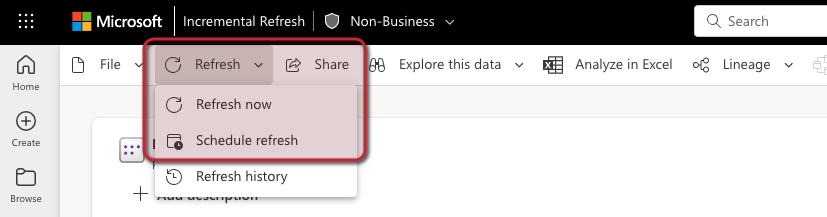
Válassza a frissítési lehetőséget:
- Frissítés most
- Frissítés ütemezése
Növekményes frissítés (nem kötelező)
Megjegyzés:
Mielőtt hozzákezd, győződjön meg arról, hogy rendelkezik olyan tervvel, amely támogatja a növekményes frissítéseket. Növekményes frissítés támogatott a Power BI Premium, Premium per felhasználó, Power BI Pro és Power BI Embedded modellek esetén.Kattintson ide
A növekményes frissítés javítja a frissítési teljesítményt, és számos előnnyel jár. Ez a frissítési módszer úgy működik, hogy adatarchiváláshoz, növekményes frissítéshez és valós idejű adatokhoz definiál egy adatablakot (ha támogatott).

További információ a növekményes frissítésről. Itt található
- A növekményes frissítések táblánként vannak konfigurálva, és megkövetelik az egyes táblák lekérdezésének szerkesztését a Power BI Desktop alkalmazásban.
Megjegyzés:
Ez a folyamat nem kötelező, és nem szükséges a LinkedIn Tanulással való sikeres integrációhoz a Power BI-összekötő használatával.
Növekményes frissítés beállítása
A növekményes frissítés beállításához kövesse az alábbi lépéseket:
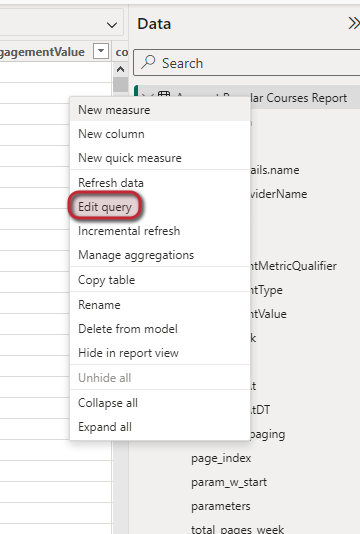
Kattintson a jobb gombbal a "Megadott táblanév" elemre
Válassza a "Lekérdezés szerkesztése" lehetőséget
Megjegyzés:
Két datetime típusú paraméterre van szükség: RangeStart és RangeEnd.>A paraméterek neve nem módosítható.
- RangeStart: Állítsa ezt a paramétert arra a dátumra, amelytől az adatokat le kell kérdezni az API-ból.
- RangeEnd: Állítsa be ezt a paramétert a mai dátumra.
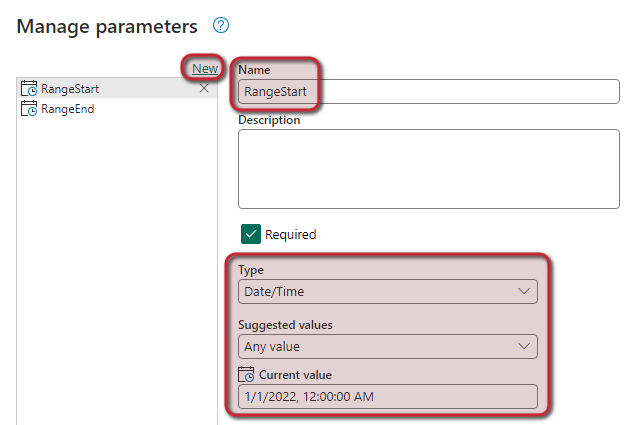
Válassza a "Paraméterek kezelése" lehetőséget

Állítsa be a RangeStart és a RangeEnd paramétereit.
- Válassza az "Új" lehetőséget
- A Név szakaszban adja meg a datetime paraméter nevét, például RangeEnd.
- Győződjön meg arról, hogy a "Kötelező" jelölőnégyzet be van jelölve.
- Adja meg az alábbi értékeket:
Típus: Dátum/idő
Javasolt értékek: Bármely érték
Aktuális érték: Jelen dátum
Ismételje meg ugyanezt a RangeStart paraméter létrehozásához, de győződjön meg arról, hogy az aktuális érték az adatok lekérdezésének dátumára van beállítva.
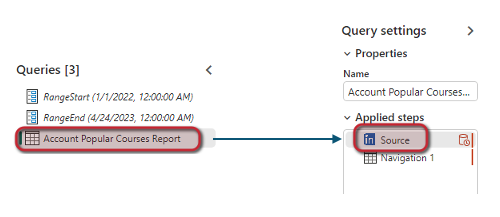
A paraméterek létrehozása után helyezze át őket a lekérdezési szakasz elejére.
Ezután válassza ki a tábla nevét, majd az alkalmazott lépéseken belül válassza a "Forrás" lehetőséget.
A forrásfüggvényben állítsa be a következő paramétereket: "= LinkedInLearning.Contents(RangeStart, RangeEnd)"
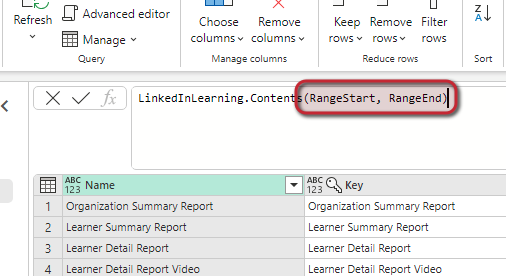
Ismételje meg a folyamatot az összes adattábla esetében, biztosítva, hogy az egyes táblákhoz tartozó alkalmazott lépések szakaszában ugyanazok a paraméterek (RangeStart és RangeEnd) legyenek beállítva.
Ezután konfigurálja a dátumtartomány szűrését.
Minden táblában vagy lekérdezésben válassza az Alkalmazott lépések szakaszban található Navigáció lehetőséget.
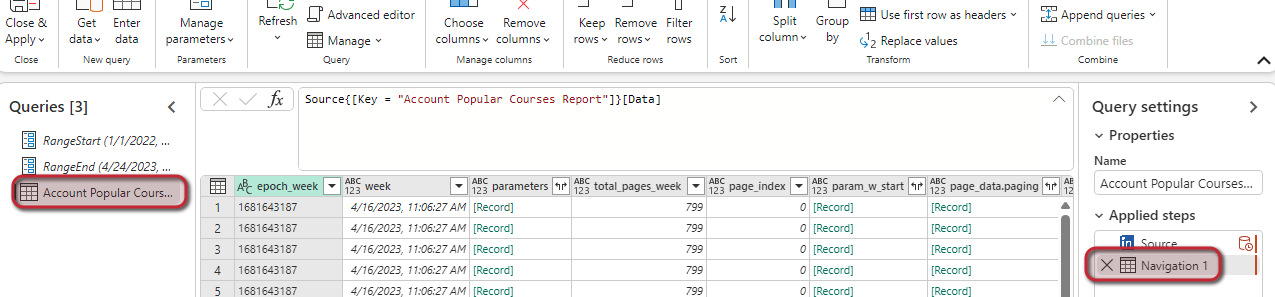
Hozzon létre egy dátum/idő szűrőt.
- Válassza a "Hét oszlop" legördülő nyilat.
- Válassza a "Dátum-/időszűrők" lehetőséget.
- Válassza az "Egyéni szűrő" lehetőséget.
- Adja meg az alábbi értékeket:
Válassza az Alapszintű lehetőséget.
Válassza az "utána van vagy egyenlő" lehetőséget.
Győződjön meg arról, hogy a paraméter be van állítva, majd válassza a "RangeStart" lehetőséget.
Válassza a És lehetőséget.
Válassza az "előtt van" lehetőséget.
Győződjön meg arról, hogy a paraméter be van állítva, majd válassza a "RangeEnd" lehetőséget.
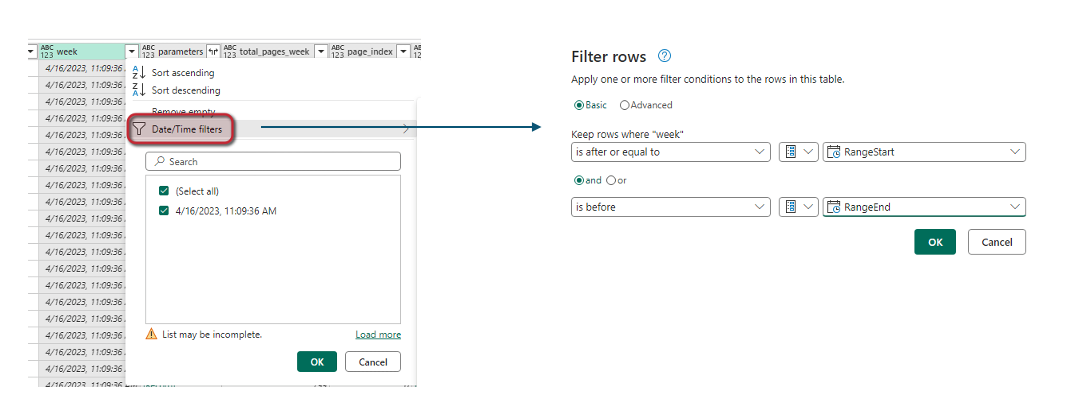
Mentse és zárja be a Power Query Editor. Ez a folyamat a táblák számától és a dátumtartománytól függően időt vehet igénybe.
A következő lépés az egyes táblák növekményes frissítésének engedélyezése.
Kattintson a jobb gombbal a "Megadott táblanév" elemre.
Válassza a "Növekményes frissítés" lehetőséget.
Válassza a "Tábla növekményes frissítése" lehetőséget.
Konfigurálás a beállítások alapján.
Válassza az "Alkalmaz" lehetőséget.
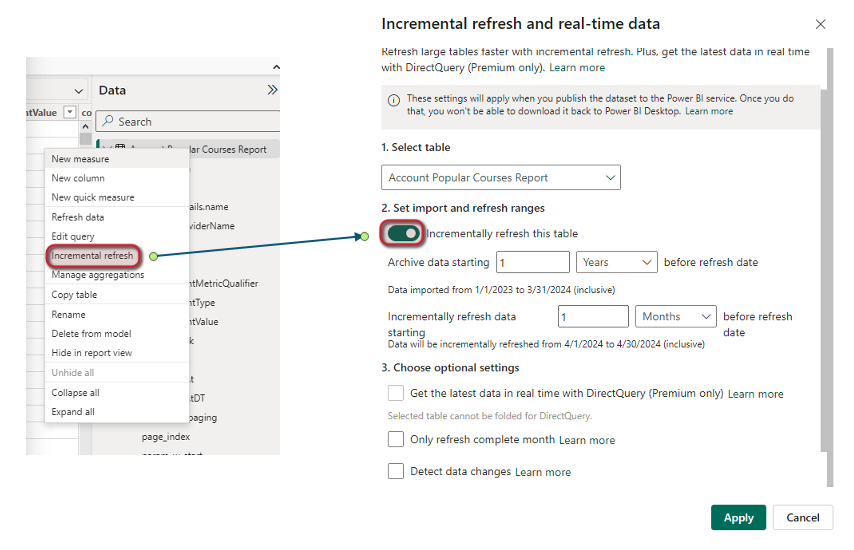
Jótanács
Archív adatok: Meghatározza a tartományt, ha már nem szeretne adatokat látni. Növekményes frissítési adatok: Azt határozza meg, hogy az adatok már nem kérdezhetők le az API-ból. Győződjön meg arról, hogy a növekményes frissítés legalább 1 hónapra és legfeljebb 6 hónapra van beállítva.
Adatoszlopok / JSON
Az adatösszekötő a következő oszlopokat használja, és nem szabad törölnie, mivel ez az adatfrissítés során hibákat okozhat:
- epoch hét
- hét
- parameters
- összes_oldal_hét
- oldalindex
- param_w_start
- page_data.paging
Emellett a page_data.paging oszlop tartalmazza az API által visszaadott lapozási információkat.
Ha egy lekérdezés szerkesztésekor a "kibontás" szimbólummal találkozik, az azt jelzi, hogy az oszlop kibontható további sorok megjelenítéséhez.
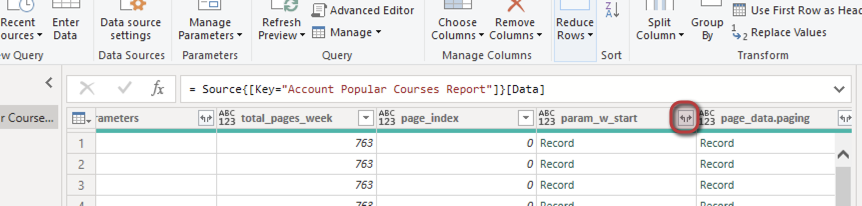
Az oszlop kibontása egy lépést ad hozzá a lekérdezési beállításokhoz.
- Szükség esetén bővíthetőek az oszlopok, amely ismétlődő sorokat eredményez.
- Az oszlopok kibontása fontos a tanulási eszközök képességeinek és az egyéni tulajdonságok megjelenítésére a tanulói részletjelentésekben.
Gratulálok! A tanulási rendszergazdák mostantól kulcsfontosságú elemzéseket és előjegyzési metrikákat szerezhetnek a Microsoft Power BI-alkalmazásukon keresztül.
Korlátok és megfontolások
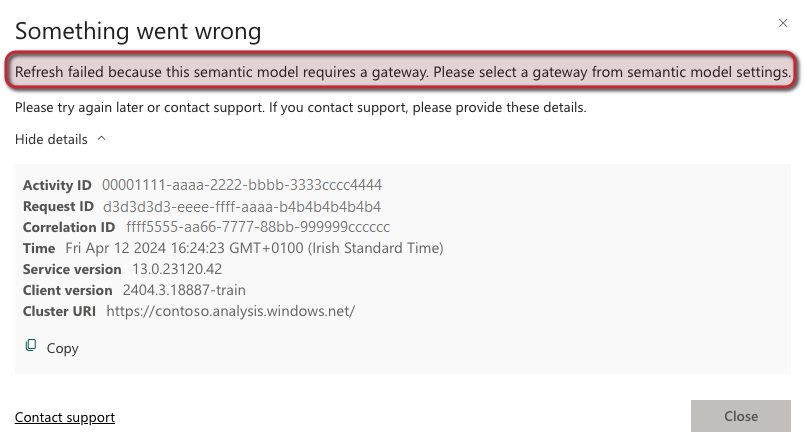
Ha az adatfrissítés sikertelen az adatok frissítésekor:
- A hiba diagnosztizálásához válassza a figyelmeztető jelet a hibaüzenet részleteinek megtekintéséhez.

- Tekintse át a hibaüzenet részleteit. Az üzenet áttekintése segít azonosítani és elhárítani az adatfrissítést megakadályozó problémákat.
Gyakori kérdések
További információ: LinkedIn Learning Reporting API FAQ.
További erőforrások
- LinkedIn Learning API dokumentációja Itt található
- Microsoft Power BI: Itt található
Disclaimer
LinkedIn Learning folyamatosan fektet be a jelentési infrastruktúrába. A jövőben előfordulhatnak olyan változások a Reporting API-ban, amelyek az adatok lekérdezési módjának módosítását igényelhetik. Ezekhez a frissítésekhez szükség lehet bizonyos frissítésekre a platformon. A lehetséges módosítások előtt részletes útmutatást kívánunk nyújtani annak biztosítása érdekében, hogy elegendő ideje legyen a szükséges módosítások elvégzésére az alkalmazásban.