Megjegyzés
Az oldalhoz való hozzáféréshez engedély szükséges. Megpróbálhat bejelentkezni vagy módosítani a címtárat.
Az oldalhoz való hozzáféréshez engedély szükséges. Megpróbálhatja módosítani a címtárat.
Az adatprofilozási eszközök új és intuitív módszereket biztosítanak az adatok megtisztítására, átalakítására és megértésére Power Query-szerkesztő. Ezek közé tartoznak például az alábbiak:
Oszlop minősége
Oszlop eloszlása
Oszlopprofil
Az adatprofilozási eszközök engedélyezéséhez lépjen a menüszalag Nézet lapjára. A Power Query Desktopban engedélyezze a kívánt beállításokat az Adatelőnézet csoportban, ahogyan az alábbi képen is látható.
 Képernyőkép a Power Query Nézet lap alatt kijelölt adatprofilozási eszközökről.
A Power Query Online-ban válassza az Adatnézet lehetőséget, majd engedélyezze a kívánt beállításokat a legördülő listában.
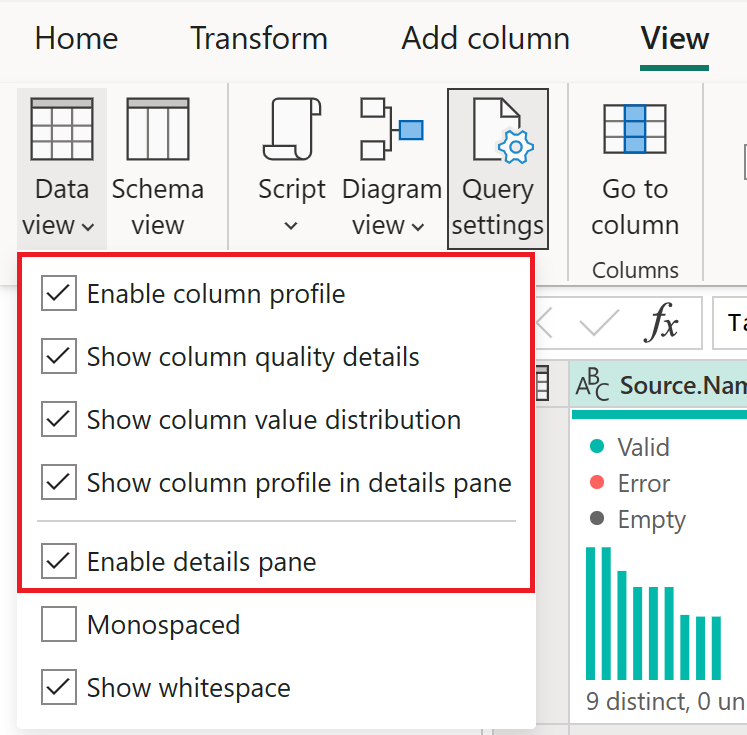 Képernyőkép a Nézet lap Adatnézet nézetben kijelölt adatprofil-készítési eszközeiről.
A beállítások engedélyezése után az adatprofilozási információk megjelennek a Power Query-szerkesztőben.
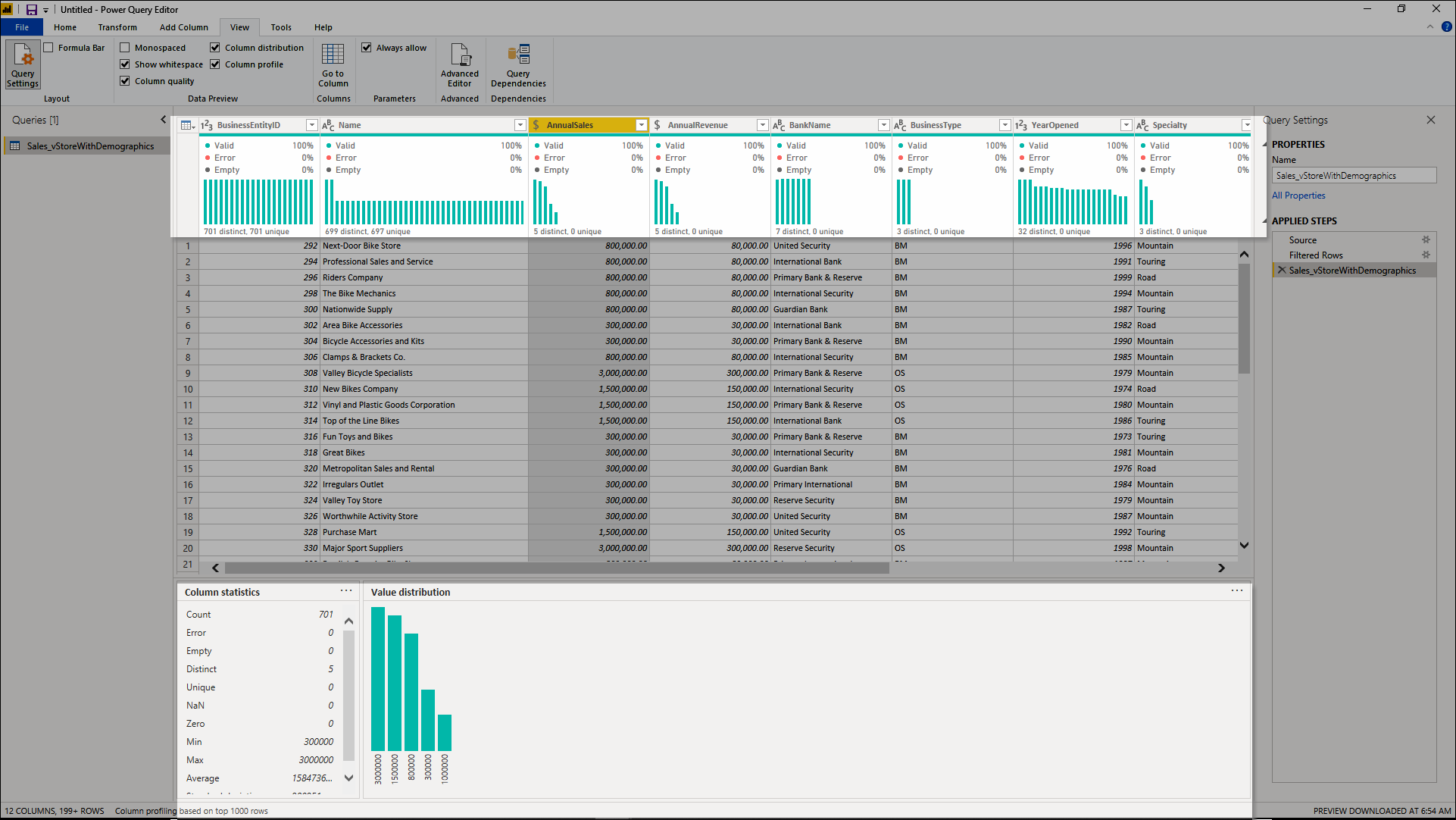 Képernyőkép az adatprofilozási eszközökről a beállításuk után.
Feljegyzés
A Power Query alapértelmezés szerint az adatok első 1000 sorában végzi el ezt az adatprofilozást. Ha azt szeretné, hogy az egész adatkészleten működjön, a szerkesztőablak bal alsó sarkában lévő 1000 sorból álló üzenet alapján válassza az Oszlopprofilozás lehetőséget, hogy az oszlopprofilozást oszlopprofilozásra módosítsa a teljes adatkészlet alapján.
Oszlop minősége
Az oszlopminőségi funkció öt kategóriában címkéz értékeket sorokban:
Érvényes, zöld színnel jelenik meg.
Hiba, pirosan jelenik meg.
Üres, sötétszürkében jelenik meg.
Ismeretlen, szaggatott zöld színnel jelenik meg. Azt jelzi, hogy ha egy oszlopban hibák vannak, a fennmaradó adatok minősége ismeretlen.
Váratlan hiba, szaggatott pirosban jelenik meg.
Ezek a jelzők közvetlenül az oszlop neve alatt jelennek meg egy kis sávdiagram részeként.
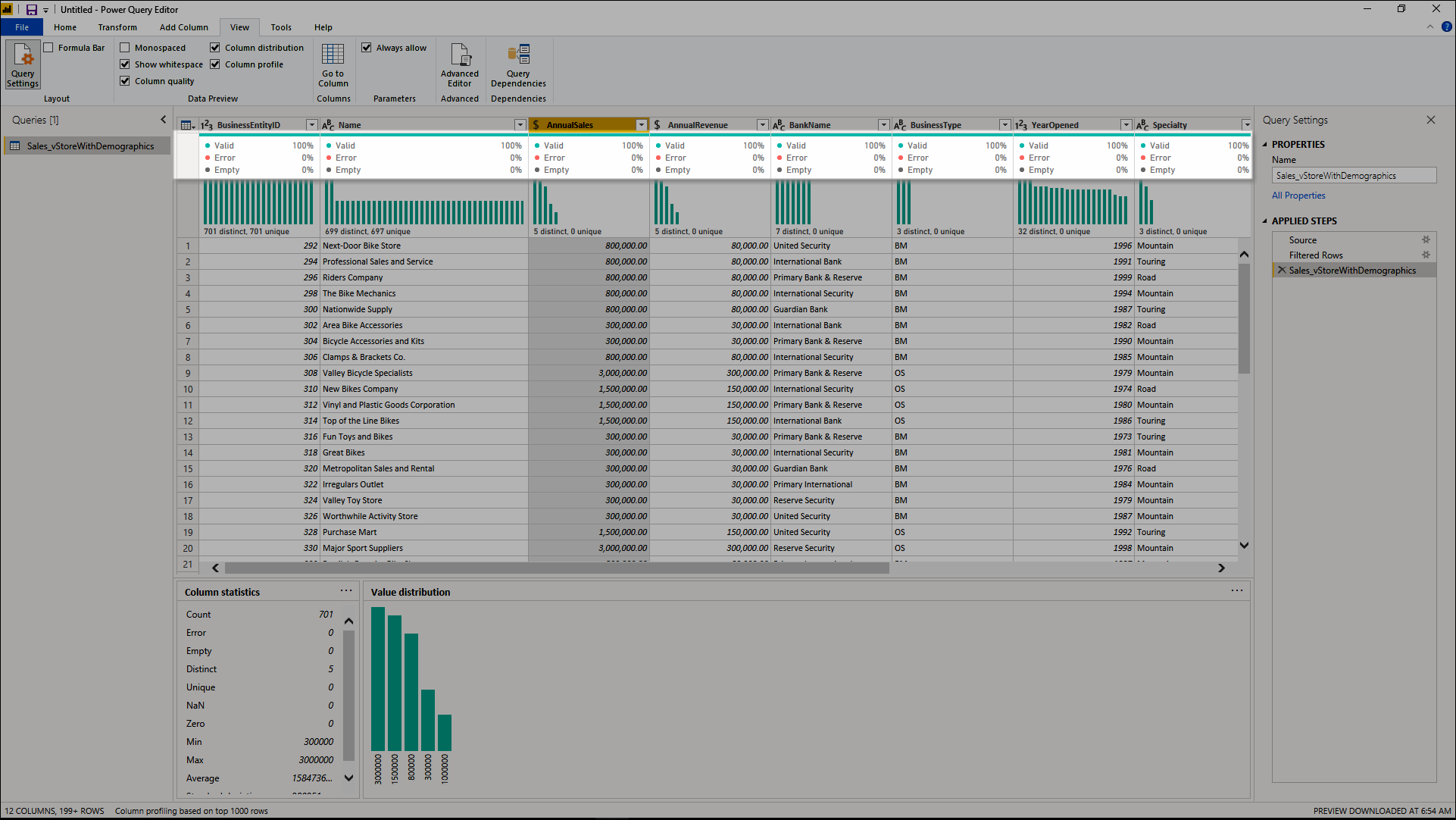 Képernyőkép a sávdiagram továbbfejlesztett nézetéről, amelyen a táblázat minden oszlopa fölött adatminőség-jelzők és címkék láthatók.
Az egyes oszlopminőségi kategóriák rekordjainak száma százalékértékként is megjelenik.
Az oszlopok bármelyikére mutatva az értékek minőségének numerikus eloszlása jelenik meg az oszlopban. Ezenkívül a három pont (...) kiválasztásával megnyílik néhány gyorsműveleti gomb az értékeken végzett műveletekhez.
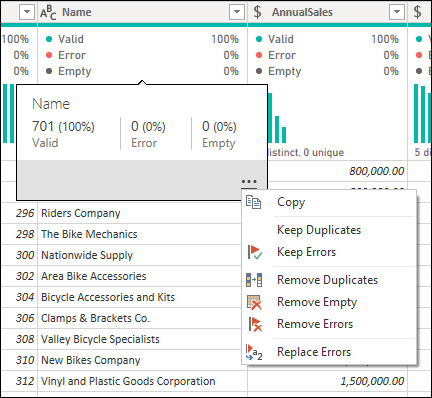 Képernyőkép a névoszlop eloszlásáról 701 érvényes névvel (100 százalék), nulla hibával és üres nullával, gyorsműveleti parancsokkal.
Oszlop eloszlása
Ez a funkció vizualizációkat biztosít az oszlopok neve alatt, amelyek az egyes oszlopok értékeinek gyakoriságát és eloszlását mutatják be. Az ezekben a vizualizációkban szereplő adatok csökkenő sorrendben vannak rendezve a legmagasabb gyakoriságú értéktől.
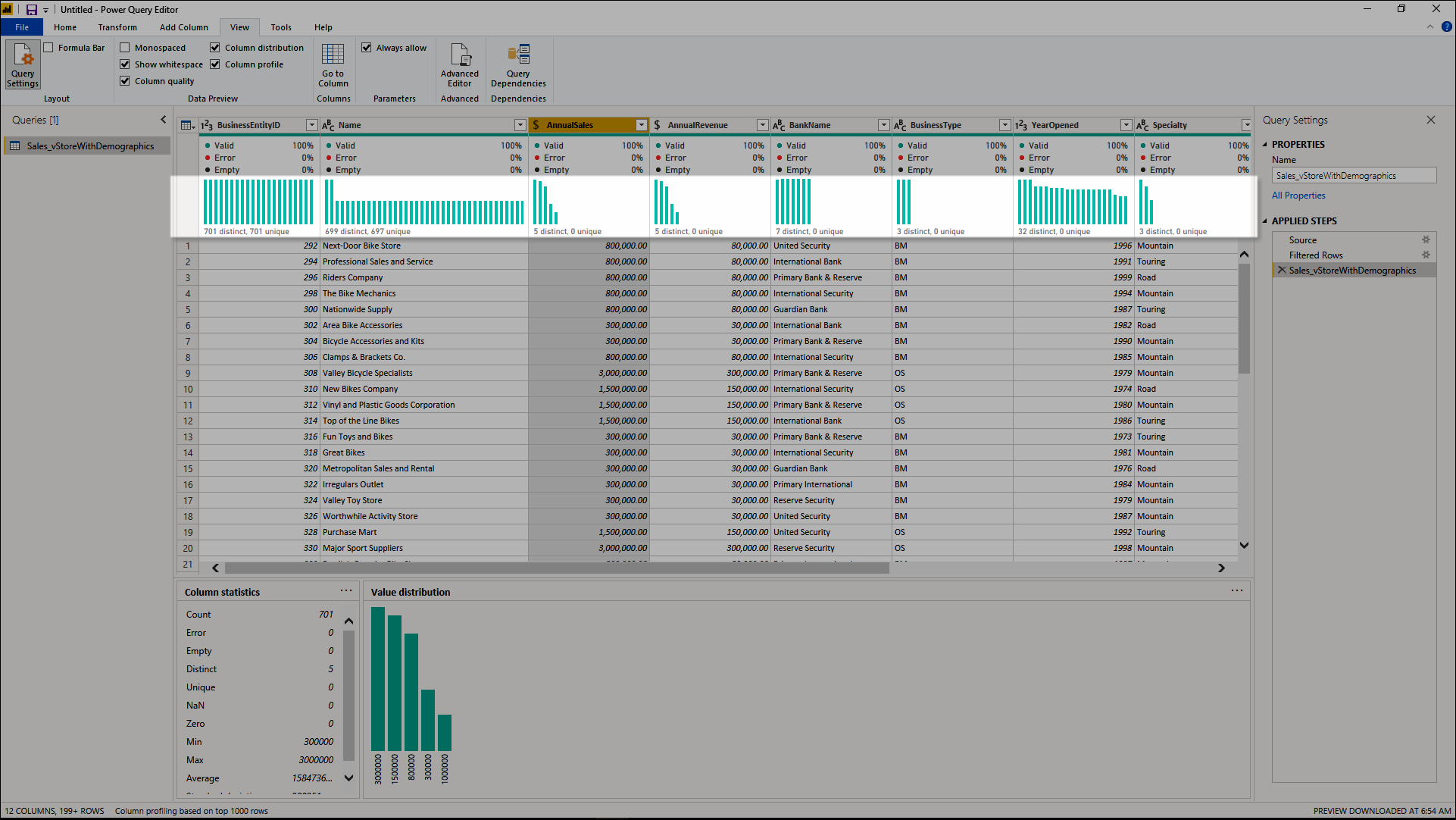 Képernyőkép az adatprofilozási eszközökről a felső oszlopeloszlás kiemelésével.
A terjesztési adatok bármelyik oszlopban való rámutatásával információkat kaphat az oszlop teljes adatairól (eltérő darabszámmal és egyedi értékekkel). A Distinct az egyes oszlopok különböző értékeinek teljes számát jelenti. Az egyedi érték azokra az értékekre vonatkozik, amelyeknek csak egyetlen példánya van az oszlopban. A három pont gombra kattintva az elérhető műveletek menüjéből is választhat.
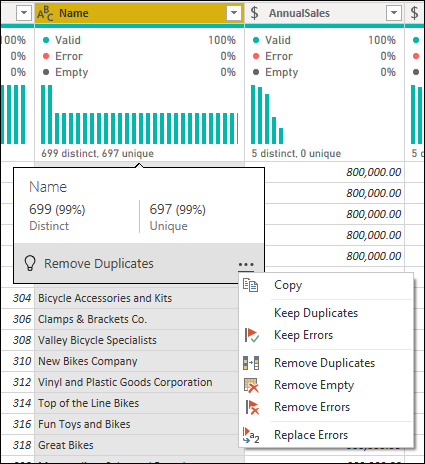 Képernyőkép az adatprofilozási eszközökről, kiemelt oszlopeloszlási lehetőségekkel.
Oszlopprofil
Ez a funkció részletesebben is áttekinti az oszlopban lévő adatokat. Az oszlopeloszlási diagramon kívül egy oszlopstatisztikai diagramot is tartalmaz. Ez az információ az adatelőnézet szakasz alatt jelenik meg.
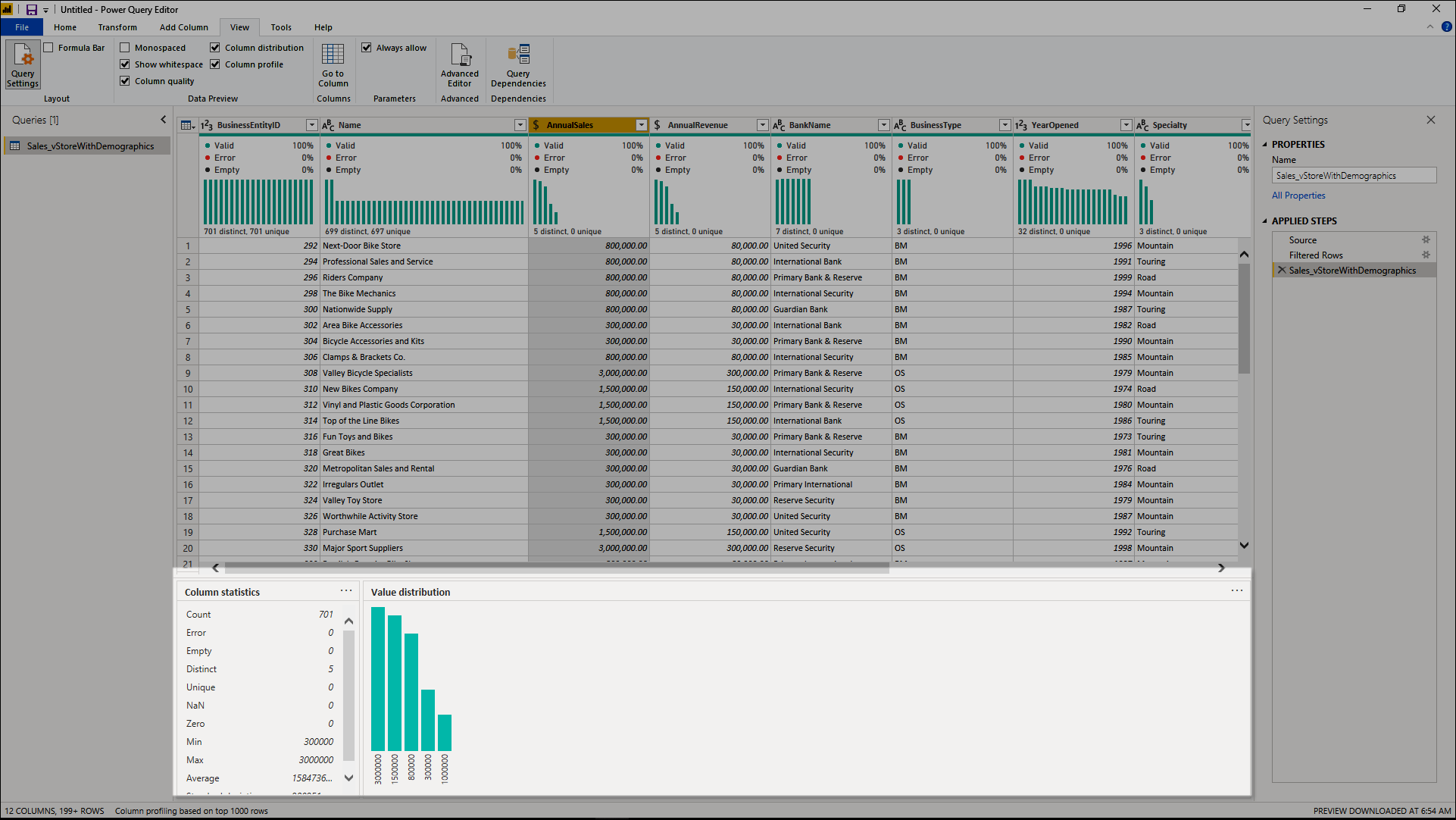 Képernyőkép az adatprofil-készítő eszközről az oszlopprofil kiemelésével.
Szűrés érték szerint
A jobb oldalon lévő értékeloszlási diagramot használhatja, és a diagram részeire mutatva bármelyik sávot kijelölheti.
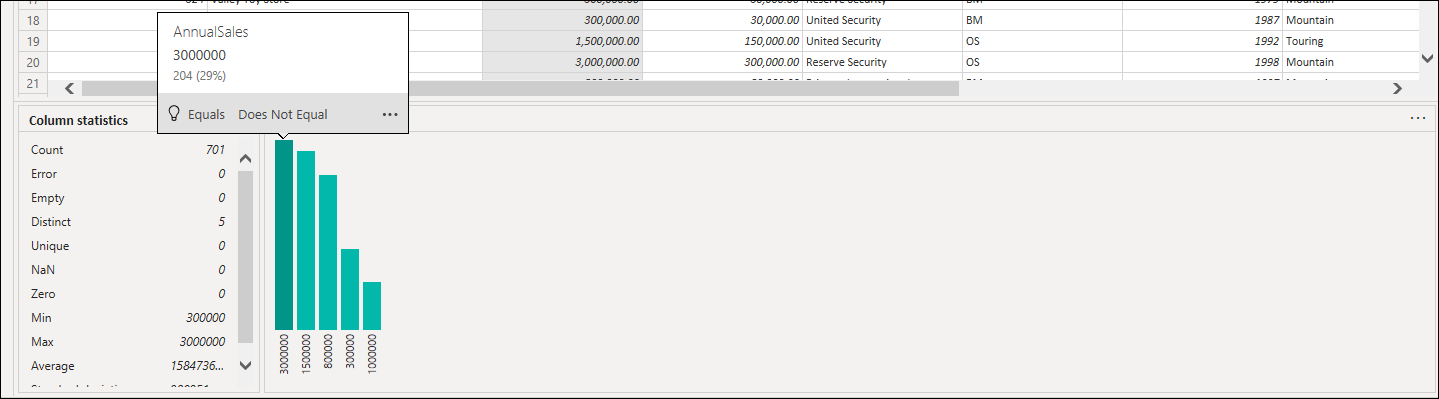 Képernyőkép arról, hogyan mutathat a sáv fölé az értékterjesztési sávdiagramon, amely az adott sáv egyes adatait jeleníti meg.
Kattintson a jobb gombbal az adott értékhez elérhető átalakítások készletének megjelenítéséhez.
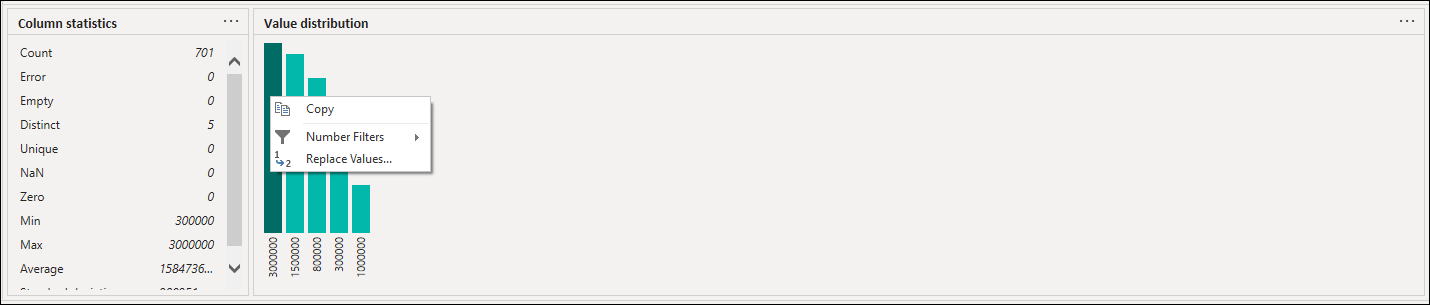 Képernyőkép arról, hogyan jelenítheti meg a helyi menüt egyetlen sávon elérhető átalakításokkal az értékterjesztési sáv diagramjában.
Adatok másolása
Az oszlopstatisztika és az értékelosztási szakaszok jobb felső sarkában a Három pont (...) gombra kattintva megjelenítheti a Másolás helyi menüt. Jelölje ki a vágólapra a bármelyik szakaszban megjelenített adatok másolásához.
 Képernyőkép a másolás helyi menüjéről az oszlopstatisztika oszlopban.
Csoportosítás érték szerint
Amikor az értékelosztási diagram jobb felső sarkában a három pont (...) gombra kattint, a Másolás mellett a Csoportosítás lehetőséget is választhatja. Ez a funkció a diagram értékeit az elérhető lehetőségek halmaza szerint csoportosítja.
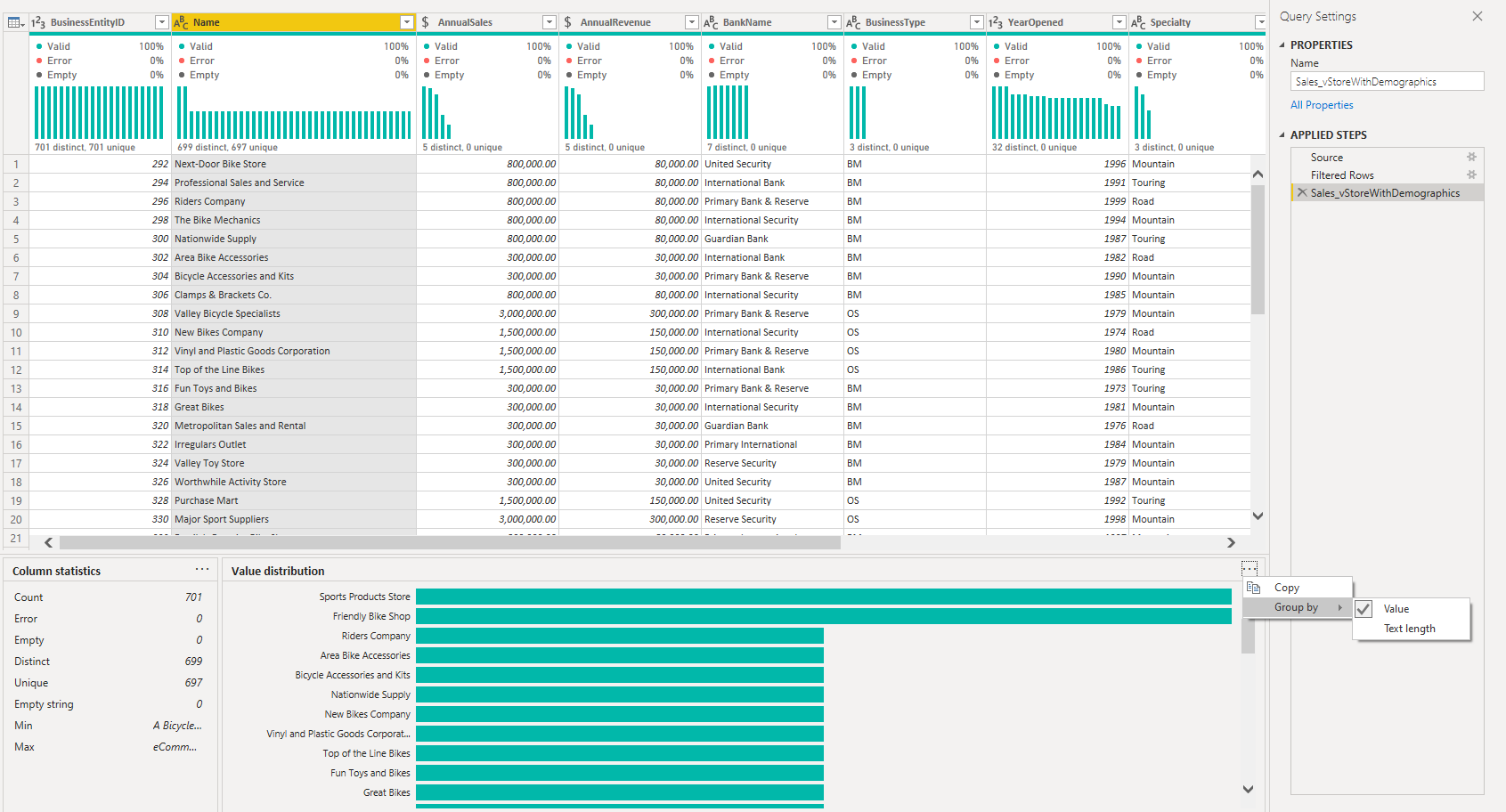 Képernyőkép az értékterjesztési oszlop helyi menüjének másolásáról és csoportosításáról.
Az alábbi képen egy szöveghossz szerint csoportosított terméknevek oszlopa látható. Miután az értékek csoportosítva lettek a diagramban, a diagram egyes értékeit a Szűrés érték szerint című cikkben leírtak szerint használhatja.
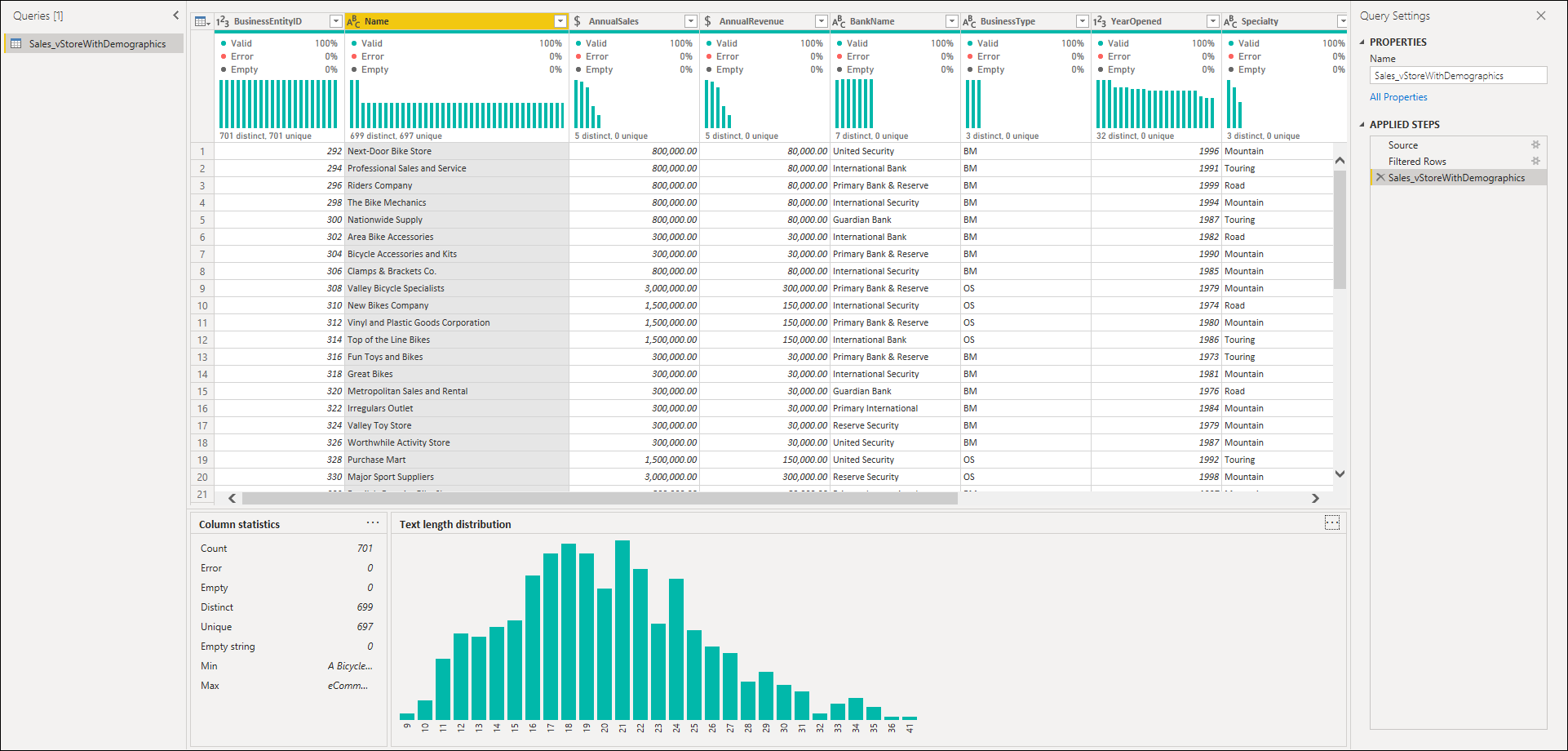 Képernyőkép az új sávdiagramról, amelyen a tábla Nevek oszlopában látható az áruháznevek szöveghosszának eloszlása.