Megjegyzés
Az oldalhoz való hozzáféréshez engedély szükséges. Megpróbálhat bejelentkezni vagy módosítani a címtárat.
Az oldalhoz való hozzáféréshez engedély szükséges. Megpróbálhatja módosítani a címtárat.
Ebben az eljárásban létrehoz egy táblát a Dataverse szolgáltatásban, majd a Power Query használatával feltölti azt egy OData-hírcsatornából származó adatokkal. Ugyanezekkel a technikákkal integrálhatja többek között ezekből az online és helyszíni forrásokból származó adatokat:
- SQL Server
- Salesforce
- IBM DB2
- Hozzáférés
- Excel
- Webes API-k
- OData-hírcsatornák
- Szövegfájlok
Szűrheti, átalakíthatja és kombinálhatja az adatokat, mielőtt betöltené őket egy új vagy meglévő táblába.
Ha nem rendelkezik Power Apps-licenccel, ingyenesen regisztrálhat.
Előfeltételek
Mielőtt elkezdené követni ezt a cikket:
- Váltson egy olyan környezetre, amelyben táblákat hozhat létre.
- Power Apps felhasználónkénti csomaggal vagy Power Apps alkalmazásonkénti csomaggal kell rendelkeznie.
A forrásadatok megadása
Jelentkezzen be a Power Apps-be.
A navigációs ablakban válassza a Táblák lehetőséget.
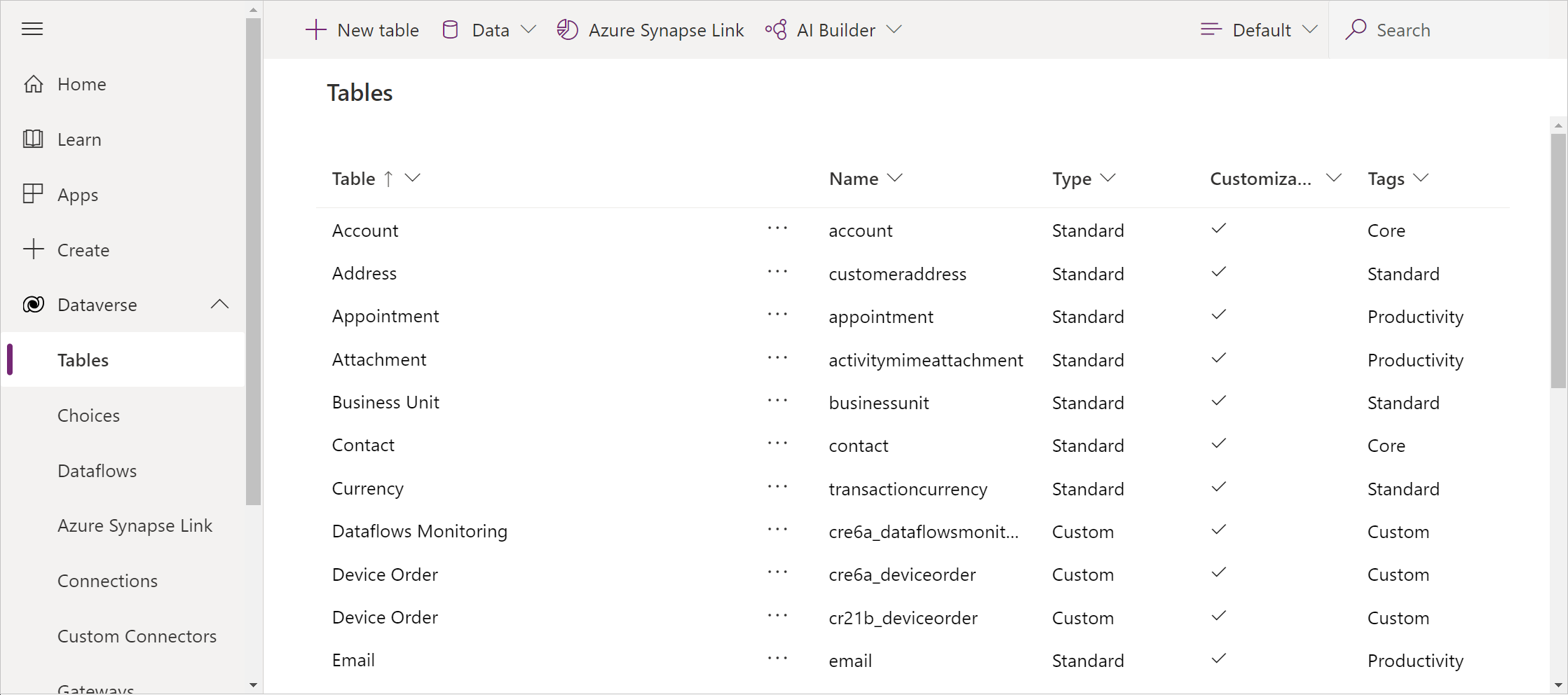
A parancsmenüben válassza az Import>Adatok importálása lehetőséget.
Az adatforrások listájában válassza az OData lehetőséget.
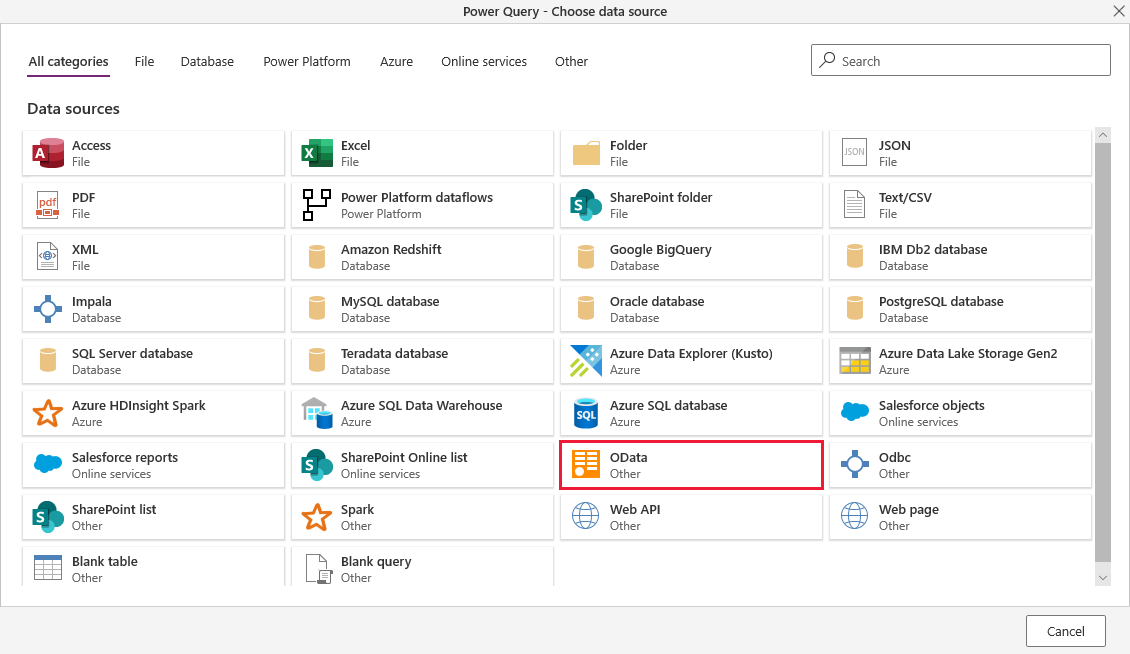
A Kapcsolat beállításai csoportban írja be vagy illessze be a következő URL-címet, majd válassza a Tovább elemet:
https://services.odata.org/V4/Northwind/Northwind.svc/A táblák listájában jelölje be az Ügyfelek jelölőnégyzetet, majd válassza a Tovább gombot.
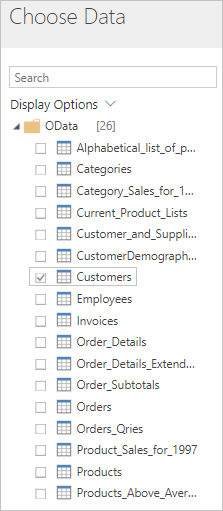
(nem kötelező) Módosítsa a sémát az igényeinek megfelelően. Ehhez válassza ki a felvenni kívánt oszlopokat, alakítsa át a táblázatot egy vagy több módon, adjon hozzá egy indexet vagy feltételes oszlopot, vagy egyéb módosításokat hajtson végre.
A jobb alsó sarokban válassza a Tovább gombot.
A céltábla megadása (előzetes verzió)
A Betöltési beállítások alatt válassza a Betöltés új táblába lehetőséget.
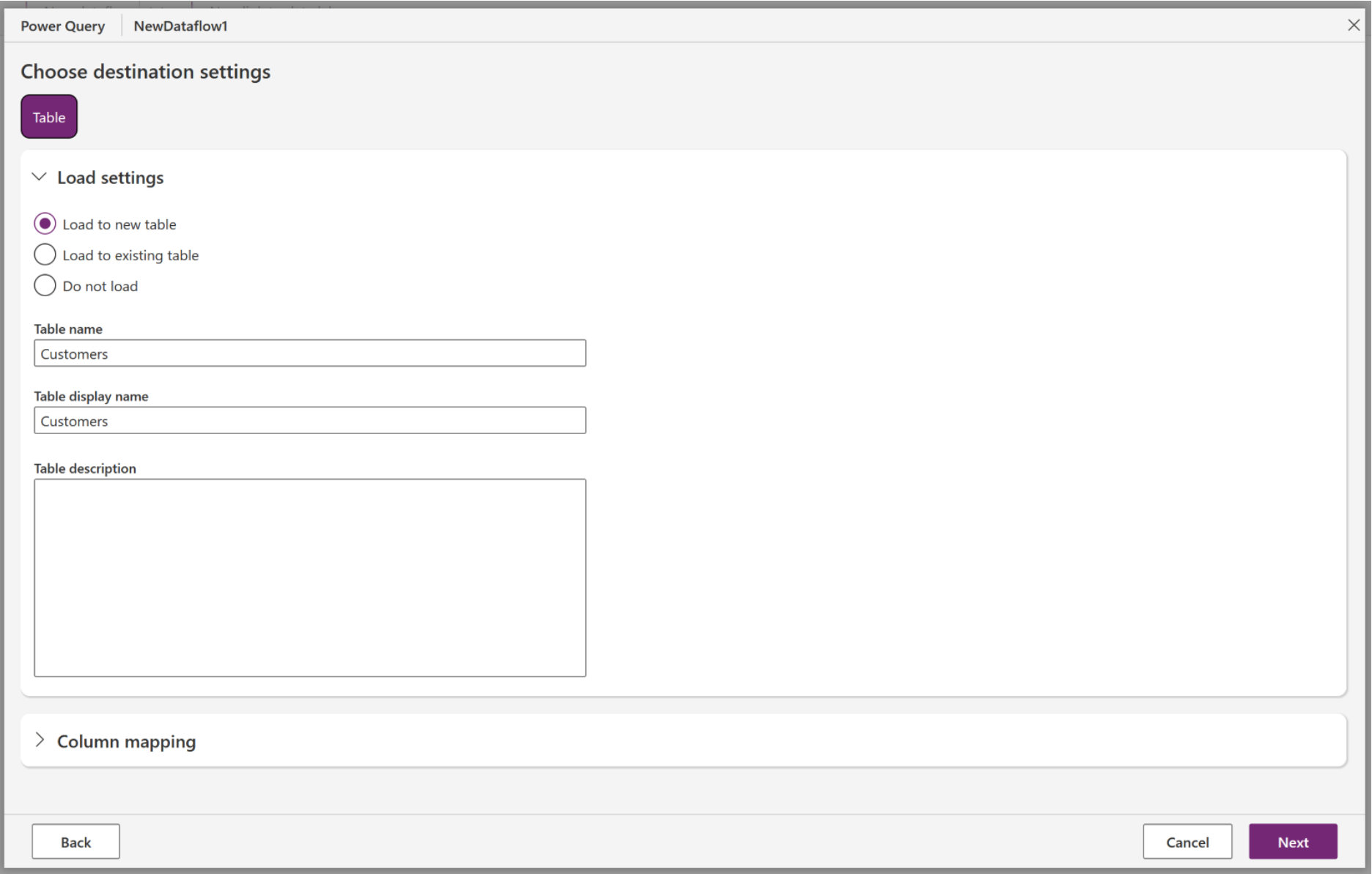
Az új táblának megadhat egy másik nevet vagy megjelenítendő nevet, de az alapértelmezett értékeket hagyja meg, hogy pontosan kövesse ezt az oktatóanyagot.
Az Egyedi elsődleges név oszlop listájában jelölje ki a ContactName elemet, majd válassza a Tovább lehetőséget.
Megadhat egy másik elsődlegesnév-oszlopot, a forrástábla egy másik oszlopát rendelheti hozzá a létrehozott tábla minden egyes oszlopához, vagy mindkettőhöz. Azt is megadhatja, hogy a lekérdezés kimenetében lévő szövegoszlopokat többsoros vagy egysoros szövegként kell-e létrehozni a Dataverse-ben. Az oktatóanyag pontos követéséhez hagyja meg az alapértelmezett oszlopleképezést.
Válassza a Power Query – Frissítési beállítások manuális frissítése lehetőséget, majd a Közzététel lehetőséget.
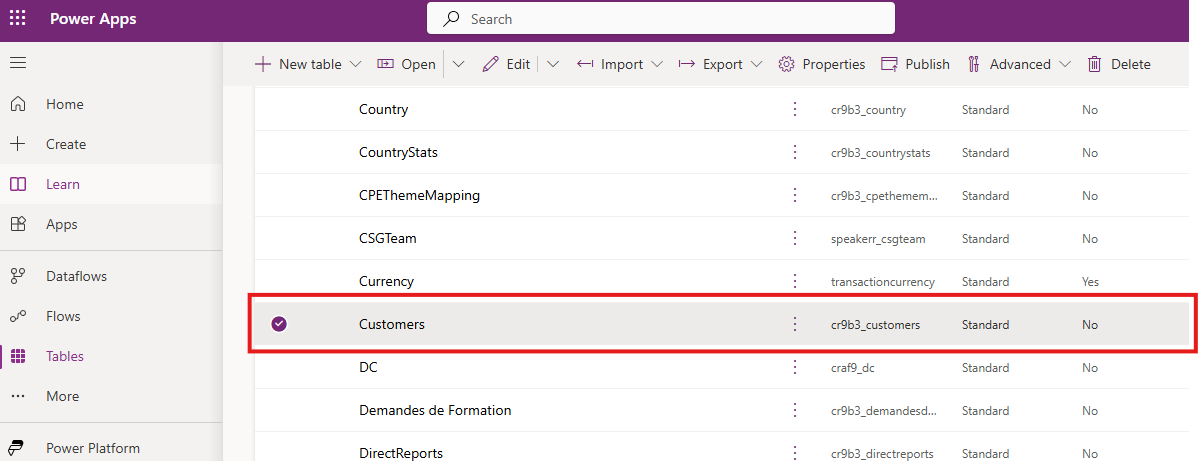
A(z) Dataverse alatt (a bal oldali szél közelében) válassza a Táblák lehetőséget az adatbázisban található táblák listájának megjelenítéséhez.
Az OData-hírcsatornából létrehozott Customers tábla egyéni táblaként jelenik meg.
Figyelmeztetés
Előfordulhat, hogy a meglévő adatok megváltoznak vagy törlődnek, amikor adatokat tölt be egy Dataverse-táblába, miközben engedélyezve vannak a lekérdezés kimenetében már nem létező sorok törlése vagy egy elsődleges kulcsoszlop definiálása.
Betöltés meglévő táblába (előzetes verzió)
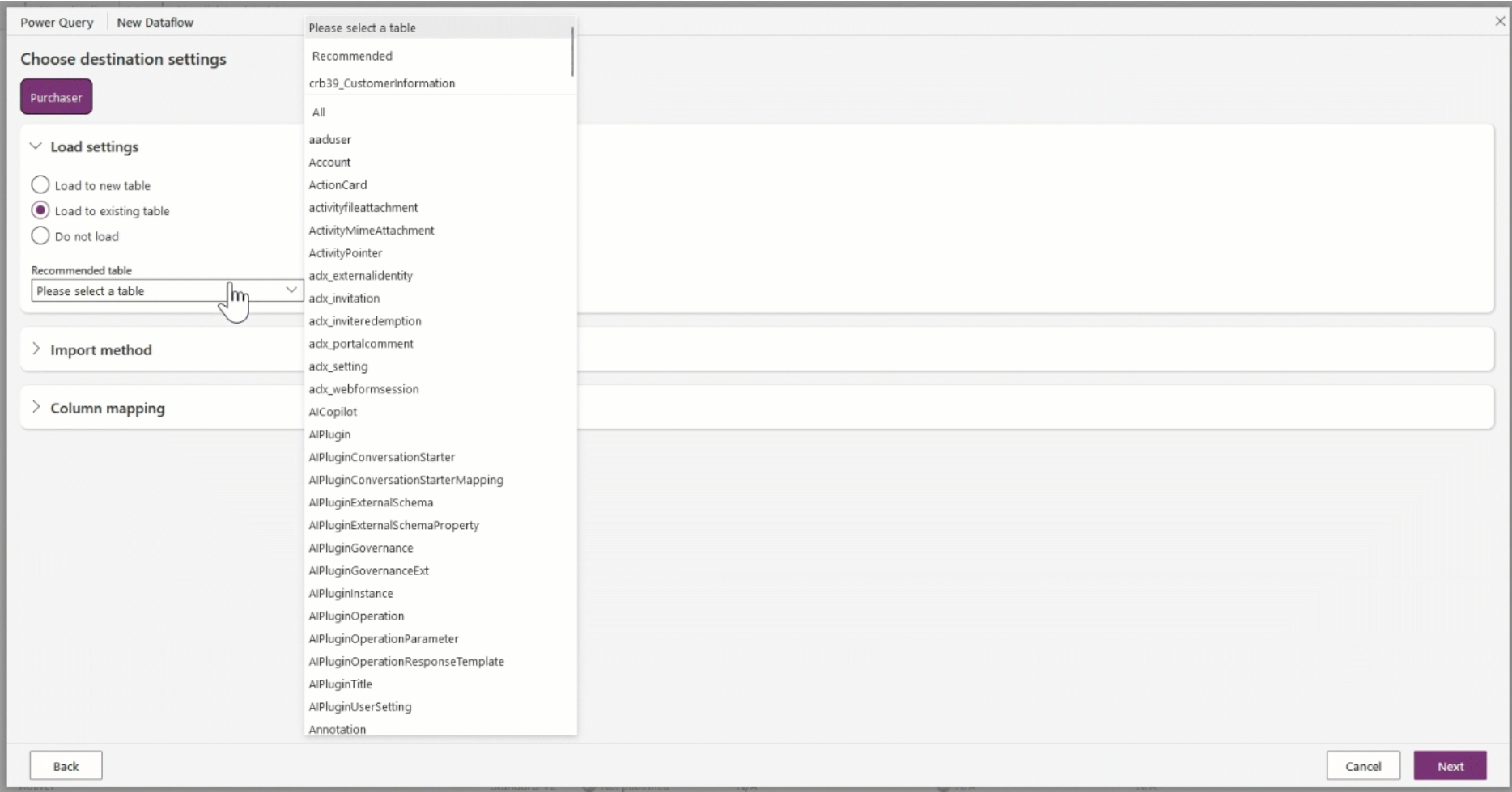
Ha a Betöltés meglévő táblába lehetőséget választja, megadhat egy meglévő Dataverse-táblát az adatok betöltéséhez.
A tábla legördülő listájának kiválasztásakor legfeljebb három ajánlott Dataverse-tábla közül választhat a legördülő lista tetején, amelyet az összes többi Dataverse-tábla követ. Ezek a táblázatjavaslatok az oszlop metaadatainak (oszlopnevek és oszloptípusok) és a meglévő Dataverse-táblák oszlop metaadatainak összehasonlításán alapulnak. Legfeljebb három ajánlott Dataverse-tábla jelenik meg, amelyek közül az első a leginkább ajánlott. Ha nem található javaslat, a legördülő lista alapértelmezés szerint csak az összes táblát listázja.
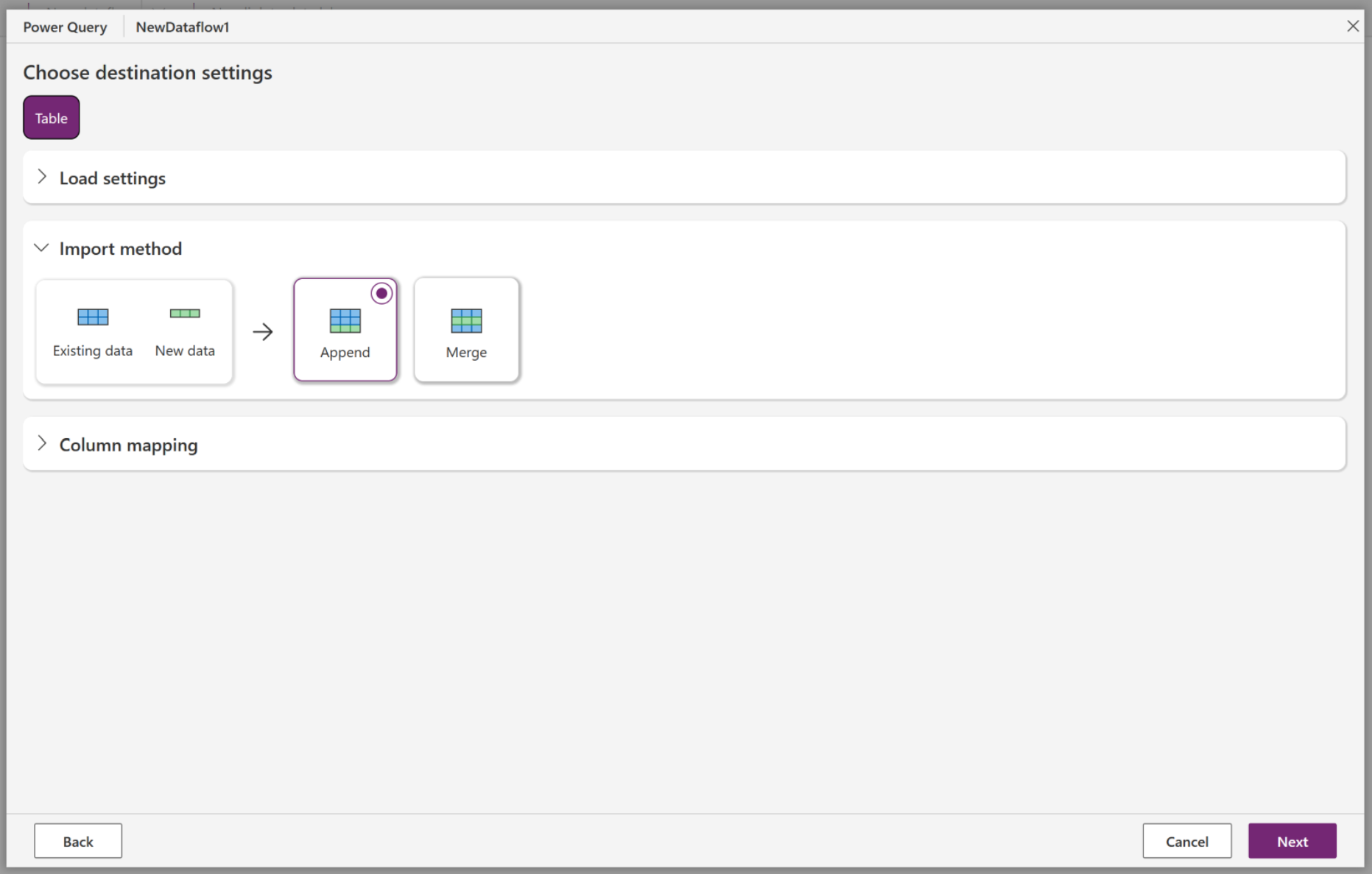
Miután kiválasztotta, hogy melyik Dataverse-táblába szeretné betölteni az adatokat, válassza ki az importálási módszert. A hozzáfűzés alapértelmezés szerint ki van jelölve, és további sorként adja hozzá az adatokat a korábban kijelölt Dataverse-táblához. Az Egyesítés frissíti a Dataverse-tábla meglévő sorait. Ha az Egyesítés lehetőség ki van jelölve, választhatja a használni kívánt elsődleges kulcsoszlopot.
Oszlopleképezés (előzetes verzió)
Miután kiválasztott egy cél Dataverse-táblát, és megadta az importálási módszert, az oszlopok leképezett, lehetséges egyezést mutató és nem leképezett csoportokba rendezve jelennek meg. A csoportosítások közötti váltáshoz jelölje ki a felül lévő Leképezett, Lehetséges egyezés vagy Leképezetlen fület, vagy maradjon az összes megfeleltetést listázó alapértelmezett Lap megjelenítése lapon.
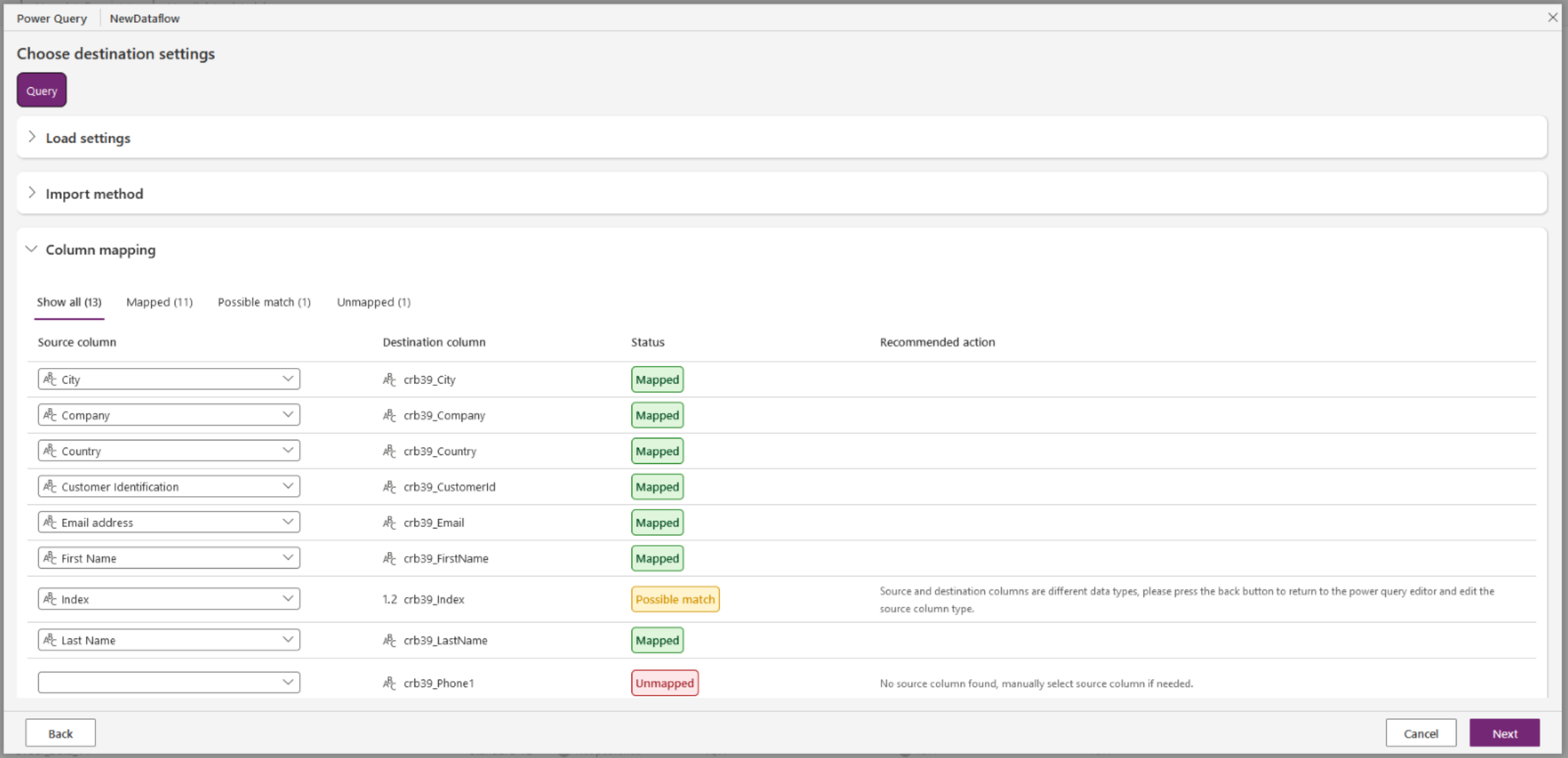
A forrás- és céloszlop-leképezések a következőképpen vannak csoportosítva:
Megfeleltetve: Nagy megbízhatóságú szemantikai egyezés az oszlopnevek jelentése között, és mindkét oszlop adattípusa azonos.
Nincs leképezve: Nem található ehhez az oszlophoz nagy megbízhatóságú szemantikai oszlopegyezés. Ha ez az oszlop kötelező, a folytatás előtt manuálisan ki kell választania egy forrásoszlopot, hogy az adatokat ehhez az oszlophoz rendelhesse.
Lehetséges egyezés: Szemantikai egyezés az oszlopnevek jelentései között, de a forrás- és céloszlop adattípusai eltérőek.
Ha manuális módosításokat végez a forrásoszlop leképezésében, az állapot leképezve lesz, kivéve, ha az oszlop adattípusai eltérnek. Ebben az esetben az állapot frissül erre: Lehetséges egyezés. Az összes lehetséges egyezéshez hasonlóan az ajánlott műveleti üzenet azt javasolja, hogy térjen vissza az adatfolyam egy lépésére, és módosítsa a forrásoszlop típusát úgy, hogy az megfeleljen a Dataverse tábla céloszloptípusának.
Ismert korlátozások
A támogatott AI-leképezés csak az oszlopok közötti típuseltéréseket képes észlelni. A következő listában nem tud más oszlopleképezési kihívásokat észlelni, mert ezekhez a kihívásokhoz a bejövő adatok rekordjainak előzetes megtekintésére van szükség:
Levágás: Nagy fokú biztonság a forrás és a cél közötti szemantikai egyezés tekintetében, de a forrásban legalább egy rekord több karaktert tartalmaz, mint a céloszlop karakterkorlátja.
Értékkorlátok: Nagy megbízhatóság a forrás és a cél közötti szemantikai egyezésben, de a forrás legalább egy rekordja a céloszlop által beállított értékkorlátok tartományán kívül eső értéket tartalmaz.
Keresési értékek: Nagy megbízhatóság a forrás és a cél szemantikai egyezésében, de a forrás legalább egy rekordja olyan értéket tartalmaz, amely nem szerepel a céloszlop által beállított keresési értékben.
Ha megjelenik egy engedélyekkel kapcsolatos hibaüzenet, forduljon a rendszergazdához.
A táblázatkijelölésre és az oszlopleképezésre vonatkozó javaslatokat egy adott Power Platform-környezetben elérhetetlen megoldás biztosítja. Ha ez a megoldás nem észlelhető, a rendszer nem nyújt javaslatokat a táblák kiválasztására és az oszlopleképezésre. Azonban továbbra is folytathatja a munkát manuálisan.