Megjegyzés
Az oldalhoz való hozzáféréshez engedély szükséges. Megpróbálhat bejelentkezni vagy módosítani a címtárat.
Az oldalhoz való hozzáféréshez engedély szükséges. Megpróbálhatja módosítani a címtárat.
A Power Querynek több lehetősége van arra, hogy a sorok pozíciói alapján szűrjön egy táblát, akár megtartja, akár eltávolítja ezeket a sorokat. Ez a cikk az összes elérhető módszert ismerteti.
Sorok megtartása
A megtartott sorok függvényhalmaza kijelöl bizonyos sorokat a táblából, és eltávolít minden olyan sort, amely nem felel meg a feltételeknek.
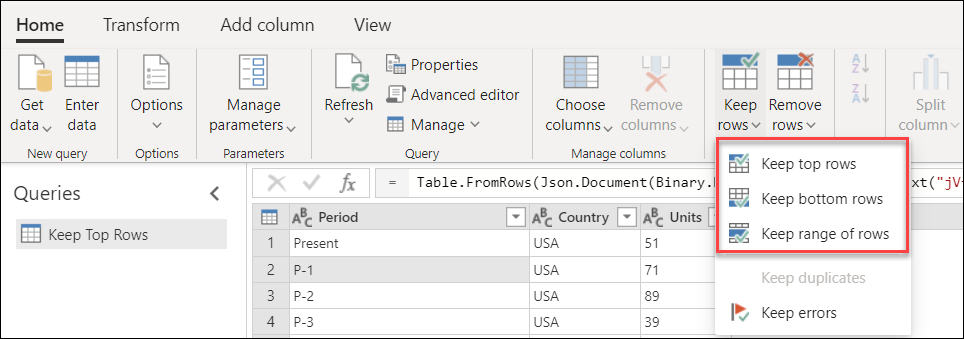
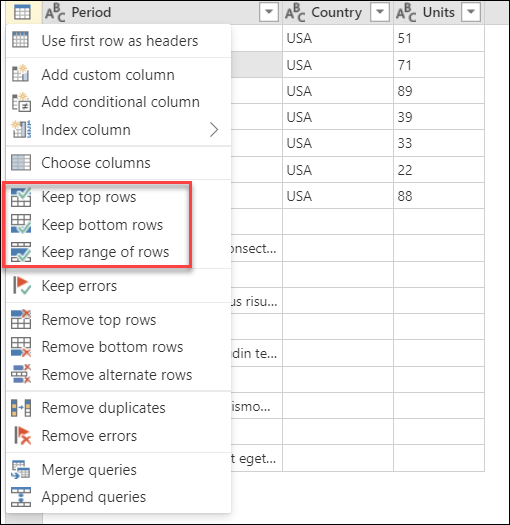
Két helyen található a Sorok megtartása gomb:
A Kezdőlap lap Sorok csökkentése csoportjában.
A táblázat menüben.
Megjegyzés:
A Power Query ablakának közepén található adatelőnézet szakaszban láthatja a sorok helyét a táblázat bal oldalán. Minden sorpozíciót szám jelöl. A felső sor az 1. pozícióval kezdődik.
Felső sorok megtartása
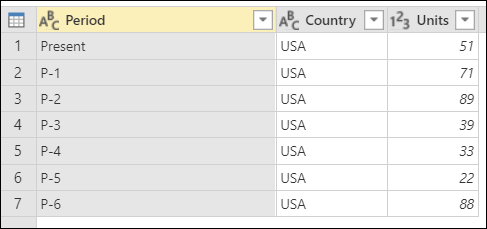
Képzelje el a következő táblázatot, amely rögzített elrendezésű rendszerből származik.
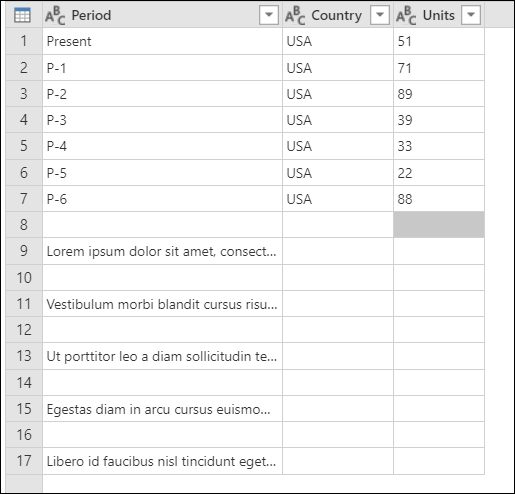
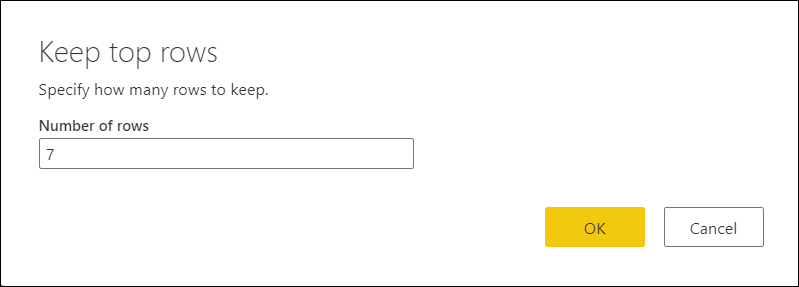
Ez a jelentés mindig hét adatsort tartalmaz, az adatok alatt pedig egy ismeretlen számú sort tartalmazó megjegyzéseket tartalmazó szakasz található. Ebben a példában csak az első hét adatsort szeretné megtartani. Ehhez válassza a Felső sorok megtartása lehetőséget a táblázat menüjében. A Felső sorok megtartása párbeszédpanelen írja be a 7 értéket a Sorok száma mezőbe.
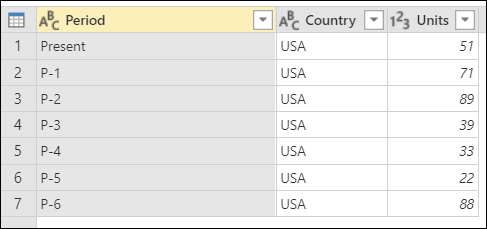
A módosítás eredménye megadja a keresett kimeneti táblát. Miután beállította az oszlopok adattípusait, a táblázat az alábbi képhez hasonlóan fog kinézni.
Alsó sorok megtartása
Képzelje el a következő táblázatot, amely rögzített elrendezésű rendszerből származik.
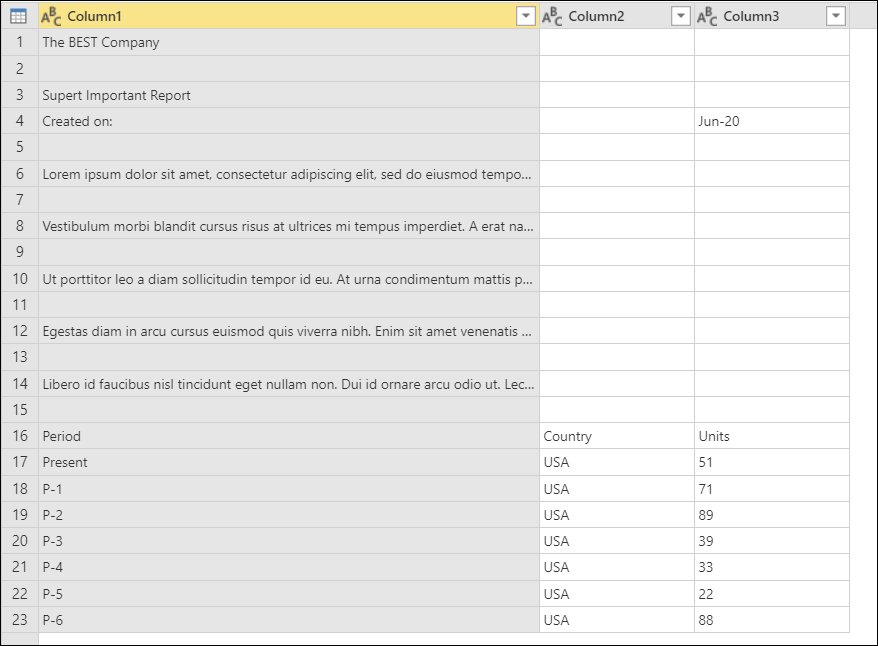
Kezdeti mintatábla, amelynek oszlopfejléce Oszlop1, Oszlop2 és Oszlop3, mind a Szöveg adattípusra vannak beállítva. Az alsó hét sor tartalmaz adatokat, ezen felül található az oszlopfejlécsor, valamint ismeretlen számú megjegyzés.
Ez a jelentés mindig hét adatsort tartalmaz a jelentésoldal végén. Az adatok felett a jelentésnek van egy szakasza a megjegyzésekhez ismeretlen számú sortal. Ebben a példában csak az utolsó hét adatsort és a fejlécsort szeretné megtartani.
Ehhez válassza az Alsó sorok megtartása lehetőséget a táblázat menüjében. Az Alsó sorok megtartása párbeszédpanelen írja be a 8 értéket a Sorok száma mezőbe.
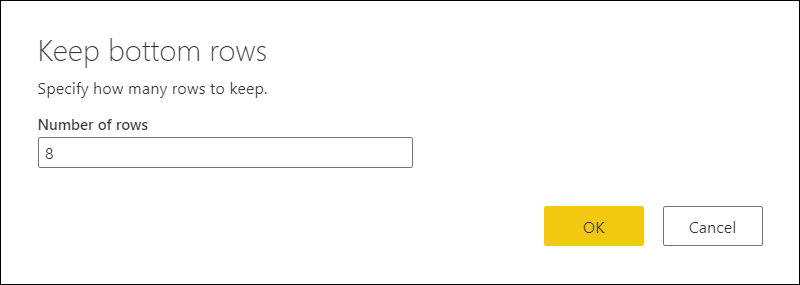
A művelet eredménye nyolc sort ad meg, de a fejlécsor most már a táblázat része.
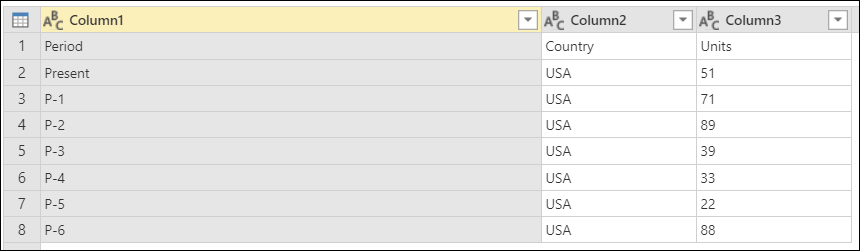
Elő kell mozdítania az oszlopfejléceket a táblázat első sorából. Ehhez válassza a Táblázat menü Első sor használata fejlécként elemét. Miután definiálta az oszlopok adattípusait, létre fog hozni egy táblázatot, amely az alábbi képhez hasonlóan néz ki.
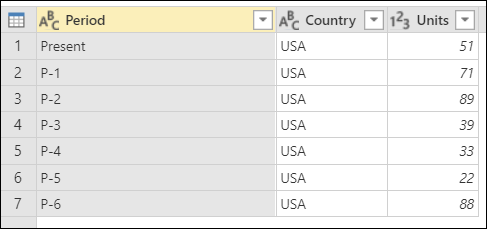
Utolsó mintatábla az alsó sorok megőrzéséhez, miután az első sort oszlopfejlécekké emeli, és hét adatsort megőrizve az Egységeket Szám adattípusként állítja be.
További információ: Oszlopfejlécek előléptetése vagy lefokozása
Sortartomány megtartása
Képzelje el a következő táblázatot, amely rögzített elrendezésű rendszerből származik.
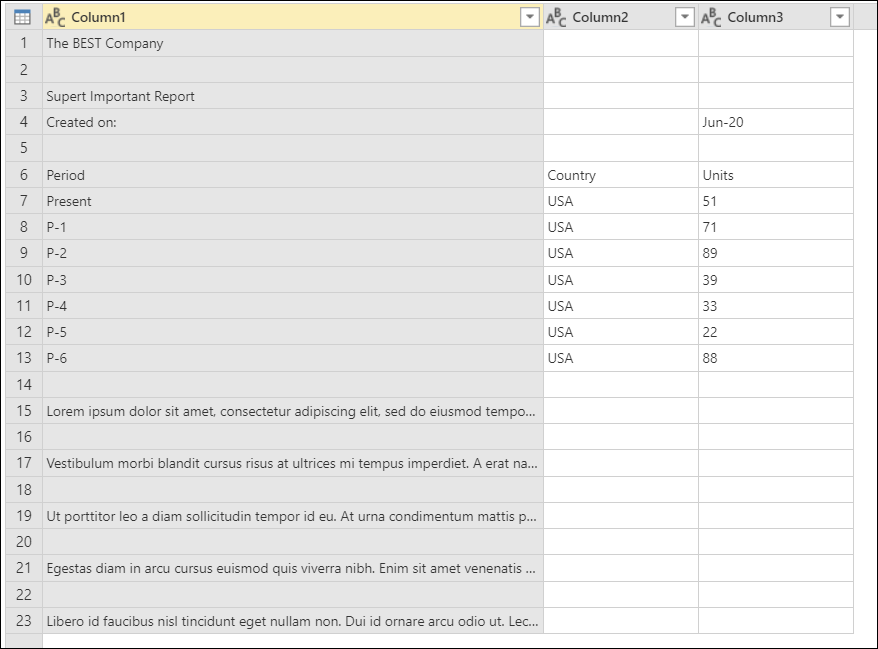
A kezdeti mintatábla az oszlopokkal (Oszlop1, Oszlop2 és Oszlop3) mind a Szöveg adattípusra van állítva, és tartalmazza az oszlopfejléceket és hét adatsort a táblázat közepén.
Ez a jelentés mindig öt sort tartalmaz a fejléc számára, egy sort az oszlopfejlécekkel a fejléc alatt, hét sort az adatokhoz az oszlopfejlécek alatt, majd ismeretlen számú sort a hozzászólások szakaszához. Ebben a példában a jelentés fejlécszakasza után a nyolc sort szeretné lekérni, és csak a nyolc sort.
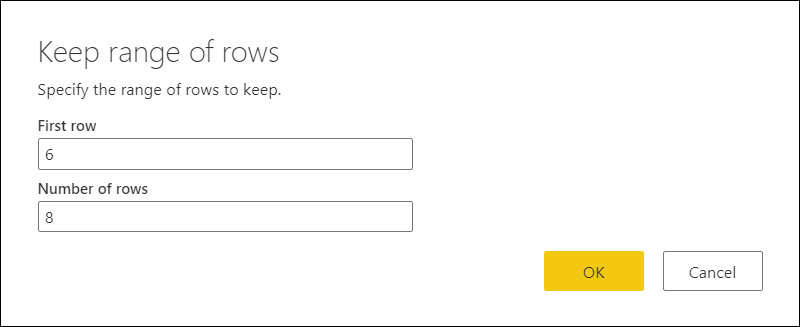
Ehhez válassza a Sortartomány megtartása lehetőséget a táblázat menüjében. A Sortartomány megtartása párbeszédpanelen írja be a 6 értéket az Első sor mezőbe, a 8-at pedig a Sorok száma mezőbe.
Az alsó sorok megtartására szolgáló előző példához hasonlóan ennek a műveletnek az eredménye nyolc sort ad meg az oszlopfejlécekkel a táblázat részeként. A rendszer eltávolítja a megadott első sor (6. sor) feletti sorokat.
Ugyanezt a műveletet hajthatja végre az Alsó sorok megtartása szakaszban leírtak szerint, hogy előléptesse az oszlopfejléceket a táblázat első sorából. Miután beállította az oszlopok adattípusait, a táblázat az alábbi képhez hasonlóan fog kinézni.
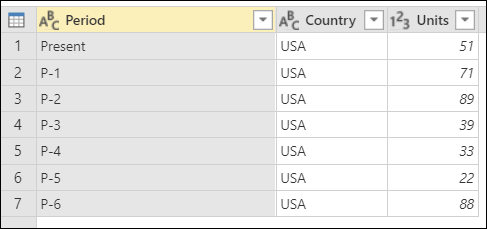
Utolsó mintatábla a sortartomány megtartásához az első sor oszlopfejlécekre való előléptetése után, az Egységek oszlop szám adattípusra állítása és hét adatsor megtartása után.
Sorok eltávolítása
Ez a függvénykészlet kijelöl egy sorhalmazt a táblából, eltávolítja őket, és megtartja a többi sort a táblában.
Két helyen található a Sorok eltávolítása gomb:
A Kezdőlap lap Sorok csökkentése csoportjában.
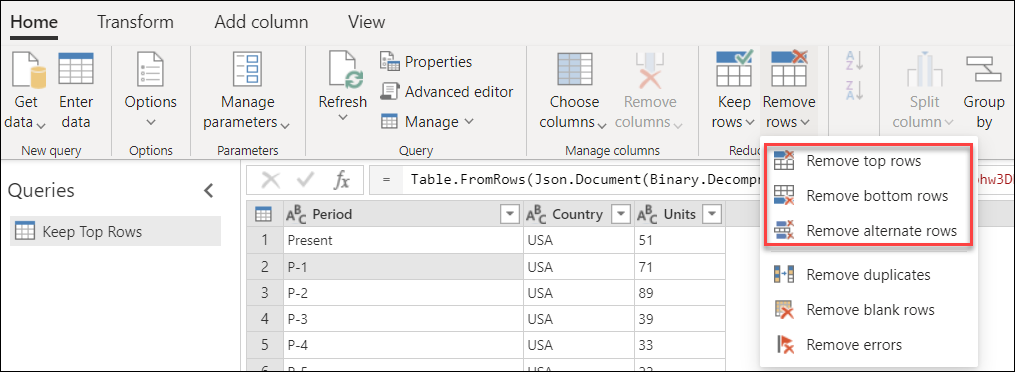
A táblázat menüben.
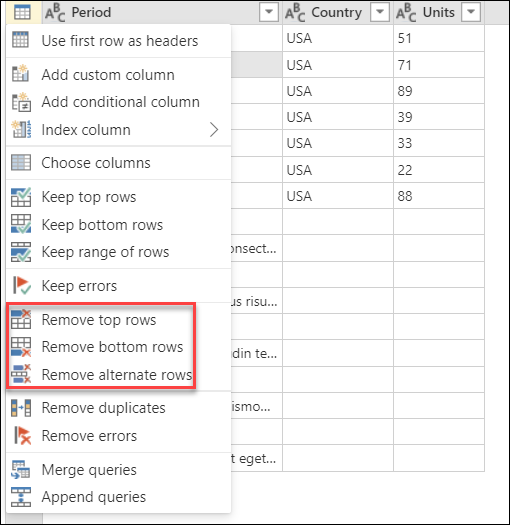
Felső sorok eltávolítása
Képzelje el a következő táblázatot, amely rögzített elrendezésű rendszerből származik.
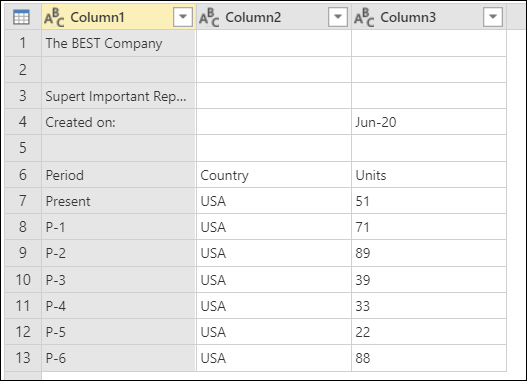
Első mintatáblázat a felső sorok eltávolítására az oszlopokkal (Oszlop1, Oszlop2 és Oszlop3), amelyek mind a Szöveg adattípusra vannak beállítva, tetején egy táblázatfejléc, alatta egy oszlopfejléc sor és legalul hét adatsor.
Ez a jelentés mindig tartalmaz egy rögzített fejlécet az 1. sortól a táblázat 5. sorához. Ebben a példában el szeretné távolítani az első öt sort, és megtartani a többi adatot.
Ehhez válassza a Felső sorok eltávolítása a táblázat menüjéből lehetőséget. A Felső sorok eltávolítása párbeszédpanelen írja be az 5 értéket a Sorok száma mezőbe.
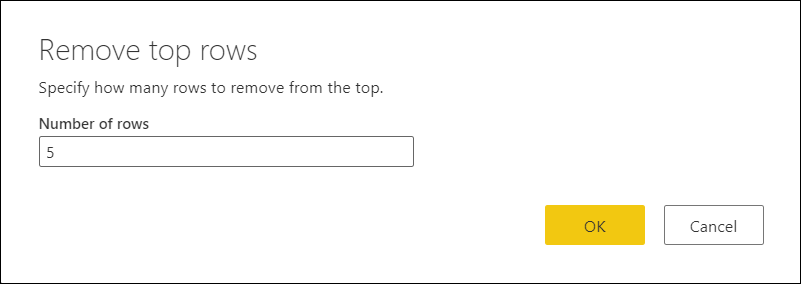
Az "Alsó sorok megtartása" és a "Sortartomány megtartása" előző példáihoz hasonlóan a művelet eredménye nyolc sort ad meg az oszlopfejlécekkel a táblázat részeként.
Az előző példákban ismertetett művelettel előléptetheti az oszlopfejléceket a táblázat első sorából. Miután beállította az oszlopok adattípusait, a táblázat az alábbi képhez hasonlóan fog kinézni.
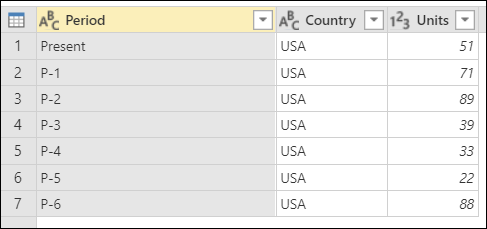
Utolsó mintatábla a felső sorok eltávolításához, miután az első sort oszlopfejlécekként előlépteti, és a Mértékegység oszlopot a Szám adattípusra állítja, és megtartja a hét adatsort.
Alsó sorok eltávolítása
Képzelje el a következő táblázatot, amely rögzített elrendezésű rendszerből származik.
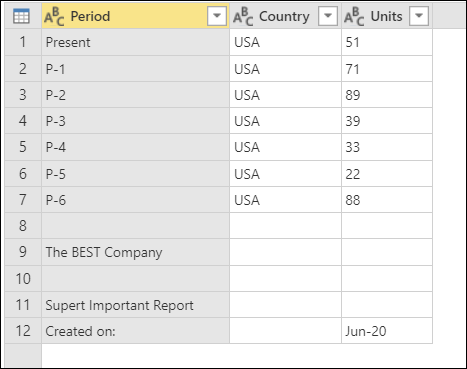
Kezdeti mintatáblázat az alsó sorok eltávolításához, amelynek fejlécoszlopai mind a Szöveg adattípusra vannak állítva, hét adatsorral, majd az alján egy rögzített hosszúságú lábléc következik.
Ez a jelentés mindig tartalmaz egy rögzített szakaszt vagy láblécet, amely a tábla utolsó öt sorát foglalja el. Ebben a példában el szeretné távolítani az utolsó öt sort, és meg szeretné tartani a többi adatot.
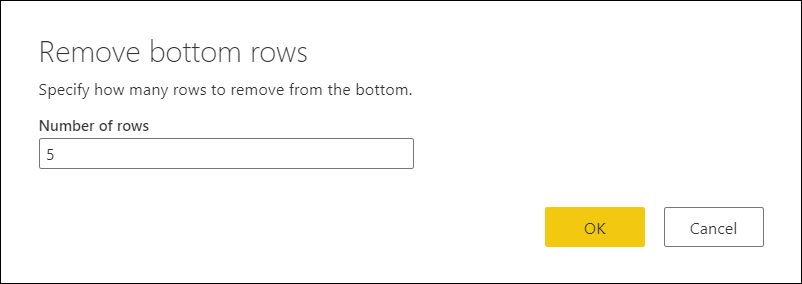
Ehhez válassza az Alsó sorok eltávolítása a táblázat menüjéből lehetőséget. A Felső sorok eltávolítása párbeszédpanelen írja be az 5 értéket a Sorok száma mezőbe.
A módosítás eredménye megadja a keresett kimeneti táblát. Miután beállította az oszlopok adattípusait, a táblázat az alábbi képhez hasonlóan fog kinézni.
Másodlagos sorok eltávolítása
Képzelje el a következő táblázatot, amely dinamikus elrendezésű rendszerből származik.
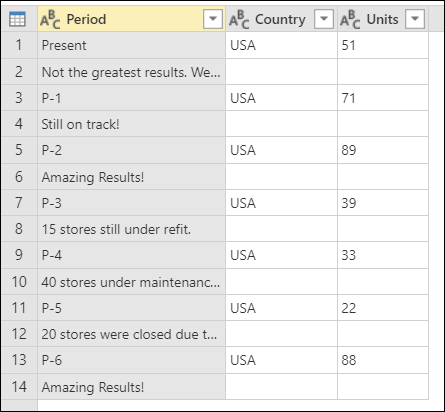
Kezdeti mintatábla, amelyen az oszlopfejlécek szerepelnek, és mind a Szöveg adattípusra vannak beállítva, valamint minden más adatsor, amely a fölötte lévő adatsorra vonatkozó megjegyzéseket tartalmaz.
Ennek a jelentésnek a felépítése az, hogy sorpárokban vannak elemek. Minden páratlan sor (1, 3, 5...) tartalmazza a szükséges adatokat. Minden páros sor, közvetlenül az egyes páratlan sorok alatt, az egyes rekordokra vonatkozó megjegyzéseket tartalmaz. Nincs szüksége a megjegyzésekre, és az összeset el szeretné távolítani.
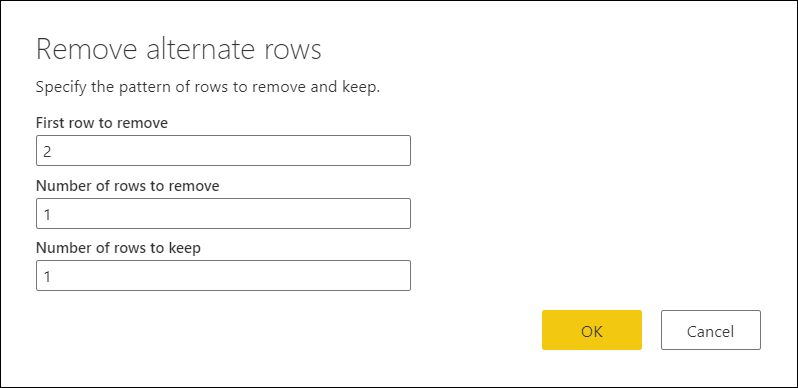
Ehhez válassza a Másik sorok eltávolítása lehetőséget a táblázat menüjéből. A Másodlagos sorok eltávolítása párbeszédpanelen adja meg a következő értékeket:
Az első eltávolítandó sorba írja be a 2 értéket.
A második sortól szeretné elkezdeni a számlálást. Az első eltávolítandó sor fölötti sorok megmaradnak.
Az eltávolítandó sorok száma mezőbe írja be az 1 értéket.
Itt elkezdi definiálni a sorok eltávolításának mintáját. Miután megtalálta a második sort, csak az adott sort szeretné eltávolítani, ezért meg kell adnia, hogy csak egy sort kell eltávolítania.
A megtartandó sorok száma mezőbe írja be az 1 értéket.
Miután eltávolította az egyik sort, megtartja a következő sort. A folyamat újra elindul a következő sorban.
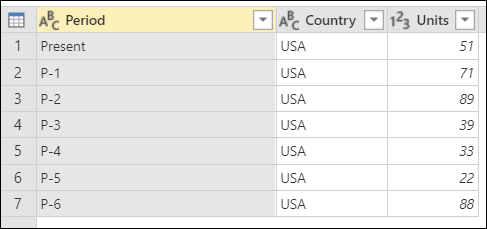
A kijelölés eredménye megadja a keresett kimeneti táblát. Miután beállította az adattípusokat az oszlopokra, a táblázat az alábbi képhez hasonlóan fog kinézni.