Megjegyzés
Az oldalhoz való hozzáféréshez engedély szükséges. Megpróbálhat bejelentkezni vagy módosítani a címtárat.
Az oldalhoz való hozzáféréshez engedély szükséges. Megpróbálhatja módosítani a címtárat.
Amikor lekérdezést hoz létre Power Query, az alapvető munkafolyamat egy adatforráshoz való csatlakozás, néhány átalakítás alkalmazása, az adatok frissítése a Power Query szerkesztőben, majd az Power BI modellbe való betöltése. Miután az adatok a Power BI modellben vannak, időről időre frissítheti azokat Power BI Desktopban (ha az elemzések megtekintéséhez a Desktopot használja), a szolgáltatásban végzett frissítéseken kívül.
Bár hasonló eredményt kaphat egy szerzői munkafolyamat végén, a szerkesztőben való frissítéskor vagy a megfelelő Power BI frissítéskor, a szoftver nagyon különböző értékeléseket futtat a különböző felhasználói élményekhez. Fontos tudni, hogy mire számíthat, ha lekérdezésdiagnosztikát végez ezekben a különböző munkafolyamatokban, hogy ne lepődjön meg a különböző diagnosztikai adatok.
A Lekérdezésdiagnosztika elindításához lépjen a Power Query-szerkesztő menüszalagJának Eszközök lapjára. Többféle lehetőség is megjelenik.
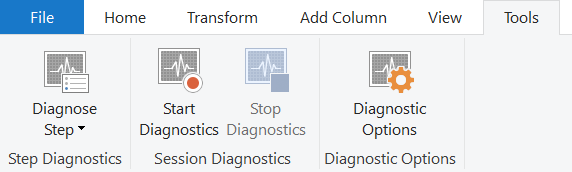
Két elsődleges lehetőség áll rendelkezésre: Lépés diagnosztizálása és Diagnosztika indítása (a Diagnosztika leállítása opcióval párosítva). Az előbbi lehetőség egy adott lépésig biztosít információkat a lekérdezésről, és a leglánsabb annak megértéséhez, hogy milyen műveleteket hajtanak végre helyileg vagy távolról egy lekérdezésben. Az utóbbi lehetőség további betekintést nyújt a következő szakaszban tárgyalt különböző esetekbe.
Összekötők jellemzői
Ez a cikk nem tudja lefedni a Lekérdezésdiagnosztika szolgáltatásban elérhető összes különböző permutációt. Számos dolog módosíthatja a megjelenő eredményeket, többek között a következőket:
- Connector
- Alkalmazott átalakítások
- Az Ön által használt rendszer
- Hálózati konfiguráció
- Speciális konfigurációs lehetőségek
- ODBC-konfiguráció
A legtágabb lefedettség érdekében ez a cikk a Northwind Customers tábla lekérdezésdiagnosztikával foglalkozik, az SQL és az OData esetében is. Az OData-megjegyzések a OData.org webhelyen található nyilvános végpontot használják, ezzel szemben Önnek saját SQL-kiszolgálót kell biztosítania. Számos adatforrás jelentősen eltér ezektől a forrásoktól. Idővel Microsoft hozzáadja az összekötőkre vonatkozó dokumentációt.
Diagnosztikák indítása és leállítása
A Diagnosztikák indítása és a Diagnosztika leállítása parancsok több forgatókönyvet fednek le, mint a Diagnosztikai lépés. Emellett további információkat is biztosítanak, amelyeket át kell rendeznie. Például a diagnosztika indítása, az előzetes verzió frissítése, majd a diagnosztikák leállítása egyenértékű információkat biztosít a Diagnosztikai lépés minden lépésen való futtatásához. Ez az egyenértékűség azért létezik, mert Power Query hogyan működik a szerkesztőben az egyes lépések egymástól függetlenül történő frissítése érdekében.
A felvétel megkezdéséhez válassza a Diagnosztika indítása lehetőséget, végezze el a kívánt kiértékelést (létrehozás, előzetes verziófrissítés, teljes frissítés), majd válassza a Diagnosztika leállítása lehetőséget.
Tartalomkészítés
A szerzői munkafolyamat elsősorban abban különbözik a többi munkafolyamattól, hogy általában több egyéni értékelést hoz létre. Az elsődleges lekérdezésdiagnosztikáról szóló cikkben leírtak szerint ezek az értékelések különböző felhasználói felületek, például a kezelő vagy a szűrő legördülő listáinak feltöltéséből erednek.
Ez a szakasz egy példát mutat be. A példa az OData-összekötőt használja, de a kimenet áttekintésekor ugyanannak az adatbázisnak az SQL-verzióját is meg kell vizsgálnia. Mindkét adatforráshoz az Új forrás, a Legutóbbi források vagy az Adatok lekérése szolgáltatáson keresztül csatlakozhat. Az SQL-kapcsolathoz meg kell adnia a kiszolgáló hitelesítő adatait, de a nyilvános OData-végpont esetében megadhatja a korábban csatolt végpontot.
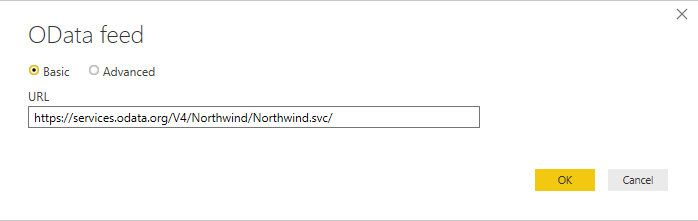
A csatlakozás és a hitelesítés kiválasztása után válassza ki az Ügyfelek táblát az OData szolgáltatásból.
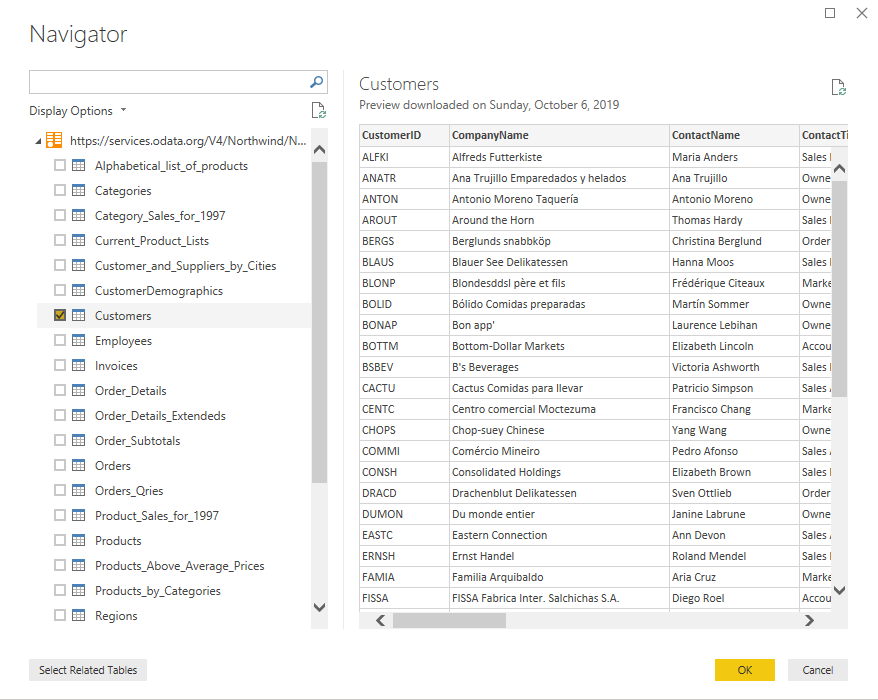
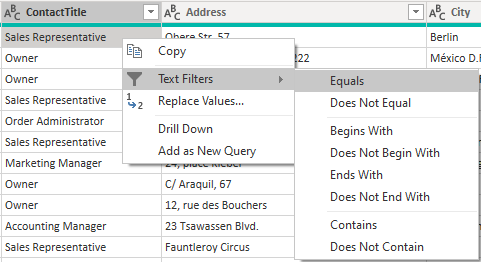
Az Ügyfelek tábla megjelenik a Power Query felületen. Tegyük fel, hogy tudni szeretné, hogy hány értékesítési képviselő van különböző országokban vagy régiókban. Először kattintson a jobb gombbal az Értékesítési képviselő elemre a Kapcsolat cím oszlopban, mutasson a Szövegszűrők menüpontra, és válassza az Egyenlő lehetőséget.
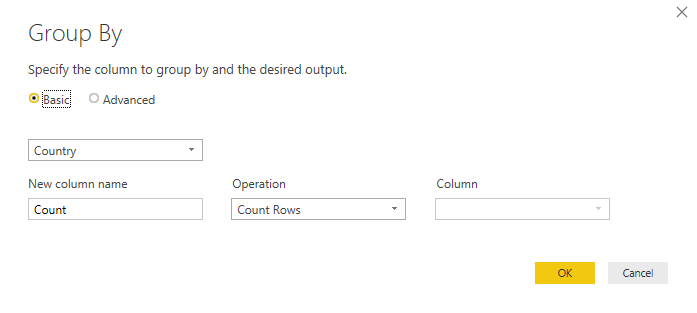
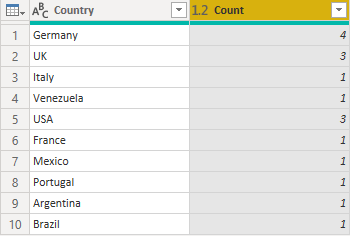
Most válassza a Csoportosítás opciót a menüszalagon, és végezze el a csoportosítást Ország szerint, az összesítés pedig Darabszám legyen.
Ugyanazokat az adatokat látja, mint az alábbi képen.
Végül lépjen vissza a menüszalag Eszközök lapjára, és válassza a Diagnosztika leállítása lehetőséget. Ez a művelet leállítja a nyomkövetést, és létrehozza a diagnosztikai fájlt. Az összefoglaló és a részletes táblázatok a bal oldalon jelennek meg.
Ha egy teljes lekérdezésszerkesztési munkamenetet követ nyomon, általában olyasmit lát, mint egy forráslekérdezés kiértékelése, majd a megfelelő navigátorhoz kapcsolódó kiértékelések, aztán pedig minden egyes alkalmazott lépéshez legalább egy lekérdezés fut le (és a végrehajtott UX-műveletektől függően akár több is). Egyes összekötők esetében a párhuzamos értékelések teljesítménybeli okokból történnek, amelyek hasonló adathalmazokat eredményeznek.
Előnézet frissítése
Miután befejezte az adatok átalakítását, lépéssorozatot hoz létre egy lekérdezésben. Ha a Power Query szerkesztőben a Frissítés előnézete vagy az Összes frissítése lehetőséget választja, a lekérdezésdiagnosztikában nem csak egy lépés jelenik meg. A Power Query-szerkesztő frissítése kifejezetten frissíti a lekérdezést, amely az utolsó alkalmazott lépéssel végződik. Ezután visszalép az alkalmazott lépéseken, és frissíti a lekérdezést addig a pontig, vissza a forráshoz.
Ez a folyamat azt jelenti, hogy ha a lekérdezés öt lépésből áll, köztük a Forrás és a Navigátor lépésből, öt különböző kiértékelés jelenik meg a diagnosztikában. Az első értékelés időrendi sorrendben gyakran (de nem mindig) tart a legtovább. Két különböző ok okozza ezt a hosszabb időtartamot:
- Lehetséges, hogy gyorsítótárazza azokat a bemeneti adatokat, amelyeket az utána futó lekérdezések — a felhasználói lekérdezés korábbi lépéseit képviselve — helyben gyorsabban elérhetnek.
- Olyan átalakításokat alkalmazott rá, amelyek jelentősen csökkentik, hogy mennyi adatot ad vissza.
Ha az Összes frissítése lehetőséget választja, az az összes lekérdezést frissíti. A várakozásainak megfelelően azokra kell szűrnie, amelyek érdeklik.
Teljes frissítés
A lekérdezésdiagnosztikával a Power BI frissítés során kibocsátott, úgynevezett végleges lekérdezést diagnosztizálhatja, nem csak a Power Query szerkesztői élményt. Ehhez először be kell töltenie az adatokat a modellbe. Ha ezt tervezi, győződjön meg arról, hogy ha a Bezárás és alkalmazás lehetőséget választja, akkor a szerkesztőablak bezárul (megszakítja a nyomkövetést), ezért vagy a második frissítéskor kell elvégeznie, vagy a Bezárás és alkalmazás területen válassza a legördülő menü ikont, és válassza az Alkalmaz lehetőséget.
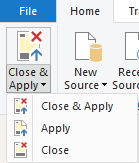
Akárhogy is, válassza a Diagnosztikák indítása lehetőséget a szerkesztő Eszközök lapJának Diagnosztika szakaszában. Ha ezt a lehetőséget választja, frissítse a modellt, vagy akár csak azt a táblát, amely érdekli.
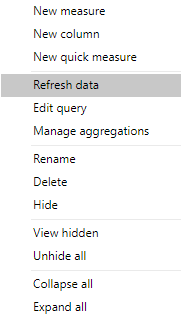
Amikor az adatok betöltődnek a modellbe, válassza a Diagnosztika leállítása lehetőséget.
A metaadatok és az adat lekérdezések néhány kombinációját láthatja. A metaadat-hívások megragadják az adatforrással kapcsolatos információkat. Az adatlekérés célja az adatforrás elérése, a végleges beépített adatforrás-lekérdezés kibocsájtása lehajtható műveletekkel, majd az összes hiányzó kiértékelés végrehajtása helyben.
Fontos megjegyezni, hogy csak azért, mert egy erőforrást (adatbázist, webes végpontot stb.) vagy egy adatforrás-lekérdezést lát a diagnosztikában, az nem jelenti azt, hogy feltétlenül hálózati tevékenységet végez. Power Query lekérheti ezeket az adatokat a gyorsítótárából.
Diagnosztikai lépés
A Diagnosztikai lépés funkció betekintést nyújt a kiértékelésekbe egyetlen lépésig. Ezek az információk segítenek azonosítani, hogyan néz ki a teljesítmény az adott lépésre, és hogy a lekérdezés mely részei futnak helyileg vagy távolról.
Ha a korábban létrehozott lekérdezésen a Diagnosztizálás lépést használja, az körülbelül 10 sort ad vissza. Ha egy adatforrás-lekérdezés utolsó sorát tekinti meg, egyértelmű képet kap arról, hogy hogyan néz ki az adatforrásnak küldött végleges lekérdezés. Ebben az esetben láthatja, hogy Power Query távolról szűri az értékesítési képviselőt, de a csoportosítás helyileg történik.
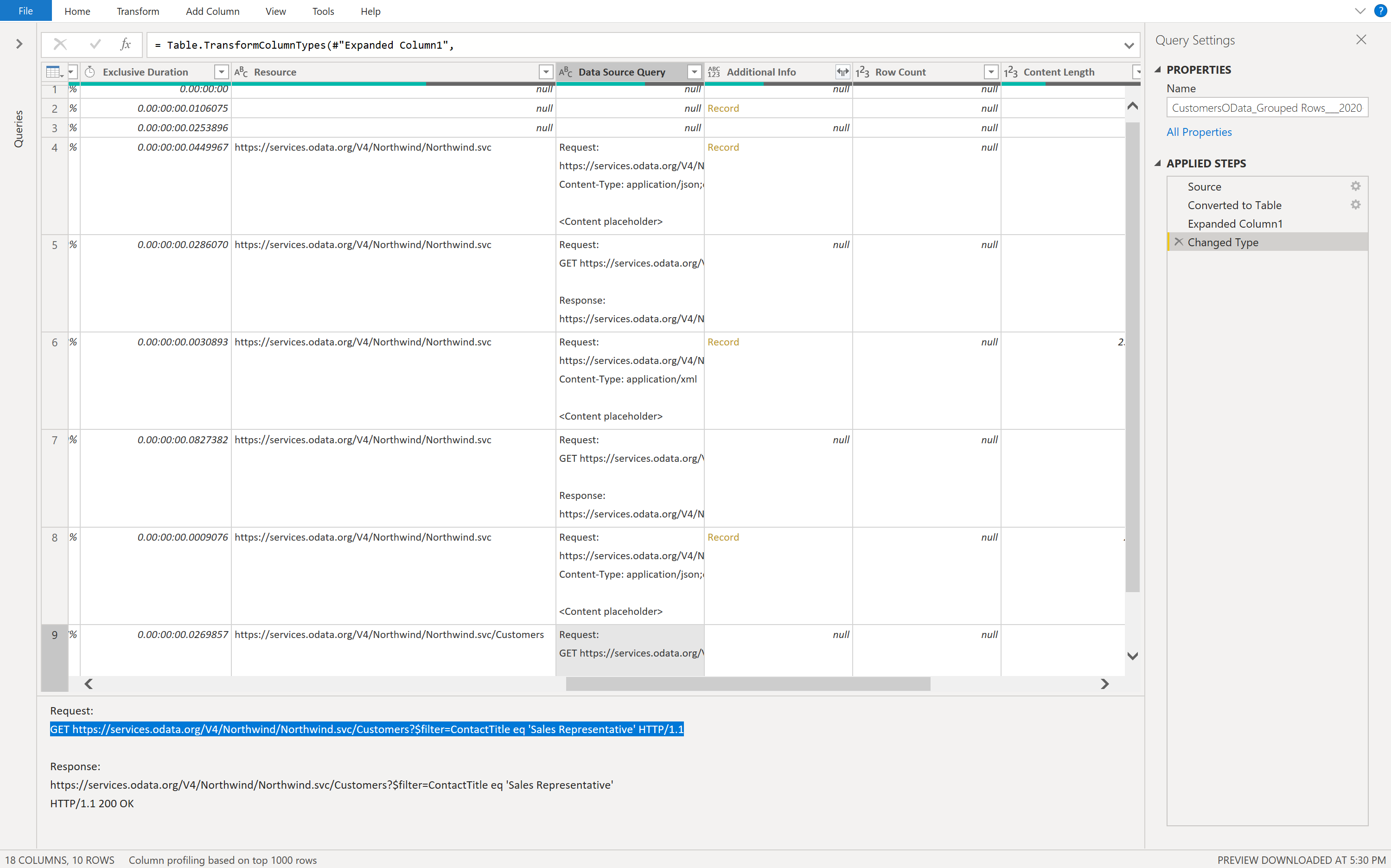
Ha elindítja és leállítja a diagnosztikát, és frissíti ugyanazt a lekérdezést, 40 sort kap. Ahogy korábban említettük, Power Query minden lépésről információt kap, nem csak az utolsó lépésről. Ez a viselkedés megnehezíti a lekérdezés egy adott részének áttekintését.