Megjegyzés
Az oldalhoz való hozzáféréshez engedély szükséges. Megpróbálhat bejelentkezni vagy módosítani a címtárat.
Az oldalhoz való hozzáféréshez engedély szükséges. Megpróbálhatja módosítani a címtárat.
A Power Queryben az oszlopokat különböző metódusok szerint oszthatja fel. Ebben az esetben a kijelölt oszlop(ok) feloszthatók pozíciónként.
Oszlopok felosztásának > helye pozíció szerint
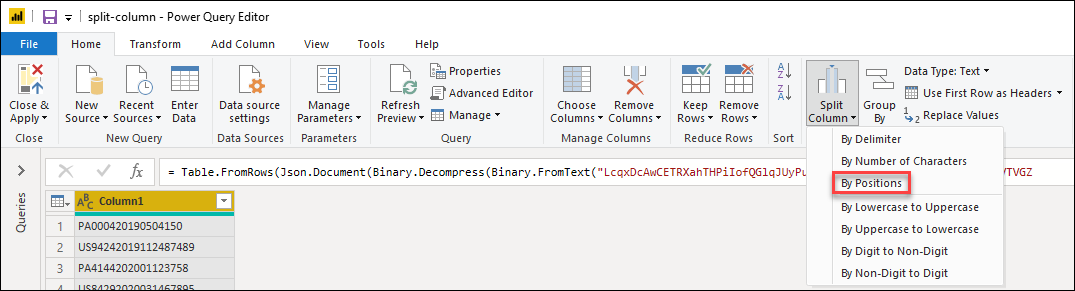
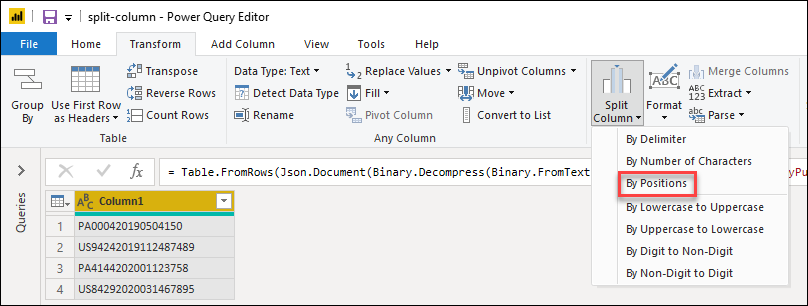
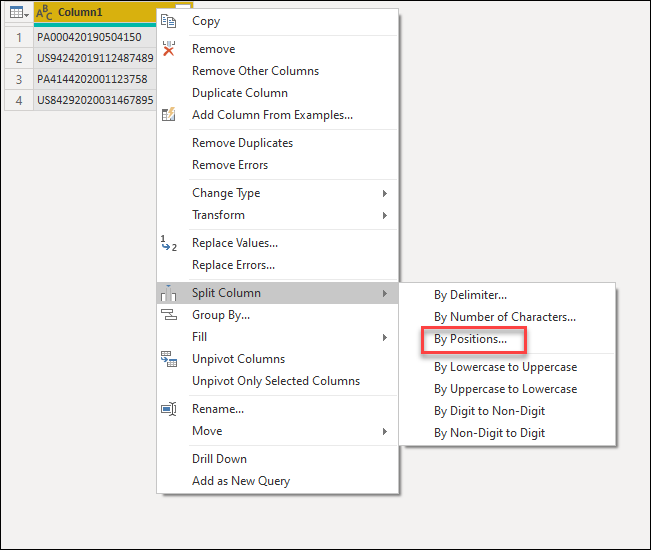
Az Oszlopok felosztása > pozíciók szerint lehetőséget három helyen találja:
Kezdőlap — az Oszlop felosztása legördülő menü alatt, az Átalakítás csoportban.
Átalakítás lap – a Szövegoszlop csoport Oszlop felosztása legördülő menüjében.
Kattintson a jobb gombbal egy oszlopra – az Oszlop felosztása beállításon belül.
Oszlopok felosztása pozíciók szerint oszlopokra
A példához tartozó kezdeti táblázat az alábbi képen látható lesz, az Oszlop1 oszlophoz csak egy oszlopmal.
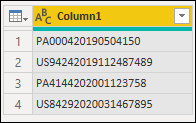
Ez az oszlop három értéket tartalmaz:
- Fióknév – az első hat karakterben
- Dátum – a következő nyolc karakterben yyymmdd formátumban
- Egységek – a többi karakter
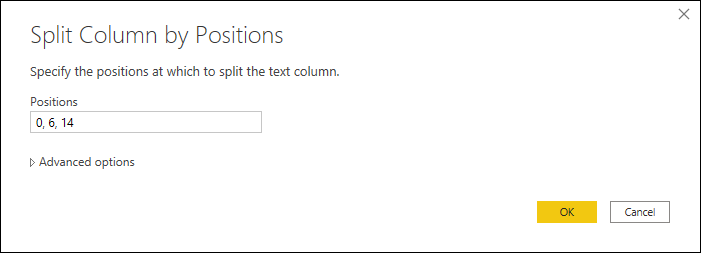
Ebben a példában ezt az oszlopot a fenti lista értékeiből létrehozott három oszlopra szeretné felosztani. A felosztáshoz jelölje ki az oszlopot, majd válassza ki azt a lehetőséget, hogy az oszlopot pozíciónként feloszthassa. Az Oszlopok felosztása pozíciók szerint területen alkalmazza a következő konfigurációt:
-
Pozíciók: 0,6,14
- A pozíciók nulla alapúak és vesszővel vannak elválasztva, ahol a nulla pozíció a sztring kezdete.
Megjegyzés:
Ez a művelet először a 0 pozíciótól a 6. pozícióig, majd a 7. pozíciótól a 14. pozícióig kezdi el létrehozni az oszlopot. Egy másik oszlopban 16 vagy több karakter hosszúságú értékek lesznek az aktuális adatelőnézet tartalmában.
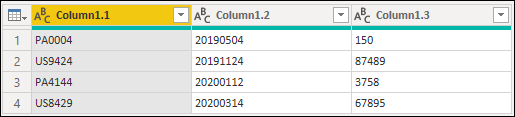
A művelet eredménye egy három oszlopból álló táblát eredményez.
Megjegyzés:
A Power Query az oszlopot annyi oszlopra osztja fel, mint a megadott pozíciók száma. Az új oszlopok neve tartalmazza az eredeti oszlop nevét, amelyet egy pont és egy egy-alapú szám követ, ami az oszlop felosztott szakaszát jelöli. Az előző példában az Oszlop1 nevű oszlop három oszlopra van felosztva : Oszlop1.1, Oszlop1.2 és Oszlop1.3.
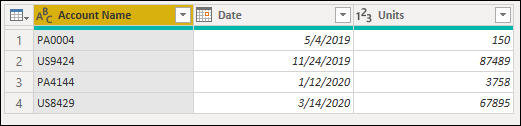
Mostantól módosíthatja az oszlopok nevét, és az egyes oszlopok adattípusait is az alábbiak szerint határozhatja meg:
| Eredeti oszlopnév | Új oszlop neve | Adattípus |
|---|---|---|
| Oszlop1.1 | Fiók neve | Szöveg |
| Oszlop1.2 | Date | Date |
| Oszlop1.3 | Units | Egész szám |
Az utolsó táblázat az alábbi képen látható lesz.
Oszlopok felosztása pozíciók szerint sorokra
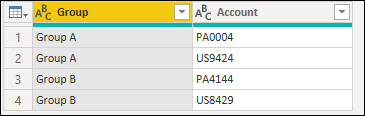
A példához tartozó kezdeti táblázat az alábbi képen láthatóhoz hasonló lesz, a Csoport és a Fiók oszlopokkal.
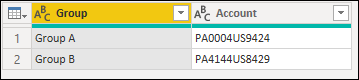
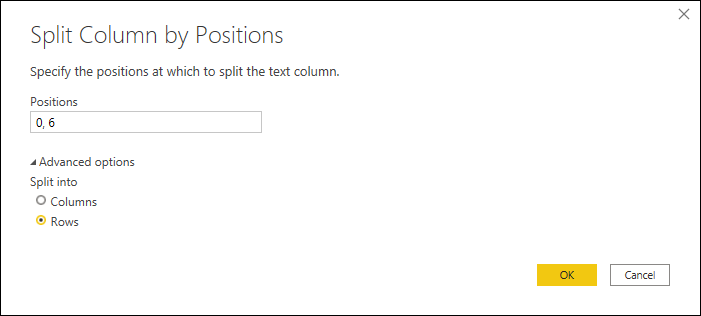
A Fiók oszlop csak két értéket tartalmazhat ugyanabban a cellában. Minden érték azonos hosszúságú karakterekből áll, összesen hat karakterből áll. Ebben a példában fel szeretné osztani ezeket az értékeket, hogy minden fiókérték a saját sorában legyen. Ehhez válassza a Fiók oszlopot, majd válassza ki az oszlop pozíciónkénti felosztásának lehetőségét. Az Oszlopok felosztása pozíciók szerint területen alkalmazza a következő konfigurációt:
- Pozíciók: 0, 6
- Felosztás: Sorok
Megjegyzés:
Ez a művelet először elkezd létrehozni egy oszlopot a 0 pozíciótól a 6. pozícióig. Egy másik oszlopban 8 vagy több karakter hosszúságú értékek lesznek az aktuális adatelőnézet tartalmában.
A művelet eredménye egy ugyanolyan számú oszlopból álló táblát eredményez, de még sok sort, mert a cellákon belüli értékek már a saját celláikban vannak.