Megjegyzés
Az oldalhoz való hozzáféréshez engedély szükséges. Megpróbálhat bejelentkezni vagy módosítani a címtárat.
Az oldalhoz való hozzáféréshez engedély szükséges. Megpróbálhatja módosítani a címtárat.
A cikkben található lépéseket követve manuálisan exportálhat megoldásokat. Javasoljuk, hogy hozzon létre egy nem felügyelt megoldást a testreszabások exportálásához, majd időnként exportálja a testreszabásokat, hogy legyen biztonsági másolata arra az esetre, ha bármi történik. A Felügyelt megoldásokat vagy az Alapértelmezett megoldást nem tudja exportálni.
Feljegyzés
Az egészséges alkalmazások életciklus-kezelésének (ALM) a szervezetben történő végrehajtásához használjon egy forrás-ellenőrzési rendszert a megoldások tárolására és együttműködésére, és a megoldás exportálási folyamatának automatizálásához. További információ: ALM alapjai az Power Platform ALM útmutatóban.
Exportálás Power Apps-ból
Jelentkezzen be a Power Appsba, és válassza a bal oldali navigációban a Megoldások lehetőséget. Ha az elem nem látható az oldalsó panelben, akkor válassza a ...Továbbiak lehetőséget, majd válassza ki a kívánt elemet.
A megoldások listájában válassza ki az exportálni kívánt nem felügyelt megoldást, majd válassza az Exportálás lehetőséget. Ne feledje, hogy a felügyelt megoldások nem exportálhatóak.
Megjelenik a „Exportálás előtt” nevű jobb oldali panel. Válasszon az alábbi lehetőségek közül, majd válassza a Tovább gombot:
- Tegye közzé az összes módosítást. Figyelje meg, hogy a nem felügyelt megoldás exportálásakor a rendszer csak a közzétett összetevőket exportálja. Javasoljuk, hogy válassza az Összes módosítás közzététele lehetőséget, hogy megbizonyosodjon arról, hogy az összes összetevő szerepel az exportált megoldásban.
Megjelenik a Megoldás exportálása jobb oldali ablaktábla. Adja meg vagy válasszon az alábbi lehetőségek közül, majd válassza az Exportálás lehetőséget:
- Verziószám: Power Apps automatikusan növeli a megoldás verzióját, miközben megjeleníti az aktuális verziót. Elfogadhatja az alapértelmezett verziót, vagy megadhatja sajátját.
- Exportálás, mint: Válassza ki a csomag típusát Nem felügyelt vagy Felügyelt. További információ: Felügyelt és nem felügyelt megoldások
- Futtassa a megoldásellenőrzőt exportáláskor. A megoldás-ellenőrzőnek a megoldáson való futtatásával észlelheti a teljesítménnyel és a stabilitással kapcsolatos problémákat.
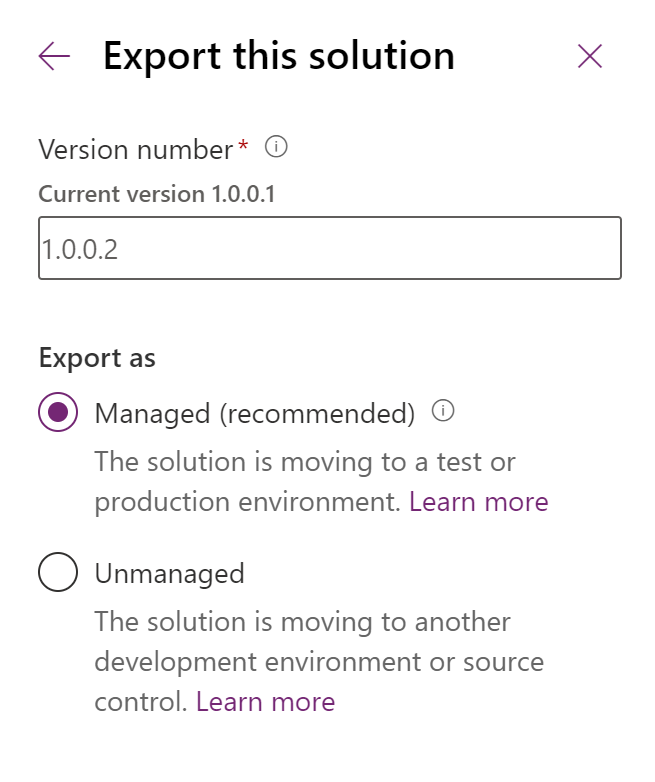
Az Exportálás néhány percig is eltarthat. Amikor elkészült, az exportált .zip fájl elérhető az internetböngészőjében meghatározott letöltési mappában.
Feljegyzés
Az exportált megoldás tartalmazhat olyan táblákat, amelyeket nem adott hozzá explicit módon. Ha a megoldás egy összetevője közvetlenül vagy kapcsolatokon, nézeteken, alkalmazásokon vagy folyamatokon keresztül függ egy táblától, a Dataverse ezt a táblát csak metaadatokat tartalmazó összetevőként is belefoglalhatja a csomagba, így a megoldás hiányzó függőségi hibák nélkül importálható. Ez a felvétel attól függetlenül történik, hogy hozzáadja-e a szükséges összetevőket az exportálási párbeszédablakban. Ha meg szeretné tekinteni, hogy mi okozza egy tábla belefoglalását, jelölje ki a táblát a megoldásban, majd válassza a Speciális>Függőségek megjelenítése lehetőséget. További információkért lásd a megoldásösszetevők függőségkövetését.
Exportálás a klasszikus élmény használatával
Jelentkezzen be a Power Appsbe, majd válassza a Megoldások lehetőséget a bal oldali navigációs sávon. Ha az elem nem látható az oldalsó panelben, akkor válassza a ...Továbbiak lehetőséget, majd válassza ki a kívánt elemet.
Válassza a Váltás a klasszikus nézetre lehetőséget.
A listában válassza ki az exportálni kívánt megoldást, majd válassza az Exportálás lehetőséget.
A Testreszabások közzététele lépésben a rendszer emlékeztetni fogja, hogy csak a közzétett testreszabások lesznek exportálva, és mielőtt a Tovább gombra kattint, lehetősége lesz az Összes testreszabás közzététele lehetőséget választani.
Ha a megoldásból hiányzik bármely szükséges összetevő, megjelenik a Hiányzó szükséges összetevők lépés. Ezt a figyelmeztetést figyelmen kívül hagyhatja, ha a megoldást nem felügyelt megoldásként kívánja importálni az eredeti környezetbe. Egyéb esetben kövesse a párbeszédpanel utasításait az exportálás törlésére vonatkozóan, és adja meg a szükséges összetevőket.
A Rendszerbeállítások exportálása (speciális) lépésben kiválaszthatja a megoldásba felvenni kívánt rendszerbeállításokat. Ha a megoldás a rendszerbeállítások bármelyik csoportjától függ, válassza ki őket, majd kattintson a Tovább gombra.
A Megoldás exportálásának beállítási lehetőségei megtekintése alább a részletes beállításokkal kapcsolatban, amik az egyes lehetőségekhez tartoznak.
A Csomag típusa lépésben ki kell választania, hogy a megoldást nem felügyelt vagy felügyelt megoldásként kívánja-e exportálni.
A következő lépésben válassza ki egy adott verzióhoz a célmegoldást. Ezt a beállítási lehetőséget általában a független szoftverszállítók használják, akik egy korábbi verzióval kompatibilis megoldást kívánnak exportálni. Hacsak nem szeretné ezt a megoldást egy másik, az Ön által használt környezet verziójával nem megegyező verziójú környezetbe importálni, válassza az alapértelmezett lehetőséget.
Válassza az Exportálás elemet a megoldásfájl letöltéséhez.
A fájlok letöltésének pontos működése internetböngészőnként változik.
Megoldás exportálásának beállításai
Ha a megoldást a Power Apps szolgáltatásból exportálja, hagyja figyelmen kívül ezt a szakaszt. A következő táblázat bemutatja az elérhető beállításokat a megoldás klasszikus élményből való exportálása során.
| Csoport | Beállítás | Leírás |
|---|---|---|
| Automatikus számozás | Kampány előtagja | A kampányok számozásához használt előtag. |
| Eset előtagja | Az alkalmazásban minden esethez használandó előtag. | |
| Szerződés előtagja | Minden szerződésre alkalmazható előtag az alkalmazásban. | |
| Számlaelőtag | Az alkalmazásban minden számlaszámhoz használandó előtag. | |
| Cikk előtagja | Az alkalmazás összes cikkéhez használandó előtag. | |
| Rendelés előtagja | Az alkalmazásban minden rendeléshez használandó előtag. | |
| Egyedi karaktersorozat hossza | A számla-, ajánlat- és rendelésszámokhoz hozzáfűzött karakterek száma | |
| Naptár | Naptártípus | A rendszerben használatos naptártípus. Alapértelmezésként egyesült államokbeli Gergely-naptár |
| Dátumformátumkód | Információ arról, hogy a Microsoft Dataverse-ben miként jelenik meg a dátum. | |
| Dátumelválasztó | Az alkalmazásban szereplő dátumokban a hónapot, a napot és az évet elválasztó karakter. | |
| Időpont maximális időtartama | A találkozók maximális hossza napban kifejezve | |
| A hét számának megjelenítése | Információ arról, hogy az alkalmazáson belül a naptári nézetekben megjelenjen-e a hetek száma. | |
| Időformátumkód | Az alkalmazás egészében az idő megjelenítésének módját meghatározó információ. | |
| Hét kezdő napjának kódja | A hét kijelölt első napja az alkalmazásban. | |
| Testreszabás | Alkalmazás mód engedélyezve | Azt jelzi, hogy engedélyezve van-e az alkalmazás címsáv, eszköztár és menüsor nélküli böngészőablakban történő betöltése. |
| E-mail-nyomkövetés | Feloldatlan című e-mail küldésének engedélyezése | Azt jelzi, hogy a felhasználók küldhetnek-e e-mailt nem feloldott címzetteknek (a címzetteknek azért rendelkezniük kell e-mail címmel). |
| Belső e-mail mellőzése | Azt jelzi, hogy nyomon legyenek-e követve az alkalmazásfelhasználók és -feldolgozási sorok által küldött bejövő e-mailek. | |
| Max nyomkövetési szám | Maximális nyomkövetési szám, amely után a számok újra felhasználhatók | |
| Biztonságos keret megjelenítése levelezéshez | Jelző, amely azt jelzi, hogy az e-mail törzsének megjelenítése webes űrlap security='restricted' attribútumú IFRAME keretében történik A beállítás a biztonság fokozására szolgál, hatására hitelesítési üzenet jelenhet meg. | |
| Nyomkövetési előtag | Nyomkövetési tokenelőtagok előzménylistája | |
| Nyomkövetési jelsor alapja | A különböző telepítésekhez tartozó felhasználók külön követési tokenazonosítóinak biztosításakor alkalmazott alapszám | |
| Nyomkövetési jogkivonat számjegyeinek száma | A nyomkövetési tokenazonosító ábrázolására használt számjegyek száma | |
| Általános | Mellékletek blokkolása | Bizonyos, veszélyesnek ítélt melléklettípusok feltöltésének vagy letöltésének megakadályozása |
| Pénznemformátumkód | Információ arról, hogy az alkalmazásban hogyan helyezkednek el a pénznemszimbólumok. | |
| Pénznem jele | Pénznem jele | |
| Teljes név megjelenítési sorrendje | Az a sorrend, amely szerint a nevek megjelennek az alkalmazásban. | |
| Jelenlét engedélyezve | Információ arról, hogy engedélyezve van-e az IM-jelenlét. | |
| Negatív formátum | Információ, mely megadja, hogyan jelenjenek meg a negatív számok az alkalmazásban. | |
| Számformátum | A számok megjelenítésének specifikációja az alkalmazásban. | |
| Árazás tizedes pontossága | Az ár esetén használható tizedesjegyek száma | |
| Megosztás az előző tulajdonossal hozzárendeléskor | Arra vonatkozó információ, hogy hozzárendelés esetén az előző tulajdonost kell-e használni. | |
| Marketing | Automatikus válasz létrehozásának engedélyezése | Jelzi, hogy engedélyezve van-e az automatikus válasz létrehozása |
| Automatikus leiratkozás engedélyezése | Jelzi, hogy engedélyezve van-e az automatikus leiratkozás. | |
| Automatikus leiratkozási visszaigazolás engedélyezése | Jelzi, hogy engedélyezve van-e az automatikus leiratkozást visszaigazoló e-mail küldése. | |
| Marketing e-mail végrehajtásának engedélyezése | Jelzi, hogy engedélyezve van-e a marketing e-mailek végrehajtása. | |
| Outlook-szinkronizálás | Címjegyzék szinkronizálásának engedélyezése | Azt jelzi, hogy a címjegyzék háttérben történő szinkronizálása engedélyezett-e a Microsoft Office Outlook programban. |
| Ütemezett offline szinkronizálás engedélyezése | Azt jelzi, hogy a háttérben történő kapcsolaton kívüli szinkronizálás engedélyezett-e az Outlook programban. | |
| Ütemezett szinkronizálás engedélyezése | Jelzi, hogy engedélyezve vannak-e az ütemezett Outlook-szinkronizálások. | |
| E-mail küldés lekérdezési gyakorisága | Az Outlook programban az e-mail üzenetek küldésére használatos, szokásos lekérdezési gyakoriság | |
| Minimális címszinkronizálási gyakoriság | Az Outlook programban a címjegyzék szinkronizálására használatos, szokásos lekérdezési gyakoriság. | |
| Offline szinkronizálás minimális gyakorisága | Az Outlook programban a háttérben végzett offline szinkronizáláshoz használt szokásos lekérdezési gyakoriság. | |
| Minimális szinkronizálási gyakoriság | A legkisebb megengedett időköz az ütemezett Outlook-szinkronizációk között. | |
| Automatikus jelölési menetek maximális száma | A beérkező új e-mailek automatikus címkézése kapcsán végrehajtott agresszív lekérdezési ciklusok maximális száma. | |
| Automatikus jelölési időköz | E-mailek automatikus címkézésekor alkalmazott normál lekérdezési gyakoriság az Outlookban. | |
| ISV konfiguráció | Szolgáltatási naptár megjelenési konfigurációja | Meghatározhatja a szolgáltatási naptárak vizuális stílusait. |
További információ: Szolgáltatásnaptár megjelenésének konfigurálása
Lásd még
Megoldások importálása
Megoldások frissítése
Fejlesztőknek: Nem felügyelt megoldás létrehozása, exportálása vagy importálása