Megjegyzés
Az oldalhoz való hozzáféréshez engedély szükséges. Megpróbálhat bejelentkezni vagy módosítani a címtárat.
Az oldalhoz való hozzáféréshez engedély szükséges. Megpróbálhatja módosítani a címtárat.
A PowerShell 7 nem helyettesíti Windows PowerShell 5.1-et. Egy új könyvtárba telepíti, és párhuzamosan fut a Windows PowerShell 5.1-es verzióval. Vannak Windows PowerShell-modulok, amelyek a PowerShell 7 Windows kompatibilitási funkciójával futtathatók. Más modulok esetében a Windows PowerShell 5.1-ben kell futtatni őket. További információ: PowerShell 7 modulkompatibilitás.
A PowerShell 7 több csomagverziója is telepíthető. Ez a cikk a legújabb stabil kiadási csomag telepítésével foglalkozik. A csomagverziókkal kapcsolatos további információkért tekintse meg a PowerShell támogatási életciklusáról szóló cikket.
Telepítési módszer kiválasztása
A PowerShell többféleképpen is telepíthető Windows. Minden telepítési módszer különböző forgatókönyvek és munkafolyamatok támogatására lett kialakítva. Válassza ki az igényeinek leginkább megfelelő módszert.
- WinGet – Ajánlott módja a PowerShell telepítésének Windows kliensre
- MSI-csomag – Legjobb választás Windows kiszolgálókhoz és vállalati üzembe helyezési forgatókönyvekhez
- MSIX-csomag – Egyszerű telepítés a PowerShell alkalmi felhasználói számára, de korlátozásokkal rendelkezik
- ZIP-csomag – A legegyszerűbb mód arra, hogy több verziót telepítsen, külső forrásból történő telepítéssel, vagy installálja a Windows Server Core, Windows IoT és Arm-alapú rendszerekre.
- .NET Globális eszköz – Jó választás olyan .NET fejlesztőknek, amelyek más globális eszközöket telepítnek és használnak
A PowerShell telepítése a WinGet használatával
WinGet, a Windows Csomagkezelő egy parancssori eszköz, amely lehetővé teszi alkalmazások felderítését, telepítését, frissítését, eltávolítását és konfigurálását Windows ügyfélszámítógépeken. Ez az eszköz a Windows Csomagkezelő szolgáltatás ügyfélfelülete. A winget parancssori eszköz a Windows 11 és a Windows Server 2025 része a App Installer részeként. A winget parancs bármely parancshéjból futtatható, beleértve a Windows command shellt (cmd.exe), a Windows PowerShellt (powershell.exe) vagy a PowerShellt (pwsh.exe).
Megjegyzés:
A rendszerkövetelmények és a telepítési utasítások listáját a winget dokumentációjában találja.
winget nem érhető el Windows Server 2022 vagy korábbi verziókban. Windows Server 2025 csak wingetWindows Server asztali felülettel tartalmaz.
A PowerShell telepítéséhez használja az alábbi winget parancsokat:
A PowerShell legújabb verziójának keresése
winget search --id Microsoft.PowerShell --exact
Name               Id                           Version   Source
-----------------------------------------------------------------
PowerShell         Microsoft.PowerShell         7.6.6.0   winget
A Winget a PowerShell 7.6.0 winget csomagjával kezdődően alapértelmezés szerint telepíti az MSIX-csomagot.
Telepítse a PowerShell 7 MSIX-csomagot:
winget install --id Microsoft.PowerShell --source winget
A PowerShell 7 MSI-csomag telepítéséhez használja a következő parancsot:
winget install --id Microsoft.PowerShell --source winget --installer-type wix
Másik lehetőségként manuálisan is letöltheti és telepítheti az MSI-csomagot.
A PowerShell 7.7 előzetes verziójú csomagjainak telepítéséhez használja a következő parancsot:
winget install --id Microsoft.PowerShell.Preview --source winget
A PowerShell 7.7.0 kiadásától kezdve nem érhető el MSI-csomag. A WinGet csak az MSIX-csomagot telepíti.
Az MSI-csomag telepítése
A PowerShell Windows való telepítéséhez használja az alábbi hivatkozásokat a telepítőcsomag GitHub-ból való letöltéséhez.
Legújabb stabil kiadás:
Miután letöltötte, kattintson duplán a telepítőfájlra, és kövesse az utasításokat.
Az MSI-csomag telepítése parancssori beállításokkal
Az MSI-csomagok a parancssorból telepíthetők, így a rendszergazdák felhasználói beavatkozás nélkül helyezhetnek üzembe csomagokat. Az MSI-csomag a következő tulajdonságokat tartalmazza a telepítési beállítások szabályozásához:
USE_MU- Ez a tulajdonság két lehetséges értékkel rendelkezik:-
1(alapértelmezett) – Frissítések engedélyezése a Microsoft Update, WSUS vagy a Konfigurációkezelő segítségével -
0– Ne válassza a frissítést a Microsoft Update, a WSUS vagy a Konfigurációkezelő segítségével.
-
ENABLE_MU1(alapértelmezett) – A Microsoft Update használata automatikus frissítésekhez0– Ne használja a Microsoft Update-etMegjegyzés:
Előfordulhat, hogy a frissítések engedélyezése egy korábbi telepítésben vagy manuális konfigurációban lett beállítva. A
ENABLE_MU=0használata nem távolítja el a meglévő beállításokat. Ezt a beállítást a rendszergazda által felügyelt csoportházirend-beállítások is felülírhatják.
ADD_EXPLORER_CONTEXT_MENU_OPENPOWERSHELL– Ez a tulajdonság szabályozza aOpen PowerShellelem hozzáadásának lehetőségét a Windows Explorer helyi menüjében.ADD_FILE_CONTEXT_MENU_RUNPOWERSHELL– Ez a tulajdonság szabályozza aRun with PowerShellelem hozzáadásának lehetőségét a Windows Explorer helyi menüjében.ENABLE_PSREMOTING– Ez a tulajdonság szabályozza a PowerShell távoli elérésének engedélyezési lehetőségét a telepítés során.REGISTER_MANIFEST– Ez a tulajdonság szabályozza a Windows eseménynapló-jegyzék regisztrálásának lehetőségét.ADD_PATH– Ez a tulajdonság szabályozza a PowerShell hozzáadásának lehetőségét a Windows PATH környezeti változóhoz.DISABLE_TELEMETRY– Ez a tulajdonság a környezeti változó beállításávalPOWERSHELL_TELEMETRY_OPTOUTszabályozza a PowerShell telemetriájának letiltását.INSTALLFOLDER– Ez a tulajdonság vezérli a telepítési könyvtárat. Az alapértelmezett érték a$Env:ProgramFiles\PowerShell\. Ez az a hely, ahol a telepítő létrehozza a verziószámozott almappát. Nem változtathatja meg a verziószámozott almappák nevét.- Aktuális kiadások esetében a verziószámozott almappa a
7 - Előzetes kiadások esetén a verziószámozott almappa
7-preview
- Aktuális kiadások esetében a verziószámozott almappa a
Az alábbi példa bemutatja, hogyan telepíthető csendben a PowerShell az összes engedélyezett telepítési beállítással.
$msiParams = @(
    '/package'
    'PowerShell-7.6.6-win-x64.msi'
    '/quiet'
    'ADD_EXPLORER_CONTEXT_MENU_OPENPOWERSHELL=1'
    'ADD_FILE_CONTEXT_MENU_RUNPOWERSHELL=1'
    'ENABLE_PSREMOTING=1'
    'REGISTER_MANIFEST=1'
    'USE_MU=1'
    'ENABLE_MU=1'
    'ADD_PATH=1'
)
msiexec.exe @msiParams
A Msiexec.exe teljes parancssori beállítási listáját lásd a Parancssori beállítások részben.
A ZIP-csomag telepítése
A PowerShell bináris ZIP-archívumai speciális üzembe helyezési forgatókönyvek engedélyezéséhez érhetők el. Töltse le az alábbi ZIP-archívumok egyikét az aktuális kiadási oldaláról.
A fájl letöltésétől függően előfordulhat, hogy a parancsmag használatával fel kell oldania a Unblock-File fájl letiltását. Csomagolja ki a tartalmat a választott helyre, majd futtassa onnan a pwsh.exe fájlt. Az MSI-csomagok telepítésével ellentétben a ZIP-archívum telepítése nem ellenőrzi az előfeltételeket. Az WSMan-en keresztüli távoli kapcsolódás megfelelő működéséhez győződjön meg arról, hogy megfelel az előfeltételeknek.
Ezzel a módszerrel telepítheti a PowerShell ARM-alapú verzióját olyan számítógépekre, mint a Microsoft Surface Pro X. A legjobb eredmény érdekében telepítse a PowerShellt a $Env:ProgramFiles\PowerShell\7 mappába.
Ha a PowerShell 7 újabb verzióját telepíti a PowerShell 7 meglévő verziójával együtt, telepítse a további verziót egy másik mappába. Manuálisan kell hozzáadnia egy parancsikont a Start menühöz, és hozzá kell adnia a helyet a PATH környezeti változóhoz.
Telepítés mint .NET globális eszköz
Ha már telepítve van a .NET Core SDK, telepítheti a PowerShellt .NET globális eszközként.
dotnet tool install --global PowerShell
A dotnet eszköz telepítője hozzáadja a $HOME\.dotnet\tools elemet a $Env:PATH környezeti változóhoz.
A jelenleg futó parancssori felület azonban nem rendelkezik a frissített $Env:PATH verzióval. A PowerShell egy új rendszerhéjból indítható el, ha beírja pwsh.
Az MSIX-csomag telepítése
A PowerShell a Microsoft Store-ból vagy az MSIX-csomag manuális letöltésével telepíthető.
A Microsoft Store-csomag előnyei:
- Beépített automatikus frissítések a Windowsban
- Integrálható más szoftverterjesztési mechanizmusokkal, például az Intune-nal és Konfigurációkezelő
- Telepíthető windowsos rendszerekre x64- vagy Arm64-processzorokkal
Az MSIX-csomag manuális telepítéséhez töltse le az alábbi csomagok egyikét a GitHub kiadási oldaláról, és kattintson duplán a fájlra a telepítéshez.
- Aktuális LTS – PowerShell-7.6.6.msixbundle
- Legújabb stabil – PowerShell-7.5.11.msixbundle
- Előző LTS – PowerShell-7.4.20.msixbundle
- Aktuális előzetes verzió – PowerShellPreview-7.7.0-preview.5.msixbundle
Másik lehetőségként a következő paranccsal telepítheti az MSIX-csomagot a parancssorból:
Add-AppxPackage -Path ".\PowerShell-7.6.6.msixbundle"
AZ MSIX-alapú telepítés korlátozásai
Az áruházalapú telepítések egyetlen felhasználó számára vannak telepítve. Az összes felhasználó számára nincs lehetőség a telepítésre. Microsoft Store csomagok egy alkalmazás tesztkörnyezetében futnak, amely virtualizálja a hozzáférést bizonyos fájlrendszerekhez és beállításjegyzék-helyekhez. A virtualizált fájl- és beállításjegyzék-helyek módosításai nem maradnak meg az alkalmazás tesztkörnyezetén kívül.
Az áruházalapú telepítések nem támogatják a PowerShell-távkezelést. Az alkalmazás tesztkörnyezete blokkolja az alkalmazás gyökérmappájának minden módosítását. A rendszerszintű $PSHOME konfigurációs beállítások nem módosíthatók. Ebbe beletartozik a WSMAN konfigurációja is. Ez megakadályozza, hogy a távoli munkamenetek a PowerShell áruházalapú telepítéséhez csatlakozzanak. A felhasználói szintű konfigurációk és a kimenő kapcsolatok SSH-remotingja támogatott.
A Következő parancsok nem támogatottak a PowerShell Microsoft Store-példányában. Ezekhez a parancsokhoz írási hozzáférésre $PSHOMEvan szükség.
Register-PSSessionConfigurationUpdate-Help -Scope AllUsersEnable-ExperimentalFeature -Scope AllUsersSet-ExecutionPolicy -Scope LocalMachine
MSIX-alapú telepítések esetén nem hozhatók létre és nem módosíthatók az összes felhasználóra vonatkozó profilszkriptek $PROFILE.AllUsersAllHosts , és $PROFILE.AllUsersCurrentHost mivel ezeket a profilokat tárolni kell a rendszerben $PSHOME. A jelenlegi felhasználói profilok továbbra is támogatottak.
A PowerShell-csomag mentesül a fájlok és a beállításjegyzék virtualizálása alól. A virtualizált fájl- és beállításjegyzék-helyek módosításai mostantól az alkalmazás tesztkörnyezetén kívül is megmaradnak. Az alkalmazás gyökérmappájának módosításai azonban továbbra is le vannak tiltva.
További információért lásd: A csomagolt asztali alkalmazások futásának megértése a Windows rendszeren.
Fontos
A kivétel működéséhez Windows 1903-at vagy újabb buildet kell futtatnia.
A PowerShell 7 indítása
A PowerShell 7 telepítése után elindíthatja a pwsh parancs futtatásával vagy a Start menüből való megnyitásával. A telepítő parancsikon-bejegyzéseket hoz létre a Windows Start menüben.
Alapértelmezés szerint a telepítő a csomagot a $Env:ProgramFiles\PowerShell\7 könyvtárba telepíti. A PowerShell 7 előzetes kiadásainak telepítése a $Env:ProgramFiles\PowerShell\7-preview helyre történik. A rendszer hozzáadja a telepített helyet a $Env:PATH környezeti változóhoz.
Megjegyzés:
Ha a PowerShell 7.5-öt a PowerShell 7 más verzióival együtt szeretné futtatni, a ZIP telepítési módszerrel telepítse a másik verziót egy másik mappába. A ZIP-metódussal történő telepítéskor manuálisan kell hozzáadnia egy parancsikont a Start menühöz, és hozzá kell adnia a helyet a PATH környezeti változóhoz.
Az alábbi képernyőképen a PowerShell több verziója látható a Start menüben. Válassza ki a PowerShell 7 címkével ellátott elemet.
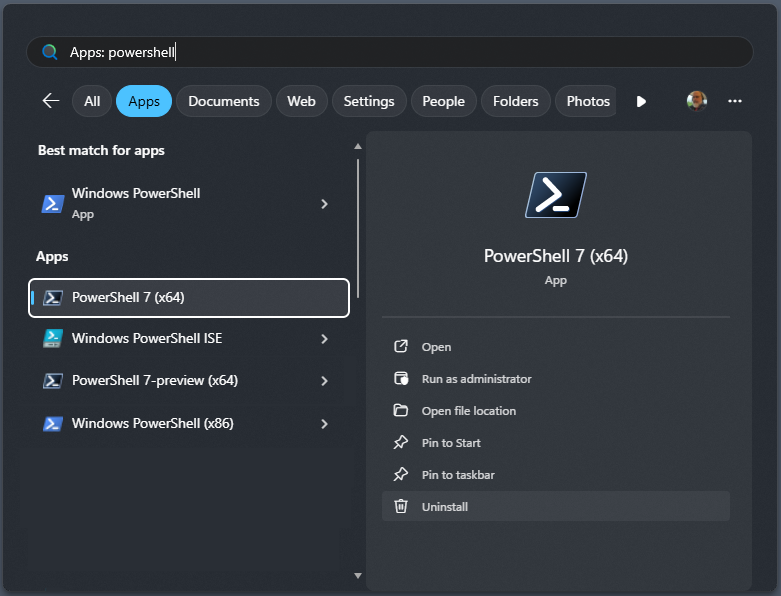
A kijelölt bejegyzés a PowerShell 7-hez készült. A PowerShell 7 előzetes verziói egymás mellett telepíthetők stabil verziókkal. Válassza ki a PowerShell 7-preview címkével ellátott elemet az előzetes verzió elindításához.
Az első és utolsó bejegyzések a Windows PowerShell 5.1-hez tartoznak, amelyek alapértelmezés szerint telepítve vannak Windows. Ha a Windows PowerShell ISE lehetőséget választja, az elindítja a Windows PowerShell integrált szkriptelési környezetet (ISE), amely egy másik alkalmazás, amely csak a PowerShell 5.1 Windows működik.
A PowerShell 7 frissítése
A PowerShell 7 a Microsoft Update használatával támogatja a frissítéseket. Ha engedélyezi ezt a funkciót, a hagyományos Microsoft Update (MU) felügyeleti folyamat legújabb PowerShell 7-frissítéseit fogja megkapni, legyen szó a vállalati Windows Update, a WSUS, a Microsoft Endpoint Configuration Manager vagy a Settings interaktív MU-párbeszédpaneljéről. További információkért tekintse meg a PowerShell Microsoft Update gyakori kérdéseit.
Ha a PowerShell 7 legújabb verziójára szeretne frissíteni, mielőtt az elérhető lenne a Microsoft Update-ben, ugyanazt a telepítési módszert kell használnia, amelyet a PowerShell első telepítésekor használt. A PowerShell 7 újabb verziói lecserélik a PowerShell 7 korábbi verzióit. A PowerShell előzetes verziói egymás mellett telepíthetők a PowerShell nem előzetes verziójú verzióival. Az újabb előzetes verziók lecserélik a meglévő előzetes verziókat.
Ha nem tudja biztosan, hogyan telepítette a PowerShellt, ellenőrizheti a $PSHOME változó értékét, amely mindig arra a PowerShellt tartalmazó könyvtárra mutat, amelyen az aktuális munkamenet fut.
- Ha az érték
$HOME\.dotnet\tools, a PowerShell a .NET Globális eszközzel lett telepítve. - Ha az érték az
$Env:ProgramFiles\PowerShell\7, akkor a PowerShell valószínűleg az MSI-csomag használatával lett telepítve. Ezt a PowerShell-lel ellenőrizheti a Programok és szolgáltatások vezérlőpulton. - Ha az érték a következővel
$Env:ProgramFiles\WindowsApps\kezdődik, a PowerShell az MSIX-csomaggal lett telepítve. - Ha az érték bármi más, valószínű, hogy a PowerShell ZIP-csomagként lett telepítve.
Annak megállapításához, hogy a PowerShell frissíthető-e a WinGettel, futtassa a következő parancsot:
winget list --id Microsoft.PowerShell --upgrade-available
Ha van elérhető frissítés, a kimenet a legújabb elérhető verziót jelzi. A Következő paranccsal frissítse a PowerShellt a WinGet használatával:
winget upgrade --id Microsoft.PowerShell
Ha az új verzióban elérhető, a WinGet ugyanazt a csomagformátumot (MSI vagy MSIX) használja, amelyet a PowerShell aktuális verziójának telepítéséhez használtak. Másik lehetőségként manuálisan is letöltheti és telepítheti a kívánt csomagot.
A PowerShell 7 eltávolítása
A PowerShell 7 eltávolításának folyamata a használt telepítési módszertől függ.
Ha a PowerShellt a WinGet használatával telepítette, futtassa a következő parancsot:
winget uninstall --id Microsoft.PowerShellHa a PowerShellt az MSI-csomaggal telepítette, eltávolíthatja a Programok és szolgáltatások Vezérlőpult.
Ha a Zip-csomag használatával telepítette a PowerShellt, törölje azt a mappát, ahol kibontotta a fájlokat.
Ha a PowerShellt a Microsoft Store áruházból telepítette, nyissa meg a Start menüt, és keressen rá
PowerShell 7. Válassza az Eltávolítás lehetőséget a beállítások menüjében.Ha a PowerShellt .NET globális eszközként telepítette, futtassa a következő parancsot:
dotnet tool uninstall --global PowerShell
A Windows támogatott verziói
A Microsoft mindaddig támogatja a PowerShellt, amíg AzPowerShell nem éri el a támogatás megszűnését vagy a Windows verziója nem éri el a támogatás megszűnését.
A .NET SDK Docker-lemezképei a PowerShell legújabb verzióit tartalmazzák. Ezek a képek a Microsoft Artifact Registryben érhetők el. Előfordulhat, hogy ezek a képek nem rendelkeznek a legújabb biztonsági frissítésekkel. A Microsoft azt javasolja, hogy frissítse az operációsrendszer-csomagokat a legújabb verzióra a legújabb biztonsági frissítések alkalmazásának biztosítása érdekében. Ezeket a képeket tesztelési célokra biztosítjuk. Ha egy éles feladathoz Docker image-re van szüksége, saját image-et kell létrehoznia és karbantartania.
Megjegyzés:
A Windows adott verziójának támogatását az Microsoft ügyfélszolgálata Életciklus Szabályzatok határozzák meg. További információkért lásd:
A használt verziót a futtatással winver.exeellenőrizheti.
Támogatott telepítési módszerek
A Microsoft támogatja a dokumentum telepítési módszereit. Előfordulhat, hogy más, külső gyártótól származó telepítési módszerek is elérhetők más forrásokból. Bár ezek az eszközök és módszerek működhetnek, a Microsoft nem támogatja ezeket a módszereket.
Megjegyzés:
A cikkben szereplő telepítési parancsok a PowerShell legújabb stabil kiadásához tartoznak. A PowerShell másik verziójának telepítéséhez módosítsa a parancsot a szükséges verziónak megfelelően. Nyissa meg a Kiadási címkék lapot a GitHubon. Válassza ki a telepíteni kívánt kiadási verzió címkéjét. Az egyes csomagok letöltési hivatkozásai a kiadás Eszközök szakaszában találhatók. Lehetséges, hogy az Eszközök szakasz össze van csukva, így kattintania kell a kibontásához.
Dolgozzon együtt velünk a GitHubon
A tartalom forrása a GitHubon található, ahol létrehozhat és áttekinthet problémákat és lekéréses kérelmeket is. További információért tekintse meg a közreműködői útmutatónkat.
