Data Lake Storage Gen1 erőforrások kezelése Storage Explorer használatával
Azure Data Lake Storage Gen1 egy olyan szolgáltatás, amely nagy mennyiségű strukturálatlan adatot, például szöveges vagy bináris adatokat tárol. HTTP-n vagy HTTPS-en keresztül bárhonnan hozzáférhet az adataihoz. Data Lake Storage Gen1 a Azure Storage Explorer lehetővé teszi Data Lake Storage Gen1 adatok és erőforrások elérését és kezelését, valamint más Azure-entitásokat, például blobokat és üzenetsorokat. Mostantól ugyanazon eszközzel, egy helyen kezelheti a különböző Azure-entitásokat.
Egy másik előnye, hogy nem kell előfizetési engedéllyel rendelkeznie Data Lake Storage Gen1 adatok kezeléséhez. A Storage Explorer csatolhatja a Data Lake Storage Gen1 elérési utat a Helyi & Csatolt csomóponthoz, ha valaki megadja az engedélyt.
Előfeltételek
A cikkben leírt lépések elvégzéséhez a következő előfeltételekre lesz szüksége:
- Azure-előfizetés. Lásd: Ingyenes Azure-fiók létrehozása.
- Egy Data Lake Storage Gen1 fiók. A létrehozással kapcsolatos útmutatásért lásd: Első lépések az Azure Data Lake Storage Gen1-ben.
A Storage Explorer telepítése
Telepítse a legújabb Azure Storage Explorer biteket a termék weblapjáról. A Windows-, Linux- és Mac-alapú verzió telepítése is támogatott.
Csatlakozás Azure-előfizetéshez
A Storage Explorer válassza a beépülő modul ikont.
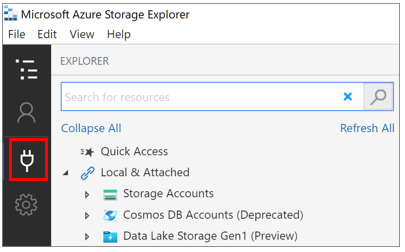
Ekkor megnyílik a Csatlakozás az Azure Storage-hoz párbeszédpanel.
Az Erőforrás kiválasztása lapon válassza az Előfizetés lehetőséget.
Az Azure Environment kiválasztása lapon válassza ki azt az Azure-környezetet, amelybe be szeretne jelentkezni, majd válassza a Tovább gombot.
A Bejelentkezés párbeszédpanelen adja meg azure-beli hitelesítő adatait, majd válassza a Tovább gombot.
A Storage Explorer FIÓKKEZELÉS paneljén válassza ki azt az előfizetést, amely a kezelni kívánt Data Lake Storage Gen1 fiókot tartalmazza, majd válassza az Intéző megnyitása lehetőséget.
Az EXPLORER panelen bontsa ki az előfizetést. A panel frissíti és megjeleníti a kiválasztott előfizetésben lévő fiókokat. Ez magában foglal minden Data Lake Storage Gen1 fiókot, például:
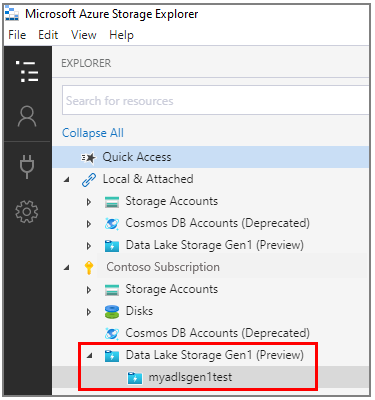
Csatlakozás Data Lake Storage Gen1
Az előfizetésében nem szereplő erőforrásokhoz is hozzáférhet, ha valaki megadja az erőforrások URI-ját. Ezután a bejelentkezés után az URI használatával csatlakozhat Data Lake Storage Gen1.
Nyissa meg a Storage Explorert.
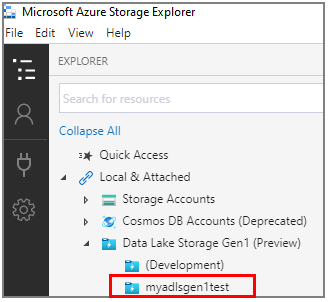
Bontsa ki a Helyi & csatolva elemet.
Kattintson a jobb gombbal a Data Lake Storage Gen1 (előzetes verzió) elemre, majd válassza a Csatlakozás Data Lake Storage Gen1 parancsot.
Adja meg az URI-t, például:
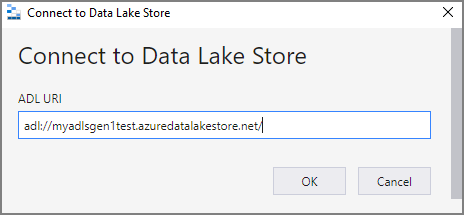
Az eszköz a megadott URL-címre lép.
Egy Data Lake Storage Gen1-fiók tartalmának megtekintése
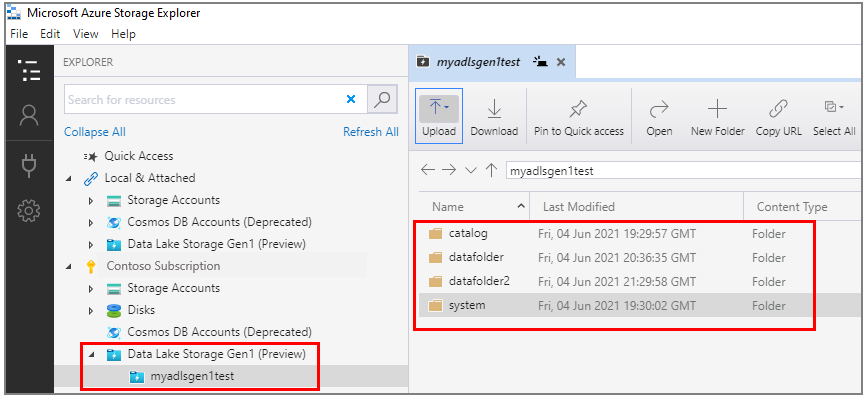
Egy Data Lake Storage Gen1 fiók erőforrásai mappákat és fájlokat tartalmaznak. Az alábbi lépések bemutatják, hogyan tekintheti meg egy Data Lake Storage Gen1-fiók tartalmát Storage Explorer belül.
Nyissa meg a Storage Explorert.
Bontsa ki a megtekinteni kívánt Data Lake Storage Gen1 fiókot tartalmazó előfizetést.
Bontsa ki a Data Lake Storage Gen1 (előzetes verzió) elemet.
Válassza ki a megtekinteni kívánt Data Lake Storage Gen1 fiókot.
A fő panelen megjelenik a Data Lake Storage Gen1 fiók tartalma.
Erőforrások kezelése Data Lake Storage Gen1
A következő műveletek végrehajtásával kezelheti Data Lake Storage Gen1 erőforrásokat:
- Böngésszen Data Lake Storage Gen1 erőforrások között több Data Lake Storage Gen1 fiókban.
- A Data Lake Storage Gen1 közvetlen csatlakoztatása és kezelése kapcsolati karakterlánc használatával.
- Tekintse meg Data Lake Storage Gen1 mások által megosztott erőforrásokat egy ACL-n keresztül a Helyi & Csatolva területen.
- CRUD-műveletek végrehajtása fájlokon vagy mappákon: rekurzív mappák és több kijelölt fájl támogatása.
- Mappák húzása és hozzáadása a legutóbbi helyek gyors eléréséhez. Ez a művelet ugyanúgy működik, mint az asztali gépek fájlkezelőjében.
- Egy kattintással másoljon és nyisson meg egy Data Lake Storage Gen1 hivatkozást Storage Explorer.
- A Tevékenységnapló megjelenítése az alsó panelen a tevékenység állapotának megtekintéséhez.
- Mappastatisztikák és fájltulajdonságok megjelenítése.
Erőforrások kezelése az Azure Storage Explorerben
Miután létrehozott egy Data Lake Storage Gen1 fiókot, a következőt teheti:
- Feltölthet mappákat és fájlokat, valamint letölthet és megnyithat erőforrásokat a helyi számítógépen.
- Elemeket rögzíthet a gyorselérési eszköztáron, új mappát hozhat létre, kimásolhatja az URL-címet, vagy kijelölhet mindent.
- Másolhat és beilleszthet, átnevezhet, törölhet, mappastatisztikákat tekinthet meg és frissíthet.
Az alábbi elemek bemutatják, hogyan kezelheti az erőforrásokat egy Data Lake Storage Gen1-fiókban. Kövesse a elvégezni kívánt feladat lépéseit.
Fájlok feltöltése
- A fő panel eszköztárán válassza a Feltöltés, majd a Fájlok feltöltése lehetőséget.
- A Feltölteni kívánt fájlok kiválasztása párbeszédpanelen válassza ki a feltölteni kívánt fájlokat.
- A feltöltés elindításához válassza a Megnyitás elemet.
Megjegyzés
A helyi számítógépen lévő fájlokat közvetlenül is áthúzhatja a feltöltés megkezdéséhez.
Mappa feltöltése
- A fő panel eszköztárán válassza a Feltöltés, majd a Mappa feltöltése lehetőséget.
- A Feltöltendő mappa kiválasztása párbeszédpanelen jelölje ki a feltölteni kívánt mappát.
- A feltöltés megkezdéséhez válassza a Mappa kiválasztása lehetőséget.
Megjegyzés
A feltöltés megkezdéséhez közvetlenül is húzhat egy mappát egy helyi számítógépen.
Mappák vagy fájlok letöltése a helyi számítógépre
- Válassza ki a letölteni kívánt mappákat vagy fájlokat.
- A fő ablaktábla eszköztárán válassza a Letöltés elemet.
- A Letöltött fájlok mentési mappájának kiválasztása párbeszédpanelen adja meg a mappa helyét és nevét.
- Kattintson a Mentés gombra.
Mappa vagy fájl megnyitása a helyi számítógépről
- Válassza ki a megnyitni kívánt mappát vagy fájlt.
- A fő ablaktábla eszköztárán válassza a Megnyitás lehetőséget. Vagy kattintson a jobb gombbal a kijelölt mappára vagy fájlra, majd válassza a Helyi menü Megnyitás parancsát.
A rendszer letölti a fájlt, majd megnyitja a fájltípushoz társított alkalmazással. Vagy a mappa meg van nyitva a fő panelen.
Mappák és fájlok másolása a vágólapra
Másolhatja Data Lake Storage Gen1 mappákat vagy fájlokat, és beillesztheti őket egy másik Data Lake Storage Gen1-fiókba. A tártípusok közötti másolási és beillesztési műveletek nem támogatottak. Nem másolhat például Data Lake Storage Gen1 mappákat vagy fájlokat, és nem illesztheti be őket az Azure Blob Storage-ba vagy fordítva.
- Válassza ki a másolni kívánt mappákat vagy fájlokat.
- A fő ablaktábla eszköztárán válassza a Másolás lehetőséget. Vagy kattintson a jobb gombbal a kijelölt mappákra vagy fájlokra, majd válassza a helyi menü Másolás parancsát.
- A navigációs ablakban tallózással keresse meg a másik Data Lake Storage Gen1 fiókot, és válassza ki a fő panelen való megtekintéshez.
- A fő panel eszköztárán válassza a Beillesztés lehetőséget egy másolat létrehozásához. Vagy válassza a Beillesztés lehetőséget a cél helyi menüjében.
Megjegyzés
A másolási és beillesztési művelet során letölti a mappákat vagy fájlokat a helyi számítógépre, majd feltölti őket a célhelyre. Az eszköz nem hajtja végre a műveletet a háttérrendszerben. A nagyméretű fájlok másolása és beillesztése lassú folyamat.
Mappák vagy fájlok törlése
- Válassza ki a törölni kívánt mappákat vagy fájlokat.
- A fő ablaktábla eszköztárán válassza a Törlés parancsot. Vagy kattintson a jobb gombbal a kijelölt mappákra vagy fájlokra, majd a helyi menüben válassza a Törlés parancsot.
- A megerősítési párbeszédpanelen válassza az Igen lehetőséget.
Rögzítés gyorseléréshez
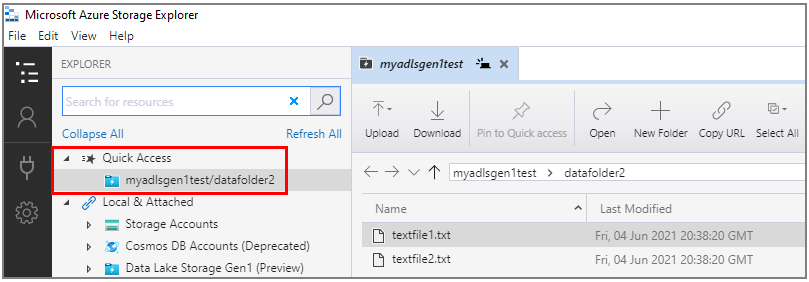
Jelölje ki a rögzíteni kívánt mappát, hogy könnyen hozzáférhessen az erőforrásokhoz.
A fő panel eszköztárán válassza a Rögzítés gyorseléréshez elemet.
A navigációs panelen a rendszer hozzáadja a kijelölt mappát a Gyorselérési csomóponthoz.
Mélyhivatkozások használata
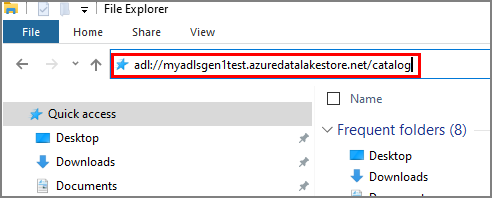
Az URL-címeket egyszerűen beírhatja a Fájlkezelő vagy a böngésző címsorába. Ezután Storage Explorer automatikusan megnyílik, és az URL-cím helyére kerül.