Megjegyzés
Az oldalhoz való hozzáféréshez engedély szükséges. Megpróbálhat bejelentkezni vagy módosítani a címtárat.
Az oldalhoz való hozzáféréshez engedély szükséges. Megpróbálhatja módosítani a címtárat.
A következőkre vonatkozik: IoT Edge 1.4
Fontos
Az IoT Edge 1.5 LTS és az IoT Edge 1.4 támogatott kiadások. Ha egy korábbi kiadáson dolgozik, olvassa el az IoT Edge frissítése című témakört.
A modulok többféleképpen is üzembe helyezhetők egy IoT Edge-eszközön, és mindegyik az Azure Blob Storage-ban működik IoT Edge-modulokon. A két legegyszerűbb módszer az Azure Portal vagy a Visual Studio Code-sablonok használata.
Előfeltételek
IoT Hub az Azure-előfizetésben.
IoT Edge-eszköz.
Ha nincs beállítva IoT Edge-eszköz, létrehozhat egyet egy Azure-beli virtuális gépen. A virtuális Linux-eszköz létrehozásához vagy virtuális Windows-eszköz létrehozásához kövesse az egyik rövid útmutatóban szereplő lépéseket.
Azure IoT Edge-bővítmény . A Visual Studio Code-bővítményhez készült Azure IoT Edge-eszközökkarbantartási módban használhatók.
Azure IoT Hub-bővítményt ha a Visual Studio Code-ból történő telepítésről van szó.
Üzembe helyezés az Azure Portalról
Az Azure Portal végigvezeti egy üzembehelyezési jegyzék létrehozásán és az üzembe helyezés IoT Edge-eszközre való leküldésén.
Az eszköz kiválasztása
- Jelentkezzen be az Azure portálra, és navigáljon az IoT központjához.
- Válassza az Eszközök lehetőséget az Eszközfelügyelet menüben.
- Válassza ki a cél IoT Edge-eszközt a listából.
- Válassza a Modulok beállítása lehetőséget.
Konfigurálj egy telepítési leírást
Az üzembehelyezési jegyzék egy JSON-dokumentum, amely leírja, hogy mely modulokat kell üzembe helyezni, hogyan áramlik az adatforgalom a modulok között, valamint a modul ikerpéldányainak kívánt tulajdonságait. Az Azure portálon található egy varázsló, amely végigvezet a telepítési nyilatkozat létrehozásának folyamatán. Három lépésből áll: modulok, útvonalak és Áttekintés + Létrehozás.
Modulok hozzáadása
A lap IoT Edge-modulok szakaszában válassza a Hozzáadás legördülő menüt, és válassza az IoT Edge-modult az IoT Edge-modul hozzáadása lap megjelenítéséhez.
A Beállítások lapon adja meg a modul nevét, majd adja meg a tárolórendszerkép URI-címét:
-
IoT Edge-modul neve:
azureblobstorageoniotedge -
Kép URI-ja:
mcr.microsoft.com/azure-blob-storage:latest
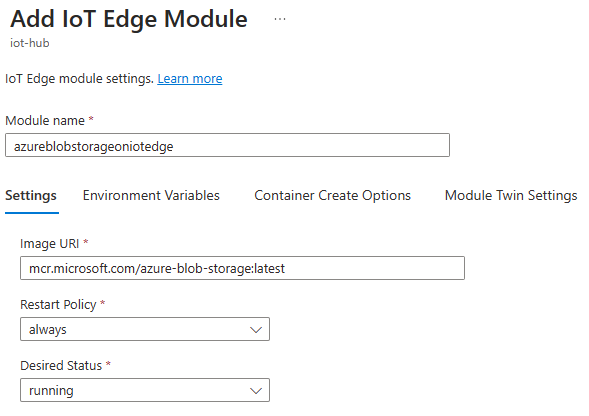
Ne válassza a Hozzáadás lehetőséget, amíg nem adott meg értékeket a Modulbeállítások, a Tároló létrehozása beállításai és a Modul ikerpéldány-beállításai lapon az eljárásban leírtak szerint.
Fontos
Az Azure IoT Edge megkülönbözteti a kis- és nagybetűket, amikor modulokat hív meg, és a Storage SDK is alapértelmezés szerint kisbetűs. Ha kisbetűsre módosítja a nevet, azzal biztosítható, hogy az IoT Edge-en futó Azure Blob Storage-kapcsolat ne szakadjon meg.
-
IoT Edge-modul neve:
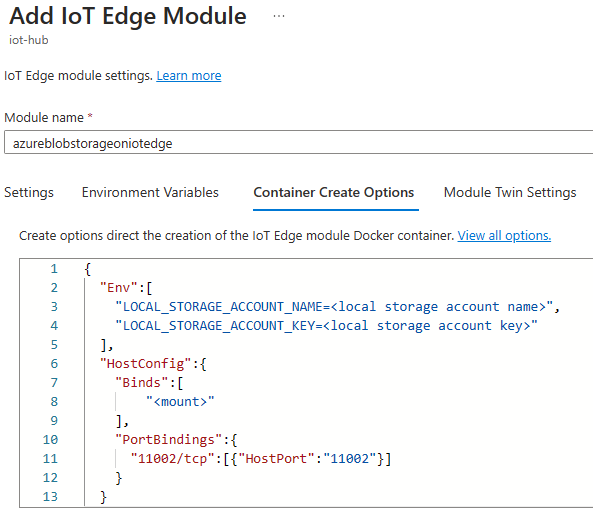
Nyissa meg a Tároló létrehozása beállítások lapot.
Másolja és illessze be a következő JSON-t a mezőbe, és adja meg a tárfiók adatait és a tároló csatlakoztatását az eszközön.
{
  "Env":[
    "LOCAL_STORAGE_ACCOUNT_NAME=<local storage account name>",
    "LOCAL_STORAGE_ACCOUNT_KEY=<local storage account key>"
  ],
  "HostConfig":{
    "Binds":[
        "<mount>"
    ],
    "PortBindings":{
      "11002/tcp":[{"HostPort":"11002"}]
    }
  }
}
Frissítse a tároló létrehozási beállításaiba másolt JSON-t a következő információkkal:
Cserélje le
<local storage account name>az megjegyezhető névre. A fiókneveknek 3–24 karakter hosszúnak kell lenniük kisbetűkkel és számokkal. Nincs szóköz.Cserélje le
<local storage account key>egy 64 bájtos base64-kulcsra. Olyan eszközökkel hozhat létre kulcsot, mint a Base64 Generator. Ezekkel a hitelesítő adatokkal érheti el a blobtárolót más modulokból.Cserélje le
<mount>a tároló operációs rendszerének megfelelően. Adja meg egy kötet nevét vagy egy meglévő könyvtár abszolút elérési útját az IoT Edge-eszközön, ahol a blobmodul tárolja az adatokat. A tároló csatlakoztatása leképozza az eszközön azt a helyet, amelyet a modul egy megadott helyére ad meg.
Linux-tárolók esetén a formátum <az ön tároló elérési útja vagy kötete>:/blobroot. Például:
-
Kötet csatlakoztatása:
my-volume:/blobroot - Használja a bind mount-ot:
/srv/containerdata:/blobroot. Ügyeljen arra, hogy kövesse azokat a lépéseket, hogy címtár-hozzáférést biztosítson a tárolófelhasználónak
Fontos
Ne módosítsa a tároló csatlakoztatási értékének második felét, amely egy adott helyre mutat az IoT Edge-alapú Blob Storage modulban. A tárolócsatlakozásnak mindig :/blobroot-ra kell végződnie Linux-konténerek esetén.
Az IoT Edge nem távolítja el a modultárolókhoz csatolt köteteket. Ez a működés szándékos, mivel lehetővé teszi az adatok megőrzését tárolópéldányok között, például frissítési forgatókönyvek esetében. Ha azonban ezek a kötetek használaton kívül maradnak, akkor a lemezterület elfogyásához, majd rendszerhibákhoz vezethet. Ha Docker-köteteket használ a saját forgatókönyvében, akkor javasoljuk, hogy használjon olyan Docker-eszközöket, mint a docker volume prune és docker volume rm a nem használt kötetek eltávolítására, különösen éles környezetekben.
A Modul ikerbeállításai lapon másolja ki a következő JSON-t, és illessze be a mezőbe.
{
  "deviceAutoDeleteProperties": {
    "deleteOn": <true, false>,
    "deleteAfterMinutes": <timeToLiveInMinutes>,
    "retainWhileUploading": <true,false>
  },
  "deviceToCloudUploadProperties": {
    "uploadOn": <true, false>,
    "uploadOrder": "<NewestFirst, OldestFirst>",
    "cloudStorageConnectionString": "DefaultEndpointsProtocol=https;AccountName=<your Azure Storage Account Name>;AccountKey=<your Azure Storage Account Key>; EndpointSuffix=<your end point suffix>",
    "storageContainersForUpload": {
      "<source container name1>": {
        "target": "<your-target-container-name>"
      }
    },
    "deleteAfterUpload": <true,false>
  }
}
Konfigurálja az egyes tulajdonságokat a helyőrzők által jelzett megfelelő értékkel. Ha az IoT Edge-szimulátort használja, állítsa az értékeket a deviceToCloudUploadProperties és a deviceAutoDeleteProperties által leírt tulajdonságokhoz kapcsolódó környezeti változókra.
Jótanács
A tároló nevének
targetelnevezési korlátozásai vannak, például az$előtag használata nem támogatott. Az összes korlátozás megtekintéséhez tekintse meg a tárolóneveket.Megjegyzés:
Ha a tárolócél névtelen vagy null, akkor alapértelmezett név lesz hozzárendelve a célhoz. Ha le szeretné állítani a tárolóba való feltöltést, azt teljesen el kell távolítani a tárolóból
storageContainersForUpload. További információkért tekintse meg azdeviceToCloudUploadPropertiesAdatok tárolása a peremhálózaton az Azure Blob Storage IoT Edge-en című szakaszát.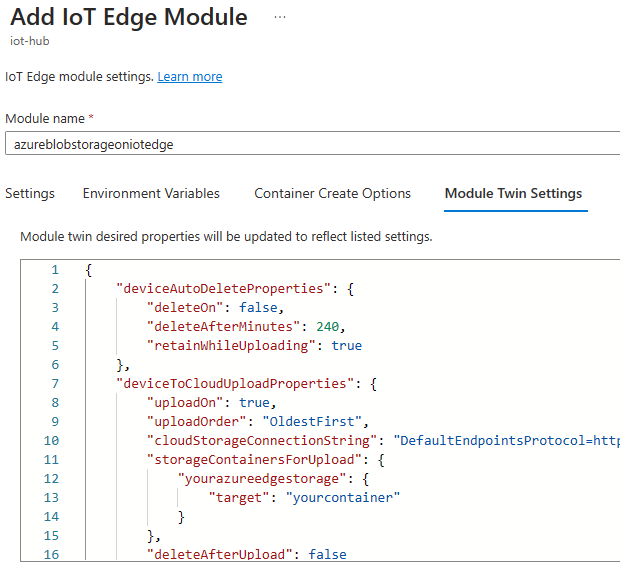
A deviceToCloudUploadProperties és a deviceAutoDeleteProperties modul üzembe helyezés utáni konfigurálásáról további információt a Modul ikermoduljának szerkesztése című témakörben talál. A kívánt tulajdonságokról további információt a kívánt tulajdonságok definiálása vagy frissítése című témakörben talál.
Válassza a Hozzáadás lehetőséget.
Válassza a Tovább: Útvonalak opciót az útvonalak szakasz folytatásához.
Útvonalak megadása
Tartsa meg az alapértelmezett útvonalakat, és válassza a Tovább: Áttekintés + létrehozás lehetőséget a felülvizsgálati szakasz folytatásához.
Az üzembe helyezés áttekintése
A felülvizsgálati szakasz az előző két szakaszban megadott beállítások alapján létrehozott JSON üzembehelyezési jegyzékfájlt mutatja be. Deklarálva van két modul is, amelyet nem adott hozzá: $edgeAgent és $edgeHub. Ez a két modul alkotja az IoT Edge-futtatókörnyezetet , és minden üzemelő példányban kötelező megadni az alapértelmezett beállításokat.
Tekintse át az üzembehelyezési adatokat, majd válassza a Létrehozás lehetőséget.
Az üzembe helyezés ellenőrzése
Az üzembe helyezés létrehozása után visszatér az IoT Hub Eszközök lapjára.
- Válassza ki azt az IoT Edge eszközt, amelyet a telepítéssel megcélozott, hogy megnyissa annak részleteit.
- Az eszköz részletei között ellenőrizze, hogy a blobtároló modul az üzembe helyezésben megadott és az eszköz által jelentettként is szerepel-e.
Eltarthat néhány percig, amíg a modul elindul az eszközön, majd visszajelentked az IoT Hubnak. Frissítse az oldalt az állapot frissítéséhez.
Üzembe helyezés a Visual Studio Code-ból
Az Azure IoT Edge sablonokat biztosít a Visual Studio Code-ban a peremhálózati megoldások fejlesztéséhez. Az alábbi lépésekkel hozzon létre egy új IoT Edge-megoldást egy blobtároló modullal, és konfigurálja az üzembehelyezési jegyzéket.
Fontos
Az Azure IoT Edge Visual Studio Code bővítmény karbantartási módban van.
Válassza a Megtekintés>Parancskatalógus lehetőséget.
A parancskatalógusban adja meg és futtassa a parancsot Azure IoT Edge: Új IoT Edge-megoldás.
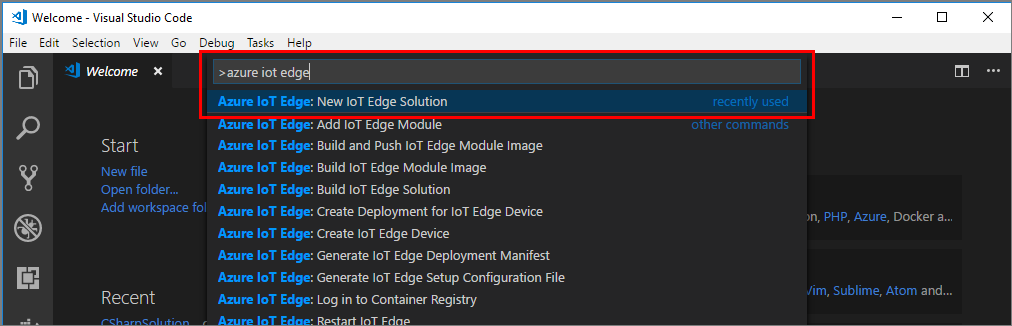
A megoldás létrehozásához kövesse a parancskatalógusban található utasításokat.
szakterület Érték Mappa kiválasztása Válassza ki a fejlesztési gép helyét a Visual Studio Code-hoz a megoldásfájlok létrehozásához. Provide a solution name (Megoldásnév megadása) Adjon meg egy leíró nevet a megoldásnak, vagy fogadja el az alapértelmezett EdgeSolutiont. Select module template (Modulsablon kiválasztása) Válassza a Meglévő modul (Teljes kép URL-címének megadása) lehetőséget. Provide a module name (Modulnév megadása) Adjon meg egy teljes kisbetűs nevet a modulhoz, például az azureblobstorageoniotedge nevet.
Fontos, hogy kisbetűs nevet használjon az Azure Blob Storage-hoz az IoT Edge-modulban. Az IoT Edge megkülönbözteti a kis- és nagybetűket a modulokra való hivatkozáskor, és a Storage SDK alapértelmezés szerint kisbetűs.Docker-rendszerkép megadása a modulhoz Adja meg a kép URI-címét: mcr.microsoft.com/azure-blob-storage:latest A Visual Studio Code felveszi a megadott adatokat, létrehoz egy IoT Edge-megoldást, majd betölti egy új ablakban. A megoldássablon létrehoz egy üzembehelyezési jegyzéksablont, amely tartalmazza a Blob Storage-modul rendszerképét, de konfigurálnia kell a modul létrehozási beállításait.
Nyissa meg deployment.template.json az új megoldás-munkaterületen, és keresse meg a modulok szakaszt . Végezze el a következő konfigurációs módosításokat:
Másolja és illessze be a következő kódot a
createOptionsblobtároló modul mezőjébe:```json "Env":[ "LOCAL_STORAGE_ACCOUNT_NAME=<local storage account name>", "LOCAL_STORAGE_ACCOUNT_KEY=<local storage account key>" ], "HostConfig":{ "Binds": ["<mount>"], "PortBindings":{ "11002/tcp": [{"HostPort":"11002"}] } }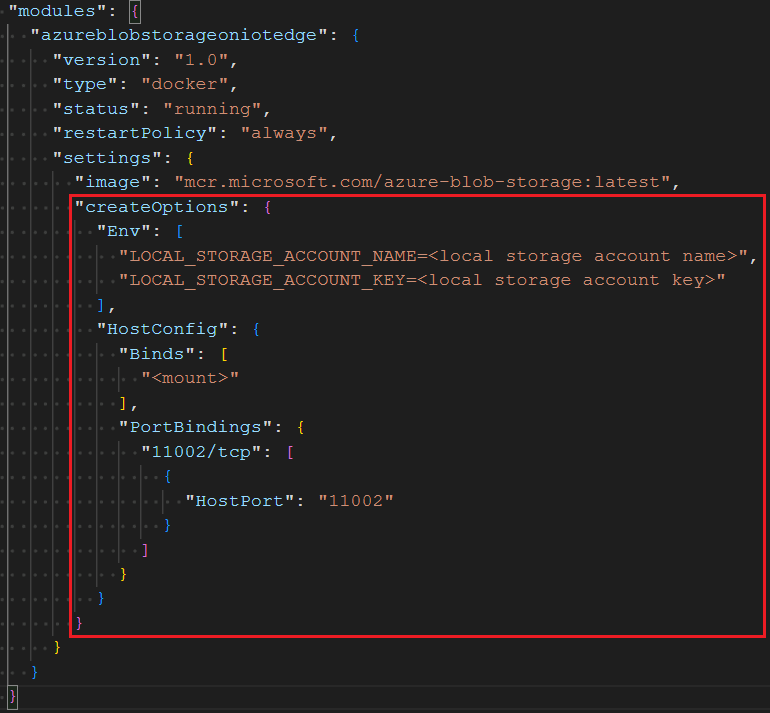
Cserélje le
<local storage account name>az megjegyezhető névre. A fiókneveknek 3–24 karakter hosszúnak kell lenniük kisbetűkkel és számokkal. Nincs szóköz.Cserélje le
<local storage account key>egy 64 bájtos base64-kulcsra. Olyan eszközökkel hozhat létre kulcsot, mint a Base64 Generator. Ezekkel a hitelesítő adatokkal érheti el a blobtárolót más modulokból.Cserélje le
<mount>a tároló operációs rendszerének megfelelően. Adja meg egy kötet nevét vagy az IoT Edge-eszköz egy könyvtárának abszolút elérési útját, ahol a blobmodul tárolni szeretné az adatokat. A tároló csatlakoztatása leképozza az eszközön azt a helyet, amelyet a modul egy megadott helyére ad meg.Linux-tárolók esetén a formátum <az ön tároló elérési útja vagy kötete>:/blobroot. Például:
-
Kötet csatlakoztatása:
my-volume:/blobroot - Használja a bind mount-ot:
/srv/containerdata:/blobroot. Ügyeljen arra, hogy kövesse azokat a lépéseket, hogy címtár-hozzáférést biztosítson a tárolófelhasználónak
Fontos
Ne módosítsa a tároló csatlakoztatási értékének második felét, amely egy adott helyre mutat az IoT Edge-alapú Blob Storage modulban. A tárolócsatlakozásnak mindig :/blobroot-ra kell végződnie Linux-konténerek esetén.
Az IoT Edge nem távolítja el a modultárolókhoz csatolt köteteket. Ez a működés szándékos, mivel lehetővé teszi az adatok megőrzését tárolópéldányok között, például frissítési forgatókönyvek esetében. Ha azonban ezek a kötetek használaton kívül maradnak, akkor a lemezterület elfogyásához, majd rendszerhibákhoz vezethet. Ha Docker-köteteket használ a saját forgatókönyvében, akkor javasoljuk, hogy használjon olyan Docker-eszközöket, mint a docker volume prune és docker volume rm a nem használt kötetek eltávolítására, különösen éles környezetekben.
-
Kötet csatlakoztatása:
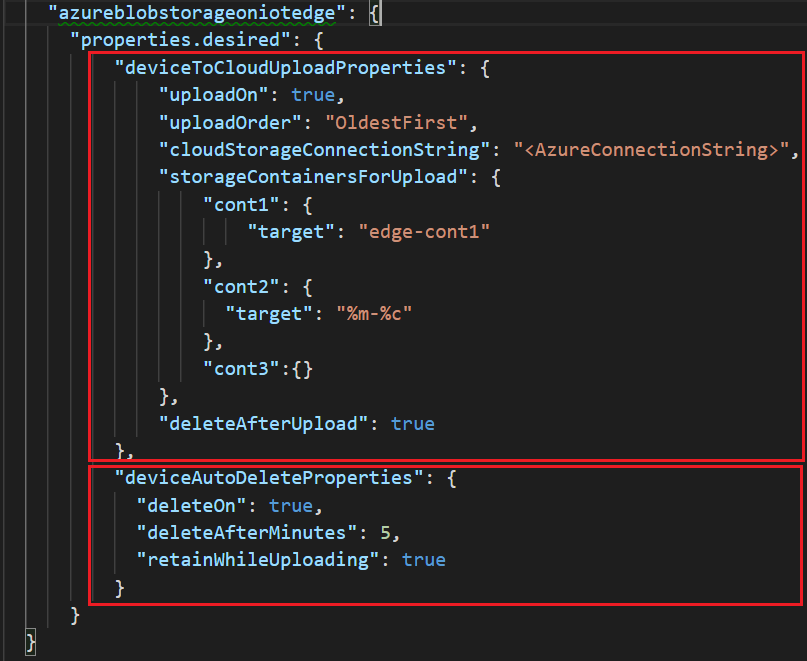
Konfigurálja a deviceToCloudUploadProperties és a deviceAutoDeleteProperties tulajdonságait a modul számára a következő JSON hozzáadásával a deployment.template.json fájlhoz. Konfigurálja az egyes tulajdonságokat egy megfelelő értékkel, és mentse a fájlt. Ha az IoT Edge-szimulátort használja, állítsa be az értékeket a tulajdonságokhoz kapcsolódó környezeti változókra, amelyeket a deviceToCloudUploadProperties és a deviceAutoDeleteProperties magyarázó szakaszában talál.
"<your azureblobstorageoniotedge module name>":{
  "properties.desired": {
    "deviceAutoDeleteProperties": {
      "deleteOn": <true, false>,
      "deleteAfterMinutes": <timeToLiveInMinutes>,
      "retainWhileUploading": <true, false>
    },
    "deviceToCloudUploadProperties": {
      "uploadOn": <true, false>,
      "uploadOrder": "<NewestFirst, OldestFirst>",
      "cloudStorageConnectionString": "DefaultEndpointsProtocol=https;AccountName=<your Azure Storage Account Name>;AccountKey=<your Azure Storage Account Key>;EndpointSuffix=<your end point suffix>",
      "storageContainersForUpload": {
        "<source container name1>": {
          "target": "<target container name1>"
        }
      },
      "deleteAfterUpload": <true, false>
    }
  }
}
A deviceToCloudUploadProperties és a deviceAutoDeleteProperties modul üzembe helyezés utáni konfigurálásáról további információt a Modul ikermoduljának szerkesztése című témakörben talál. A tároló létrehozási beállításairól, az újraindítási házirendről és a kívánt állapotról további információkért lásd az EdgeAgent kívánt tulajdonságai című részt.
Mentse a deployment.template.json fájlt.
Kattintson a jobb gombbal adeployment.template.json , és válassza az IoT Edge-alapú üzembehelyezési jegyzék létrehozása lehetőséget.
A Visual Studio Code a deployment.template.json által megadott adatokat felhasználva hoz létre egy új üzembehelyezési jegyzékfájlt. Az üzembehelyezési jegyzék egy új konfigurációs mappában jön létre a megoldás-munkaterületen. Miután megkapta a fájlt, kövesse az Azure IoT Edge-modulok üzembe helyezésének lépéseit az Azure CLI 2.0-val.
Több modulpéldány üzembe helyezése
Ha az Azure Blob Storage több példányát szeretné üzembe helyezni az IoT Edge-modulon, meg kell adnia egy másik tárolási útvonalat, és módosítania kell azt az HostPort értéket, amelyhez a modul kapcsolódik. A blobtároló modulok mindig az 11002-s portot teszik elérhetővé a tárolóban, de deklarálhatja, hogy melyik porthoz van kötve a gazdagépen.
A Tároló létrehozási beállítások szerkesztése (az Azure Portalon) vagy a createOptions mező (a Visual Studio Code deployment.template.json fájljában) az HostPort érték megváltoztatásához:
"PortBindings":{
  "11002/tcp": [{"HostPort":"<port number>"}]
}
Ha további blobtároló modulokhoz csatlakozik, módosítsa a végpontot úgy, hogy a frissített gazdagépportra mutasson.
Proxytámogatás konfigurálása
Ha a szervezet proxykiszolgálót használ, konfigurálnia kell az edgeAgent és az edgeHub futtatókörnyezeti modulok proxytámogatását. Ez a folyamat két feladatot foglal magában:
- Konfigurálja a futtatókörnyezet démonjait és az IoT Edge-ügynököt az eszközön.
- Állítsa be a HTTPS_PROXY környezeti változót az üzembehelyezési jegyzék JSON-fájljában lévő modulokhoz.
Ezt a folyamatot az IoT Edge-eszköz konfigurálása proxykiszolgálón keresztüli kommunikációhoz című cikk ismerteti.
Emellett a blobtároló modulhoz szükség van a HTTPS_PROXY beállításra is a jegyzék-üzembehelyezési fájlban. Közvetlenül szerkesztheti az üzembehelyezési jegyzékfájlt, vagy használhatja az Azure Portalt.
Lépjen az IoT Hubra az Azure Portalon, és válassza az Eszközök lehetőséget az Eszközfelügyelet menüben
Válassza ki a konfigurálni kívánt modullal rendelkező eszközt.
Válassza a Modulok beállítása lehetőséget.
A lap IoT Edge-modulok szakaszában válassza ki a blobtároló modult.
Az IoT Edge-modul frissítése lapon válassza a Környezeti változók lapot.
Adja hozzá
HTTPS_PROXYaz értékhez tartozó nevet és a proxy URL-címét.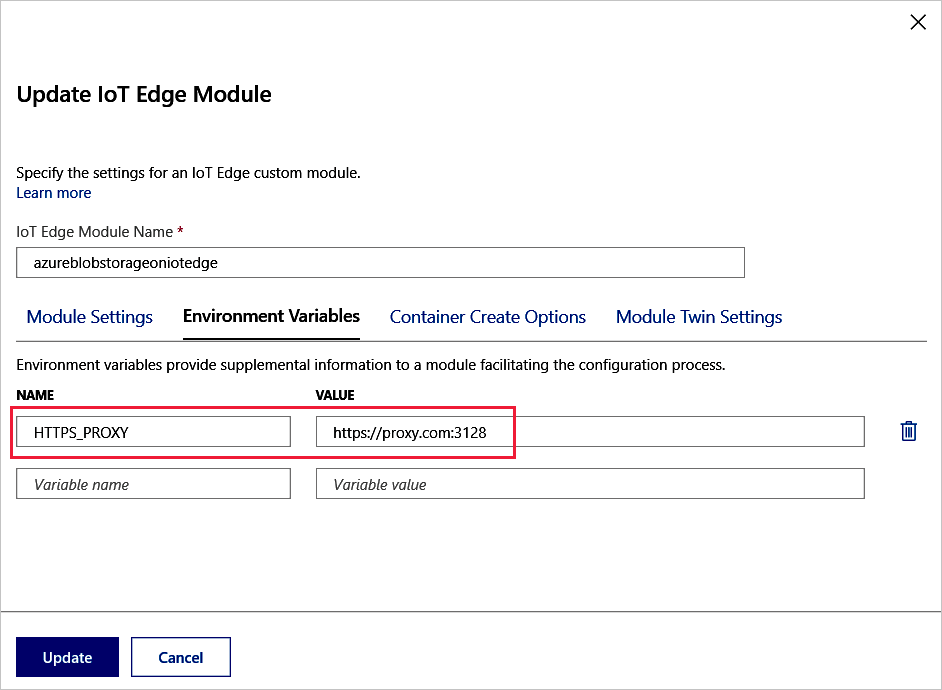
Válassza a Frissítés, majd a Véleményezés + Létrehozás lehetőséget.
Tekintse meg, hogy a proxy hozzá van adva a modulhoz az üzembehelyezési jegyzékben, és válassza a Létrehozás lehetőséget.
A beállítás ellenőrzéséhez válassza ki a modult az eszköz részleteit tartalmazó lapon, majd az IoT Edge-modulok részletei lap alsó részén válassza a Környezeti változók lapot.

Következő lépések
További információ az Azure Blob Storage-ról az IoT Edge-en.
Az üzembehelyezési jegyzékek működéséről és azok létrehozásáról további információt az IoT Edge-modulok használatának, konfigurálásának és újrafelhasználásának ismertetése című témakörben talál.