Megjegyzés
Az oldalhoz való hozzáféréshez engedély szükséges. Megpróbálhat bejelentkezni vagy módosítani a címtárat.
Az oldalhoz való hozzáféréshez engedély szükséges. Megpróbálhatja módosítani a címtárat.
A következőkre vonatkozik: IoT Edge 1.1
Fontos
Az IoT Edge 1.1 támogatási dátumának vége 2022. december 13.,. A termék, szolgáltatás, technológia vagy API támogatásáról a Microsoft-termékek életciklusa című leírásból tájékozódhat. További információ az IoT Edge legújabb verziójára való frissítésről: IoT Edge frissítése.
Az Azure IoT Edge-futtatókörnyezet az, amely az eszközt IoT Edge-eszközké alakítja. A futtatókörnyezet üzembe helyezhető kisméretű eszközökön (például Raspberry Pi-okon) és nagy, ipari kiszolgáló méretű eszközökön is. Miután konfigurált egy eszközt az IoT Edge-futtatókörnyezettel, üzembe helyezhet rajta üzleti logikát a felhőből.
Az IoT Edge-futtatókörnyezet működéséről és az összetevőkről az Azure IoT Edge-futtatókörnyezet és architektúrájának ismertetése című témakörben olvashat bővebben.
Ez a cikk egy Ubuntu 18.04 LTS virtuális gép üzembe helyezésének lépéseit sorolja fel az Előre megadott eszközkapcsolati sztring használatával telepített és konfigurált Azure IoT Edge-futtatókörnyezettel. Az üzembe helyezés az iotedge-vm-deployprojektadattárban karbantartott, felhőalapú Azure Resource Manager-sablonnal történik.
Az első rendszerindításkor a virtuális gép telepíti az Azure IoT Edge-futtatókörnyezet legújabb verzióját a cloud-initen keresztül. Emellett beállít egy megadott kapcsolati sztring a futtatókörnyezet megkezdése előtt, így egyszerűen konfigurálhatja és csatlakoztathatja az IoT Edge-eszközt anélkül, hogy SSH-t vagy távoli asztali munkamenetet kellene indítania.
Azure-ba telepítés az "Azure-ba telepítés" gomb használatával
Az Üzembe helyezés az Azure-ban gomb lehetővé teszi a GitHubon karbantartott Azure Resource Manager-sablonok egyszerűsített üzembe helyezését. Ez a szakasz az iotedge-vm-deploy projektadattárban található Üzembe helyezés az Azure-ban gomb használatát mutatja be.
Üzembe helyezünk egy Azure IoT Edge-kompatibilis Linux rendszerű virtuális gépet az iotedge-vm-deploy Azure Resource Manager-sablonnal. A kezdéshez kattintson az alábbi gombra:
Az újonnan elindított ablakban töltse ki az elérhető űrlapmezőket:
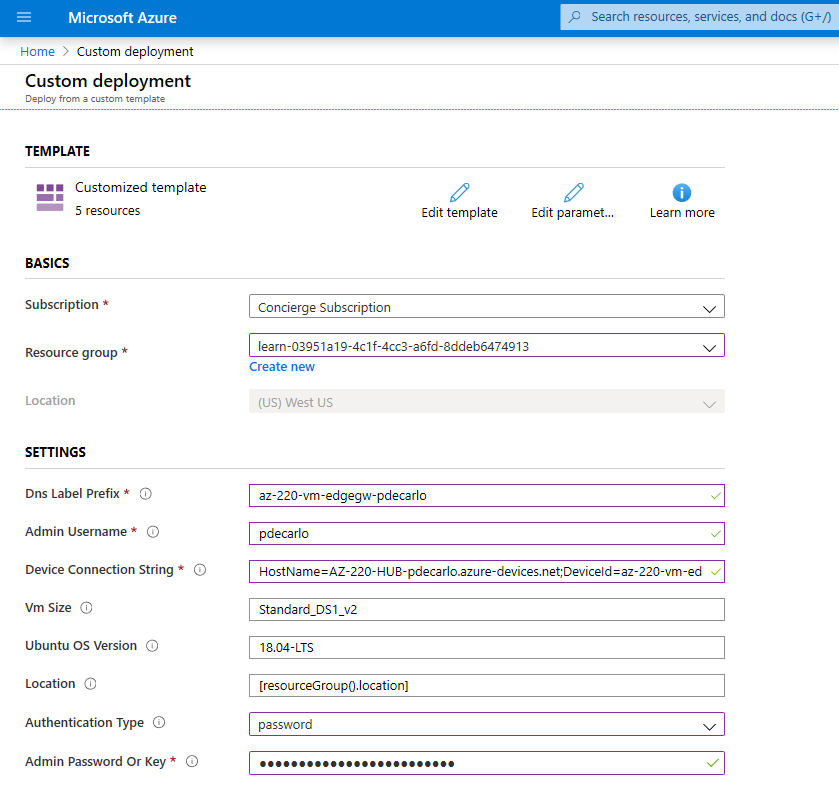
szakterület Leírás Előfizetés A virtuális gép üzembe helyezésére szolgáló aktív Azure-előfizetés. Erőforráscsoport Meglévő vagy újonnan létrehozott erőforráscsoport, amely tartalmazza a virtuális gépet és a hozzá tartozó erőforrásokat. Régió A virtuális gép üzembe helyezésének földrajzi régiója , ez az érték alapértelmezés szerint a kiválasztott erőforráscsoport helyére kerül. DNS-címke előtagja Az ön által kiválasztott kötelezően megadandó érték, amely a virtuális gép gazdagépnevének előtagként használatos. Rendszergazdai felhasználónév Egy felhasználónév, amely az üzembe helyezés során alapvető jogosultságokat kap. Eszközkapcsolati karaktersorozat Olyan eszközhöz tartozó eszköz kapcsolati sztring, amelyet a kívánt IoT Hub-ben hoztak létre. virtuális gép méret Az üzembe helyezendő virtuális gép mérete . Ubuntu operációs rendszer verziója Az alap virtuális gépen telepíteni kívánt Ubuntu operációs rendszer verziója. Hitelesítés típusa A beállításoktól függően válassza az sshPublicKey vagy a jelszót . Rendszergazdai jelszó vagy kulcs Az SSH nyilvános kulcsának vagy a jelszó értékének értéke a hitelesítési típustól függően. Ha az összes mező ki lett töltve, az alsó gombra kattintva lépjen
Next : Review + createoda, ahol áttekintheti a feltételeket, majd a Létrehozás gombra kattintva megkezdheti az üzembe helyezést.Ellenőrizze, hogy az üzembe helyezés sikeresen befejeződött-e. Virtuálisgép-erőforrást kellett volna üzembe helyezni a kijelölt erőforráscsoportban. Jegyezze fel a gép nevét, ennek formátuma
vm-0000000000000legyen. Jegyezze fel a hozzá tartozó DNS-név értékét is. Ennek formátuma:<dnsLabelPrefix>.<location>.cloudapp.azure.com.A DNS-név az újonnan üzembe helyezett virtuális gép Áttekintés szakaszában állapítható meg az Azure Portalon.
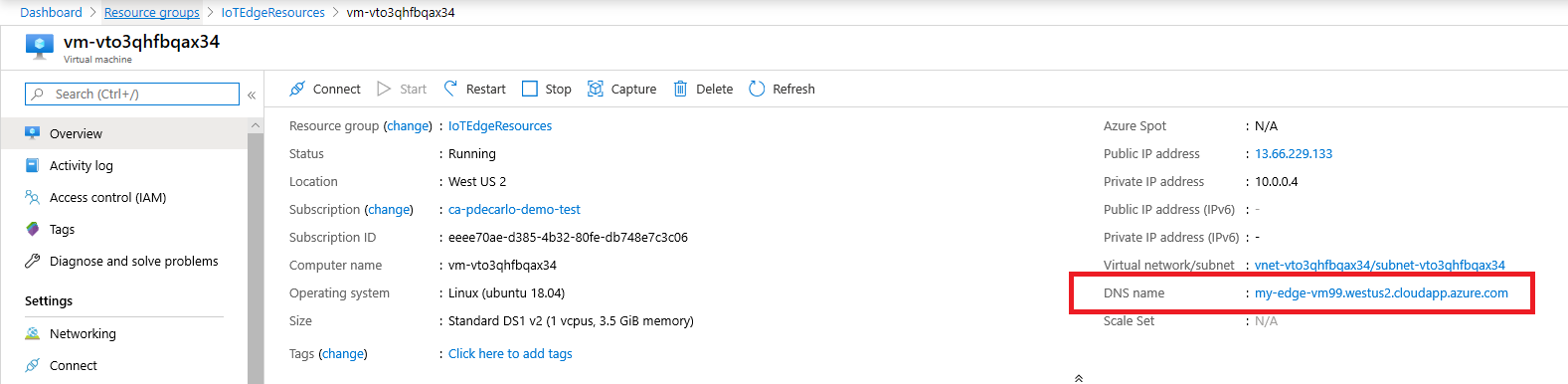
Ha a telepítés után SSH-t szeretne használni ebbe a virtuális gépbe, használja a társított DNS-nevet a következő paranccsal:
ssh <adminUsername>@<DNS_Name>
Üzembe helyezés az Azure CLI-ből
Győződjön meg arról, hogy telepítette az Azure CLI iot bővítményt a következőkkel:
az extension add --name azure-iotEzután, ha az asztalon az Azure CLI-t használja, először jelentkezzen be:
az loginHa több előfizetéssel rendelkezik, válassza ki a használni kívánt előfizetést:
Listázza az előfizetéseit:
az account list --output tableMásolja ki a használni kívánt előfizetés SubscriptionID mezőjét.
A másolt azonosítóval állítsa be a munkahelyi előfizetését:
az account set -s <SubscriptionId>
Hozzon létre egy új erőforráscsoportot (vagy adjon meg egy meglévőt a következő lépésekben):
az group create --name IoTEdgeResources --location westus2Új virtuális gép létrehozása:
Az authenticationType használatához, lásd az alábbi példát:
passwordaz deployment group create \ --resource-group IoTEdgeResources \ --template-uri "https://raw.githubusercontent.com/Azure/iotedge-vm-deploy/1.1/edgeDeploy.json" \ --parameters dnsLabelPrefix='my-edge-vm1' \ --parameters deviceConnectionString=$(az iot hub device-identity connection-string show --device-id <REPLACE_WITH_DEVICE-NAME> --hub-name <REPLACE-WITH-HUB-NAME> -o tsv) \ --parameters authenticationType='password' \ --parameters adminUsername='<REPLACE_WITH_USERNAME>' \ --parameters adminPasswordOrKey="<REPLACE_WITH_SECRET_PASSWORD>"Az SSH-kulccsal való hitelesítéshez megadhatja
sshPublicKey, majd megadhatja az SSH-kulcs értékét az adminPasswordOrKey paraméterben. Alább egy példa látható.#Generate the SSH Key ssh-keygen -m PEM -t rsa -b 4096 -q -f ~/.ssh/iotedge-vm-key -N "" #Create a VM using the iotedge-vm-deploy script az deployment group create \ --resource-group IoTEdgeResources \ --template-uri "https://raw.githubusercontent.com/Azure/iotedge-vm-deploy/1.1/edgeDeploy.json" \ --parameters dnsLabelPrefix='my-edge-vm1' \ --parameters adminUsername='<REPLACE_WITH_USERNAME>' \ --parameters deviceConnectionString=$(az iot hub device-identity connection-string show --device-id <REPLACE_WITH_DEVICE-NAME> --hub-name <REPLACE-WITH-HUB-NAME> -o tsv) \ --parameters authenticationType='sshPublicKey' \ --parameters adminPasswordOrKey="$(< ~/.ssh/iotedge-vm-key.pub)"Ellenőrizze, hogy az üzembe helyezés sikeresen befejeződött-e. Virtuálisgép-erőforrást kellett volna üzembe helyezni a kijelölt erőforráscsoportban. Jegyezze fel a gép nevét, ennek formátuma
vm-0000000000000legyen. Jegyezze fel a hozzá tartozó DNS-név értékét is. Ennek formátuma:<dnsLabelPrefix>.<location>.cloudapp.azure.com.A DNS-név az előző lépés JSON-formátumú kimenetéből kérhető le, a kimenetek szakaszban, a nyilvános SSH-bejegyzés részeként. Ennek a bejegyzésnek az értéke használható az újonnan üzembe helyezett gép SSH-jába való beléptetéséhez.
"outputs": {
  "public SSH": {
    "type": "String",
    "value": "ssh <adminUsername>@<DNS_Name>"
  }
}
A DNS-név az újonnan üzembe helyezett virtuális gép Áttekintés szakaszából is beszerezhető az Azure Portalon.
Ha a telepítés után SSH-t szeretne használni ebbe a virtuális gépbe, használja a társított DNS-nevet a következő paranccsal:
ssh <adminUsername>@<DNS_Name>
Következő lépések
Most, hogy telepítette a futtatókörnyezettel kiépített IoT Edge-eszközt, üzembe helyezhetI az IoT Edge-modulokat.
Ha problémákat tapasztal az IoT Edge-futtatókörnyezet megfelelő telepítésével kapcsolatban, tekintse meg a hibaelhárítási oldalt.
Ha egy meglévő telepítést az IoT Edge legújabb verziójára szeretne frissíteni, olvassa el az IoT Edge biztonsági démon és futtatókörnyezet frissítésével foglalkozó témakört.
Ha portokat szeretne megnyitni a virtuális gép SSH-n vagy más bejövő kapcsolatokon keresztüli eléréséhez, tekintse meg az Azure Virtual Machines dokumentációját a portok és végpontok Linux rendszerű virtuális gépeken való megnyitásáról