Megjegyzés
Az oldalhoz való hozzáféréshez engedély szükséges. Megpróbálhat bejelentkezni vagy módosítani a címtárat.
Az oldalhoz való hozzáféréshez engedély szükséges. Megpróbálhatja módosítani a címtárat.
A következőkre vonatkozik: IoT Edge 1.1
Fontos
Az IoT Edge 1.1 támogatási dátumának vége 2022. december 13.,. A termék, szolgáltatás, technológia vagy API támogatásáról a Microsoft-termékek életciklusa című leírásból tájékozódhat. További információ az IoT Edge legújabb verziójára való frissítésről: IoT Edge frissítése.
Ez a cikk segít felkészíteni a környezetet a fejlesztésre és az üzembe helyezésre. Először állítson be egy fejlesztőgépet az összes szükséges eszközzel. Ezután hozza létre a szükséges felhőerőforrásokat az Azure-ban.
Az oktatóanyag ezen szakaszában a következőket sajátíthatja el:
- Fejlesztési célú virtuális gép beállítása.
- Állítson be egy IoT Hubot és egy felhőalapú tárolót a fejlesztési környezethez.
Előfeltételek
Ez a cikk az Azure Machine Learning IoT Edge-en való használatával kapcsolatos oktatóanyagok sorozatának része. A sorozat minden cikke az előző cikkben szereplő munkára épül. Ha közvetlenül ehhez a cikkhez jutott, először látogasson el a első cikkére a sorozatban.
A fejlesztési virtuális gép beállítása
Ezt a lépést általában egy felhőfejlesztő hajtja végre. Néhány szoftver hasznos lehet az adatelemzők számára is.
Létrehoztunk egy PowerShell-szkriptet, amely létrehoz egy Azure-beli virtuális gépet, ahol számos előfeltétel már előre konfigurálva van. A létrehozott virtuális gépnek képesnek kell lennie beágyazott virtualizálásikezelésére, ezért választottunk Standard_D8s_v3 gépméretet.
A fejlesztési virtuális gép a következőkkel lesz beállítva:
- Windows 10
- Csokoládés
- Docker Desktop Windows rendszerre
- Git for Windows
- Git Hitelesítőkezelő Windows-hoz
- .NET Core SDK
- Python 3
- Visual Studio Code
- Azure PowerShell
- VS Code-bővítmények
A fejlesztői virtuális gép nem feltétlenül szükséges – az összes fejlesztői eszköz futtatható helyi gépen. Határozottan javasoljuk azonban a virtuális gép használatát az egyenlő versenyfeltételek biztosítása érdekében.
A virtuális gép létrehozása és konfigurálása körülbelül 30 percet vesz igénybe.
Klónozza vagy töltse le a Machine Learning és az IoT Edge mintaadattárat a helyi számítógépre.
Nyissa meg a PowerShellt rendszergazdaként, és navigáljon a \IoTEdgeAndMlSample\DevVM könyvtárba a gyökérkönyvtárban, ahová letöltötte a kódot. A forrás gyökérkönyvtárát
srcdirnéven fogjuk hivatkozni.cd c:\srcdir\IoTEdgeAndMlSample\DevVMA DevVM-címtár tartalmazza azokat a fájlokat, amelyekre az oktatóanyag elvégzéséhez megfelelő Azure-beli virtuális gép létrehozásához szükség van.
Futtassa a következő parancsot a szkriptek végrehajtásának engedélyezéséhez. Ha a rendszer kéri, válassza Igen mindegyikre lehetőséget.
Set-ExecutionPolicy Bypass -Scope ProcessFuttassa a Create-AzureDevVM.ps1.
.\Create-AzureDevVm.ps1Amikor a rendszer kéri, adja meg a következő információkat:
- Azure-előfizetésazonosító: Az előfizetésazonosító, amely a portál Azure-előfizetések részében található.
- erőforráscsoport neve: Egy új vagy meglévő erőforráscsoport neve az Azure-ban.
- hely: Válassza ki azt az Azure-helyet, ahol létrejön a virtuális gép. Például: "USA 2. nyugati régiója" vagy "Észak-Európa". További információ elérhető a Azure-helyekoldalon.
- Felhasználónév: Adjon meg egy emlékezetes nevet a virtuális gép rendszergazdai fiókjának.
- Jelszó: Állítson be jelszót a virtuális gép rendszergazdai fiókjához.
A szkript néhány percig fut, miközben végrehajtja a következő lépéseket:
- Telepíti a Azure PowerShell Az modult.
- Kéri, hogy jelentkezzen be az Azure-ba.
- Megerősíti a virtuális gép létrehozásához szükséges információkat. A folytatáshoz nyomja le y vagy Enter billentyűt.
- Létrehozza az erőforráscsoportot, ha nem létezik.
- Üzembe helyezi a virtuális gépet.
- Engedélyezi a Hyper-V-t a virtuális gépen.
- Telepíti a szoftverszükségletet a fejlesztéshez, és klónozza a mintaadattárat.
- Újraindítja a virtuális gépet.
- Létrehoz egy RDP-fájlt az asztalon a virtuális géphez való csatlakozáshoz.
Ha a rendszer kéri a virtuális gép nevét az újraindításhoz, kimásolhatja annak nevét a szkript kimenetéből. A kimenet az RDP-fájl elérési útját is megjeleníti a virtuális géphez való csatlakozáshoz.
Automatikus leállítás ütemezésének beállítása
A költségek csökkentése érdekében a fejlesztési virtuális gép automatikus leállítási ütemezéssel lett létrehozva, amely 1900 PST értékre van állítva. Előfordulhat, hogy frissítenie kell ezt a beállítást a helytől és az ütemezéstől függően. A leállítás ütemezésének frissítése:
Az Azure Portalon keresse meg a szkript által létrehozott virtuális gépet.
A bal oldali panel menüjében, az Műveletekterületen válassza az Automatikus leállításlehetőséget.
Igény szerint módosítsa az ütemezett leállítást és a időzónát, majd válassza a Mentéslehetőséget.
Csatlakozás a fejlesztői virtuális géphez
Most, hogy létrehoztunk egy virtuális gépet, be kell fejeznünk az oktatóanyag elvégzéséhez szükséges szoftver telepítését.
Kattintson duplán arra az RDP-fájlra, amelyet a szkript hozott létre az asztalon.
Ekkor megjelenik egy párbeszédpanel, amely szerint a távoli kapcsolat közzétevője ismeretlen. Ez elfogadható, ezért válassza a Csatlakozáslehetőséget.
Adja meg a virtuális gép létrehozásához megadott rendszergazdai jelszót, majd kattintson OKgombra.
A rendszer kérni fogja, hogy fogadja el a virtuális gép tanúsítványát. Válassza Igenlehetőséget.
Visual Studio Code-bővítmények telepítése
Most, hogy csatlakozott a fejlesztői géphez, adjon hozzá néhány hasznos bővítményt a Visual Studio Code-hoz, hogy megkönnyítse a fejlesztési élményt.
Csatlakozzon a fejlesztői virtuális géphez, nyisson meg egy PowerShell-ablakot, és keresse meg a C:\source\IoTEdgeAndMlSample\DevVM könyvtárat. Ezt a könyvtárat a virtuális gépet létrehozó szkript hozta létre.
cd C:\source\IoTEdgeAndMlSample\DevVMFuttassa a következő parancsot a szkriptek végrehajtásának engedélyezéséhez. Ha a rendszer kéri, válassza Igen mindegyikre lehetőséget.
Set-ExecutionPolicy Bypass -Scope ProcessFuttassa a Visual Studio Code bővítményekhez tartozó szkriptet.
.\Enable-CodeExtensions.ps1A szkript néhány percig fut a VS-kódbővítmények telepítésekor:
- Azure IoT Edge
- Azure IoT Hub
- Piton
- C#
- Kikötőmunkás
- PowerShell
Az IoT Hub és a Storage beállítása
Ezeket a lépéseket általában egy felhőfejlesztő hajtja végre.
Az Azure IoT Hub minden IoT-alkalmazás központi része, mivel az IoT-eszközök és a felhő közötti biztonságos kommunikációt kezeli. Ez az IoT Edge gépi tanulási megoldás működésének fő koordinációs pontja.
Az IoT Hub útvonalakkal irányítja a bejövő adatokat az IoT-eszközökről más alárendelt szolgáltatásokba. Az IoT Hub útvonalait kihasználva eszközadatokat küldünk az Azure Storage-ba. Az Azure Storage-ban az eszközadatokat az Azure Machine Learning használja fel a fennmaradó hasznos élettartam -osztályozó (RUL) betanítása érdekében.
Az oktatóanyag későbbi részében az IoT Hub használatával konfiguráljuk és kezeljük az Azure IoT Edge-eszközünket.
Ebben a szakaszban egy szkriptet használ egy Azure IoT Hub és egy Azure Storage-fiók létrehozásához. Ezután az Azure Portalon konfigurálhat egy útvonalat, amely továbbítja a központ által fogadott adatokat egy Azure Storage-tárolónak. Ezek a lépések körülbelül 10 percet vesznek igénybe.
Csatlakozzon a fejlesztői virtuális géphez, nyisson meg egy PowerShell-ablakot, és navigáljon az IoTHub könyvtárhoz.
cd C:\source\IoTEdgeAndMlSample\IoTHubFuttassa a létrehozási szkriptet. Ugyanazokat az értékeket használja az előfizetés-azonosítóhoz, a helyhez és az erőforráscsoporthoz, mint a fejlesztési virtuális gép létrehozásakor.
.\New-HubAndStorage.ps1 -SubscriptionId <subscription id> -Location <location> -ResourceGroupName <resource group>- A rendszer kérni fogja, hogy jelentkezzen be az Azure-ba.
- A szkript megerősíti a Hub- és Storage-fiók létrehozásához szükséges információkat. A folytatáshoz nyomja le y vagy Enter billentyűt.
A szkript futtatása körülbelül két percet vesz igénybe. Miután elkészült, a szkript az IoT Hub és a tárfiók nevét adja ki.
Az IoT Hub tárhelyre vezető útvonalának áttekintése
Az IoT Hub létrehozásának részeként az előző szakaszban futtatott szkript is létrehozott egy egyéni végpontot és egy útvonalat. Az IoT Hub-útvonalak egy lekérdezési kifejezésből és egy végpontból állnak. Ha egy üzenet egyezik a kifejezéssel, a rendszer az adatokat az útvonal mentén küldi el a társított végpontnak. A végpont lehet Event Hub, Service Bus-üzenetsor vagy Témakör. Ebben az esetben a végpont egy blobtároló egy tárfiókban. Az Azure Portal használatával tekintsük át a szkriptünk által létrehozott útvonalat.
Nyissa meg az Azure Portal, és nyissa meg az oktatóanyaghoz használt erőforráscsoportot.
Az erőforrások listájában válassza ki a szkript által létrehozott IoT Hubot. A név véletlenszerű karakterekkel végződik, például
IotEdgeAndMlHub-jrujej6de6i7w.A bal oldali panel menüjében, a Központ beállításaialatt válassza Üzenet-útválasztásilehetőséget.
Az Üzenet útválasztása lapon válassza az Egyéni végpontok lapot.
Nyissa meg a Storage szakaszt:

Látjuk, hogy a turbofanDeviceStorage szerepel az egyéni végpontok listájában. Jegyezze fel a végpont alábbi jellemzőit:
- A Tárolónév által jelzett
devicedatanevű blobtároló konténerre mutat. - A Fájlnév formátuma tartalmazza a "partíció" szót a névben. Úgy találjuk, hogy ez a formátum kényelmesebb az Azure Notebookokkal végzett fájlműveletekhez az oktatóanyag későbbi részében.
- A állapotának egészségesnek kell lennie.
- A Tárolónév által jelzett
Válassza az Útvonalak lapot.
Válassza ki a turbofanDeviceDataToStoragenevű útvonalat.
Az Útvonalak részletei lapon vegye figyelembe, hogy az útvonal végpontja a turbofanDeviceStorage végpont.
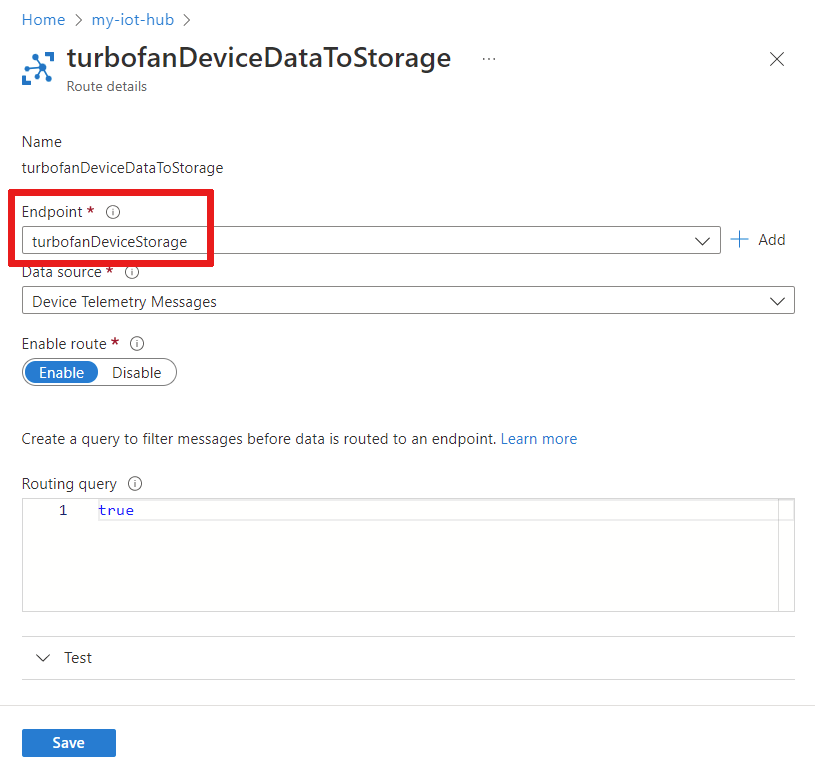
Tekintse meg a Útválasztási lekérdezést, amely igazra van állítva. Ez a beállítás azt jelenti, hogy az eszköz telemetriai üzenetei megegyeznek ezzel az útvonalsal; ezért minden üzenetet a rendszer a turbofanDeviceStorage végpontra küld.
Mivel nem történt szerkesztés, zárja be ezt a lapot.

Az erőforrások tisztítása
Ez az oktatóanyag egy olyan készlet része, amelyben minden cikk az előzőekben elvégzett munkára épül. Kérjük, várjon a források takarításával, amíg be nem fejezi a végső oktatóanyagot.
Következő lépések
Ebben a cikkben létrehoztunk egy IoT Hubot, és konfiguráltunk egy útvonalat egy Azure Storage-fiókhoz. Ezután szimulált eszközök készletéből küldünk adatokat az IoT Hubon keresztül a tárfiókba. Az oktatóanyag későbbi részében, miután konfiguráltuk az IoT Edge-eszközt és -modulokat, újra áttekintjük az útvonalakat, és egy kicsit jobban megnézzük az útválasztási lekérdezést.
Lépjen tovább a következő cikkre egy szimulált eszköz monitorozásához.