Megjegyzés
Az oldalhoz való hozzáféréshez engedély szükséges. Megpróbálhat bejelentkezni vagy módosítani a címtárat.
Az oldalhoz való hozzáféréshez engedély szükséges. Megpróbálhatja módosítani a címtárat.
A következőkre vonatkozik: ✔️ Linux rendszerű virtuális gépek
Ebben az oktatóanyagban megtudhatja, hogyan növelheti virtuálisgép-megoldásai rendelkezésre állását és megbízhatóságát az Azure-ban a rendelkezésre állási csoportok nevű képesség használatával. A rendelkezésre állási csoportok biztosítják, hogy az Azure-ban üzembe helyezhető virtuális gépek több elkülönített hardverfürt között legyenek elosztva. Ez biztosítja, hogy ha hardver- vagy szoftverhiba történik az Azure-ban, a virtuális gépeknek csak egy részhalmaza legyen hatással, és hogy a teljes megoldás elérhető és működőképes maradjon.
Ebben az oktatóanyagban a következőket sajátíthatja el:
- Rendelkezésre állási készlet létrehozása
- Virtuális gép létrehozása elérhetőségi készletben
- Az elérhető virtuálisgép-méretek ellenőrzése
Ez az oktatóanyag az Azure Cloud Shell parancssori felületét használja, amely folyamatosan frissül a legújabb verzióra. A Cloud Shell megnyitásához válassza a Kipróbálás lehetőséget bármely kódblokk tetején.
Ha a parancssori felület helyi telepítését és használatát választja, akkor ehhez az oktatóanyaghoz az Azure CLI 2.0.30-as vagy újabb verziójára lesz szükség. A verzió azonosításához futtassa a következőt: az --version. Ha telepíteni vagy frissíteni szeretne: Az Azure CLI telepítése.
Rendelkezésre állási csoport létrehozása
Rendelkezésre állási csoportot az az vm availability-set create használatával hozhat létre. Ebben a példában a frissítési és tartalék tartományok száma 2-re van állítva a myResourceGroupAvailability erőforráscsoport myAvailabilitySet nevű rendelkezésre állási csoportjához.
Először hozzon létre egy erőforráscsoportot az az group create használatával, majd hozza létre a rendelkezésre állási csoportot:
az group create --name myResourceGroupAvailability --location eastus

az vm availability-set create \
    --resource-group myResourceGroupAvailability \
    --name myAvailabilitySet \
    --platform-fault-domain-count 2 \
    --platform-update-domain-count 2
A rendelkezésre állási csoportok lehetővé teszik az erőforrások elkülönítését a hiba-tartományok és frissítési tartományok között. A tartalék tartomány a kiszolgáló + hálózat + tárerőforrások elkülönített gyűjteményét jelöli. Az előző példában a rendelkezésre állási csoport legalább két tartalék tartomány között oszlik meg a virtuális gépek üzembe helyezésekor. A rendelkezésre állási csoport két frissítési tartomány között is el van osztva. Két frissítési tartomány biztosítja, hogy amikor az Azure szoftverfrissítéseket végez, a virtuálisgép-erőforrások el vannak különítve, megakadályozva ezzel, hogy a virtuális gépen futó összes szoftver egyszerre frissüljön.
Rendelkezésre állási csoportban virtuális gépek létrehozása
A virtuális gépeket a rendelkezésre állási csoportban kell létrehozni, hogy meggyőződjenek arról, hogy megfelelően vannak elosztva a hardveren. Egy meglévő virtuális gép nem vehető fel a rendelkezésre állási csoporthoz a létrehozás után.
Amikor virtuális gépet hoz létre az az vm create használatával, a --availability-set paraméterrel adja meg a rendelkezésre állási csoport nevét.
for i in `seq 1 2`; do
   az vm create \
     --resource-group myResourceGroupAvailability \
     --name myVM$i \
     --availability-set myAvailabilitySet \
     --size Standard_DS1_v2  \
     --vnet-name myVnet \
     --subnet mySubnet \
     --image UbuntuLTS \
     --admin-username azureuser \
     --generate-ssh-keys
done
A rendelkezésre állási csoportban most két virtuális gép található. Mivel ugyanabban a rendelkezésre állási csoportban vannak, az Azure biztosítja, hogy a virtuális gépek és az összes erőforrás (beleértve az adatlemezeket is) el legyenek osztva izolált fizikai hardverek között. Ez a disztribúció segít a teljes virtuálisgép-megoldás sokkal magasabb rendelkezésre állásának biztosításában.
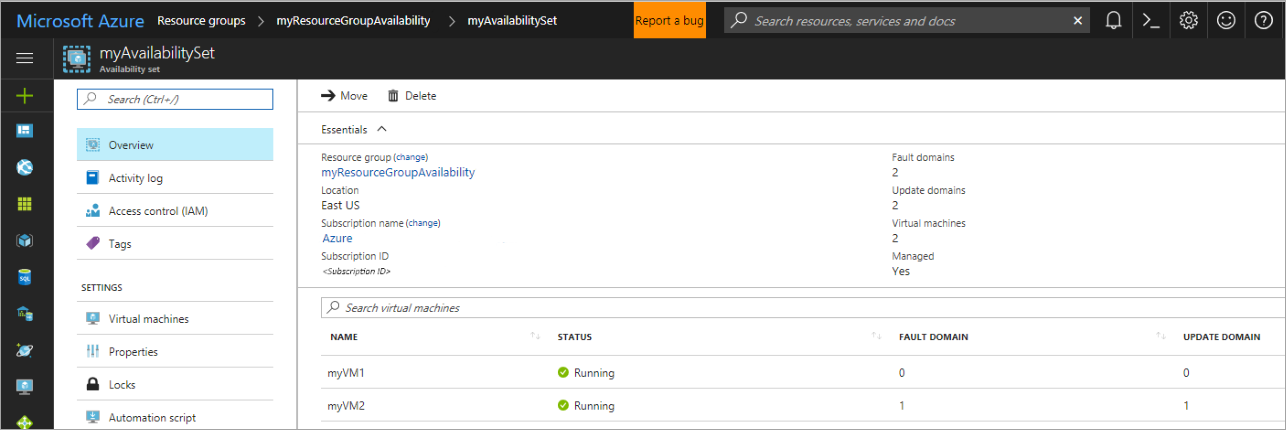
A rendelkezésre állási csoport disztribúciója megtekinthető a portálon a myResourceGroupAvailability > myAvailabilitySet erőforráscsoportokra > kattintva. A virtuális gépek a két hibatartomány és frissítési tartomány között vannak elosztva, ahogy az a következő példában látható.
Az elérhető virtuálisgép-méretek ellenőrzése
Később további virtuális gépek is hozzáadhatók a rendelkezésre állási csoporthoz, ahol a virtuálisgép-méretek elérhetők a hardveren. Az az vm availability-set list-sizes használja a listázáshoz a rendelkezésre állási csoport hardverklaszterén elérhető összes méretet:
az vm availability-set list-sizes \
     --resource-group myResourceGroupAvailability \
     --name myAvailabilitySet \
	 --output table
Következő lépések
Ez az oktatóanyag bemutatta, hogyan végezheti el az alábbi műveleteket:
- Rendelkezésre állási csoport létrehozása
- Virtuális gép létrehozása elérhetőségi készletben
- Az elérhető virtuálisgép-méretek ellenőrzése
A virtuális gép-méretezési készletek megismeréséhez lépjen tovább a következő oktatóanyagra.
- A rendelkezésre állási zónákkal kapcsolatos további információkért tekintse meg a rendelkezésre állási zónák dokumentációját.
- A rendelkezésre állási csoportokkal és a rendelkezésre állási zónákkal kapcsolatos további dokumentáció az Azure-beli virtuális gépek rendelkezésre állási beállításainál is elérhető.
- A rendelkezésre állási zónák kipróbálásához látogasson el a Linux rendszerű virtuális gép létrehozása rendelkezésre állási zónába az Azure CLI-vel