Megjegyzés
Az oldalhoz való hozzáféréshez engedély szükséges. Megpróbálhat bejelentkezni vagy módosítani a címtárat.
Az oldalhoz való hozzáféréshez engedély szükséges. Megpróbálhatja módosítani a címtárat.
Windows PowerShell munkafolyamat létrehozásához válassza ki a tevékenységeket a Visual Studio eszközkészletből, és húzza őket a Munkafolyamat-tervező ablakba. További információ Windows PowerShell tevékenységek Visual Studio-eszközkészlethez való hozzáadásáról: Windows PowerShell Tevékenységek hozzáadása a Visual Studio-eszközkészlethez.
Az alábbi eljárások azt mutatják be, hogyan hozhat létre olyan munkafolyamatot, amely ellenőrzi a felhasználó által megadott számítógépek egy csoportjának tartományállapotát, csatlakoztatja őket egy tartományhoz, ha még nincsenek csatlakoztatva, majd ismét ellenőrzi az állapotot.
A projekt beállítása
Kövesse Windows PowerShell Tevékenységek hozzáadása a Visual Studio eszközkészlethez című témakör lépéseit egy munkafolyamat-projekt létrehozásához, és adja hozzá a tevékenységeket a Microsoft.Powershell.Activities és a Microsoft.Powershell.Management.Activities szerelvényekből az eszközkészlethez.
Adja hozzá a System.Management.Automation, a Microsoft.PowerShell.Activities, a System.Management, a Microsoft.PowerShell.Management.Activities és a Microsoft.PowerShell.Commands.Management elemet referenciaszerelvényként a projekthez.
Tevékenységek hozzáadása a munkafolyamathoz
Szekvenciatevékenység hozzáadása a munkafolyamathoz.
Hozzon létre egy argumentumtípussal elnevezett
ComputerNameargumentumotString[]. Ez az argumentum az ellenőrizni és csatlakoztatni kívánt számítógépek nevét jelöli.Hozzon létre egy System.Management.Automation.PSCredential típusú argumentumot
DomainCred. Ez az argumentum egy olyan tartományi fiók tartományi hitelesítő adatait jelöli, amely jogosult számítógép tartományhoz csatlakoztatására.Hozzon létre egy System.Management.Automation.PSCredential típusú argumentumot
MachineCred. Ez az argumentum egy rendszergazda hitelesítő adatait jelöli a számítógépeken az ellenőrzéshez és csatlakozáshoz.Adjon hozzá egy ParallelForEach tevékenységet a Sequence tevékenységen belül. Írja be
compésComputerNameírja be a szövegmezőkbe, hogy a hurok végighalad a tömb elemeinComputerName.Sorszámozási tevékenység hozzáadása a ParallelForEach tevékenység törzséhez. Állítsa a sorozat DisplayName tulajdonságát a következőre
JoinDomain: .GetWmiObject tevékenység hozzáadása a JoinDomain sorozathoz.
A GetWmiObject tevékenység tulajdonságait az alábbiak szerint szerkesztheti.
Tulajdonság Érték Osztály "Win32_ComputerSystem" PSComputerName {comp} PSCredential MachineCred Adjon hozzá egy AddComputer tevékenységet a JoinDomain sorozathoz a GetWmiObject tevékenység után.
Szerkessze az AddComputer tevékenység tulajdonságait az alábbiak szerint.
Tulajdonság Érték ComputerName {comp} DomainCredential DomainCred Adjon hozzá egy RestartComputer tevékenységet a JoinDomain sorozathoz az AddComputer tevékenység után.
A RestartComputer tevékenység tulajdonságait az alábbiak szerint szerkesztheti.
Tulajdonság Érték ComputerName {comp} Hitelesítő adat MachineCred A következőhöz: Microsoft.PowerShell.Commands.WaitForServiceTypes.PowerShell Force Igaz Várakozás Igaz PSComputerName {""} Adjon hozzá egy GetWmiObject tevékenységet a JoinDomain sorozathoz a RestartComputer tevékenység után. Módosítsa a tulajdonságait úgy, hogy megegyeznek az előző GetWmiObject tevékenységével.
Ha végzett az eljárásokkal, a munkafolyamat-tervezési ablaknak így kell kinéznie.
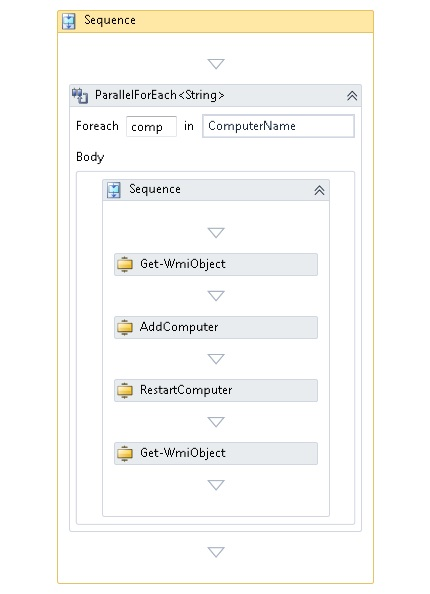 munkafolyamat-tervezőben