Jegyzet
Az oldalhoz való hozzáférés engedélyezést igényel. Próbálhatod be jelentkezni vagy könyvtárat váltani.
Az oldalhoz való hozzáférés engedélyezést igényel. Megpróbálhatod a könyvtár váltását.
A következőkre vonatkozik: SQL Server SSIS Integration Runtime az Azure Data Factoryben
Fontos
A Microsoft Connector for Oracle már nem ajánlott. A részletek a bejelentésrevonatkoznak.
Az Oracle Connection Manager lehetővé teszi, hogy egy csomag adatokat nyerjen ki az Oracle-adatbázisokból, és adatokat töltsön be az Oracle-adatbázisokba.
Az Oracle Connection Manager ConnectionManagerType tulajdonsága az ORACLEértékre van beállítva.
Az SSIS végrehajtási naplóiban ezt az összekötőt "Oracle Connection Manager"-nek nevezzük.
Az Oracle Connection Manager konfigurálása
Az Oracle Connection Manager konfigurációs módosításait az Integration Services a futtatókörnyezetben oldja meg. Az Oracle Connection Manager-szerkesztő párbeszédpanelen kapcsolatot adhat egy Oracle-adatforráshoz.
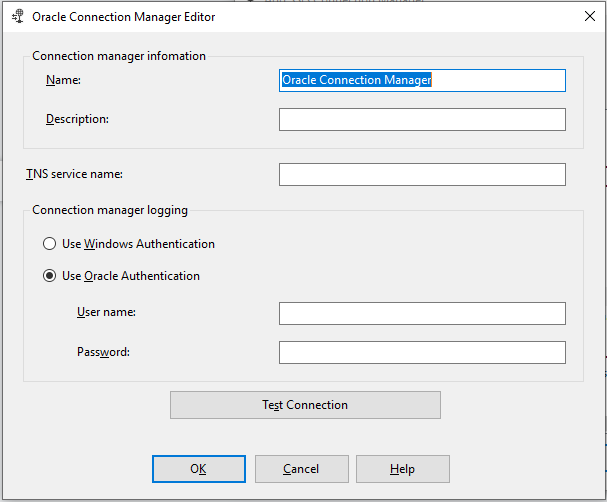
Beállítások
Kapcsolatkezelő adatai
Adja meg az Oracle-kapcsolat adatait.
név
Adja meg az Oracle-kapcsolat nevét. Az alapértelmezett név az Oracle Connection Manager.
Leírás
Adja meg a kapcsolat leírását. Ez a bemenet nem kötelező.
TNS-szolgáltatásnév
Adja meg annak az Oracle-adatbázisnak a nevét, amellyel dolgozik. A TNS-szolgáltatás neve a következő lehet:
A tnsnames.ora fájlban definiált kapcsolatnév
EzConnect formátum: [//]host[:port][/szolgáltatás_név]
Tnsnames.ora fájl használatához előfordulhat, hogy hozzá kell adnia egy rendszerkörnyezeti változót az SSIS-csomagot futtató géphez. A TNS_Admin környezeti változó megadja a tnsnames.ora fájlt tartalmazó mappa helyét. Ez akkor szükséges, ha még nem telepített Oracle-ügyfelet. A környezeti változó hozzáadása Windows 10, Windows 11 vagy Windows Server 2022 rendszerben:
- Kattintson a jobb gombbal a Start ikonra, és válassza a Rendszerlehetőséget.
- A Beállítások ablakban válassza Speciális rendszerbeállításoklehetőséget.
- A Rendszer tulajdonságai ablak Speciális lapján válassza Környezeti változóklehetőséget.
- A Rendszer környezetváltozók ablakában válassza Újlehetőséget.
- Az Új rendszerváltozó ablakban írja be a "TNS_Admin" kifejezést a változónévhez, és adja meg a változó értékéhez tartozó tnsnames.ora fájlt tartalmazó mappa megfelelő elérési útját.
- Válassza OK lehetőséget az Új rendszerváltozó, a Környezeti változók és a Rendszertulajdonságok ablakban.
További információkért tekintse meg az Oracle dokumentációját.
Kapcsolatkezelő naplózása
Válasszon az alábbi lehetőségek közül:
Windows-hitelesítés használata: Válassza ezt a lehetőséget a Windows-hitelesítés használatához.
Oracle-hitelesítés használata: Válassza ezt az Oracle-adatbázis-hitelesítés használatához. Ha ezt a hitelesítést használja, adja meg oracle-hitelesítő adatait az alábbiak szerint:
Felhasználónév: Írja be az Oracle-adatbázishoz való csatlakozáshoz használt felhasználónevet.
Jelszó: Írja be a felhasználónév mezőbe beírt felhasználó Oracle-adatbázisjelszót.
Jegyzet
Az Oracle Server 18c nem támogatja a Windows-hitelesítést.
Kapcsolat tesztelése
Kattintson a Kapcsolat teszt gombra annak ellenőrzéséhez, hogy a megadott adatok helyesek-e. Ha a megadott adatok csatlakozni tudnak az Oracle-adatbázishoz, A kapcsolat tesztelése sikeres voltüzenetet fogja kapni.
Jegyzet
Ha közvetlenül szeretné megadni ConnectionString, íme egy minta az Oracle Authentication használatával:
SERVER=\<YourOracleServerName or EzConnect format>;USERNAME=\<YourUserName>;PWD=\<YourPassword>;WINAUTH=0
Egyéni tulajdonságok
Az Oracle kapcsolatkezelőben az alábbi egyéni kapcsolatkezelői tulajdonságok találhatók:
EnableDetailedTracing: Nincs használatban.
OracleHome: Adja meg az összekötő által használandó 32 bites Oracle Otthoni nevet vagy mappát. (Nem kötelező)
OracleHome64: Adja meg az összekötő által 64 bites módban futtatandó 64 bites Oracle Otthoni nevet vagy mappát. (Nem kötelező)
Az egyéni tulajdonságok nem szerepelnek az Oracle Connection Manager-szerkesztőben. Az OracleHome és OracleHome64 tulajdonságainak beállítása:
A Connection Manager területen kattintson a jobb gombbal a használt Oracle kapcsolatkezelőre, és válassza a Tulajdonságoklehetőséget.
A Tulajdonságok panelen állítsa be a OracleHome vagy OracleHome64 tulajdonságot az Oracle kezdőkönyvtárának teljes elérési útjával.
Következő lépések
- Oracle-forráskonfigurálása.
- Oraclecél konfigurálása.
- Ha kérdése van, látogasson el TechCommunity.