Megjegyzés
Az oldalhoz való hozzáféréshez engedély szükséges. Megpróbálhat bejelentkezni vagy módosítani a címtárat.
Az oldalhoz való hozzáféréshez engedély szükséges. Megpróbálhatja módosítani a címtárat.
A következőkre vonatkozik: SQL Server SSIS integrációs futtatókörnyezet az Azure Data Factory-ban
Ez a cikk bemutatja, hogyan konfigurálhatja a Power Query-forrás tulajdonságait az SQL Server Integration Services (SSIS) adatfolyamában. A Power Query egy olyan technológia, amellyel különböző adatforrásokhoz csatlakozhat, és adatokat alakíthat át az Excel/Power BI Desktop használatával. További információt a Power Query – Áttekintés és tanulás című cikkben talál. A Power Query által létrehozott szkriptet átmásolhatja és beillesztheti az SSIS-adatfolyam Power Query-forrásába annak konfigurálásához.
Megjegyzés:
Az aktuális előzetes kiadáshoz a Power Query-forrás csak az SQL Server 2017/2019/2022-es és Azure-SSIS Integrációs modulon (IR) használható az Azure Data Factoryben (ADF). Letöltheti és telepítheti az SQL Server 2017/2019/2022 legújabb Power Query-forrását . A Power Query forrás az Azure-SSIS IR-hez már előre telepítve van. A Azure-SSIS integrációs modul kiépítéséről lásd az SSIS üzembe helyezését az ADF-cikkben .
A Power Query-forrás konfigurálása
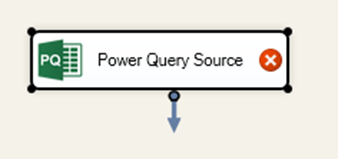
A Power Query-forrásszerkesztő SSDT-ben való megnyitásához húzza a Power Query-forrást az SSIS-eszközkészletből az adatfolyam-tervezőbe, és kattintson rá duplán.
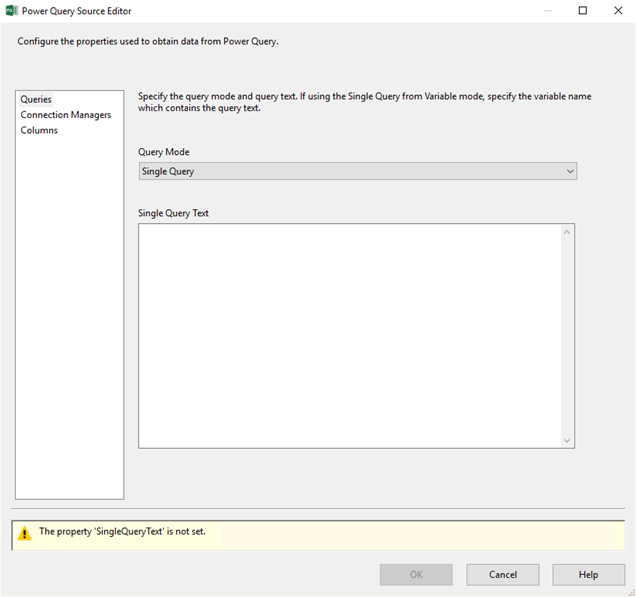
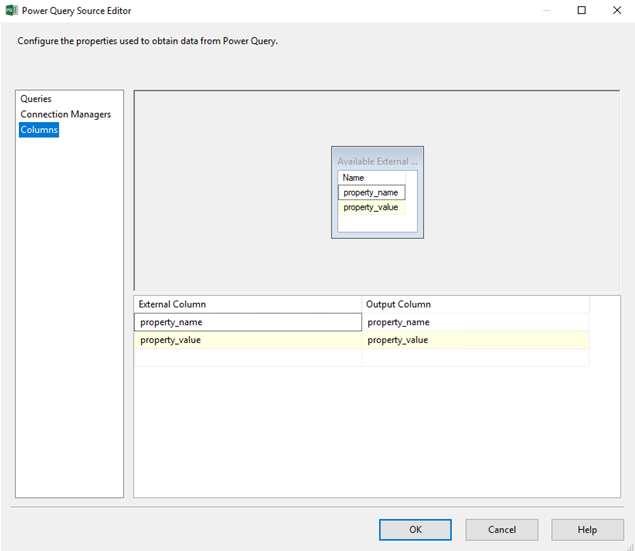
A bal oldalon három lap látható. A Lekérdezések lapon a legördülő menüből választhatja ki a lekérdezési módot.
- Az egyetlen lekérdezési mód lehetővé teszi egyetlen Power Query-szkript másolását és beillesztését az Excelből/Power BI Desktopból.
- A változó módból származó egyetlen lekérdezés lehetővé teszi egy olyan sztringváltozó megadását, amely tartalmazza a lekérdezés végrehajtását.
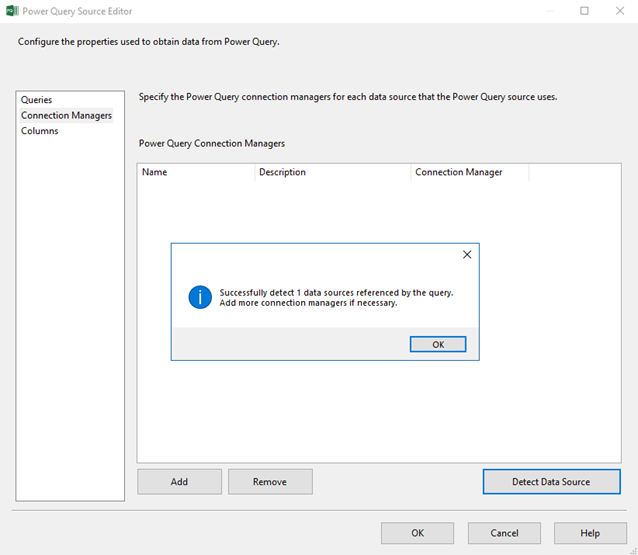
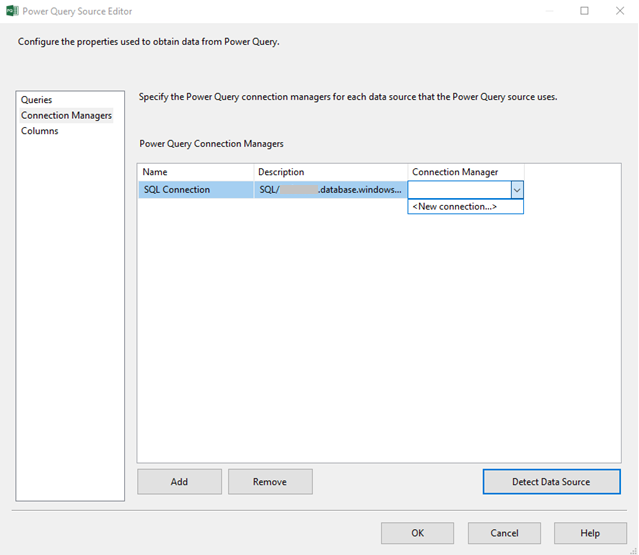
A Kapcsolatkezelők lapon hozzáadhat vagy eltávolíthat olyan Power Query-kapcsolatkezelőket, amelyek adatforrás-hozzáférési hitelesítő adatokat tartalmaznak. Az Adatforrás észlelése gombra kattintva azonosítja a lekérdezésben hivatkozott adatforrásokat, és felsorolja őket a megfelelő meglévő Power Query-kapcsolatkezelők hozzárendeléséhez vagy újak létrehozásához.
Végül az Oszlopok lapon szerkesztheti a kimeneti oszlop adatait.
A Power Query Connection Manager konfigurálása
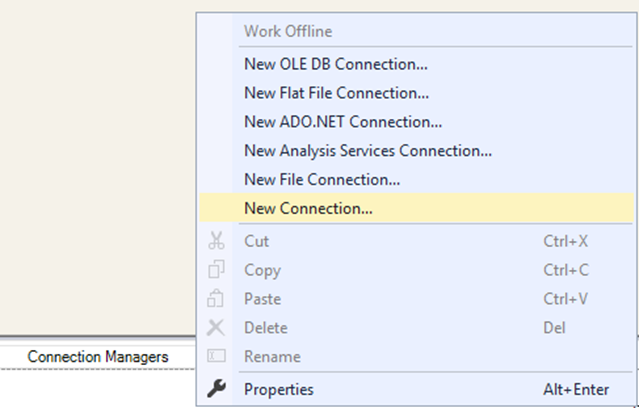
Amikor az adatfolyamot az SSDT-n lévő Power Query-forrással tervezi, az alábbi módokon hozhat létre egy új Power Query Connection Managert:
- Közvetetten hozza létre a Power Query-forrás
Kapcsolatkezelő lapján azután, hogy kiválasztja aHozzáadás Adatforrás észlelése gombot, majd aÚj kapcsolat... - Közvetlenül úgy hozhatja létre, hogy a jobb gombbal a csomag Kapcsolatkezelő panelére kattint, és kiválasztja az Új kapcsolat lehetőséget a legördülő menüből.
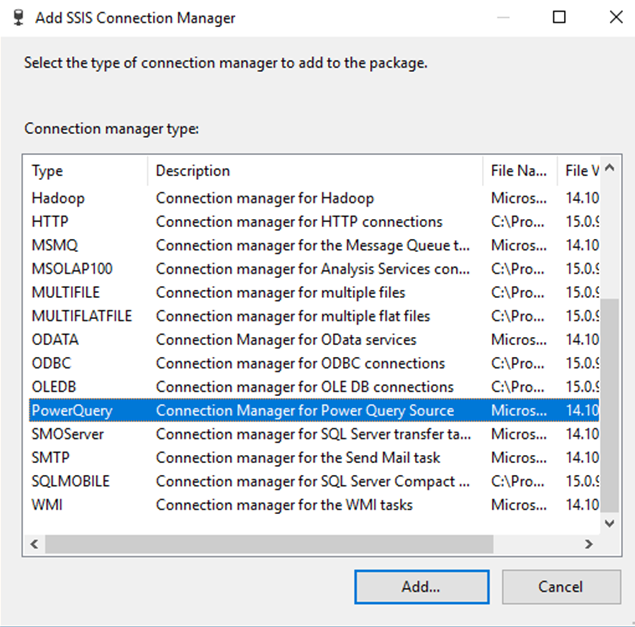
Az SSIS-kapcsolatkezelő hozzáadása párbeszédpanelen kattintson duplán a PowerQueryre a kapcsolatkezelő típusainak listájából.
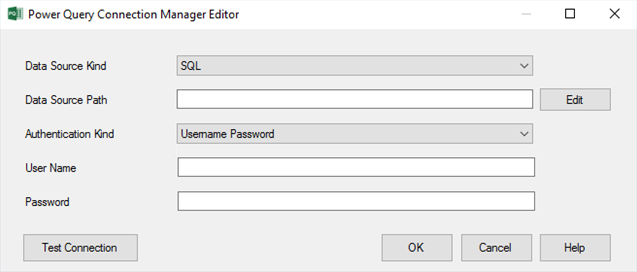
A Power Query Connection Manager szerkesztőjében meg kell adnia az adatforrástípust, az adatforrás elérési útját és a hitelesítési típust, valamint ki kell osztania a megfelelő hozzáférési hitelesítő adatokat. Adatforrás típusa esetén jelenleg a legördülő menüben választhat a 22 típus közül.
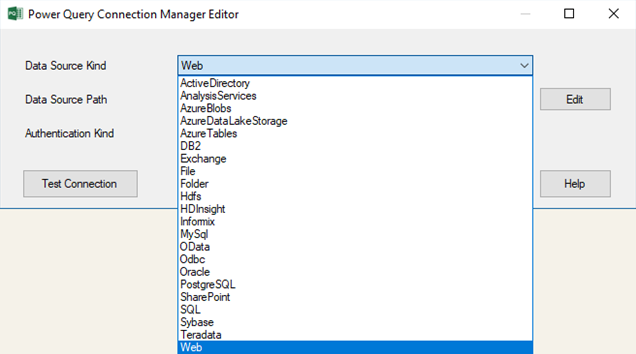
Ezen források némelyike (Oracle, DB2, MySQL, PostgreSQL, Teradata, Sybase) további telepítéseket igényel ADO.NET illesztőprogramok számára, amelyek a Power Query előfeltételei című cikkből szerezhetők be. Az egyéni telepítőfelülettel telepítheti őket a Azure-SSIS integrációs modulra, lásd a testreszabási Azure-SSIS integrációs modulról szóló cikket.
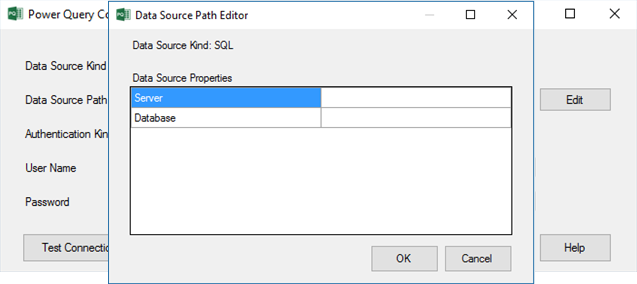
Adatforrás elérési útja esetén a hitelesítési adatok nélkül megadhatja a kapcsolati sztringet alkotó adatforrásspecifikus tulajdonságokat. Az SQL-adatforrás elérési útja például a következőképpen alakul.<Server>;<Database> A Szerkesztés gombra kattintva értékeket rendelhet az elérési utat alkotó adatforrásspecifikus tulajdonságokhoz.
Végül a Hitelesítési típusnál válassza a Névtelen/Windows-hitelesítés/Felhasználónév/ a legördülő menüből, adja meg a megfelelő hozzáférési hitelesítő adatokat, majd a Kapcsolat tesztelése gombra kattintva ellenőrizze, hogy a Power Query forrás megfelelően lett konfigurálva.
Jelenlegi korlátozások
Az Oracle-adatforrás jelenleg nem használható Azure-SSIS integrációs modulon, mert az Oracle ADO.NET illesztőprogram nem telepíthető, ezért telepítse inkább az Oracle ODBC-illesztőt, és használja az ODBC-adatforrást az Oracle-hez való csatlakozáshoz. Lásd az ORACLE STANDARD ODBC-példátAzure-SSIS integrációs modul testreszabása című cikkben.
A webes adatforrás jelenleg nem használható egyéni beállításokkal rendelkező Azure-SSIS integrációs modulon, ezért egyelőre egyéni beállítások nélkül használja Azure-SSIS integrációs modulon.
Következő lépések
Megtudhatja, hogyan futtathat SSIS-csomagokat az Azure-SSIS integrációs modulban első osztályú tevékenységként az ADF-folyamatokban. Lásd az SSIS-csomag tevékenység futtatókörnyezetének végrehajtását ismertető cikket.