Jegyzet
Az oldalhoz való hozzáférés engedélyezést igényel. Próbálhatod be jelentkezni vagy könyvtárat váltani.
Az oldalhoz való hozzáférés engedélyezést igényel. Megpróbálhatod a könyvtár váltását.
A következőkre vonatkozik: SQL Server SSIS integrációs futtatókörnyezet az Azure Data Factory-ban
Ez a cikk az SQL Server Importálás és exportálás varázsló elindításának négy módját ismerteti. Ezzel az eszközzel adatokat importálhat és exportálhat bármely támogatott adatforrásból.
Elindíthatja a varázslót:
- Az SQL Server Management Studióból (SSMS).
- A Windows Start menüjében.
- A parancssorból.
- Visual Studióból
A varázsló lekérése
Az SQL Server Importálás és exportálás varázslóját közvetlenül az SQL Server Management Studióban (SSMS) futtathatja.
Ha az SSMS-en kívül szeretné futtatni a varázslót, rendelkeznie kell DTSWizard.exe-val, amelyet az alábbiak egyikének telepítésével szerezhet be:
- Egy SQL Server.
- A Visual Studio 2019-hez és újabb verziókhoz készült SQL Server Data Tools (SSDT) az SQL Server Integration Services bővítményével.
- SQL Server Data Tools (SSDT) for Visual Studio 2017, a telepítővarázslóban kiválasztott SQL Server Integration Services opcióval.
Megjegyzés:
Az SQL Server Importálás és exportálás varázsló 64 bites verziójának használatához telepítenie kell az SQL Servert. Az SQL Server Data Tools (SSDT) és az SQL Server Management Studio (SSMS) 32 bites alkalmazások, és csak 32 bites fájlokat telepít, beleértve a varázsló 32 bites verzióját is.
SQL Server Management Studio (SSMS)
Az SQL Server Importálási és Exportálási Varázsló elindításához az SQL Server Management Studióból kövesse az alábbi lépéseket:
Az SQL Server Management Studióban csatlakozzon az SQL Server Adatbázismotor egy példányához.
Nyissa meg Adatbázisok.
Kattintson a jobb gombbal egy adatbázisra.
Mutasson a Tevékenységek pontra.
Válassza az alábbi lehetőségek egyikét.
Adatok importálása
Adatok exportálása

Telepítse az SQL Server Management Studio (SSMS) legújabb verzióját.
Start menü
Az SQL Server importálási és exportálási varázslójának a Windows Start menüből való elindításához DTSWizard.exe az SQL Serveren keresztül kell telepíteni. A telepítés részleteihez tekintse meg a varázsló letöltése lehetőséget.
A varázsló Windows Start menüből való elindításához kövesse az alábbi lépéseket:
A Start menüben keresse meg és bontsa ki az SQL Server-verzió mappáját.
Válassza ki a használni kívánt SQL Server (verzió) adatimportálási és -exportálási eszközt.
Futtassa a varázsló 64 bites verzióját, hacsak nem biztos benne, hogy az adatforráshoz 32 bites adatszolgáltató szükséges.

Parancssor
Az SQL Server Importálás és exportálás varázsló parancssorból való elindításához a DTSWizard.exe az SQL Serveren vagy a Visual Studio 2017 SSDT-jén keresztül kell telepíteni. A Visual Studio 2019-et és újabb verziót tartalmazó varázsló nem indítható el a végrehajtható fájlból vagy a parancssorból. A telepítés részleteihez tekintse meg a varázsló letöltése lehetőséget.
Az elérési út DTSWizard.exe eltérő, ha az SQL Serveren vagy a Visual Studión keresztül telepítette, például az alábbi példákat:
C:\Program Files\Microsoft SQL Server\<##>\DTS\Binn- Az SQL Serveren keresztül telepített 64 bites verzió esetén
- A <##> az SQL Server verziójával korrelál. Például a 160 az SQL Server 2022-hez készült.
C:\Program Files (x86)\Microsoft SQL Server\<##>\DTS\Binn- Az SQL Serveren keresztül telepített 32 bites verzióhoz.
- A <##> az SQL Server verziójával korrelál. Például a 160 az SQL Server 2022-hez készült.
C:\Program Files (x86)\Microsoft Visual Studio\2017\SQL\Common7\IDE\CommonExtensions\Microsoft\SSIS\140\Binn- A 32 bites verzió esetében, amely a Visual Studio 2017 SSDT-jén keresztül van telepítve, az SQL Server Integration Services opciót kell kiválasztani a telepítővarázslóban.
Az SQL Server Importálás és Exportálás varázsló parancssorból való futtatásához lépjen a futtatható fájl helyére, majd futtassa a DTSWizard.exe-t.
Ha például az SQL Server 2022 parancssorából szeretné elindítani a varázsló 64 bites verzióját, futtassa a következő parancsot:
C:\Program Files\Microsoft SQL Server\160\DTS\Binn> DTSWizard.exe
Visual Studio
Az SQL Server importálási és exportálási varázslójának a Visual Studios 2019-ben és újabb verzióiban való futtatásához szüksége van az Integration Services bővítményre. A telepítés részleteihez tekintse meg a varázsló letöltése lehetőséget.
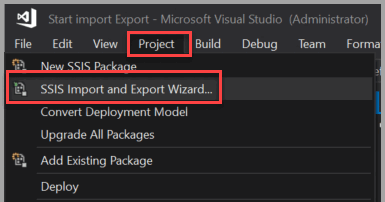
A Visual Studióban nyisson meg egy Integration Services-projektet, majd hajtsa végre az alábbi műveletek egyikét:
A Projekt menüben válassza az SSIS Importálás és exportálás varázslót.
-vagy-
A Megoldáskezelőben kattintson a jobb gombbal az SSIS-csomagok mappára, majd válassza az SSIS Importálás és exportálás varázslót.

Segítséget kérhet a varázsló futása közben
Jótanács
Koppintson az F1 billentyűre a varázsló bármely oldaláról vagy párbeszédpaneléről az aktuális lap dokumentációjának megtekintéséhez.
Mi a következő lépés?
A varázsló indításakor az első oldal üdvözli: SQL Server Importálási és Exportálási Varázsló. Ezen a lapon nem kell semmilyen műveletet elvégeznie. További információkért lásd: SQL Server Importálás és Exportálás Varázsló.
Kapcsolódó tartalom
- Adatok importálása és exportálása az SQL Server Importálás és exportálás varázslóval
- Ismerkedés az Importálás és exportálás varázsló ezen egyszerű példájával
- Az SQL Server importálási és exportálási varázslójának használata az Excelbe való exportáláshoz
- Az SQL Server Importálási és Exportálási Varázsló lépései
- Csatlakozás adatforrásokhoz az SQL Server Importálás és exportálás varázslójával