Megjegyzés
Az oldalhoz való hozzáféréshez engedély szükséges. Megpróbálhat bejelentkezni vagy módosítani a címtárat.
Az oldalhoz való hozzáféréshez engedély szükséges. Megpróbálhatja módosítani a címtárat.
A következőkre vonatkozik: SQL Server SSIS integrációs futtatókörnyezet az Azure Data Factory-ban
Az SQL Server SQL Server Data Tools (SSDT) szolgáltatást biztosít az Integration Services-csomagok fejlesztéséhez.
Az Integration Services-csomagok projektekben találhatók. Az Integration Services-projektek létrehozásához és használatához telepítenie kell az SQL Server Data Toolst. További információ: Integration Services telepítése.
Amikor új Integration Services-projektet hoz létre az SQL Server Data Tools (SSDT) alkalmazásban, az Új projekt párbeszédpanel tartalmaz egy Integration Services-projektsablont . Ez a projektsablon létrehoz egy új projektet, amely egyetlen csomagot tartalmaz.
Projektek és megoldások
A projektek tárolása megoldásokban történik. Először létrehozhat egy megoldást, majd hozzáadhat egy Integration Services-projektet a megoldáshoz. Ha nincs megoldás, az SQL Server Data Tools (SSDT) automatikusan létrehoz egyet a projekt első létrehozásakor. A megoldások több különböző típusú projektet is tartalmazhatnak.
Jótanács
Ha új projektet hoz létre az SQL Server Data Toolsban, a megoldás alapértelmezés szerint nem jelenik meg a Megoldáskezelő panelen. Az alapértelmezett viselkedés módosításához az Eszközök menüben válassza a Beállítások lehetőséget. A Beállítások párbeszédpanelen bontsa ki a Projektek és megoldások elemet, majd válassza az Általános lehetőséget. Az Általános lapon válassza az Always show solution (Megoldás megjelenítése) lehetőséget.
A megoldások projekteket tartalmaznak
A megoldások olyan tárolók, amelyek a végpontok közötti üzleti megoldások fejlesztésekor használt projekteket csoportosítják és kezelik. A megoldásokkal több projektet is kezelhet egységként, és összehozhat egy vagy több kapcsolódó projektet, amelyek hozzájárulnak egy üzleti megoldáshoz.
A megoldások különböző típusú projekteket tartalmazhatnak. Ha SSIS Designerrel szeretne létrehozni egy Integration Services-csomagot, egy Integration Services-projektben dolgozik az SQL Server Data Tools (SSDT) által biztosított megoldásban.
Új megoldás létrehozásakor az SQL Server Data Tools (SSDT) hozzáad egy megoldásmappát a Megoldáskezelőhöz. A megoldásmappa az alábbi fájltípusokat tartalmazza:
.sln: információkat tartalmaz a megoldás konfigurációjáról, és felsorolja a megoldásban lévő projekteket..suo: információkat tartalmaz a megoldással végzett munka beállításairól.
Bár az SQL Server Data Tools (SSDT) automatikusan létrehoz egy megoldást egy új projekt létrehozásakor, létrehozhat egy üres megoldást is, majd később hozzáadhat projekteket.
Az Integration Services-projektek csomagokat tartalmaznak
A projekt egy tároló, amelyben Integration Services-csomagokat fejleszt.
Az SQL Server Data Toolsban (SSDT) egy Integration Services-projekt tárolja és csoportosítja a csomaghoz kapcsolódó fájlokat. Egy projekt például tartalmazza azokat a fájlokat, amelyek egy adott kinyerési, átviteli és betöltési (ETL-) megoldás létrehozásához szükségesek.
Az Integration Services-projekt létrehozása előtt ismernie kell az ilyen típusú projekt alapvető tartalmát. Miután megismerte, hogy mit tartalmaz egy projekt, megkezdheti egy Integration Services-projekt létrehozását és használatát.
Mappák az Integration Services-projektekben
Az alábbi képen egy Integration Services-projekt mappái láthatók az SQL Server Data Tools (SSDT) alkalmazásban.
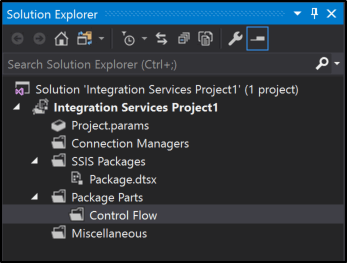
Az alábbi táblázat egy Integration Services-projektben megjelenő mappákat ismerteti.
| Mappa | Description |
|---|---|
| Kapcsolatkezelők | Projektkapcsolat-kezelőket tartalmaz. További információért tekintse meg a Integration Services (SSIS) kapcsolatok részleteit. |
| SSIS-csomagok | Tartalmaz csomagokat. További információ: Integration Services (SSIS) csomagok. |
| Csomagrészek | Újra felhasználható vagy importálható csomagrészeket tartalmaz. További információ: Control Flow újrahasználata csomagok között vezérlőfolyamat-csomagrészek használatával |
| Miscellaneous | Csomagfájlokon kívüli fájlokat is tartalmaz. |
Integration Services-projektek fájljai
Amikor új vagy meglévő Integration Services-projektet ad hozzá egy megoldáshoz, az SQL Server Data Tools (SSDT) projektfájlokat hoz létre. A projektfájlok a következők:
.dtproj: információkat tartalmaz a projektkonfigurációkról és az elemekről, például a csomagokról.*.dtproj.user: információkat tartalmaz a projekttel végzett munka beállításairól.*.database: olyan információkat tartalmaz, amelyeket az SQL Server Data Tools (SSDT) az Integration Services-projekt megnyitásához igényel.Project.params: a Project-paraméterekkel kapcsolatos információkat tartalmaz.
Verziócélzás Integration Services-projektekben
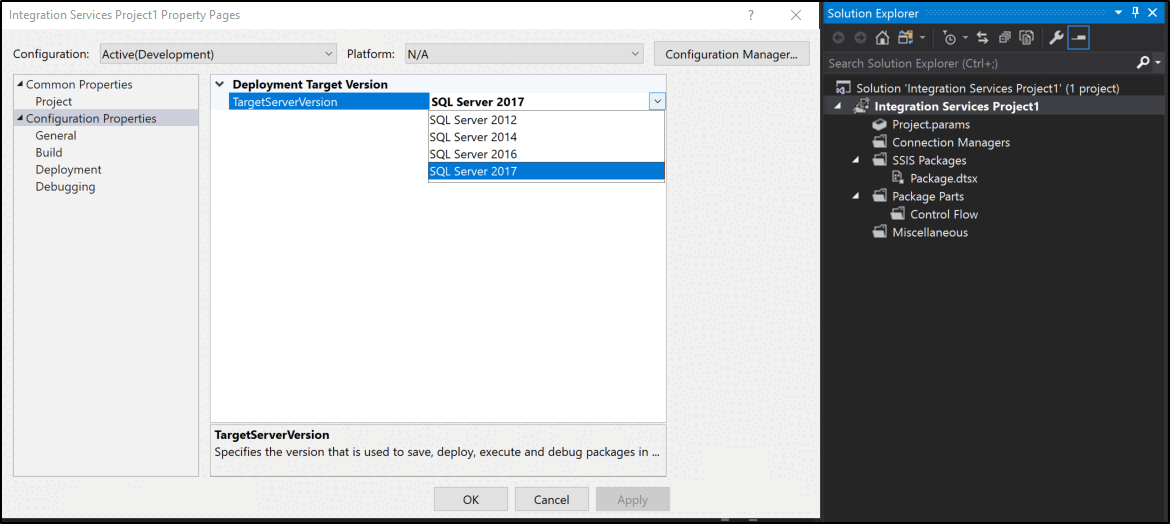
Az SQL Server Data Toolsban (SSDT) létrehozhat, karbantarthat és futtathat olyan csomagokat, amelyek az SQL Server adott verzióit célják.
A Megoldáskezelőben kattintson a jobb gombbal egy Integration Services-projektre, és válassza a Tulajdonságok lehetőséget a projekt tulajdonságlapjainak megnyitásához. A Konfiguráció tulajdonságainakÁltalános lapján válassza a TargetServerVersion tulajdonságot, majd válassza ki a kívánt verziót.
Új Integration Services-projekt létrehozása
Nyissa meg az SQL Server Data Tools (SSDT) eszközt.
A Fájl menüben mutasson az Új pontra, majd válassza a Project lehetőséget.
Az Új projekt párbeszédpanelen válassza az Üzleti intelligencia lehetőséget, majd az Integration Services Project sablont.
Az Integration Services Project-sablon létrehoz egy Integration Services-projektet, amely egyetlen üres csomagot tartalmaz.
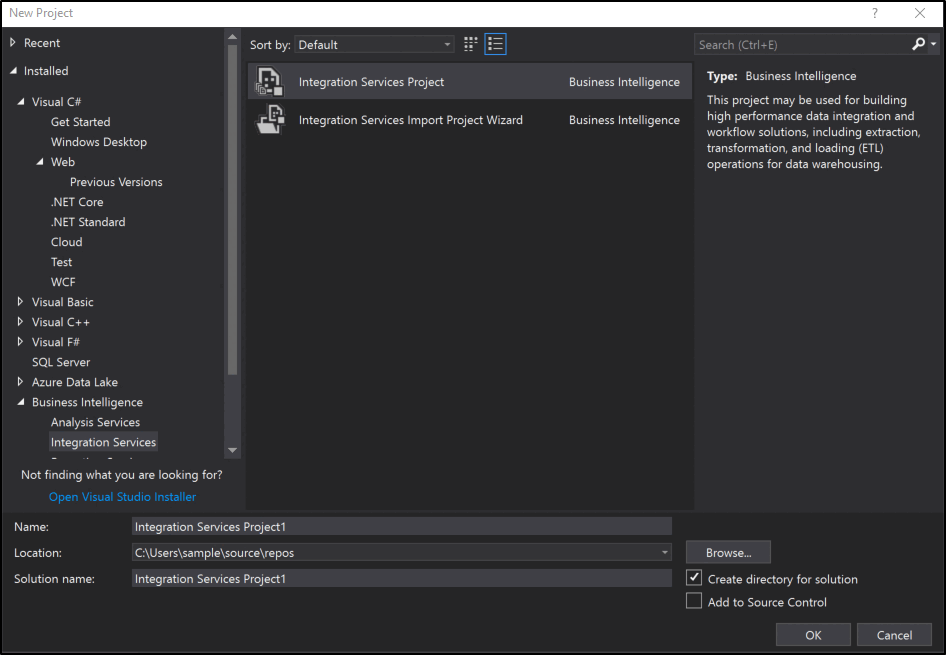
(Nem kötelező) Szerkessze a projekt nevét és helyét.
A megoldás neve automatikusan frissül, hogy megfeleljen a projekt nevének.
Ha külön mappát szeretne létrehozni a megoldásfájlhoz, válassza az alapértelmezett beállítást, pontosabban a megoldás könyvtárának létrehozását.
Ha a forrásvezérlő szoftver telepítve van a számítógépen, válassza a Hozzáadás a forrásvezérlőhöz lehetőséget a projekt forrásvezérlőhöz való társításához.
Ha a forrásvezérlő szoftver a Microsoft Visual SourceSafe, megnyílik a Visual SourceSafe Bejelentkezési párbeszédpanel. A Visual SourceSafe-bejelentkezésben adjon meg egy felhasználónevet, egy jelszót és a Microsoft Visual SourceSafe-adatbázis nevét. Válassza a Tallózás lehetőséget az adatbázis megkereséséhez.
Megjegyzés:
A kijelölt forrásvezérlő beépülő modul megtekintéséhez és módosításához, valamint a forrásvezérlő környezet konfigurálásához válassza az Eszközök menü Beállítások elemét, majd bontsa ki a Forrásvezérlő csomópontot.
Az OK gombra kattintva adja hozzá a megoldást a Megoldáskezelőhöz , és adja hozzá a projektet a megoldáshoz.
Meglévő projekt importálása a Projekt importálása varázslóval
A Visual Studióban válassza az Új>projekt lehetőséget a Fájl menüben.
Az Új projekt ablak Telepített sablonok területén bontsa ki az Üzletiintelligencia elemet, és válassza az Integrációs szolgáltatások lehetőséget.
Válassza az Integration Services Projekt importálása varázslót a projekttípusok listájából.
Írja be az új projekt nevét a Név szövegmezőbe.
Írja be a projekt elérési útját vagy helyét a Hely szövegmezőbe, vagy válassza a Tallózás lehetőséget a kijelöléshez.
Írja be a megoldás nevét a Megoldásnév szövegmezőbe.
Kattintson az OK gombra az Integrációs szolgáltatások importálása projektvarázsló párbeszédpanel elindításához.
A Tovább gombra kattintva válthat a Forrás kiválasztása lapra.
Ha fájlból
.ispacimportál, írja be a fájl nevét tartalmazó elérési utat az Elérési út szövegmezőbe. A Tallózás gombra kattintva lépjen arra a mappára, amelyben tárolni szeretné a megoldást, és írja be a fájl nevét a Fájlnév szövegmezőbe, majd válassza a Megnyitás lehetőséget.Ha egy Integration Services-katalógusból importál, írja be az adatbázispéldány nevét a Kiszolgálónév szövegmezőbe, vagy válassza a Tallózás lehetőséget , és válassza ki a katalógust tartalmazó adatbázispéldányt.
Válassza a Tallózás lehetőséget az Elérési út szövegmező mellett, bontsa ki a katalógus mappáját, jelölje ki az importálni kívánt projektet, és kattintson az OK gombra.
A Tovább gombra kattintva válthat a Véleményezés lapra.
Tekintse át az információkat, és válassza az Importálás lehetőséget , ha a kiválasztott projekt alapján szeretne projektet létrehozni.
Nem kötelező: válassza a Jelentés mentése lehetőséget az eredmények fájlba mentéséhez
A Bezárás gombra kattintva zárja be az Integrációs szolgáltatások importálása projektvarázsló párbeszédpanelt.
Projekt hozzáadása megoldáshoz
Projekt hozzáadásakor az Integration Services létrehozhat egy új, üres projektet, vagy hozzáadhat egy projektet, amelyet már létrehozott egy másik megoldáshoz. Csak akkor adhat hozzá projektet egy meglévő megoldáshoz, ha a megoldás látható az SQL Server Data Tools (SSDT) alkalmazásban.
Új projekt hozzáadása egy megoldáshoz
Az SQL Server Data Tools (SSDT) alkalmazásban nyissa meg azt a megoldást, amelyhez új Integration Services-projektet szeretne hozzáadni, és a következő lehetőségek közül választhat:
- Kattintson a jobb gombbal a megoldásra, válassza a Hozzáadás, majd az Új projekt lehetőséget.
vagy
- A Fájl menüben mutasson a Hozzáadás pontra, majd válassza az Új projekt lehetőséget.
Az Új projekt hozzáadása párbeszédpanelen válassza az Integration Services Project lehetőséget a Sablonok panelen.
Igény szerint szerkessze a projekt nevét és helyét.
Kattintson az OK gombra.
Meglévő projekt hozzáadása megoldáshoz
Az SQL Server Data Tools (SSDT) alkalmazásban nyissa meg azt a megoldást, amelyhez hozzá szeretne adni egy meglévő Integration Services-projektet, és tegye az alábbiak egyikét:
Kattintson a jobb gombbal a megoldásra, mutasson a Hozzáadás pontra, majd válassza a Meglévő projekt lehetőséget.
A Fájl menüben válassza a Hozzáadás, majd a Meglévő projekt lehetőséget.
A Meglévő projekt hozzáadása párbeszédpanelen keresse meg a hozzáadni kívánt projektet, majd válassza a Megnyitás lehetőséget.
A program hozzáadja a projektet a Megoldáskezelő megoldásmappájába.
Projekt eltávolítása egy megoldásból
Egy projektet csak akkor távolíthat el egy megoldásból, ha a megoldás látható az SQL Server Data Tools (SSDT) alkalmazásban. Miután a megoldás látható, egy projekt kivételével az összes eltávolítható. Amint csak egy projekt marad, az SQL Server Data Tools (SSDT) már nem jeleníti meg a megoldásmappát. Az utolsó projektet nem távolíthatja el.
Az SQL Server Data Tools (SSDT) alkalmazásban nyissa meg azt a megoldást, amelyből el szeretne távolítani egy Integration Services-projektet.
A Megoldáskezelőben kattintson a jobb gombbal a projektre, majd válassza a Projekt eltávolítása lehetőséget.
Az eltávolítás megerősítéséhez válassza az OK gombot.
Elem hozzáadása projekthez
Az SQL Server Data Tools (SSDT) alkalmazásban nyissa meg azt a megoldást, amely tartalmazza azt az Integration Services-projektet, amelyhez hozzá szeretne adni egy elemet.
A Megoldáskezelőben kattintson a jobb gombbal a projektre, mutasson a Hozzáadás pontra, és tegye az alábbiak egyikét:
Válassza az Új elem lehetőséget, majd válasszon egy sablont a Sablonok panelen az Új elem hozzáadása párbeszédpanelen.
Válassza a Meglévő elem lehetőséget, tallózással keresse meg a projekthez hozzáadni kívánt elemet a Meglévő elem hozzáadása párbeszédpanelen, majd válassza a Hozzáadás lehetőséget.
Az új elem a Megoldáskezelő megfelelő mappájában jelenik meg.
Projekt elemek másolása
Objektumokat másolhat egy Integration Services-projekten belül vagy az Integration Services-projektek között. Az sql server data tools (SSDT) projektek, a Reporting Services és az Analysis Services egyéb típusai között is másolhat objektumokat. A projektek közötti másoláshoz a projektnek ugyanahhoz az SQL Server Data Toolshoz (SSDT) kell tartoznia.
Az SQL Server Data Tools (SSDT) alkalmazásban nyissa meg a használni kívánt Integration Services-projektet vagy -megoldást.
Nyissa meg a projekt- és elemmappát, hogy másoljon belőle.
Kattintson a jobb gombbal az elemre, és válassza a Másolás parancsot.
Kattintson a jobb gombbal az Integration Services-projektre a másoláshoz, és válassza a Beillesztés lehetőséget.
A rendszer automatikusan a megfelelő mappába másolja az elemeket. Ha olyan elemeket másol az Integration Services-projektbe, amelyek nem csomagok, a rendszer az elemeket a Vegyes mappába másolja.