Megjegyzés
Az oldalhoz való hozzáféréshez engedély szükséges. Megpróbálhat bejelentkezni vagy módosítani a címtárat.
Az oldalhoz való hozzáféréshez engedély szükséges. Megpróbálhatja módosítani a címtárat.
A következőre vonatkozik: SQL Server SSIS Integration Runtime az Azure Data Factory szolgáltatásban
Az SSIS Designer egy grafikus eszköz, amellyel Integration Services-csomagokat hozhat létre és kezelhet. Az SSIS Designer SQL Server Data Tools (SSDT) egy Integration Services-projekt részeként érhető el.
Az SSIS Designerrel a következő feladatokat hajthatja végre:
A vezérlőfolyamat összeállítása egy csomagban.
Az adatfolyamok összeállítása egy csomagban.
Eseménykezelők hozzáadása a csomaghoz és a csomagobjektumokhoz.
A csomag tartalmának megtekintése.
Futásidőben tekintse meg a csomag végrehajtási állapotát.
Az alábbi ábrán az SSIS Designer és az Eszközkészlet ablak látható.
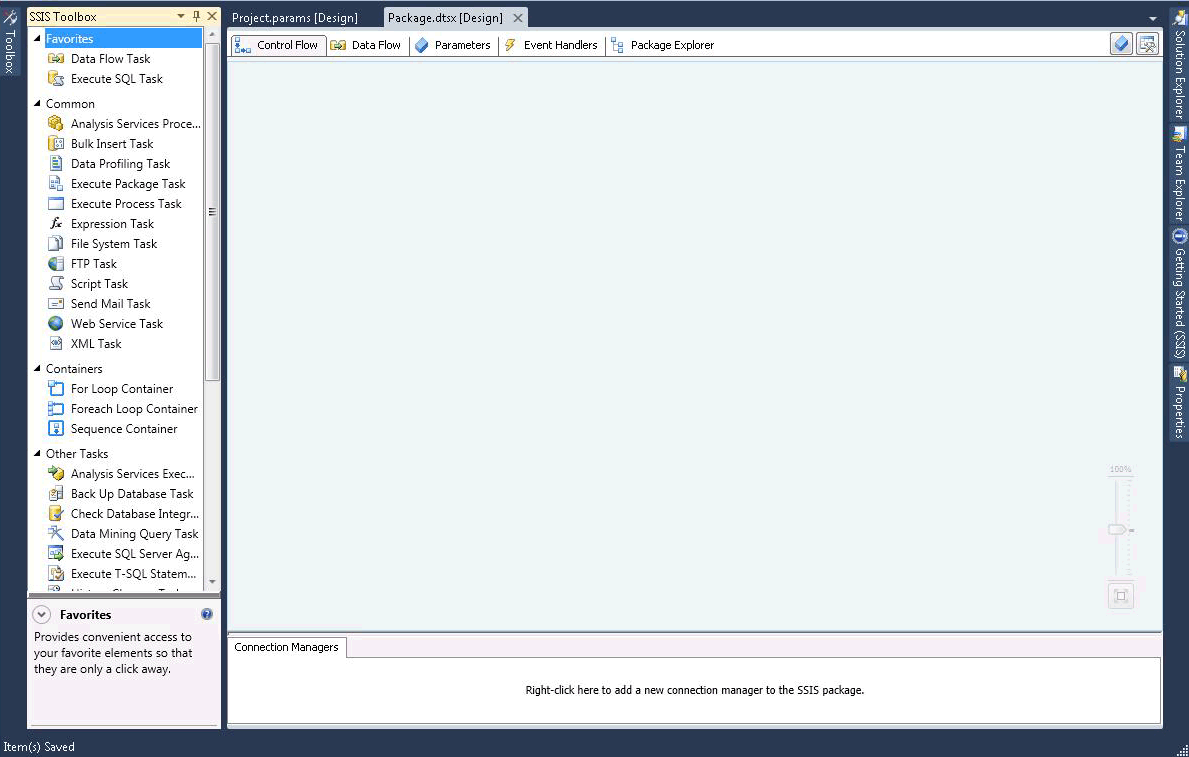
Az Integration Services további párbeszédpaneleket és ablakokat tartalmaz a csomagok funkcióinak hozzáadásához, a SQL Server Data Tools (SSDT) pedig párbeszédpaneleket és ablakokat biztosít a fejlesztési környezet konfigurálásához és a csomagok használatához. További információ: Integration Services felhasználói felület.
Az SSIS Designer nem függ az Integration Services szolgáltatástól, a csomagokat kezelő és figyelő szolgáltatástól, és nem szükséges, hogy a szolgáltatás futjon a csomagok SSIS Designerben való létrehozásához vagy módosításához. Ha azonban leállítja a szolgáltatást, amíg az SSIS Designer meg van nyitva, többé nem tudja megnyitni az SSIS Designer által biztosított párbeszédpaneleket, és az "RPC-kiszolgáló nem érhető el" hibaüzenet jelenhet meg. Az SSIS Designer alaphelyzetbe állításához és a csomaggal való munka folytatásához be kell zárnia a tervezőt, ki kell lépnie SQL Server Data Tools (SSDT), majd újra meg kell nyitnia SQL Server Data Tools (SSDT), az Integration Services projekt és a csomag.
Visszavonás és ismétlés
Az SSIS Designerben legfeljebb 20 műveletet vonhat vissza és hajthat végre újra. Egy csomag esetében a visszavonás /ismétlés elérhető a Control Flow, Data Flow, Event Handlers és Parameters lap, valamint a Variables ablakban. Egy project esetében a visszavonás/ismétlés a Project Paraméterek ablakban érhető el.
Az új SSIS-eszközkészlet módosításait nem vonhatja vissza/hajthatja végre újra.
Ha az összetevőt az összetevőszerkesztővel módosítja, az egyes módosítások visszavonása és ismételt végrehajtása helyett visszavonja és újra elvégzi a módosításokat készletként. A módosítások egyetlen műveletként jelennek meg a visszavonás és az újra végrehajtás legördülő listájában.
Művelet visszavonásához kattintson a visszavonási eszköztár gombra, a Szerkesztés/Visszavonás menüelemre, vagy nyomja le a CTRL+Z billentyűkombinációt. Ha újra szeretne műveletet elvégezni, kattintson az ismétlés eszköztár gombjára, a Szerkesztés/Ismétlés menüelemre, vagy nyomja le a CTRL +Y billentyűkombinációt. Több műveletet visszavonhat és újra végrehajthat. Ehhez kattintson az eszköztár gomb melletti nyílra, jelölje ki a legördülő listában több műveletet, majd kattintson a listában.
Az SSIS Designer részei
Az SSIS Designer öt állandó fülkel rendelkezik: egy-egy a csomagvezérlési folyamat, az adatfolyamok, a paraméterek és az eseménykezelők létrehozásához, valamint egy lap a csomagok tartalmának megtekintéséhez. Futáskor megjelenik egy hatodik lap, amely megjeleníti a csomag futás közbeni végrehajtási állapotát és a végrehajtás eredményét a befejezés után.
Az SSIS Designer emellett a Kapcsolatkezelők területet is tartalmazza az adatokhoz való csatlakozáshoz használt kapcsolatkezelők hozzáadásához és konfigurálásához.
Irányítási folyamat fül
Az SSIS Designer Vezérlőfolyamat lapján hozhatja létre a vezérlőfolyamatot egy Integration Services-csomagban.
A vezérlőfolyamat létrehozásához húzza az SSIS-feladatokat és -tárolókat ábrázoló grafikus objektumokat az Eszközkészletből a Control Flow lap tervezőfelületére, majd csatlakoztassa az objektumokat úgy, hogy az összekötőt egy másik objektumhoz húzza. Minden összekötő sor egy elsőbbséget biztosító kényszert jelöl, amely meghatározza a tevékenységek és tárolók futtatásának sorrendjét
Emellett az SSIS Designerrel is hozzáadhatja a következő funkciókat a Control Flow lapról:
Naplózás megvalósítása
Csomagkonfigurációk létrehozása
A csomag aláírása tanúsítvánnyal
Változók kezelése
Jegyzetek hozzáadása
Töréspontok konfigurálása
Ha ezeket a függvényeket az SSIS Designer egyes tevékenységeihez vagy tárolóihoz szeretné hozzáadni, kattintson a jobb gombbal az objektumra a tervezőfelületen, majd válassza a lehetőséget.
További információ: Control Flow.
Data Flow fül
Az SSIS Designer Data Flow lapján hozhat létre adatfolyamokat egy Integration Services-csomagban.
Az adatfolyamokat úgy hozhatja létre, hogy az Toolbox-ből a Data Flow lap tervezési felületére húzza a forrásokat, átalakításokat és célhelyeket ábrázoló grafikus objektumokat, majd az objektumokat összekapcsolva olyan útvonalakat hoz létre, amelyek meghatározzák az átalakítások futtatásának sorrendjét.
Kattintson a jobb gombbal egy elérési útra, majd kattintson az Adatmegjelenítők elemre, ha adatmegjelenítőket szeretne hozzáadni az egyes adatfolyam-objektumok előtti és utáni adatok megtekintéséhez.
Az SSIS Designerrel a következő funkciókat is hozzáadhatja a Data Flow lapról:
Változók kezelése
Jegyzetek hozzáadása
Ha ezeket a függvényeket az SSIS Designerben szeretné hozzáadni, kattintson a jobb gombbal a tervezőfelületre, majd válassza ki a kívánt beállítást.
További információ: Data Flow.
Paraméterek lap
Az Integrációs szolgáltatások (SSIS) paraméterei lehetővé teszik értékek hozzárendelését a csomagok tulajdonságaihoz a csomag végrehajtásakor. A projektparamétereket a projekt szintjén, a csomagparamétereket pedig a csomag szintjén hozhatja létre. A projekt paramétereit arra használják, hogy a projekt által kapott bármilyen külső bemenetet megadjanak a projekt egy vagy több csomagjának. A csomagparaméterek lehetővé teszik a csomag végrehajtásának módosítását a csomag szerkesztése és ismételt üzembe helyezése nélkül. Ezen a lapon kezelheti a csomagparamétereket.
A paraméterekkel kapcsolatos további információkért lásd az Integration Services (SSIS) paramétereit.
Fontos
A paraméterek csak a projekttelepítési modellhez kifejlesztett projektek számára érhetők el. Ezért a Paraméterek lap csak olyan csomagok esetében jelenik meg, amelyek a projekt központi telepítési modelljének használatára konfigurált projekt részét képezik.
Eseménykezelők lap
Az SSIS Designer Eseménykezelők lapján létrehozhat egy vezérlőfolyamatot egy Integration Services-csomagban. Az eseménykezelő a csomag vagy a csomag egy feladata vagy tárolója által kiváltott eseményre reagálva fut.
További információ: Eseménykezelő hozzáadása csomaghoz.
Beállítások
végrehajtható
Válassza ki azt a végrehajtható fájlt, amelyhez eseménykezelőt szeretne létrehozni. A végrehajtható fájl lehet a csomag, vagy a csomag egy feladata vagy tárolója.
Eseménykezelő
Válasszon egy eseménykezelőtípust. Hozza létre az eseménykezelőt az eszközkészlet elemeinek húzásával.
Törlés
Válasszon ki egy eseménykezelőt, és távolítsa el a csomagból a Törlés gombra kattintva.
Kattintson ide egy <eseménykezelő nevének> létrehozásához a <végrehajtható névhez>
Kattintson ide az eseménykezelő létrehozásához.
A vezérlőfolyamat létrehozásához húzza az SSIS-feladatokat és -tárolókat képviselő grafikus objektumokat az Eszközkészletből az Eseménykezelők lap tervezőfelületére, majd az objektumokat elsőbbségi kényszerek használatával összekapcsolva határozza meg a futtatásuk sorrendjét.
Széljegyzetek hozzáadásához kattintson a jobb gombbal a tervezőfelületre, majd a menüben kattintson a Széljegyzet hozzáadása parancsra.
Csomagkezelő lap
Az SSIS Designer Csomagkezelő lapján megtekintheti a csomag összes elemének hierarchikus nézetét: konfigurációkat, kapcsolatokat, eseménykezelőket, végrehajtható objektumokat, például feladatokat és tárolókat, naplószolgáltatókat, elsőbbségi korlátozásokat és változókat. Ha egy csomag Data Flow feladatot tartalmaz, a Package Explorer lap tartalmaz egy csomópontot, amely a data flow összetevők hierarchikus nézetét tartalmazza.
Kattintson a jobb gombbal egy csomagelemre, majd a Tulajdonságok parancsra az elem tulajdonságainak megjelenítéséhez a Tulajdonságok ablakban, vagy kattintson a Törlés gombra az elem törléséhez.
További információ: Csomagobjektumok megtekintése.
Előrehaladás lap
Az SSIS Designer Progress lapján megtekintheti az Integration Services-csomagok végrehajtásának előrehaladását, amikor a csomagot SQL Server Data Tools (SSDT) környezetben futtatja. A Folyamat lap felsorolja a csomag és a végrehajtható elemek ellenőrzésének és végrehajtásának kezdési idejét, befejezési idejét és eltelt idejét; a csomagra vonatkozó információk vagy figyelmeztetések; állapotjelentések; a csomag sikeressége vagy sikertelensége; és a csomagvégrehajtás során generált hibaüzenetek.
Ha engedélyezni vagy letiltani szeretné az üzenetek megjelenítését a Folyamat lapon, váltson a Hibakeresési állapotjelentés beállításra az SSIS menüben. A folyamatjelentés letiltásával javíthatja a teljesítményt egy összetett csomag futtatása közben SQL Server Data Tools.
A csomag futásának leállása után a Folyamat lap a Végrehajtási eredmények lap lesz.
Kapcsolatkezelők területe
A csomagok kapcsolatkezelőkkel csatlakoznak az adatforrásokhoz, például fájlokhoz, relációs adatbázisokhoz és kiszolgálókhoz.
Az SSIS Designer Kapcsolatkezelők területén hozzáadhatja, törölheti, módosíthatja, átnevezheti és másolhatja és beillesztheti a kapcsolatkezelőket.
Kattintson a jobb gombbal erre a területre, majd a menüben kattintson a végrehajtani kívánt feladat beállítására.
További információt az Integrációs szolgáltatások (SSIS) kapcsolatai és a Kapcsolatkezelők létrehozása című témakörben talál.
Kapcsolódó tevékenységek
Csomagok létrehozása a SQL Server Data Tools