Megjegyzés
Az oldalhoz való hozzáféréshez engedély szükséges. Megpróbálhat bejelentkezni vagy módosítani a címtárat.
Az oldalhoz való hozzáféréshez engedély szükséges. Megpróbálhatja módosítani a címtárat.
A következőkre vonatkozik: SQL Server Linux rendszeren
Ez a cikk bemutatja, hogyan lehet SQL Server failover klaszterpéldányt (FCI) kezelni Linuxon. SQL Server FCI létrehozásához Linuxon lásd: Failover klaszter instance konfigurálása Linux (RHEL)-en.
Architektúra leírása
A klaszterezési réteg a Red Hat Enterprise Linux (RHEL) HA kiegészítőn alapul, amely a Pacemaker tetejére épül. A Corosync és a Pacemaker koordinálja a fürtkommunikációt és az erőforrás-kezelést. Az SQL Server példány egyszerre csak egy csomóponton aktív.
A következő ábra bemutatja a Linux-klaszter SQL Server összetevőit.
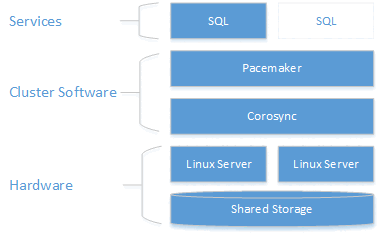
További információért a klaszterkonfigurációról, erőforrásügynök opciókról és menedzsmentről látogasson el az RHEL referenciadokumentációhoz.
Failover
Az FCI-k feladatátvétele hasonló a Windows Server feladatátvevő fürtjéhez (WSFC). Ha az FCI-t üzemeltető fürtcsomópont valamilyen hibát tapasztal, az FCI-nek automatikusan át kell adnia a feladatátvételt egy másik csomópontnak. A WSFC-vel ellentétben nincs mód preferált tulajdonosok beállítására, ezért a Pacemaker kiválasztja azt a csomópontot, amely az FCI új gazdagépe lesz.
Néha manuálisan kell átmenned az FCI-n egy másik csomópontra. A folyamat nem ugyanaz, mint a WSFC-n lévő FCI-k esetén. WSFC-ben az erőforrások feladatátvétele szerepkörszinten történik. A Pacemakerben kiválasztasz egy erőforrást, amit mozgatsz, és ha minden korlátozás helyes, akkor minden más is mozog.
A failover módja a Linux disztribúciótól függ. Kövesd a Linux disztribúciód utasításait.
Manuális feladatátvétel (RHEL vagy Ubuntu)
Ha manuális feladatátvételt szeretne végrehajtani Red Hat Enterprise Linux (RHEL) vagy Ubuntu kiszolgálókon, hajtsa végre a következő lépéseket.
Adja ki a következő parancsot:
sudo pcs resource move <FCIResourceName> <NewHostNode><FCIResourceName>az SQL Server FCI Pacemaker erőforrás neve, és<NewHostNode>az a klasztercsomópont neve, amelyet az FCI-t szeretnél üzemeltetni.A manuális feladatátvétel során a Pacemaker helykorlátozást hoz létre a manuálisan áthelyezésre kiválasztott erőforráson. A korlátozás megtekintéséhez futtassa
sudo pcs constraint.A failover befejezése után távolítsuk el a korlátozást:
sudo pcs resource clear <FCIResourceName>
Manuális feladatátvétel (SLES)
Note
Az SQL Server 2025 -től (17.x) kezdődően a SUSE Linux Enterprise Server (SLES) nem támogatott. Az SQL Server 2022 (16.x) és korábbi verziók esetében csak az SLES 15 támogatott.
A SUSE Linux Enterprise Serverben (SLES) használja a migrate parancsot az SQL Server FCI manuális feladatátvételéhez. Például:
crm resource migrate <FCIResourceName> <NewHostNode>
<FCIResourceName> a failover klaszter példányának erőforrás neve, és <NewHostNode> az új célállomás neve.
Failover klaszterének figyelése
Tekintse meg a fürt aktuális állapotát:
sudo pcs status
Tekintse meg a klaszter élő állapotát és az erőforrásokat:
sudo crm_mon
Tekintse meg az erőforrás-ügynök naplóit itt: /var/log/cluster/corosync.log.
Csomópont hozzáadása fürthöz
Ellenőrizze az egyes csomópontok IP-címét. Az alábbi szkript az aktuális csomópont IP-címét mutatja.
ip addr showAz új csomópontnak egyedi, legfeljebb 15 karakterből álló névre van szüksége. Állítsa be a számítógép nevét úgy, hogy hozzáadja a
/etc/hosts-hoz. Az alábbi szkript lehetővé teszi a(z)/etc/hostsszerkesztését a(z)visegítségével.sudo vi /etc/hostsAz alábbi példa bemutatja a
/etc/hosts, amely tartalmaz három csomópontot név szerint:sqlfcivm1,sqlfcivm2, éssqlfcivm3.127.0.0.1 localhost localhost4 localhost4.localdomain4 ::1 localhost localhost6 localhost6.localdomain6 10.128.18.128 sqlfcivm1 10.128.16.77 sqlfcivm2 10.128.14.26 sqlfcivm3A fájlnak minden csomóponton azonosnak kell lennie.
Állítsa le az SQL Server szolgáltatást az új csomóponton.
Kövesse az utasításokat, hogy az adatbázis-fájl könyvtárat a megosztott helyre szerelje.
Az NFS-kiszolgálóról telepítse a következőt
nfs-utils:sudo yum -y install nfs-utilsNyissa meg a tűzfalat az ügyfeleken és az NFS-kiszolgálón:
sudo firewall-cmd --permanent --add-service=nfs
sudo firewall-cmd --permanent --add-service=mountd
sudo firewall-cmd --permanent --add-service=rpc-bind
sudo firewall-cmd --reload
Szerkessze a
/etc/fstabfájlt a csatlakoztatási parancs belefoglalásához:<IP OF NFS SERVER>:<shared_storage_path> <database_files_directory_path> nfs timeo=14,intrFuttassa
mount -aa módosítások érvénybe lépéséhez.Az új csomóponton hozzon létre egy fájlt, amely tárolja az SQL Server-felhasználónevet és -jelszót a Pacemaker-bejelentkezéshez. A következő parancs létrehozza és feltölti ezt a fájlt:
sudo touch /var/opt/mssql/secrets/passwd
echo "<loginName>" | sudo tee -a /var/opt/mssql/secrets/passwd
echo "<password>" | sudo tee -a /var/opt/mssql/secrets/passwd
sudo chown root:root /var/opt/mssql/secrets/passwd
sudo chmod 600 /var/opt/mssql/secrets/passwd
Caution
A jelszónak az SQL Server alapértelmezett password szabályzatot kell követnie. Alapértelmezés szerint a jelszónak legalább nyolc karakter hosszúnak kell lennie, és a következő négy készletből három karakterből kell állnia: nagybetűk, kisbetűk, 10 számjegyből és szimbólumokból. A jelszavak legfeljebb 128 karakter hosszúak lehetnek. Használjon olyan jelszavakat, amelyek a lehető legkomplexebbek és hosszúak.
Az új csomóponton nyissa meg a Pacemaker tűzfalportokat. Ha szeretné megnyitni ezeket a portokat a
firewalldhasználatával, futtassa a következő parancsot:sudo firewall-cmd --permanent --add-service=high-availability sudo firewall-cmd --reloadHa egy másik tűzfalat használsz, amelynek nincs beépített magas rendelkezésre állású konfigurációja, nyisd meg a következő portokat, hogy a Pacemaker kommunikálhasson a klaszter többi csomópontjával:
- TCP: Port 2224, 3121, 21064
- UDP: 5405-ös port
Telepítse a Pacemaker-csomagokat az új csomópontra.
sudo yum install pacemaker pcs fence-agents-all resource-agentsAdja meg a Pacemaker- és Corosync-csomagok telepítésekor létrehozott alapértelmezett felhasználó jelszavát. Használja ugyanazt a jelszót, mint a meglévő csomópontok.
sudo passwd haclusterEngedélyezze és indítsa el
pcsdszolgáltatást és a Pacemakert. Az új csomópont újraindítás után újra csatlakozhat a klaszterhez. Futtassa a következő parancsot az új csomóponton.sudo systemctl enable pcsd sudo systemctl start pcsd sudo systemctl enable pacemaker sudo systemctl start pacemakerTelepítse az SQL Server FCI-erőforrásügynökét. Futtassa a következő parancsot az új csomóponton.
sudo yum install mssql-server-haEgy meglévő csomóponton a klaszterben hitelesítse az új csomópontot, és adja hozzá a klaszterhez:
sudo pcs cluster auth <nodeName3> -u hacluster
sudo pcs cluster node add <nodeName3>
Csomópontok eltávolítása fürtből
Csomópont fürtből való eltávolításához futtassa a következő parancsot:
sudo pcs cluster node remove <nodeName>
Változtasd meg az erőforrás-monitorozási frekvenciát
sudo pcs resource op monitor interval=<interval>s <sqlResourceName>
Az alábbi példa a megfigyelési intervallumat 2 másodpercre állítja az mssqlha erőforrás számára:
sudo pcs resource op monitor interval=2s mssqlha
Troubleshoot
A fürt hibaelhárítása során hasznos lehet annak megértése, hogyan működik együtt a három démon a fürterőforrások kezelésére.
| Daemon | Description |
|---|---|
| Corosync | Kvórum tagság biztosítása és üzenetküldés biztosítása a fürtcsomópontok között. |
| Szívritmus-szabályozó | A Corosync rendszeren fut és állapotgépeket biztosít az erőforrások számára. |
| PCSD | A Pacemaker és a Corosync pcs eszközökkel is kezelhető. |
A PCSD-nek futnia kell a pcs eszközök használatához.
A fürt aktuális állapota
sudo pcs status az egyes csomópontok fürt-, kvórum-, csomópont-, erőforrás- és démonállapotának alapvető adatait adja vissza.
Az alábbi példa egészséges Pacemaker kvorum eredményt mutat:
Cluster name: MyAppSQL
Last updated: Thu Oct 31 12:00:00 2024  Last change: Thu Oct 31 11:00:00 2024 by root via crm_resource on sqlvmnode1
Stack: corosync
Current DC: sqlvmnode1  (version 1.1.13-10.el7_2.4-44eb2dd) - partition with quorum
3 nodes and 1 resource configured

Online: [ sqlvmnode1 sqlvmnode2 sqlvmnode3 ]

Full list of resources:

mssqlha (ocf::sql:fci): Started sqlvmnode1

PCSD Status:
sqlvmnode1: Online
sqlvmnode2: Online
sqlvmnode3: Online

Daemon Status:
corosync: active/disabled
pacemaker: active/enabled
Ebben a példában azt jelenti, partition with quorum hogy a csomópontok többségi kvóruma online van. Ha a fürt elveszíti a csomópontok többségének kvórumát, pcs statuspartition WITHOUT quorum ad vissza, és minden erőforrás leáll.
Online: [sqlvmnode1 sqlvmnode2 sqlvmnode3] a fürtben jelenleg részt vevő összes csomópont nevét adja vissza. Ha valamelyik csomópont nem vesz részt a programban, pcs statusOFFLINE: [<nodename>]ad vissza.
PCSD Status az egyes csomópontok fürtállapotát jeleníti meg.
A csomópont kapcsolat nélküli állapotának okai
Ellenőrizze a következő elemeket, ha egy csomópont offline állapotban van.
Tűzfal
Nyisd ki az alábbi portokat minden csomóponton, hogy a Pacemaker kommunikálhasson:
- TCP: Port 2224, 3121, 21064
- UDP: 5405-ös port
Pacemaker- vagy Corosync-szolgáltatások
Csomópont kommunikáció
csomópontnévleképezések