Megjegyzés
Az oldalhoz való hozzáféréshez engedély szükséges. Megpróbálhat bejelentkezni vagy módosítani a címtárat.
Az oldalhoz való hozzáféréshez engedély szükséges. Megpróbálhatja módosítani a címtárat.
A következőkre vonatkozik: SQL Server Linux rendszeren
Az SQL Server Data Tools (SSDT) a Visual Studiót egy hatékony fejlesztési és adatbázis-életciklus-felügyeleti (DLM) környezetté alakítja linuxos SQL Serverhez. Fejlesztheted, építheted, tesztelheted és publikálhatod az adatbázisodat egy forrásvezérelt projektből, ahogy az alkalmazáskódodat is fejleszted.
A Visual Studio és az SQL Server Data Tools telepítése
Ha még nem telepítette a Visual Studiót a Windows rendszerű gépére, Töltse le és telepítse a Visual Studio. Ha nem rendelkezik Visual Studio-licenccel, a Visual Studio Community kiadás egy ingyenes, teljes funkcionalitású IDE diákok, nyílt forráskódú és egyéni fejlesztők számára.
A Visual Studio telepítése során válassza Egyéni lehetőséget a Válassza ki a telepítés típusát lehetőséget. Válassza a Tovább gombot.
Válassza Microsoft SQL Server Data Tools, Git for Windowsés GitHub Extension for Visual Studio lehetőséget a funkcióválasztási listából.
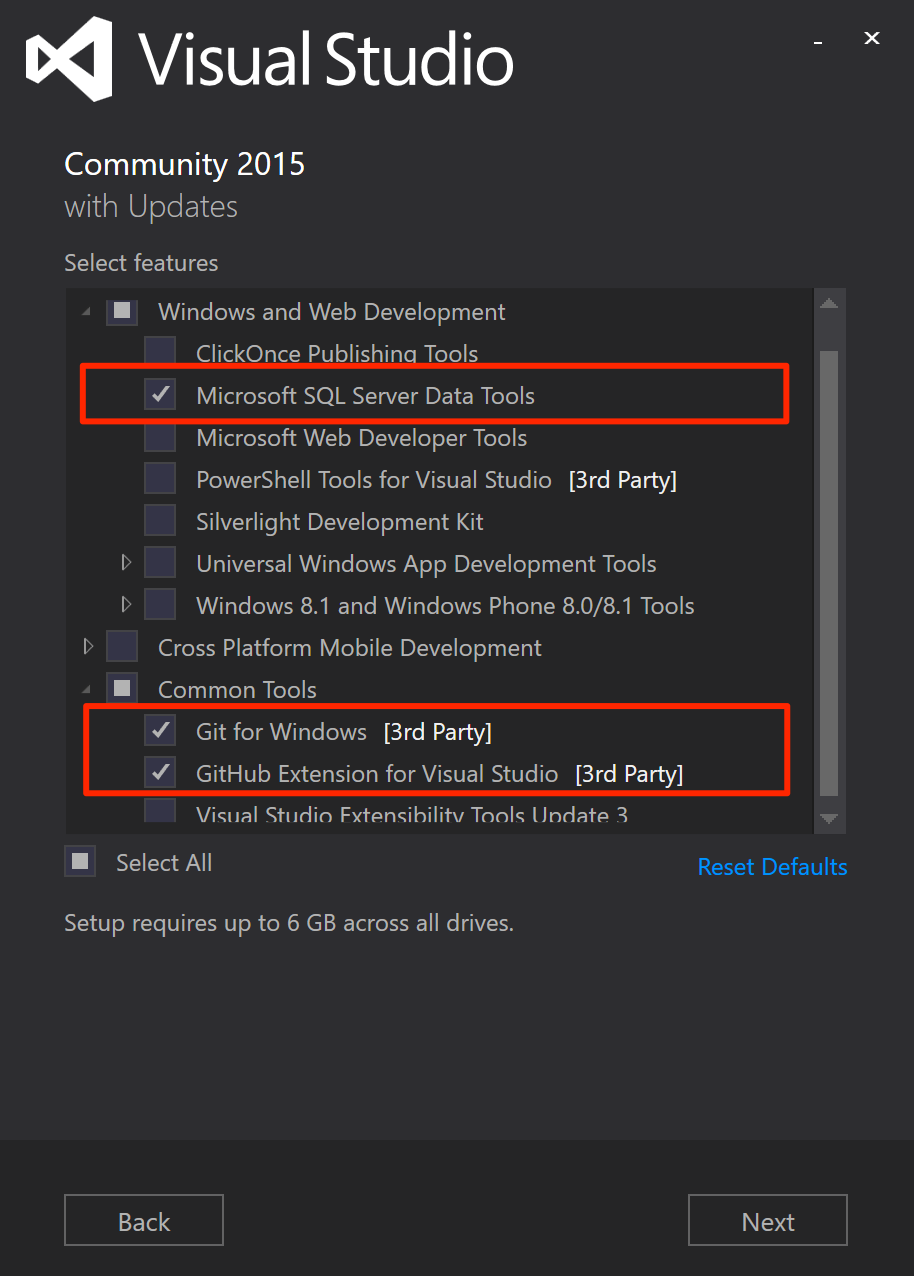
Folytassa és fejezze be a Visual Studio telepítését. Eltarthat néhány percig.
Az SQL Server Data Tools legújabb verziójának lekérése
A Linuxon futó SQL Servert az SSDT 17.0-s vagy újabb verziója támogatja.
Új adatbázisprojekt létrehozása a forrásvezérlőben
Indítsa el a Visual Studiót.
Válassza Csoportkezelő a Nézet menüben.
Válaszd ki az Új gombot a Connect oldalon a Helyi Git Repository szekcióban.
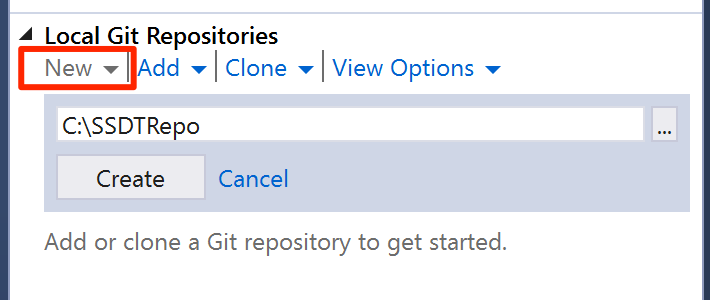
Válassza létrehozása lehetőséget. A helyi Git-adattár létrehozása után kattintson duplán SSDTRepo.
Válassza az Új lehetőséget a Megoldások szakaszban. Válaszd ki a(z) SQL Server csomópontot a Other Languages csomópont alatt, a New Project párbeszédpanelen.
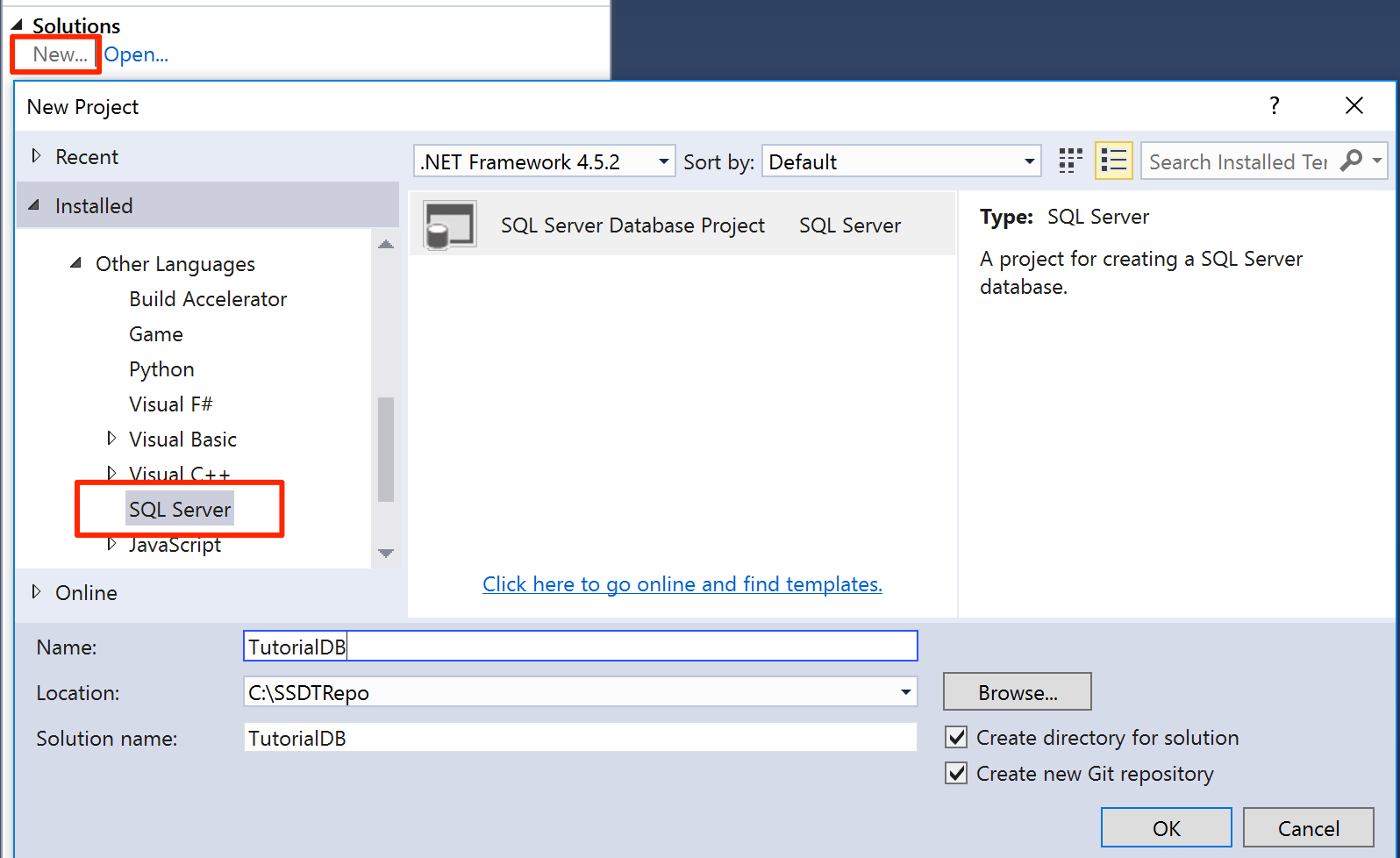
Írd
TutorialDBbe a nevet, majd válaszd az OK-t , hogy új adatbázis-projektet hozz létre.
Új tábla létrehozása az adatbázisprojektben
Válassza Megoldáskezelő a Nézet menüben.
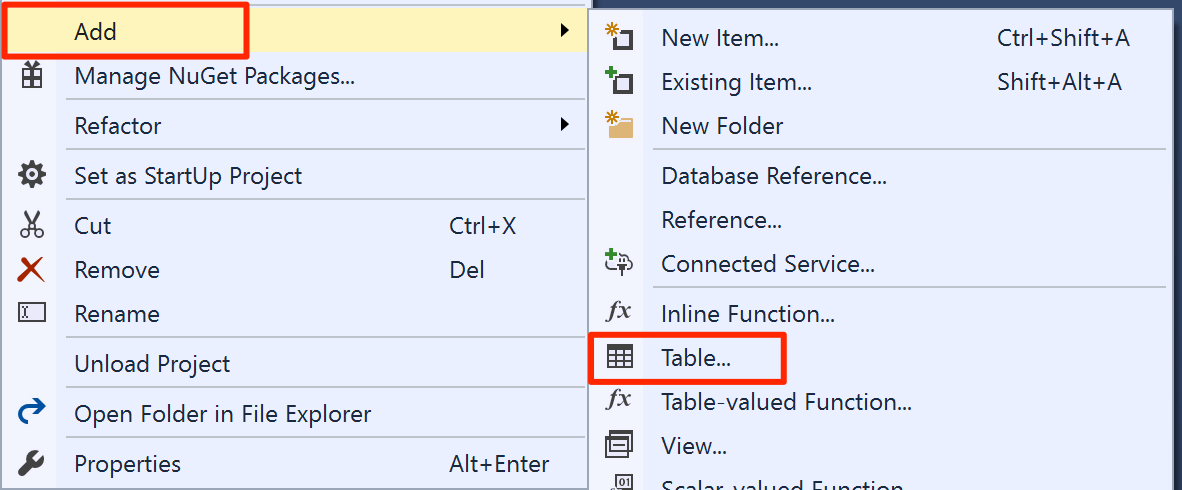
Az adatbázisprojekt menüjének megnyitásához kattintson a jobb gombbal TutorialDB a Megoldáskezelőben.
Válassza Tábla lehetőséget a Hozzáadásterületen.
A táblatervezőben add hozzá a Név és Hely oszlopokat. Állítsuk be mindkét oszlopot a nvarchar(50) adattípusra, ahogy a képen látható. Az SSDT létrehozza a
CREATE TABLEszkriptet, amint hozzáadja az oszlopokat a tervezőfelületen.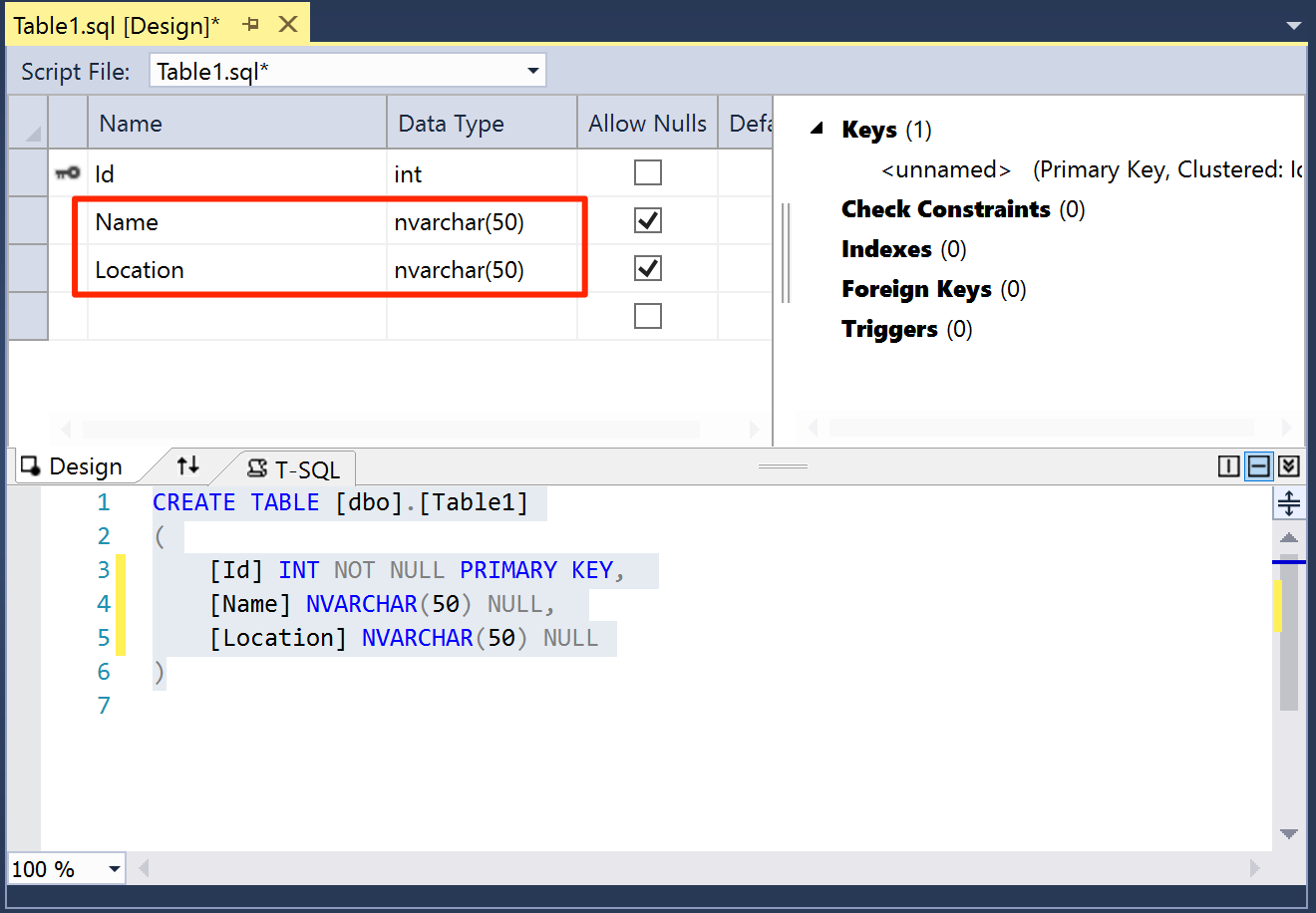
Mentse a Table1.sql fájlt.
Az adatbázis létrehozása és ellenőrzése
Nyissa meg TutorialDB adatbázisprojekt menüjét, és válassza a Buildlehetőséget. Az SSDT lefordítja a projekt
.sqlforrásfájljait, és létrehoz egy adatszintű alkalmazáscsomag (DACPAC) fájlt. Ezt a fájlt használhatod arra, hogy Linuxon adatbázist publikálj az SQL Server példányodba.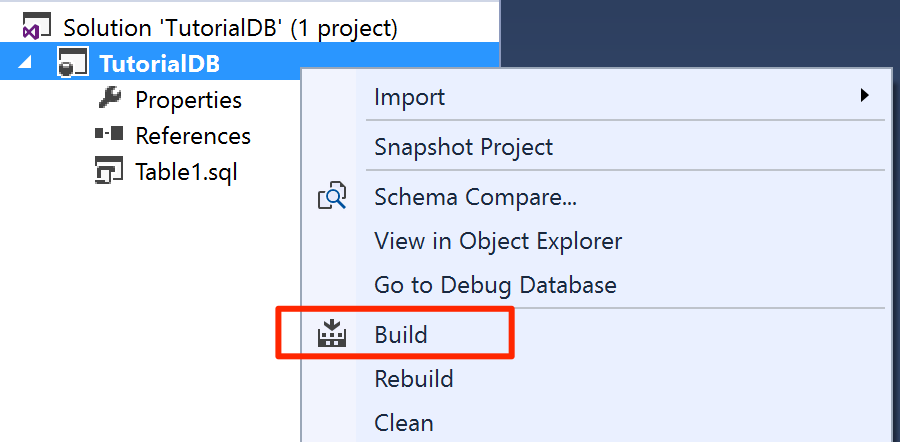
Nézd meg a Visual Studio Output ablakában a build siker üzenetet.
Tüntesd közzé az adatbázist egy SQL Server példányra Linuxon
Nyissa meg TutorialDB adatbázisprojekt menüjét, és válassza a Közzététellehetőséget.
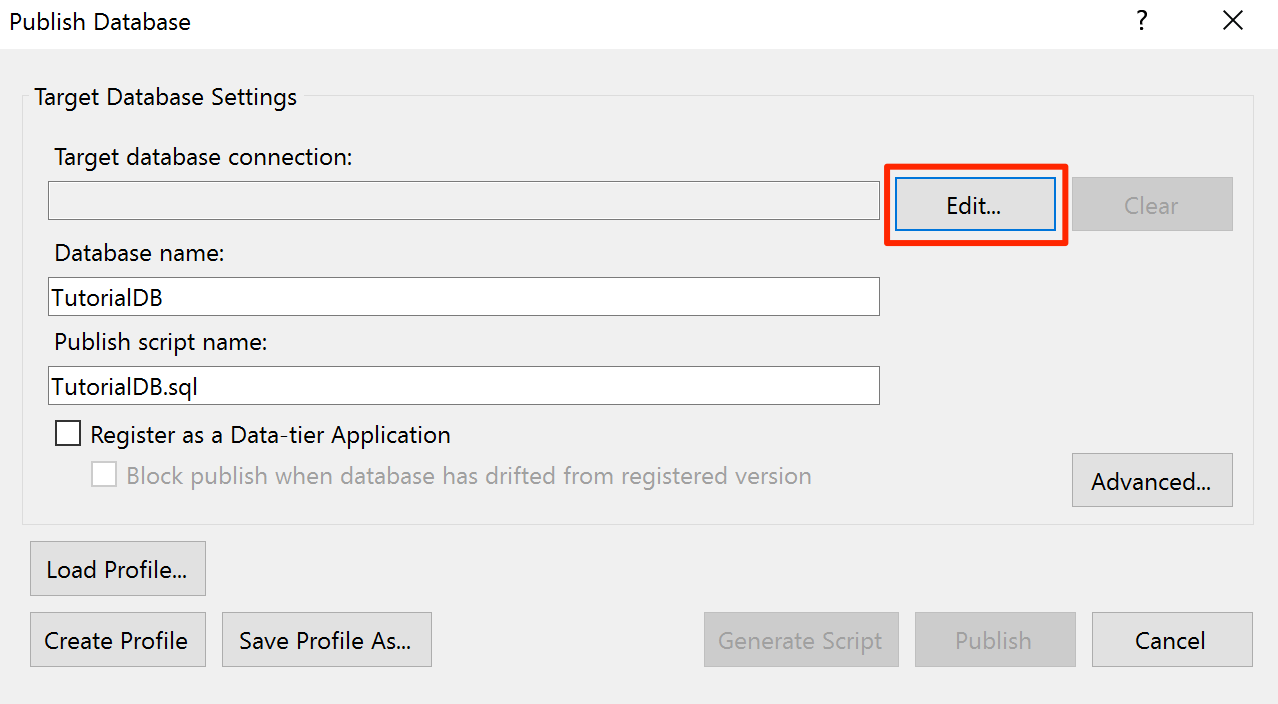
Válassza szerkesztése lehetőséget az SQL Server-példány linuxos kiválasztásához.
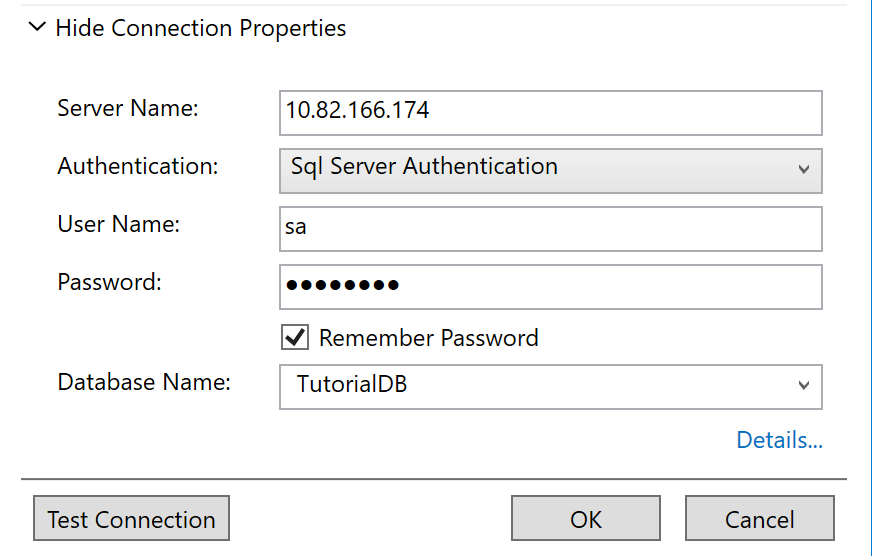
A kapcsolati párbeszédben írd be az IP-címet vagy gazdagép nevét, felhasználónevet és jelszót az SQL Server példányod számára Linuxon.
Válaszd a Közzététel lehetőséget a közzétételi párbeszédablakban.
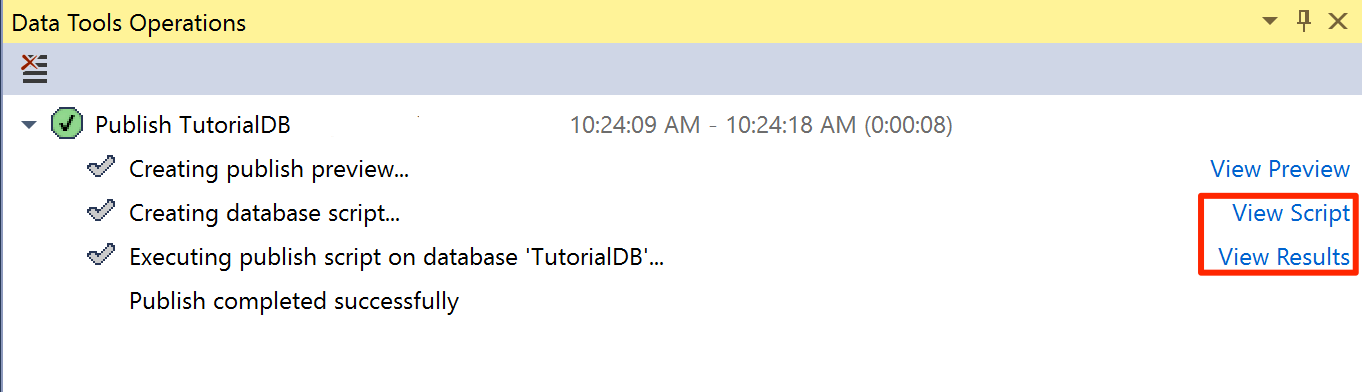
Ellenőrizze a közzététel állapotát a Data Tools Operations ablakban.
Válassza a Találatok megtekintése vagy a Szkript megtekintése lehetőséget, hogy megtekinthesse az adatbázis közzétételi eredményének részleteit a Linux SQL Serveren.
Sikeresen létrehoztál egy új adatbázist egy SQL Server példányon Linuxon, és megtanultad az adatbázis fejlesztésének alapjait egy forráskód által vezérelt adatbázis-projekttel.