Megjegyzés
Az oldalhoz való hozzáféréshez engedély szükséges. Megpróbálhat bejelentkezni vagy módosítani a címtárat.
Az oldalhoz való hozzáféréshez engedély szükséges. Megpróbálhatja módosítani a címtárat.
A következőkre vonatkozik: : SQL Server Linuxon
Ez a cikk bemutatja SQL Server Management Studio (SSMS) és bemutat néhány gyakori feladatot. Az SSMS egy Windows alkalmazás, ezért akkor használja az SSMS-t, ha olyan Windows géppel rendelkezik, amely linuxos távoli SQL Server-példányhoz tud csatlakozni.
Borravaló
A SQL Server egy példányához bármely ismerős SQL Server ügyféleszközzel csatlakozhat, például sqlcmd, SQL Server Management Studio (SSMS) vagy MSSQL-bővítmény Visual Studio Code.
A SQL Server Management Studio (SSMS) egy olyan SQL-eszközcsomag része, amely Microsoft ingyenesen biztosítja a fejlesztési és felügyeleti igényeket. Az SSMS egy integrált környezet a SQL Server összes összetevőjének eléréséhez, konfigurálásához, kezeléséhez, felügyeletéhez és fejlesztéséhez. Kapcsolódhat a bármilyen platformon futó SQL Serverhez, akár helyszíni telepítés esetén, Docker-tárolókban vagy a felhőben. Emellett Azure SQL Database és Azure Synapse Analytics is csatlakozik. Az SSMS a grafikus eszközök széles körét kombinálja számos gazdag szkriptszerkesztővel, hogy hozzáférést biztosítson a SQL Server a fejlesztők és rendszergazdák számára minden készségszinten.
Az SSMS számos fejlesztési és felügyeleti képességet kínál a SQL Server számára, beleértve az alábbiakhoz szükséges eszközöket:
- A SQL Server egy vagy több példányának konfigurálása, monitorozása és felügyelete
- Adatréteg-összetevők, például adatbázisok és adattárházak üzembe helyezése, monitorozása és frissítése
- Adatbázisok biztonsági mentése és visszaállítása
- Transact-SQL (T-SQL) lekérdezések és szkriptek létrehozása és végrehajtása, valamint az eredmények megtekintése
- T-SQL-szkriptek létrehozása adatbázis-objektumokhoz
- Adatok megtekintése és szerkesztése adatbázisokban
- T-SQL-lekérdezések és adatbázis-objektumok, például nézetek, táblák és tárolt eljárások vizuális tervezése
További információért lásd: Mi az SQL Server Management Studio (SSMS)?
A SQL Server Management Studio (SSMS) legújabb verziójának telepítése
A SQL Server használatakor mindig az SSMS legújabb verzióját kell használnia. Az SSMS legújabb verziója folyamatosan frissül és optimalizált, és jelenleg SQL Server on Linux működik. Telepítse a
Jegyzet
Mielőtt SSMS-t használ a Linux kezelésére, tekintse át SQL Server on Linux: Ismert problémák.
Csatlakozás SQL Serverhez Linuxon
A csatlakozáshoz kövesse az alábbi alapvető lépéseket:
Indítsa el az SSMS-t úgy, hogy beírja Microsoft SQL Server Management Studio a Windows keresőmezőbe, majd válassza ki az asztali alkalmazást.

A Kapcsolódás a kiszolgálóhoz ablakban adja meg a következő adatokat (ha az SSMS már fut, válassza a Connect > Database Engine lehetőséget a Kapcsolódás a kiszolgálóhoz ablak megnyitásához):
Beállítás Leírás kiszolgálótípus Az alapértelmezett adatbázismotor; ne módosítsa ezt az értéket. kiszolgálónév1 Adja meg a SQL Server futó cél Linux-gép nevét, illetve ip-címét és portját IP,portformátumban.Hitelesítés A SQL Server on Linux a környezethez beállított hitelesítési módszert használja. SQL Server Hitelesítés alapértelmezés szerint be van állítva. Bejelentkezési2 Adja meg annak a felhasználónak a nevét, aki hozzáfér egy adatbázishoz a kiszolgálón (például a beállítás során létrehozott alapértelmezett SA fiók). Jelszó2 Adja meg a megadott felhasználó jelszavát (a sa-fiókhoz a beállítás során hozta létre a jelszót).1 A SQL Server kapcsolati beállításairól a Csatlakozás a Database Engine című témakörben olvashat.
2Login és Password csak SQL Server Hitelesítéssel
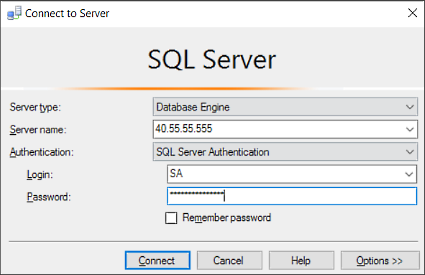
Válassza ki , csatlakoztassa.
Borravaló
Ha kapcsolathiba jelentkezik, először próbálja meg diagnosztizálni a problémát a hibaüzenetből. Ezután tekintse át a kapcsolat hibaelhárítási javaslatait.
Miután sikeresen csatlakozott a SQL Server-példányhoz, megnyílik a Object Explorer, és mostantól hozzáférhet az adatbázishoz felügyeleti feladatok végrehajtásához vagy adatok lekérdezéséhez.
Transact-SQL lekérdezések futtatása
Miután csatlakozott a kiszolgálóhoz, csatlakozhat egy adatbázishoz, és futtathat Transact-SQL (T-SQL) lekérdezéseket. A T-SQL-lekérdezések szinte bármilyen adatbázis-feladathoz használhatók.
A Object Explorer területen keresse meg a kiszolgálón található céladatbázist. Például bővítse ki a rendszeradatbázisok elemeit a
masteradatbázissal való munka érdekében.Kattintson a jobb gombbal az adatbázisra, majd válassza Új lekérdezéslehetőséget.
A lekérdezési ablakban írjon egy T-SQL-lekérdezést a kiszolgáló összes adatbázisának nevének kiválasztásához.
SELECT [name]
FROM sys.databases;
Ha még nem tud lekérdezéseket írni, tekintse meg a Tutorial: Write Transact-SQL statements című témakört.
A lekérdezés futtatásához és az eredmények megtekintéséhez válassza a Végrehajtás gombot.

Bár szinte bármilyen felügyeleti feladatot el lehet végezni T-SQL-lekérdezésekkel, az SSMS egy grafikus eszköz, amely megkönnyíti a SQL Server kezelését. Az alábbi szakaszok néhány példát mutatnak be a grafikus felhasználói felület használatára.
Adatbázisok létrehozása és kezelése
Miközben csatlakozik a master adatbázishoz, létrehozhat adatbázisokat a kiszolgálón, és módosíthatja vagy elvetheti a meglévő adatbázisokat. Az alábbi lépések bemutatják, hogyan hajthat végre számos gyakori adatbázis-kezelési feladatot a Management Studióban. A feladatok elvégzéséhez győződjön meg arról, hogy a master adatbázishoz csatlakozik a SQL Server on Linux beállításakor létrehozott kiszolgálószintű egyszerű bejelentkezéssel.
Új adatbázis létrehozása
- Indítsa el az SSMS-t, és csatlakozzon a kiszolgálóhoz SQL Server Linux-példányban.
- Az Object Explorerben kattintson rá a jobb egérgombbal a Adatbázisok mappára, majd válassza az Új adatbázis... opciót.
- Az Új adatbázis párbeszédpanelen adja meg az új adatbázis nevét, majd válassza az OKlehetőséget.
Az új adatbázis sikeresen létrejön a kiszolgálón. Ha a T-SQL használatával szeretne létrehozni egy új adatbázist, tekintse meg a következőt CREATE DATABASE:
Adatbázis elvetése
- Indítsa el az SSMS-t, és csatlakozzon a szerveréhez a „SQL Server on Linux” rendszerben.
- A Object Explorer bontsa ki a Adatbázisok mappát a kiszolgálón található összes adatbázis listájának megtekintéséhez.
- A Object Explorer kattintson a jobb gombbal a leejteni kívánt adatbázisra, majd válassza a Delete lehetőséget.
- Az Objektum törlése párbeszédpanelen jelölje be a Meglévő kapcsolatok bezárása jelölőnégyzetet, majd válassza OKlehetőséget.
Az adatbázis sikeresen ki lett dobva a kiszolgálóról. Ha inkább t-SQL használatával szeretne elvetni egy adatbázist, tekintse meg a következőt DROP DATABASE:
Tevékenységfigyelő használata SQL Server tevékenység adatainak megtekintéséhez
A Activity Monitor eszköz beépített SQL Server Management Studio (SSMS), és információkat jelenít meg SQL Server folyamatokról, valamint arról, hogy ezek a folyamatok hogyan befolyásolják a SQL Server aktuális példányát.
- Indítsa el az SSMS-t, és csatlakozzon a szerveréhez a „SQL Server on Linux” rendszerben.
- A Object Explorer kattintson a jobb gombbal a kiszolgáló csomópontra, majd válassza a Activity Monitor lehetőséget.
Az Activity Monitor kibontható és összecsukható paneleket jelenít meg az alábbi információkkal:
- Áttekintés
- Folyamatok
- Erőforrás-várakozások
- Adatfájl-kezelés I/O
- Legutóbbi költséges lekérdezések
- Aktív erőforrás-igényes lekérdezések
Amikor egy panel ki van bontva, az Activity Monitor lekérdezi az információkat a példányról. Ha egy panel össze van csukva, az adott panel összes lekérdezési tevékenysége leáll. Egyszerre egy vagy több panelt is kibonthat, hogy különböző típusú tevékenységeket jelenítsen meg a példányon.
Kapcsolódó tartalom
- Mi az SQL Server Management Studio (SSMS)?
- Adatbázis exportálása és importálása Linuxon SSMS-sel vagy SqlPackage.exe-vel Windows rendszeren
Gyorsindítás: SQL Server-példányhoz való kapcsolódás és lekérdezés az SQL Server Management Studio (SSMS) használatával - Tutorial: Transact-SQL utasítások írása
- Kiszolgáló teljesítményének és tevékenységének monitorozása
 Közreműködés az SQL dokumentációjában
Tudta, hogy saját maga szerkesztheti az SQL-tartalmakat? Ha így tesz, nem csak a dokumentáció fejlesztésében segít, hanem az oldal közreműködőjeként is jóváírást kap.
További információ: A Microsoft Learn dokumentáció szerkesztése.