Megjegyzés
Az oldalhoz való hozzáféréshez engedély szükséges. Megpróbálhat bejelentkezni vagy módosítani a címtárat.
Az oldalhoz való hozzáféréshez engedély szükséges. Megpróbálhatja módosítani a címtárat.
A következőkre vonatkozik: SQL Server
A tranzakciós replikáció jó megoldás az adatok folyamatos csatlakoztatott kiszolgálók közötti áthelyezésének problémájára. A Replikáció varázslóval egyszerűen konfigurálhat és felügyelhet replikációs topológiát.
Ez az oktatóanyag bemutatja, hogyan konfigurálhat tranzakciós replikációs topológiát a folyamatosan csatlakoztatott kiszolgálókhoz. A tranzakciós replikáció működésével kapcsolatos további információkért tekintse meg a tranzakciós replikáció áttekintését.
Mit fog tudni?
Ez az oktatóanyag bemutatja, hogyan tehet közzé adatokat az egyik adatbázisból a másikba tranzakciós replikáció használatával.
Az oktatóanyag során a következőket fogja elsajátítani:
- Közzétevő létrehozása tranzakciós replikációval.
- Hozzon létre egy előfizetőt a tranzakciós közzétevő számára.
- Ellenőrizze az előfizetést, és mérje meg a késést.
Előfeltételek
Ez az oktatóanyag olyan felhasználók számára készült, akik ismerik az alapszintű adatbázis-műveleteket, de korlátozott tapasztalattal rendelkeznek a replikációval kapcsolatban. Az oktatóanyag megkezdése előtt be kell fejeznie az SQL Server replikációra való előkészítését ismertető oktatóanyagot.
Az oktatóanyag elvégzéséhez SQL Server, SQL Server Management Studio (SSMS) és AdventureWorks-adatbázis szükséges:
A közzétevő kiszolgálón (forrás) telepítse a következőt:
- Az SQL Server bármely kiadása, kivéve az SQL Server Expresst vagy az SQL Server Compactot. Ezek a kiadások nem lehetnek replikációs közzétevők.
- A
AdventureWorks2025mintaadatbázis. A biztonság növelése érdekében a mintaadatbázisok alapértelmezés szerint nincsenek telepítve.
Az előfizetői kiszolgálón (célhelyen) telepítse az SQL Server bármely kiadását, kivéve az SQL Server Compactot. Az SQL Server Compact nem lehet előfizető a tranzakciós replikációban.
Telepítse SQL Server Management Studio.
Telepítse az SQL Server 2017 Fejlesztői kiadást.
Töltse le az AdventureWorks mintaadatbázist. Az adatbázisok SSMS-ben való visszaállításával kapcsolatos utasításokért lásd : Adatbázis visszaállítása.
Megjegyzés:
A replikáció nem támogatott olyan SQL Server-példányokon, amelyek kétnál több verziót különböztetnek meg.
Az SQL Server Management Studióban olyan bejelentkezéssel kell csatlakoznia a közzétevőhöz és az előfizetőhöz, amely tagja a sysadmin rögzített kiszolgálói szerepkörnek. A szerepkörrel kapcsolatos további információkért lásd a kiszolgálószintű szerepköröket.
Az oktatóanyag befejezésének becsült ideje: 60 perc
A közzétevő konfigurálása tranzakciós replikációhoz
Ebben a szakaszban tranzakciós kiadványt hoz létre az SQL Server Management Studio használatával a Termék tábla szűrt részhalmazának közzétételéhez a AdventureWorks2025 mintaadatbázisban. A terjesztési ügynök által használt SQL Server-bejelentkezést is hozzáadja a kiadványelérési listához (PAL).
Kiadvány létrehozása és cikkek definiálása
Csatlakozzon a közzétevőhöz az SQL Server Management Studióban, majd bontsa ki a kiszolgálócsomópontot.
Kattintson a jobb gombbal az SQL Server-ügynökre , és válassza a Start lehetőséget. A kiadvány létrehozása előtt az SQL Server-ügynöknek futnia kell. Ha ez a lépés nem indítja el az ügynököt, ezt manuálisan kell megtennie az SQL Server Configuration Managerből.
Bontsa ki a Replikáció mappát, kattintson a jobb gombbal a Helyi kiadványok mappára, és válassza az Új kiadvány lehetőséget. Ez a lépés elindítja az Új kiadvány varázslót:

A Kiadványadatbázis lapon válassza a
AdventureWorks2025lehetőséget, majd válassza a Tovább lehetőséget.A Kiadvány típusa lapon válassza a Tranzakciós kiadvány lehetőséget, majd válassza a Tovább elemet:

A Cikkek lapon bontsa ki a Táblák csomópontot, és jelölje be a Termék jelölőnégyzetet. Ezután bontsa ki a Termék elemet, és törölje a jelet a ListPrice és a StandardCost melletti jelölőnégyzetből. Válassza a Következőlehetőséget.

A Táblázatsorok szűrése lapon válassza a Hozzáadás lehetőséget.
A Szűrő hozzáadása párbeszédpanelen válassza a SafetyStockLevel oszlopot. A jobb nyílra kattintva hozzáadhatja az oszlopot a szűrő lekérdezés WHERE záradékához. Ezután írja be manuálisan a WHERE záradék módosító elemet az alábbiak szerint:
WHERE [SafetyStockLevel] < 500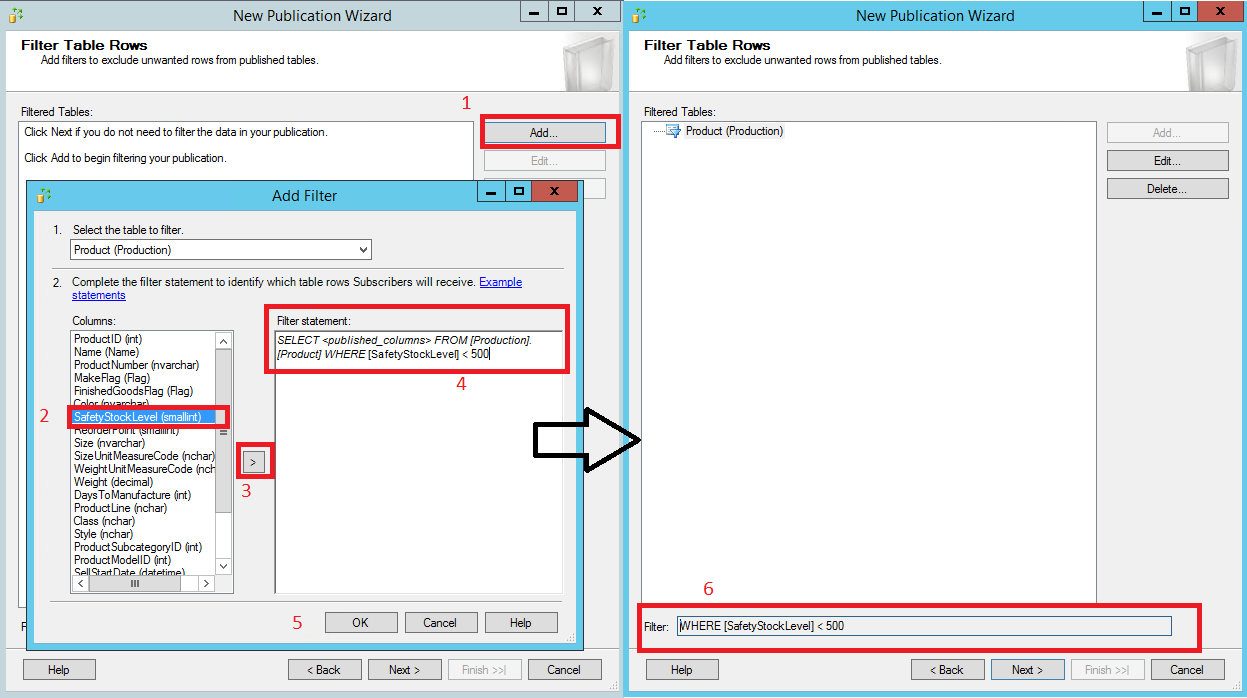
Kattintson az OK gombra, majd a Tovább gombra.
Jelölje be azonnal a Pillanatkép létrehozása lehetőséget, és hagyja elérhetővé a pillanatképet az előfizetések inicializálásához , majd válassza a Tovább elemet:

Az Ügynökbiztonság lapon törölje a Pillanatkép-ügynök biztonsági beállításainak használata jelölőnégyzet jelölését.
Válassza a Pillanatkép-ügynök biztonsági beállításait . Írja be <Publisher_Machine_Name>\repl_snapshot a Folyamatfiók mezőbe, adja meg a fiók jelszavát, majd kattintson az OK.

Ismételje meg az előző lépést, és állítsa be <Publisher_Machine_Name>\repl_logreader a Naplóolvasó ügynök folyamatfiókjaként. Ezután válassza OKlehetőséget.

A Varázsló befejezése lapon írja be az AdvWorksProductTrans kifejezést a Kiadvány neve mezőbe, és válassza a Befejezés elemet:

A kiadvány létrehozása után kattintson a Bezárás gombra a varázsló befejezéséhez.
A következő hibaüzenet jelenhet meg, ha az SQL Server-ügynök nem fut a kiadvány létrehozásakor. Ez a hiba azt jelzi, hogy a kiadvány sikeresen létrejött, de a Pillanatkép-ügynök nem tudott elindulni. Ha ez történik, el kell indítania az SQL Server-ügynököt, majd manuálisan kell elindítania a Pillanatkép-ügynököt. A következő szakasz útmutatást ad.

Pillanatkép-létrehozás állapotának megtekintése
Csatlakozzon a közzétevőhöz az SQL Server Management Studióban, bontsa ki a kiszolgáló csomópontot, majd bontsa ki a Replikáció mappát.
A Helyi kiadványok mappában kattintson a jobb gombbal az AdvWorksProductTrans elemre, majd válassza a Pillanatkép-ügynök állapotának megtekintése parancsot:
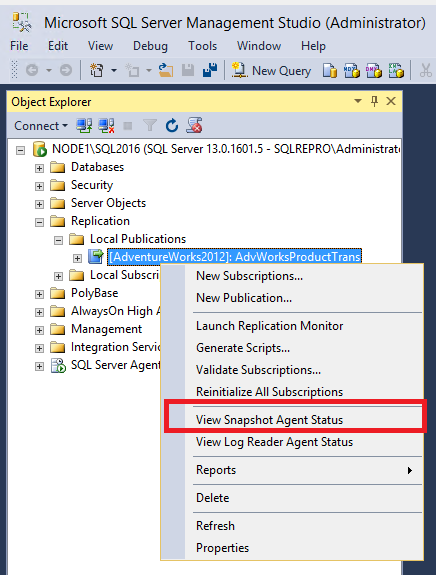
Megjelenik a kiadvány Pillanatkép-ügynök feladatának aktuális állapota. A következő szakasz folytatása előtt ellenőrizze, hogy a pillanatkép-feladat sikeres volt-e.
Ha az SQL Server-ügynök nem futott a kiadvány létrehozásakor, látni fogja, hogy a Pillanatképügynök soha nem lett elindítva, amikor ellenőrzi a kiadvány Pillanatképügynök állapotát. Ha ez a helyzet, válassza a Start elemet a pillanatkép-ügynök elindításához:

Ha itt hibaüzenet jelenik meg, tekintse meg a Pillanatkép-ügynök hiba elhárítása című témakört.
A terjesztési ügynök bejelentkezési adatainak hozzáadása a PAL-hoz
Csatlakozzon a közzétevőhöz az SQL Server Management Studióban, bontsa ki a kiszolgáló csomópontot, majd bontsa ki a Replikáció mappát.
A Helyi kiadványok mappában kattintson a jobb gombbal az AdvWorksProductTrans elemre, majd válassza a Tulajdonságok lehetőséget. Megjelenik a Kiadvány tulajdonságai párbeszédpanel.
a). Válassza a Kiadványelérési lista lapot, és válassza a Hozzáadás lehetőséget.
b. A Kiadványhozzáférés hozzáadása párbeszédpanelen válassza <>\repl_distribution lehetőséget, majd kattintson az OK gombra.A kiadvány hozzáférési listájához történő bejelentkezés hozzáadásának lehetőségei
További információ: Replikációs programozási fogalmak.
Előfizetés létrehozása a tranzakciós kiadványhoz
Ebben a szakaszban egy előfizetőt ad hozzá a korábban létrehozott kiadványhoz. Ez az oktatóanyag távoli előfizetőt (NODE2\SQL2016) használ, de helyileg is hozzáadhat előfizetést a közzétevőhöz.
A feliratkozás létrehozása
Csatlakozzon a közzétevőhöz az SQL Server Management Studióban, bontsa ki a kiszolgáló csomópontot, majd bontsa ki a Replikáció mappát.
A Helyi kiadványok mappában kattintson a jobb gombbal az AdvWorksProductTrans kiadványra, majd válassza az Új előfizetések lehetőséget. Elindul az Új előfizetés varázsló:

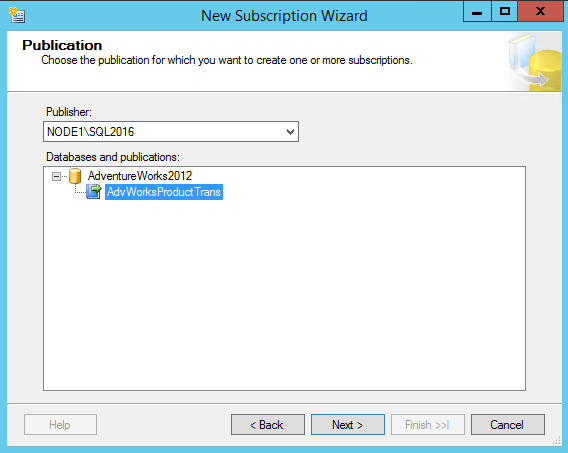
A Kiadvány lapon válassza az AdvWorksProductTrans lehetőséget, majd válassza a Tovább elemet:
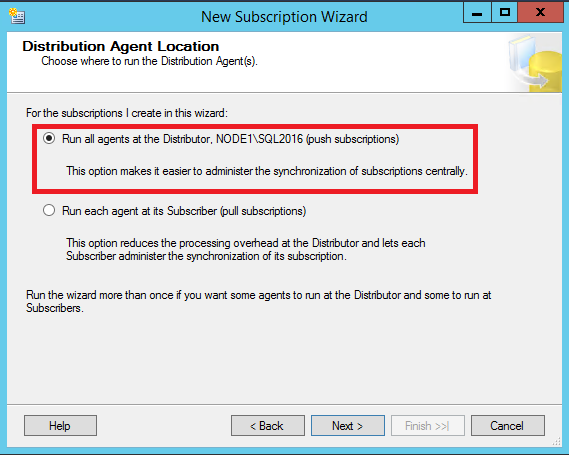
A Terjesztési ügynök helye lapon válassza az Összes ügynök futtatása a forgalmazónál lehetőséget, majd válassza a Tovább gombot. További információ a lekéréses és leküldéses előfizetésekről: Feliratkozás kiadványokra.
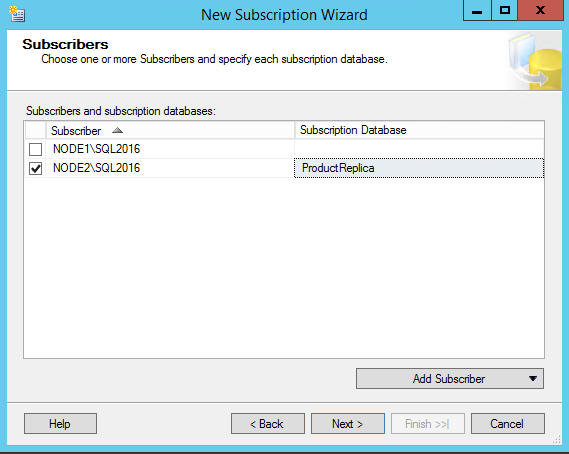
Az Előfizetők lapon, ha az előfizetői példány neve nem jelenik meg, válassza az Előfizető hozzáadása lehetőséget, majd válassza az SQL Server-előfizető hozzáadása lehetőséget a legördülő listából. Ez a lépés megnyitja a Csatlakozás kiszolgálóhoz párbeszédpanelt. Adja meg az előfizetői példány nevét, majd válassza a Csatlakozás lehetőséget.
Az előfizető hozzáadása után jelölje be az előfizető példányneve melletti jelölőnégyzetet. Ezután válassza az Új adatbázis lehetőséget az Előfizetési adatbázis területen.

Megjelenik az Új adatbázis párbeszédpanel. Írja be a ProductReplica kifejezést az Adatbázis neve mezőbe, válassza az OK, majd a Tovább gombot:
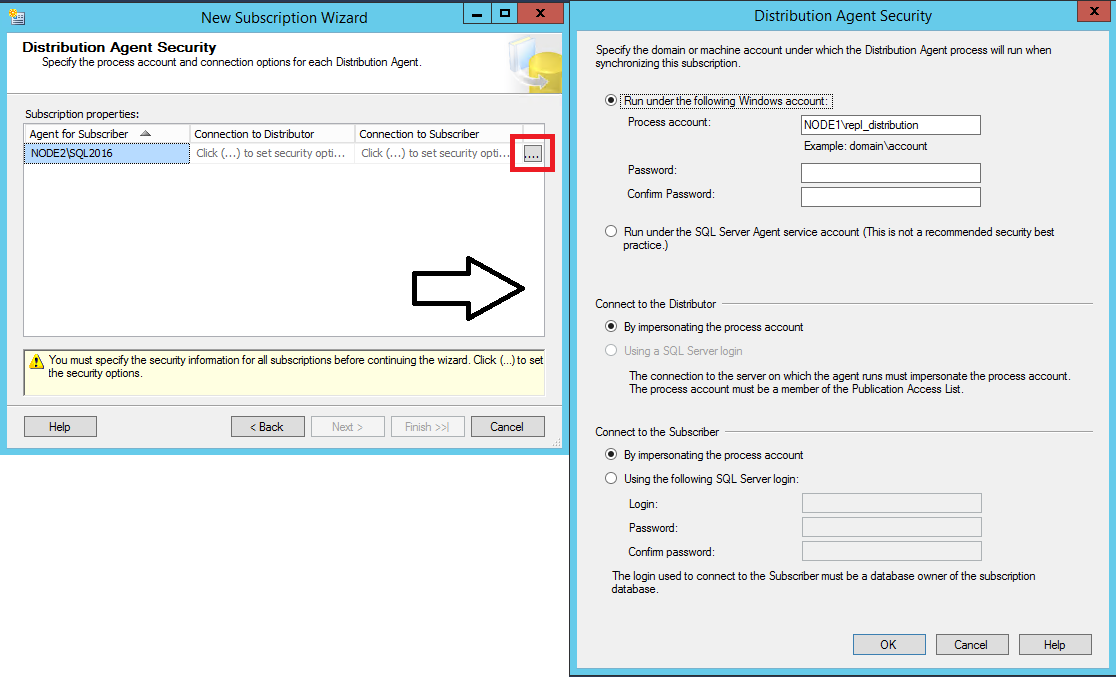
A Terjesztési ügynök biztonság lapján válassza a három pont (...) gombot. Írja be <Publisher_Machine_Name>\repl_distribution a Folyamat fiók mezőbe, adja meg a fiók jelszavát, kattintson az OK gombra, majd a Tovább gombra.
A Befejezés gombra kattintva fogadja el az alapértelmezett értékeket a többi oldalon, és fejezze be a varázslót.
Adatbázis-engedélyek beállítása az előfizetőnél
Csatlakozzon az előfizetőhöz az SQL Server Management Studióban. Bontsa ki a Biztonság elemet, kattintson a jobb gombbal a Bejelentkezések elemre, majd válassza az Új bejelentkezés lehetőséget.
a). Az Általános lapon, a Bejelentkezési név csoportban válassza a Keresés lehetőséget , és adja hozzá a bejelentkezést <Subscriber_Machine_Name>\repl_distribution.
b. A Felhasználóleképezések oldalon adja meg a bejelentkezési db_owner tagságot a ProductReplica adatbázishoz.

Az OK gombra kattintva zárja be az Új bejelentkezés párbeszédpanelt.
Az előfizetés szinkronizálási állapotának megtekintése
Csatlakozzon a közzétevőhöz az SQL Server Management Studióban. Bontsa ki a kiszolgálócsomópontot, majd bontsa ki a Replikáció mappát.
A Helyi kiadványok mappában bontsa ki az AdvWorksProductTrans kiadványt , kattintson a jobb gombbal az előfizetésre a ProductReplica adatbázisban, majd válassza a Szinkronizálási állapot megtekintése lehetőséget. Megjelenik az előfizetés aktuális szinkronizálási állapota:
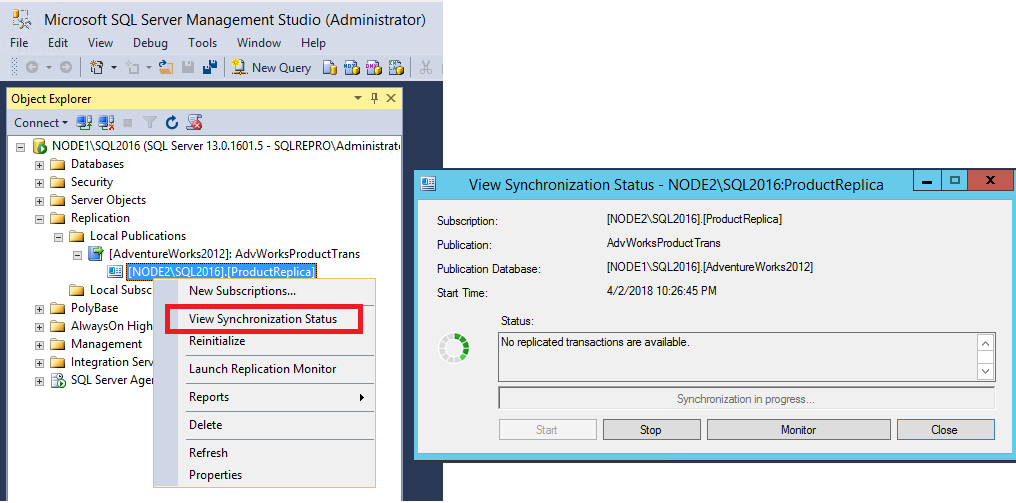
Ha az előfizetés nem látható az AdvWorksProductTrans alatt, válassza az F5 billentyűt a lista frissítéséhez.
További információkért lásd:
- Előfizetés inicializálása pillanatképpel
- Leküldéses előfizetés létrehozása
- Feliratkozás kiadványokra
Replikáció késésének mérése
Ebben a szakaszban a nyomkövetési jogkivonatok használatával ellenőrizheti, hogy a módosítások replikálódnak-e az előfizetőhöz, és meghatározhatja a késést. A késés az az idő, amely alatt a közzétevőn végzett módosítás megjelenik az előfizető számára.
Csatlakozzon a közzétevőhöz az SQL Server Management Studióban. Bontsa ki a kiszolgálócsomópontot, kattintson a jobb gombbal a Replikáció mappára , majd válassza a Replikációfigyelő indítása parancsot:

Bontsa ki a kiadói csoportot a bal oldali panelen, bontsa ki a kiadói instanciát, majd válassza ki az AdvWorksProductTrans kiadványt.
a). Válassza a Tracer Tokenok lapot.
b. Válassza a Nyomkövetés beszúrása lehetőséget.
c. Tekintse meg a nyomkövetési jogkivonat eltelt idejét a következő oszlopokban: Publisher to Distributor, Distributor to Subscriber, Total Latency. A Függőben érték azt jelzi, hogy a jogkivonat nem érte el a megadott pontot.
További információkért lásd:
- Késés mérése és kapcsolatok ellenőrzése tranzakciós replikációhoz
- A tranzakciós replikációs ügynökökkel kapcsolatos hibák keresése