Megjegyzés
Az oldalhoz való hozzáféréshez engedély szükséges. Megpróbálhat bejelentkezni vagy módosítani a címtárat.
Az oldalhoz való hozzáféréshez engedély szükséges. Megpróbálhatja módosítani a címtárat.
Vonatkozik a következőkre: SQL Server 2016 (13.x) û későbbi verziók: Azure SQL Database,Azure SQL Managed Instance,Azure Synapse AnalyticsPlatform System (PDW)SQL database in Microsoft Fabric
Létrehozhat egy új táblát, elnevezheti és hozzáadhatja egy meglévő adatbázishoz az SQL Server Management Studio (SSMS) vagy a Transact-SQL táblatervezőjével.
Permissions
Ehhez a feladathoz CREATE TABLE engedélyre van szükség az adatbázisban, és ALTER-engedélyt arra a sémára, amelyben a tábla létrejön.
Ha a CREATE TABLE utasítás bármely oszlopa felhasználó által definiált CLR-típusként van definiálva, akkor vagy a típus tulajdonjoga, vagy a hivatkozási engedély szükséges rajta.
Ha a CREATE TABLE utasítás bármelyik oszlopához XML-sémagyűjtemény van társítva, akkor vagy az XML-sémagyűjtemény tulajdonjoga vagy a HIVATKOZÁSOK engedély szükséges rajta.
Táblatervező használata az SQL Server Management Studióban
Az SSMS-ben, Object Explorer, csatlakozzon a módosítandó adatbázist tartalmazó adatbázismotor-példányhoz.
Az Object Explorerterületen bontsa ki a Adatbázisok csomópontot, majd bontsa ki az új táblát tartalmazó adatbázist.
Az Object Explorerben kattintson a jobb gombbal az adatbázis Táblák csomópontjára, majd válassza Új táblalehetőséget.
Írja be az oszlopneveket, válassza ki az adattípusokat, és adja meg, hogy engedélyezi-e a null értékeket az egyes oszlopokhoz az alábbi ábrán látható módon:
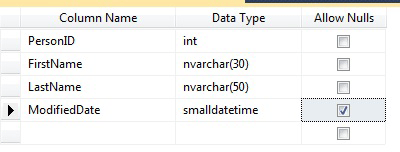
Ha több tulajdonságot szeretne megadni egy oszlophoz, például identitás- vagy számított oszlopértékeket, jelölje ki az oszlopot, és az oszloptulajdonságok lapon válassza ki a megfelelő tulajdonságokat. További információ az oszloptulajdonságokról: Táblaoszlop tulajdonságai (SQL Server Management Studio).
Ha elsődleges kulcsként szeretne megadni egy oszlopot, kattintson a jobb gombbal az oszlopra, és válassza az Elsődleges kulcs beállításalehetőséget. További információ: Elsődleges kulcsok létrehozása.
Idegenkulcs-kapcsolatok, kényszerek vagy indexek létrehozásához kattintson a jobb gombbal a Táblázattervező panelre, és válasszon ki egy objektumot a listából az alábbi ábrán látható módon:
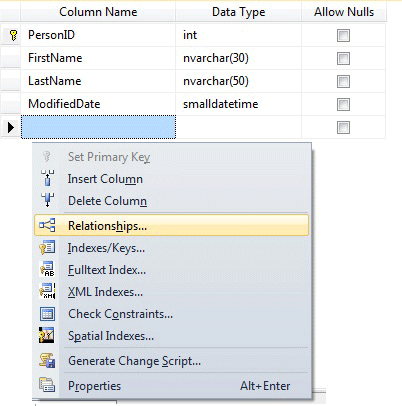
További információ ezekről az objektumokról: Külső kulcskapcsolatok létrehozása, Ellenőrző kényszerek és indexek.
Alapértelmezés szerint a tábla a
dbosémában található. Ha másik sémát szeretne megadni a táblázathoz, kattintson a jobb gombbal a Táblatervező panelen, és válassza a Tulajdonságok lehetőséget az alábbi ábrán látható módon. A Séma legördülő listában válassza ki a megfelelő sémát.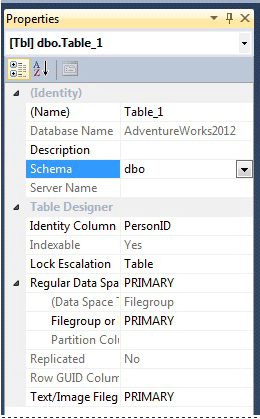
További információ a sémákról: Adatbázisséma létrehozása.
A Fájl menüben válassza a Mentéstáblanévlehetőséget.
A Név kiválasztása párbeszédpanelen írja be a tábla nevét, és válassza OKlehetőséget.
Az új tábla megtekintéséhez Object Explorerterületen bontsa ki a Táblák csomópontot, és nyomja le F5 az objektumok listájának frissítéséhez. Az új tábla megjelenik a táblák listájában.
Használd a Transact-SQL-t
Az Object Explorer-ben csatlakozzon az adatbázismotor egy példányához.
A Standard sávon válassza Új lekérdezéslehetőséget.
Másolja és illessze be a következő példát a lekérdezési ablakba, és válassza a Végrehajtáslehetőséget.
CREATE TABLE dbo.PurchaseOrderDetail (
    PurchaseOrderID INT NOT NULL,
    LineNumber SMALLINT NOT NULL,
    ProductID INT NULL,
    UnitPrice MONEY NULL,
    OrderQty SMALLINT NULL,
    ReceivedQty FLOAT NULL,
    RejectedQty FLOAT NULL,
    DueDate DATETIME NULL
);