Megjegyzés
Az oldalhoz való hozzáféréshez engedély szükséges. Megpróbálhat bejelentkezni vagy módosítani a címtárat.
Az oldalhoz való hozzáféréshez engedély szükséges. Megpróbálhatja módosítani a címtárat.
A következőkre vonatkozik: SQL Server
Ebben az útmutatóban megtudhatja, hogyan migrálhatja a felhasználói adatbázisokat az IBM Db2-ről az SQL Serverre a DB2-hez készült SQL Server Migration Assistant (SSMA) használatával.
További migrálási útmutatókért tekintse meg Azure Database Migration Guidescímű témakört.
Előfeltételek
Mielőtt elkezdené migrálni a Db2-adatbázist az SQL Serverre, hajtsa végre a következő lépéseket:
- Ellenőrizze, hogy a forráskörnyezet támogatott-e.
- Töltse le és telepítse a Db2-hez készült SSMA-t.
- Szerezze be a kapcsolatot és a megfelelő engedélyeket a forráshoz és a célhoz való hozzáféréshez.
Migráció előtt
Az előfeltételek teljesítése után készen áll arra, hogy felfedezze a környezet topológiáját, és felmérje a migrálás megvalósíthatóságát.
Értékelés és átalakítás
Az SSMA for Db2 használatával áttekintheti az adatbázis-objektumokat és az adatokat, és felmérheti az adatbázisokat a migráláshoz.
Értékelés létrehozásához hajtsa végre a következő lépéseket:
Nyissa meg a Db2 SSMA-t.
Válassza a Fájllehetőséget, majd válassza Új projektlehetőséget.
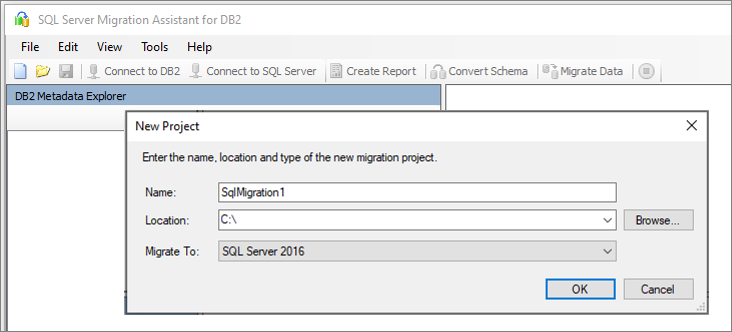
Adja meg a projekt nevét és helyét, majd a legördülő listában válasszon ki egy SQL Server-áttelepítési célt. Kattintson az OK gombra.
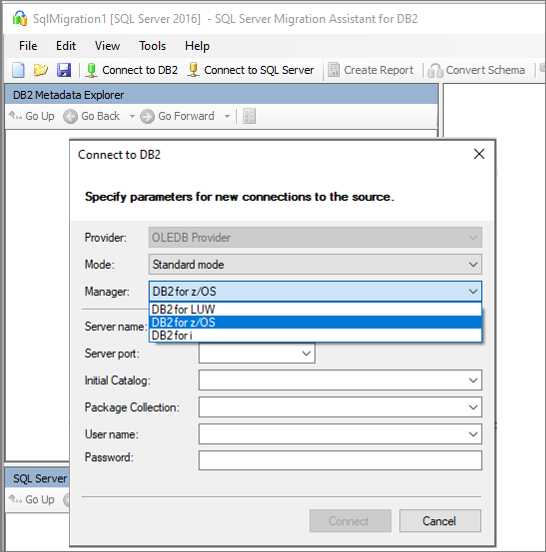
Válassza a Csatlakozás a Db2-hez lehetőséget, majd adja meg a Db2 kapcsolat részleteit.
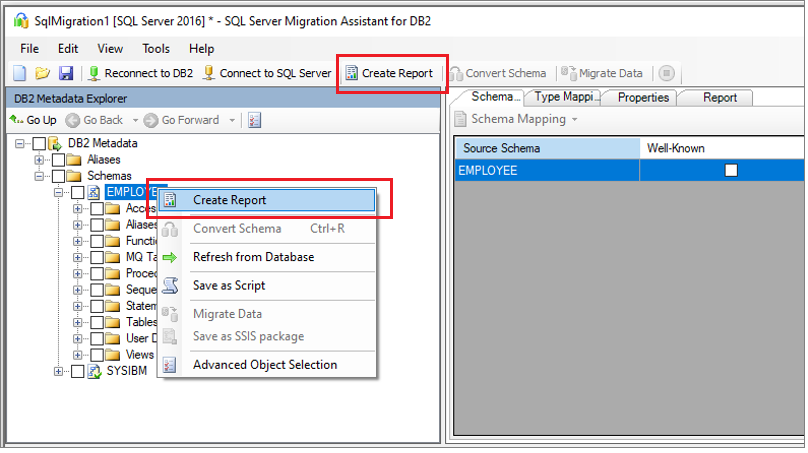
Kattintson a jobb gombbal a migrálni kívánt Db2-sémára, majd válassza a Jelentés létrehozása lehetőséget a HTML-jelentés létrehozásához. Másik lehetőségként választhatja a jelentés létrehozása lehetőséget a jobb felső sarokban.
Tekintse át a HTML-jelentést a konverziós statisztikák, valamint a hibák és figyelmeztetések megismeréséhez. A jelentést az Excelben is megnyithatja, hogy lekérje a db2-objektumok leltárát és a sémakonverziók végrehajtásához szükséges erőfeszítéseket. A jelentés alapértelmezett helye az SSMAProjects jelentésmappájában található, az itt látható módon:
drive:\<username>\Documents\SSMAProjects\MyDb2Migration\report\report_<date>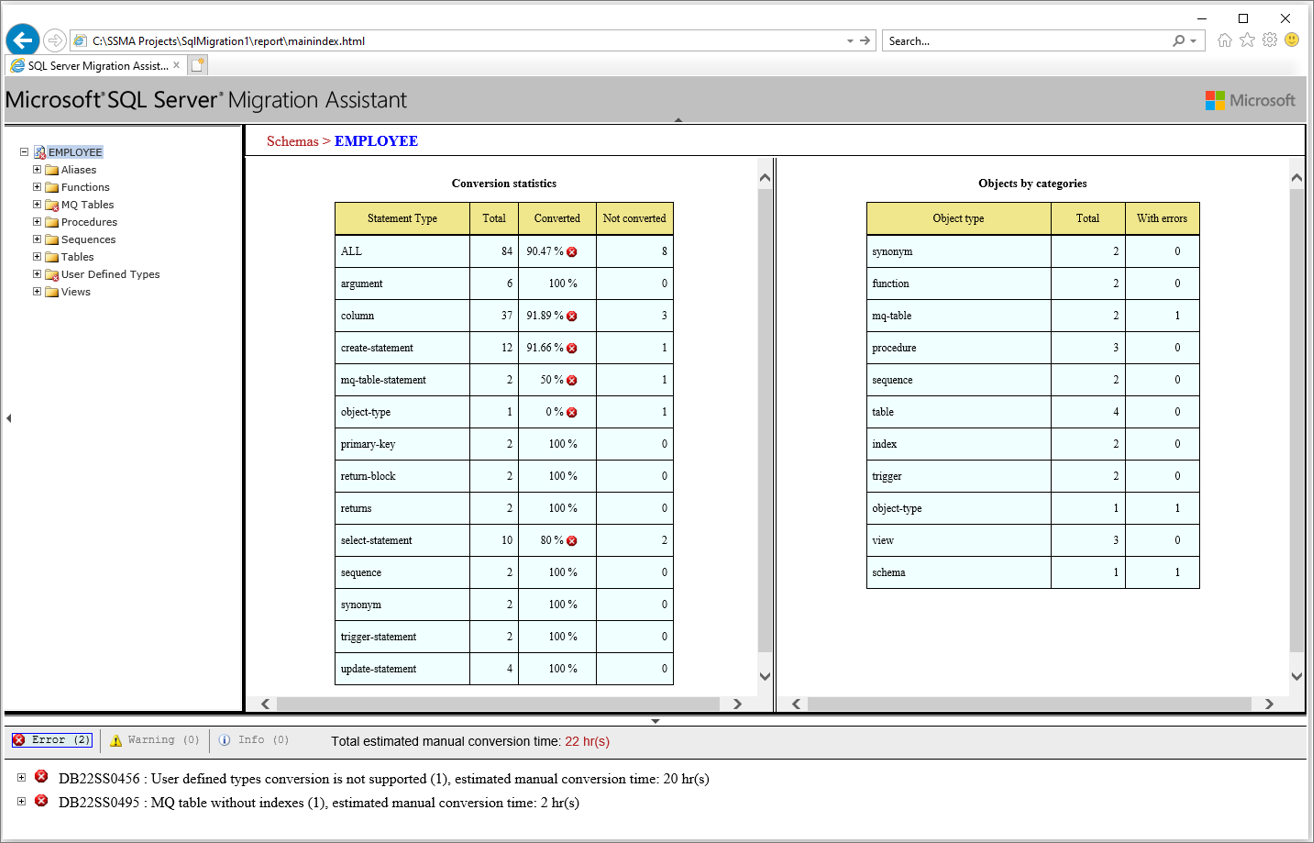
Adattípusok ellenőrzése
Ellenőrizze az alapértelmezett adattípus-leképezéseket, és szükség esetén módosítsa őket a követelmények alapján. Ehhez végezze el az alábbi lépéseket:
Válassza az Eszközöklehetőséget, majd válassza Projektbeállításoklehetőséget.
Válassza a Típusleképezés lapot.
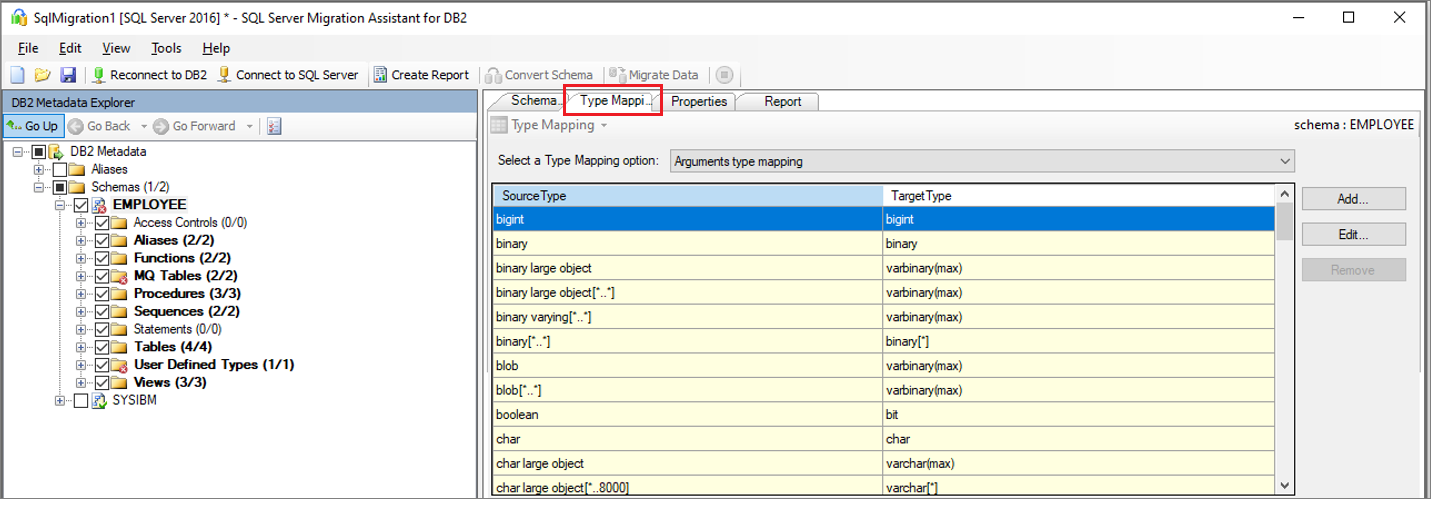
Az egyes táblák típusleképezését úgy módosíthatja, hogy kiválasztja a tábla nevét a Db2 Metaadat-kezelő paneljén.
Séma konvertálása
A séma konvertálásához hajtsa végre a következő lépéseket:
(Nem kötelező) Dinamikus vagy speciális lekérdezések konvertálásához kattintson a jobb gombbal a csomópontra, majd válassza az Utasítás hozzáadása parancsot.
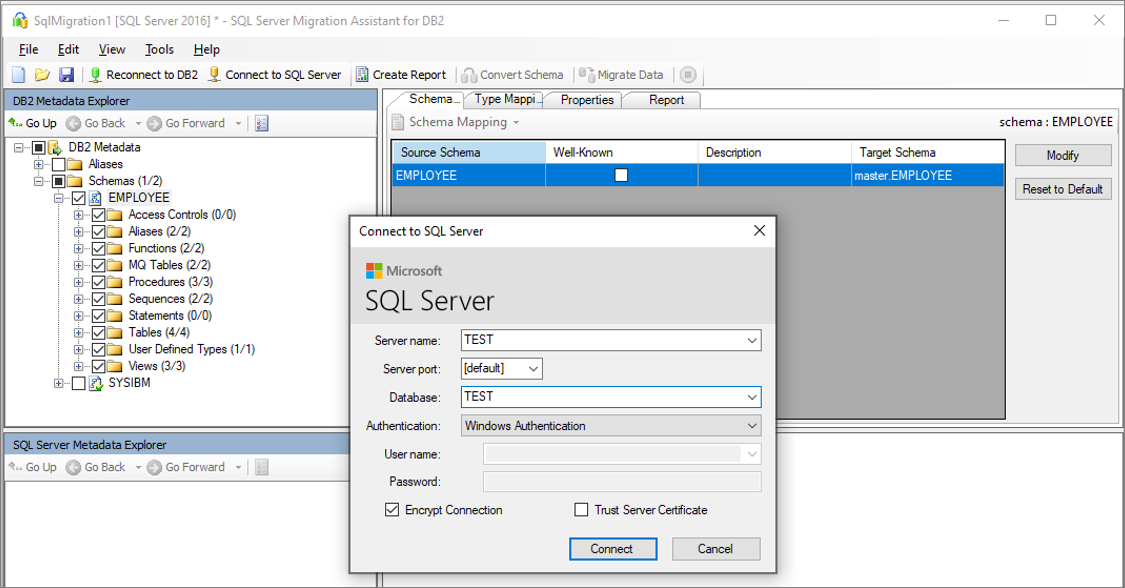
Válassza a Csatlakozás az SQL Serverhez lapot, majd adja meg az SQL Server-példány kapcsolati adatait.
A Adatbázis legördülő listában válassza ki a céladatbázist, vagy adjon meg egy új nevet, hogy adatbázist hozzon létre a célkiszolgálón.
Adja meg a hitelesítési adatokat.
Válassza a Csatlakozás lehetőséget.
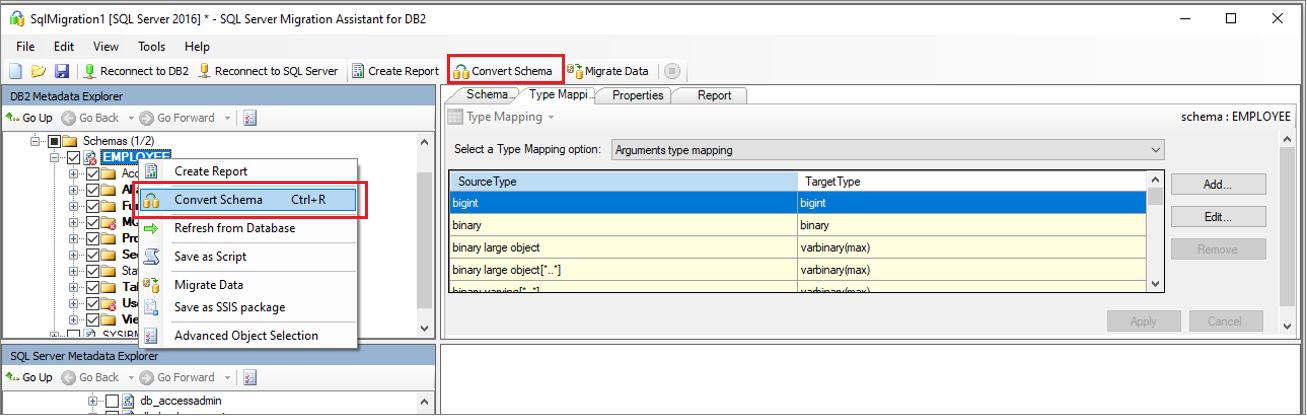
Kattintson a jobb gombbal arra a sémára, amelyen dolgozik, majd válassza a Séma konvertálásalehetőséget. Másik lehetőségként kiválaszthatja a Séma konvertálása lapot a jobb felső sarokban.
Az átalakítás befejezése után hasonlítsa össze a konvertált struktúrát az eredeti struktúrával a lehetséges problémák azonosítása és a javaslatok alapján történő kezelése érdekében.
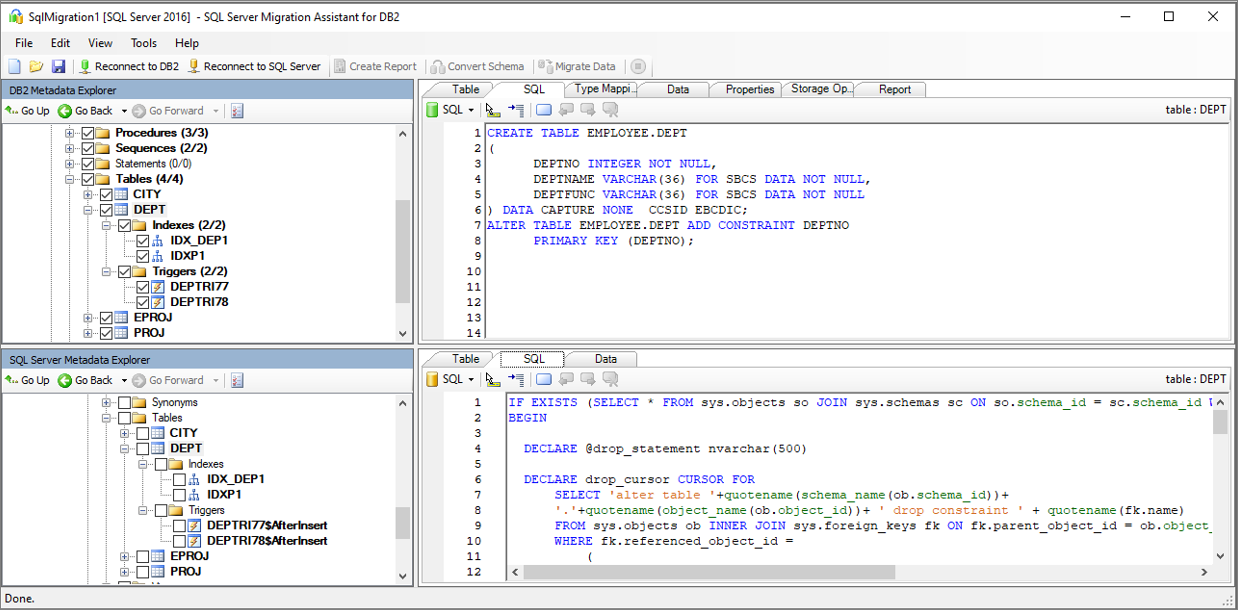
A kimeneti panelen válassza az Eredmények áttekintése ikont, majd tekintse át a Hibalista panelen megjelenő hibákat.
Offline sémajavító gyakorlat esetén a projektet mentse helyileg, a Fájl>Projekt mentéseopció kiválasztásával. Ez lehetővé teszi a forrás- és célséma offline kiértékelését és szervizelését, mielőtt közzéteené a sémát az SQL Server-példányon.
Migrálás
Miután elvégezte az adatbázisok értékelését és az esetleges eltérések kezelését, a következő lépés az áttelepítési folyamat futtatása.
A séma közzétételéhez és az adatok migrálásához hajtsa végre a következő lépéseket:
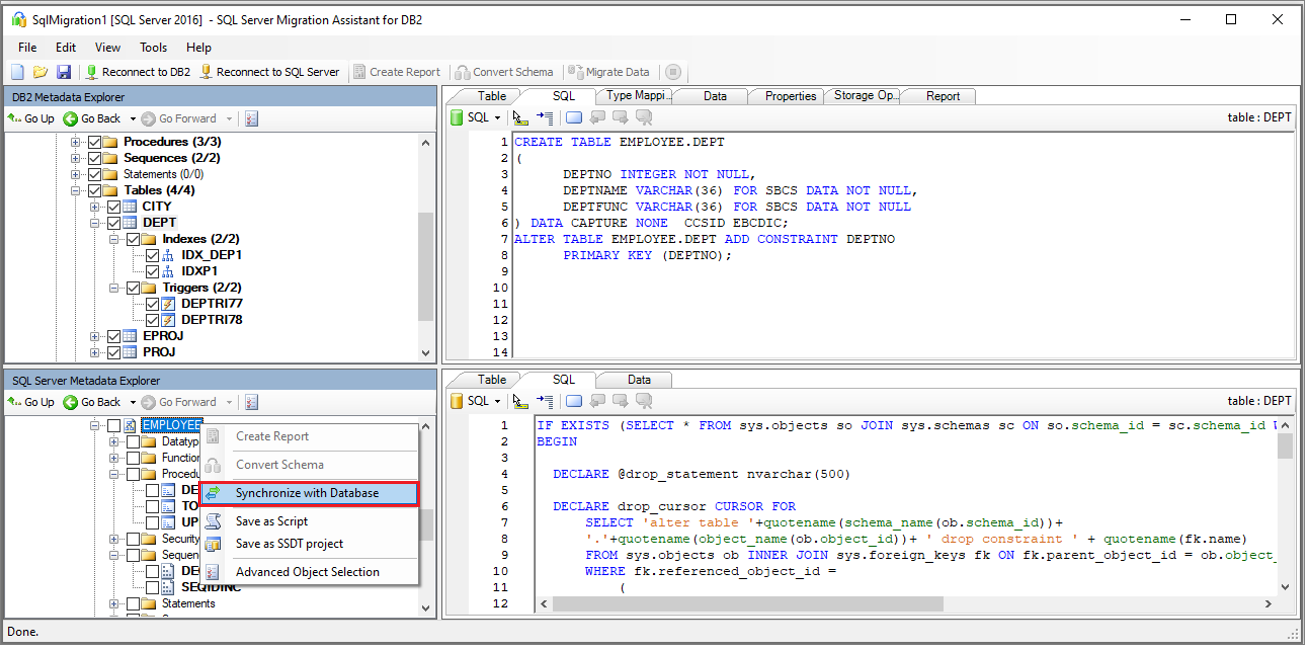
Tegye közzé a sémát. Az SQL Server Metadata Explorer panelen kattintson a jobb gombbal az adatbázisra, majd válassza a Szinkronizálás adatbázis-parancsot.
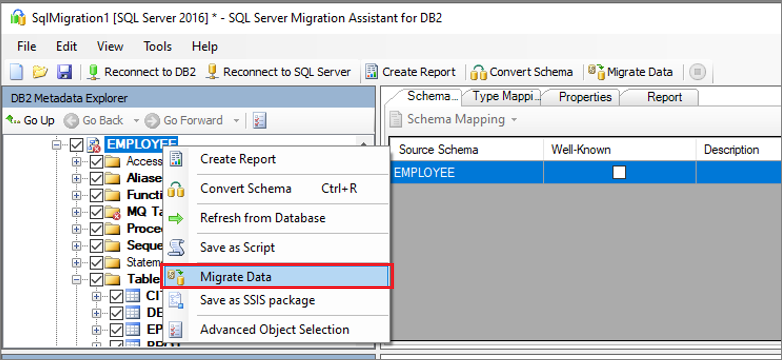
Az adatok migrálása. A Db2 Metaadat-kezelő panelen kattintson a jobb gombbal az áttelepíteni kívánt sémára vagy objektumra, majd válassza az Adatok áttelepítése lehetőséget. Másik lehetőségként választhatja a jobb felső sarokban található Adatok áttelepítése lapot.
Ha egy teljes adatbázis adatait szeretné migrálni, jelölje be az adatbázis neve melletti jelölőnégyzetet. Ha az egyes táblákból szeretne adatokat migrálni, bontsa ki az adatbázist, bontsa ki Táblák, majd jelölje be a tábla melletti jelölőnégyzetet. Ha az egyes táblákból szeretne adatokat kihagyni, törölje a jelet a jelölőnégyzetből.
Adja meg a db2- és AZ SQL Server-példányok kapcsolati adatait.
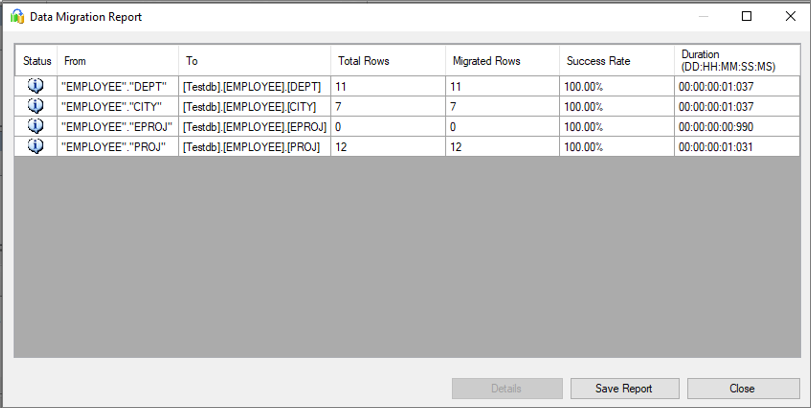
Az áttelepítés befejezése után tekintse meg a adatmigrálási jelentést.
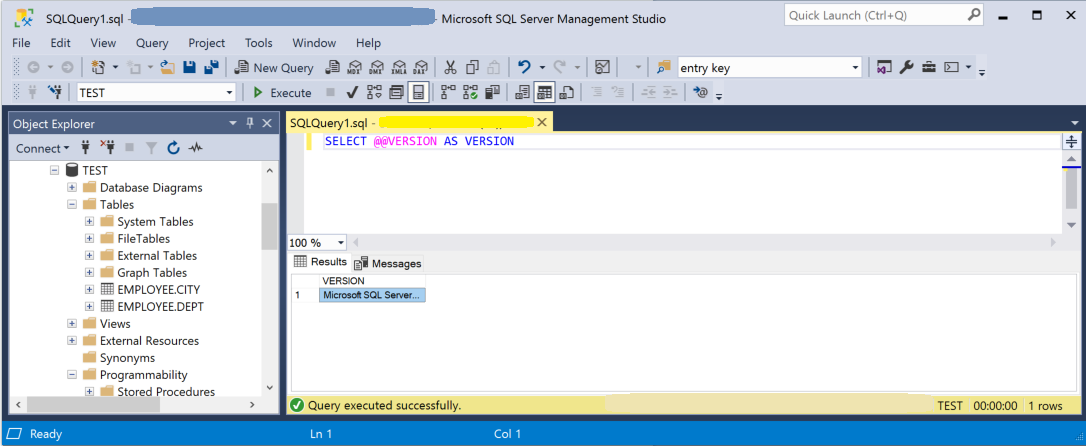
Csatlakozzon az SQL Server-példányhoz az SQL Server Management Studio (SSMS) használatával, majd ellenőrizze az áttelepítést az adatok és a séma áttekintésével.
A migrálás után
Miután sikeresen elvégezte a migrálási szakaszt, a migrálás utáni feladatok sorozatát kell elvégeznie, hogy minden a lehető leggördülékenyebben és leghatékonyabban működjön.
Alkalmazások szervizelése
Miután migrálta az adatokat a célkörnyezetbe, a forrást korábban használó összes alkalmazásnak el kell kezdenie a cél használatát. A lépés végrehajtásához szükség lehet az alkalmazások bizonyos módosítására.
Tesztek végrehajtása
Az adatbázis-migrálás tesztelési megközelítése a következő tevékenységekből áll:
Érvényesítési tesztek fejlesztése: Az adatbázis migrálásának teszteléséhez SQL-lekérdezéseket kell használnia. Létre kell hoznia az érvényesítési lekérdezéseket a forrás- és a céladatbázisokon való futtatáshoz. Az érvényesítési lekérdezésnek ki kell terjednie a megadott hatókörre.
Tesztkörnyezet beállítása: A tesztkörnyezetnek tartalmaznia kell a forrásadatbázis és a céladatbázis másolatát. Ügyeljen arra, hogy elkülönítse a tesztkörnyezetet.
Érvényesítési tesztek futtatása: Futtassa az érvényesítési teszteket a forrás és a cél alapján, majd elemezze az eredményeket.
Teljesítménytesztek futtatása: Teljesítménytesztek futtatása a forrás és a cél alapján, majd az eredmények elemzése és összehasonlítása.
Migrálási eszközök
A migrálási forgatókönyv végrehajtásával kapcsolatos további segítségért tekintse meg az alábbi forrásokat. Ezeket a valós migrálási projektek támogatása érdekében fejlesztették ki.
| Cím | Leírás |
|---|---|
| adatterhelés-felmérési modell és eszköz | A javasolt "legjobban illeszkedő" célplatformokat, a felhő felkészültségét és az alkalmazás-/adatbázis-szervizelési szinteket biztosítja a megadott számítási feladatokhoz. Egyszerű, egykattintásos számítást és jelentéskészítést kínál, amely egy automatizált, egységes célplatform-döntési folyamattal segít felgyorsítani a nagybirtok-felméréseket. |
| IBM Db2 zOS adategységek felderítési és értékelési csomagja | Miután futtatta az SQL-szkriptet egy adatbázisban, exportálhatja az eredményeket egy fájlba a fájlrendszerben. Számos fájlformátum támogatott, beleértve a CSV-t is, így az eredményeket külső eszközökben, például számolótáblákban rögzítheti. Ez a módszer akkor lehet hasznos, ha egyszerűen meg szeretné osztani az eredményeket olyan csapatokkal, amelyeknél nincs telepítve a workbench. |
| IBM Db2 LUW leltárszkriptjei és összetevői | Tartalmaz egy SQL-szkriptet, amely lekérdezi az IBM Db2 LUW 11.1-es verziójú rendszertábláit, és a következő elemek CSV-formátumában biztosítja az eredményeket: az objektumok száma séma és objektumtípus szerint, az egyes sémákban a "Nyers adatok" hozzávetőleges becslése, valamint az egyes sémák tábláinak méretezése. |
| IBM Db2–SQL Server – Database Compare segédprogram | A Database Compare segédprogram egy Windows-konzolalkalmazás, amellyel ellenőrizheti, hogy az adatok azonosak-e a forrás- és célplatformokon is. Az eszközzel hatékonyan összehasonlíthatja az adatokat minden vagy kiválasztott tábla, sor és oszlop szintjén, akár soronként, akár oszloponként. |
A Data SQL Engineering csapata kifejlesztette ezeket az erőforrásokat. A csapat alapvető chartája az adatplatform-migrálási projektek komplex modernizálásának feloldása és felgyorsítása a Microsoft Azure-adatplatformjára.