Megjegyzés
Az oldalhoz való hozzáféréshez engedély szükséges. Megpróbálhat bejelentkezni vagy módosítani a címtárat.
Az oldalhoz való hozzáféréshez engedély szükséges. Megpróbálhatja módosítani a címtárat.
A következőkre vonatkozik: SQL Server
Ebben az útmutatóban megtudhatja, hogyan migrálhatja MySQL-adatbázisait az SQL Serverre.
További migrálási útmutatókért tekintse meg Azure Database Migration Guidescímű témakört.
Előfeltételek
Mielőtt elkezdené migrálni a MySQL-adatbázist az SQL Serverre:
- Ellenőrizze, hogy a forráskörnyezet támogatott-e. Jelenleg a MySQL 5.6 és 5.7 támogatott.
- Szerezze be az SQL Server Migration Assistant for MySQL-t (SSMA for MySQL).
- Szerezze be a kapcsolatot és a megfelelő engedélyeket a forráshoz és a célhoz való hozzáféréshez.
Migráció előtt
Az előfeltételek teljesítése után készen áll a forrás MySQL-környezet felderítésére és a migrálás megvalósíthatóságának felmérésére.
Assess
A MySQL-hez készült SSMA használatával áttekintheti az adatbázis-objektumokat és az adatokat, és kiértékelheti az adatbázisokat a migráláshoz.
Értékelés létrehozása:
Nyissa meg az SSMA for MySQL-t.
A Fájl menüben válassza Új projektlehetőséget.
Adja meg a projekt nevét és helyét a projekt és a migrálási cél mentéséhez. Ezután válassza az SQL Servert a Migrálási cél beállításban .
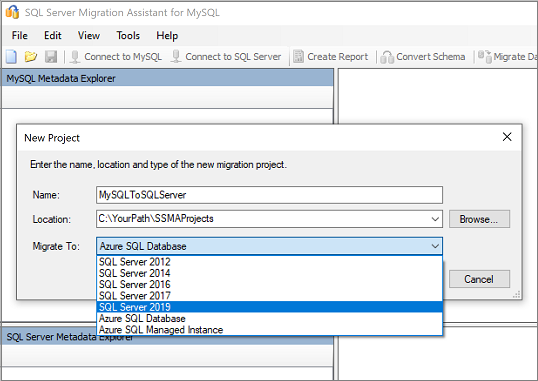
A Csatlakozás a MySQL-hez párbeszédpanelen adja meg a kapcsolat részleteit, majd csatlakozzon a MySQL-kiszolgálóhoz.
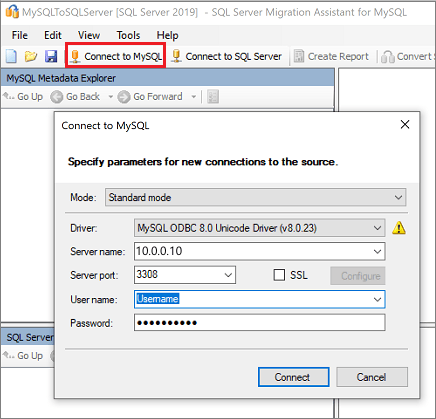
Válassza ki a migrálni kívánt MySQL-adatbázisokat.
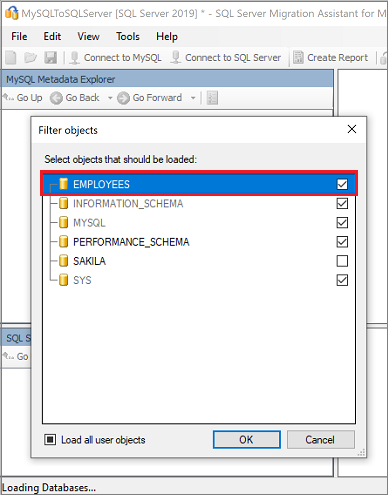
Kattintson a jobb gombbal a MySQL-adatbázisra a MySQL Metadata Explorerben, és válassza a Jelentés létrehozása lehetőséget. Másik lehetőségként választhatja a Jelentés létrehozása lapot a jobb felső sarokban.
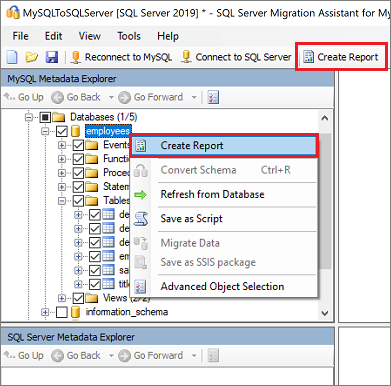
Tekintse át a HTML-jelentést a konverziós statisztikák és az esetleges hibák és figyelmeztetések megismeréséhez. A jelentést az Excelben is megnyithatja, hogy lekérje a MySQL-objektumok leltárát és a sémakonverziók végrehajtásához szükséges erőfeszítéseket. A jelentés alapértelmezett helye az SSMAProjects jelentésmappájában található, az itt látható módon:
drive:\Users\<username>\Documents\SSMAProjects\MySQLMigration\report\report_2016_11_12T02_47_55\.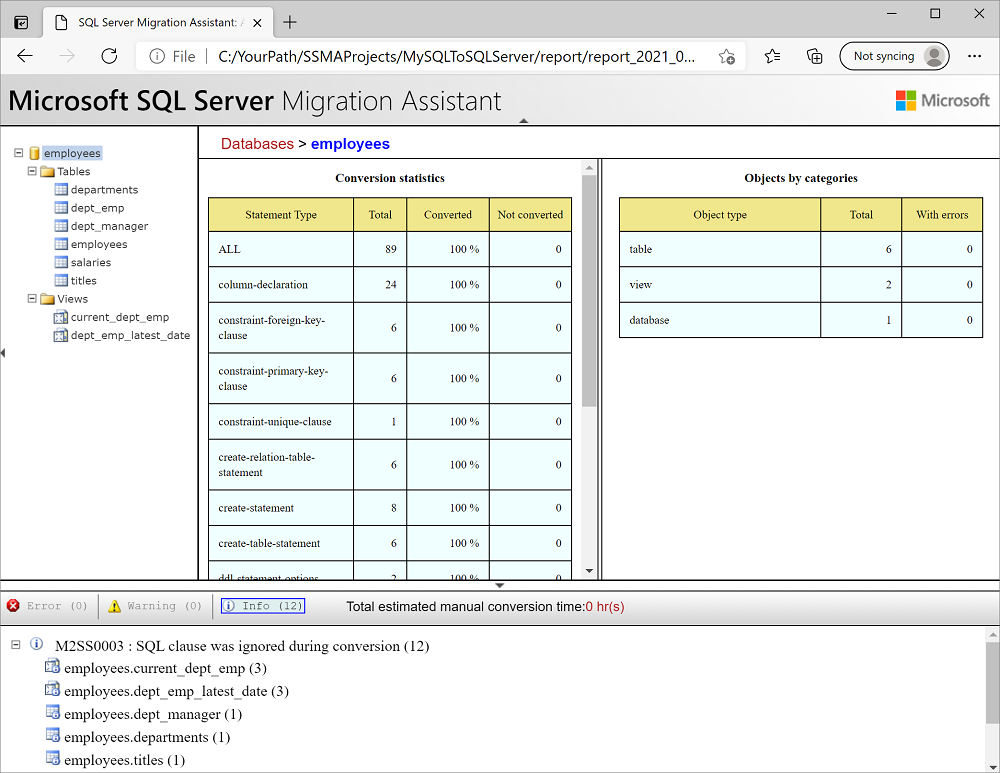
Típusleképezések ellenőrzése
Ellenőrizze az alapértelmezett adattípus-leképezéseket, és szükség esetén módosítsa őket a követelmények alapján. Ehhez tegye a következőt:
Az Eszközök menüben válassza Projektbeállításoklehetőséget.
Válassza a Típusleképezés lapot.

Az egyes táblák típusleképezését úgy módosíthatja, hogy kiválasztja a táblát a MySQL Metadata Explorerben.

A MySQL-hez készült SSMA konverziós beállításairól további információt a Project Settings (Conversion) (MySQLToSQL) című témakörben talál.
A séma konvertálása
Az adatbázis-objektumok konvertálása során az objektumdefiníciók a MySQL-ből származnak, hasonló SQL Server-objektumokká alakítja őket, majd betölti ezeket az adatokat a MySQL-metaadatok SSMA-jába. Nem tölti be az adatokat az SQL Server példányába. Ezután az SQL Server Metadata Explorerrel megtekintheti az objektumokat és azok tulajdonságait.
Az átalakítás során az SSMA for MySQL a kimeneti üzeneteket a kimeneti panelre, a hibaüzeneteket pedig a Hibalista panelre írja ki. A kimeneti és a hibainformációk segítségével állapítsa meg, hogy módosítania kell-e a MySQL-adatbázisokat vagy a konvertálási folyamatot a kívánt konverziós eredmények eléréséhez.
A séma konvertálása:
(Nem kötelező) Dinamikus vagy alkalmi lekérdezések konvertálásához kattintson a jobb gombbal a csomópontra, és válassza az Utasítás hozzáadása lehetőséget.
Válassza a Csatlakozás az SQL Serverhez lapot.
- Adja meg az SQL Server-példány kapcsolati adatait.
- Válassza ki a céladatbázist a legördülő listából, vagy adjon meg egy új nevet, amely esetben létrejön egy adatbázis a célkiszolgálón.
- Adja meg a hitelesítési adatokat, majd válassza a Csatlakozás lehetőséget.
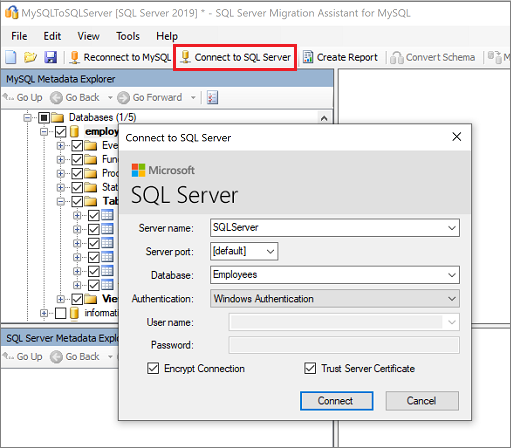
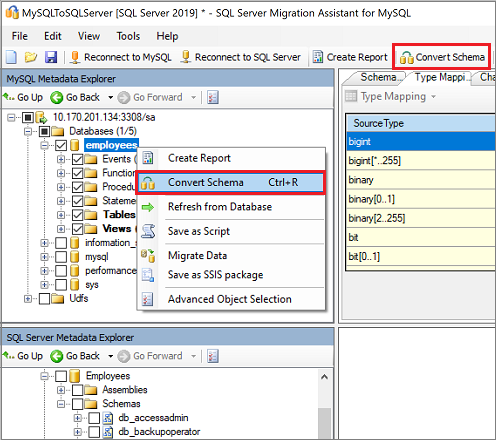
Kattintson a jobb gombbal a MySQL-adatbázisra a MySQL Metadata Explorerben, majd válassza a Séma konvertálása lehetőséget. Másik lehetőségként választhatja a Séma konvertálása lapot a jobb felső sarokban.
Az átalakítás befejezése után hasonlítsa össze és tekintse át a konvertált objektumokat az eredeti objektumokkal, hogy azonosíthassa a lehetséges problémákat, és a javaslatok alapján kezelje őket.
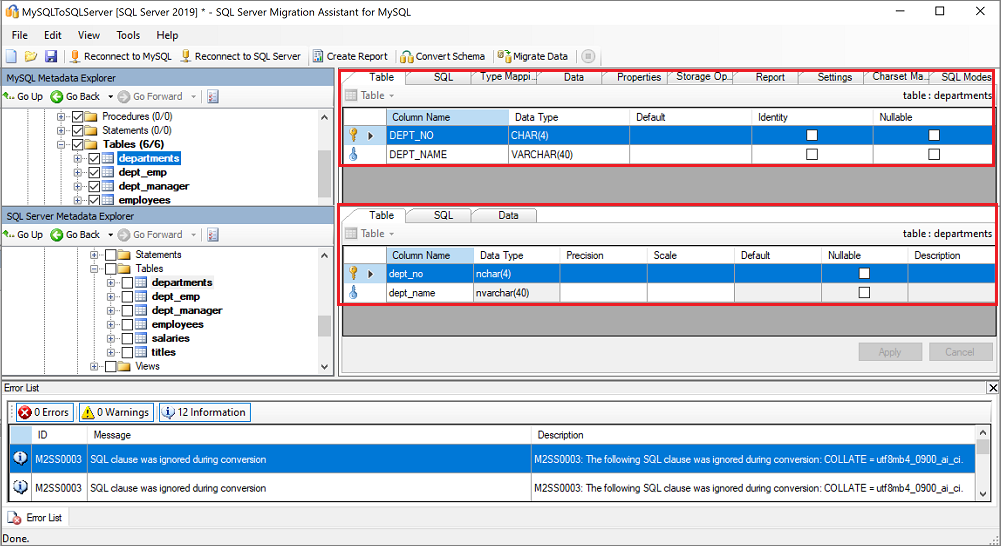
Hasonlítsa össze a konvertált Transact-SQL szöveget az eredeti kóddal, és tekintse át a javaslatokat.
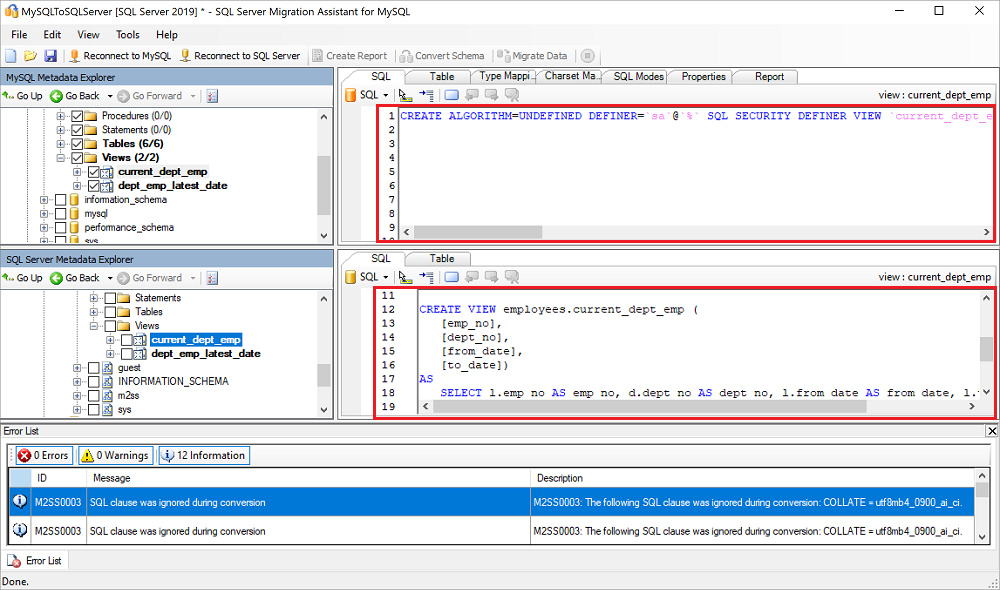
A kimeneti panelen válassza a Eredmények áttekintése lehetőséget, majd a Hibajegyzék panelen tekintse át a hibákat.
Mentse a projektet helyi lemezen egy offline sémajavító feladathoz. A Fájl menüben válassza a Projekt mentéselehetőséget. Ez a lépés lehetővé teszi a forrás- és célséma offline kiértékelését, valamint a séma SQL Serveren való közzététele előtti szervizelést.
További információ: MySQL-adatbázisok konvertálása (MySQLToSQL).
Migration
Miután elvégezte a szükséges előfeltételeket, és elvégezte az áttelepítés előtti szakaszhoz társított feladatokat, készen áll a séma és az adatok migrálására.
Az adatok áttelepítésének két lehetősége van:
Ügyféloldali adatmigrálás
- Az ügyféloldali adatmigrálás végrehajtásához válassza az Ügyféloldali adatmigrálási motor lehetőséget a Projektbeállítások párbeszédpanelen.
Megjegyzés:
Ha az SQL Express kiadást használja céladatbázisként, csak az ügyféloldali adatmigrálás engedélyezett, és a kiszolgálóoldali adatmigrálás nem támogatott.
Kiszolgálóoldali adatmigrálás
- Mielőtt adatmigrálást végez a kiszolgálóoldalon, győződjön meg arról, hogy:
- A MySQL-bővítménycsomaghoz készült SSMA telepítve van az SQL Server példányán.
- Az SQL Server Agent szolgáltatás az SQL Server példányán fut.
- A kiszolgálóoldali adatmigrálás végrehajtásához válassza a Kiszolgálóoldali adatmigrálási motor lehetőséget a Projektbeállítások párbeszédpanelen.
- Mielőtt adatmigrálást végez a kiszolgálóoldalon, győződjön meg arról, hogy:
Fontos
Ha a kiszolgálóoldali adatmigrálási motort tervezi használni, az adatok áttelepítése előtt telepítenie kell a MySQL-bővítménycsomaghoz készült SSMA-t és a MySQL-szolgáltatókat a MySQL-hez készült SSMA-t futtató számítógépre. Az SQL Server Agent szolgáltatásnak is futnia kell. A bővítménycsomag telepítésével kapcsolatos további információkért lásd: SSMA-összetevők telepítése AZ SQL Serveren (MySQLToSQL).
A séma közzététele és az adatok migrálása:
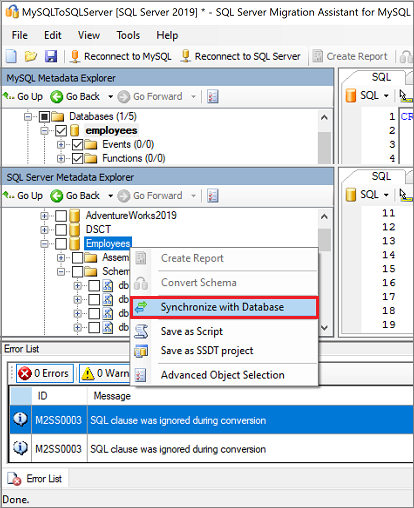
A séma közzétételéhez kattintson a jobb gombbal az adatbázisra az SQL Server Metadata Explorerben , és válassza a Szinkronizálás az adatbázissal lehetőséget. Ez a művelet közzéteszi a MySQL-adatbázist az SQL Server-példányon.
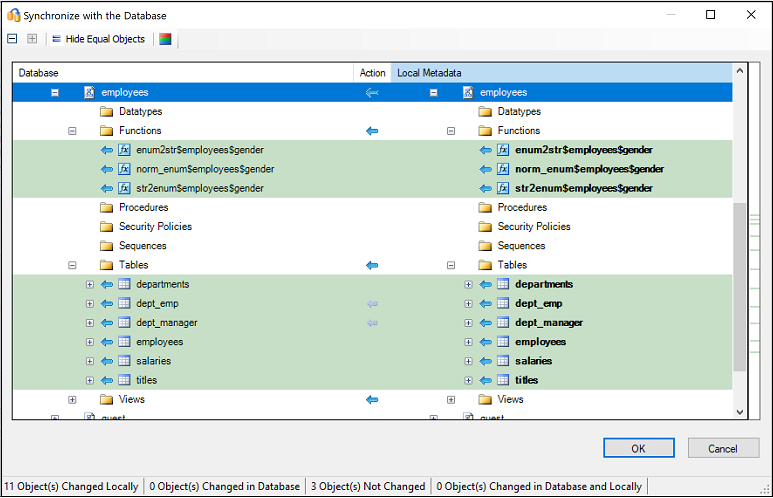
Tekintse át a forrásprojekt és a cél közötti leképezést.
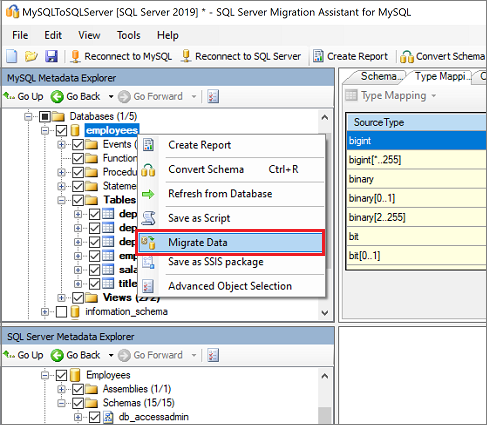
Az adatok áttelepítéséhez kattintson a jobb gombbal az áttelepítendő adatbázisra vagy objektumra a MySQL Metadata Explorerben , és válassza az Adatok áttelepítése lehetőséget. Másik lehetőségként az Adatok áttelepítése lapot is választhatja. Ha egy teljes adatbázis adatait szeretné migrálni, jelölje be az adatbázis neve melletti jelölőnégyzetet. Ha egyes táblákból szeretne adatokat migrálni, bontsa ki az adatbázist, bontsa ki a Táblák elemet, majd jelölje be a táblák melletti jelölőnégyzeteket. Ha az egyes táblákból szeretne adatokat kihagyni, törölje a jelölőnégyzetek jelölését.
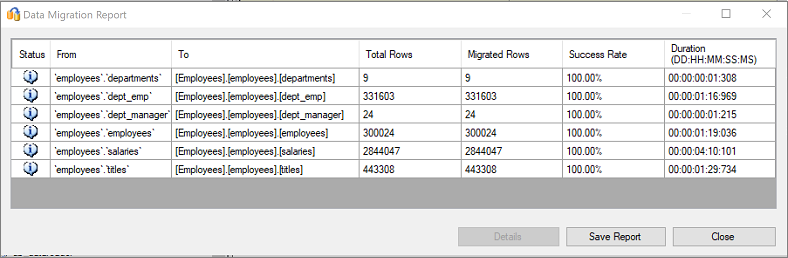
A migrálás befejezése után tekintse meg az adatmigrálási jelentést.
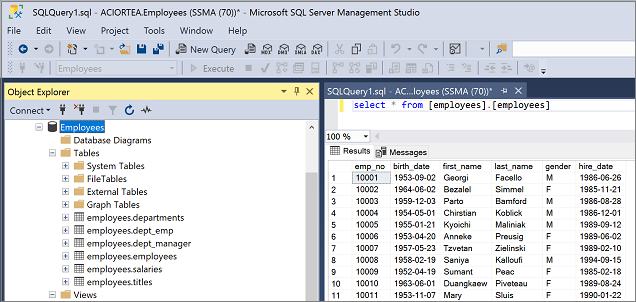
Csatlakozzon az SQL Server-példányhoz az SQL Server Management Studio (SSMS) használatával, és ellenőrizze az áttelepítést az adatok és a séma áttekintésével.
Post-migration
Miután sikeresen elvégezte a migrálási szakaszt, el kell végeznie egy sor áttelepítés utáni feladatot, hogy minden a lehető leggördülékenyebben és leghatékonyabban működjön.
Alkalmazások szervizelése
Miután migrálta az adatokat a célkörnyezetbe, a forrást korábban használó összes alkalmazásnak el kell kezdenie a cél használatát. A feladat elvégzéséhez bizonyos esetekben módosítani kell az alkalmazásokat.
Tesztek végrehajtása
Az adatbázis-migrálás tesztelési megközelítése a következő tevékenységekből áll:
- Érvényesítési tesztek fejlesztése: Az adatbázis-migrálás teszteléséhez SQL-lekérdezéseket kell használnia. Létre kell hoznia az érvényesítési lekérdezéseket a forrás- és a céladatbázisokon való futtatáshoz. Az érvényesítési lekérdezésnek ki kell terjednie a megadott hatókörre.
- Tesztkörnyezet beállítása: A tesztkörnyezetnek tartalmaznia kell a forrásadatbázis és a céladatbázis másolatát. Ügyeljen arra, hogy elkülönítse a tesztkörnyezetet.
- Érvényesítési tesztek futtatása: Futtassa az érvényesítési teszteket a forrás és a cél alapján, majd elemezze az eredményeket.
- Teljesítménytesztek futtatása: Teljesítménytesztek futtatása a forrás és a cél alapján, majd az eredmények elemzése és összehasonlítása.
Optimize
A migrálás utáni fázis kulcsfontosságú az adat pontosságával kapcsolatos problémák egyeztetéséhez, a teljesség ellenőrzéséhez és a számítási feladat teljesítményproblémáinak kezeléséhez.
Megjegyzés:
Ezekről a problémákról és azok elhárításának lépéseiről a migrálás utáni érvényesítési és optimalizálási útmutatóban talál további információt.
Migrálási eszközök
A migrálási forgatókönyv végrehajtásával kapcsolatos további segítségért tekintse meg az alábbi erőforrást. A projekt egy valós migrálási projekt megvalósításának támogatására lett kifejlesztve.
| Cím | Description |
|---|---|
| adatterhelés-értékelési modell és eszköz | Ez az eszköz a javasolt "legjobban illeszkedő" célplatformokat, a felhő felkészültségét, valamint az alkalmazás- vagy adatbázis-szervizelési szintet biztosítja egy adott számítási feladathoz. Egyszerű számítást és jelentéskészítést biztosít, amely egy automatizált és egységes célplatform-döntési folyamattal segít felgyorsítani a nagy ingatlanértékeléseket. |
| MySQL–SQL Server – Database Compare segédprogram | A Database Compare segédprogram egy Windows-konzolalkalmazás, amellyel ellenőrizheti, hogy az adatok azonosak-e a forrás- és célplatformokon is. Az eszközzel hatékonyan összehasonlíthatja az adatokat az összes vagy kiválasztott táblák, sorok és oszlopok szintjére lebontva. |
A Data SQL Engineering csapata kifejlesztette ezeket az erőforrásokat. A csapat alapvető chartája az adatplatform-migrálási projektek komplex modernizálásának feloldása és felgyorsítása a Microsoft Azure-adatplatformjára.