Megjegyzés
Az oldalhoz való hozzáféréshez engedély szükséges. Megpróbálhat bejelentkezni vagy módosítani a címtárat.
Az oldalhoz való hozzáféréshez engedély szükséges. Megpróbálhatja módosítani a címtárat.
A következőkre vonatkozik: SQL Server
Ebben az útmutatóban megtudhatja, hogyan migrálhatja Oracle-adatbázisait az SQL Serverre az SQL Server Migration Assistant for Oracle (SSMA for Oracle) használatával.
További migrálási útmutatókért tekintse meg Azure Database Migration Guidescímű témakört.
A kód részletes értékeléséhez és konvertálásához folytassa az Oracle SSMA-jával.
Előfeltételek
Mielőtt megkezdené az Oracle-adatbázis SQL Serverre való migrálását, hajtsa végre a következő lépéseket:
- Ellenőrizze, hogy a forráskörnyezet támogatott-e.
- Töltse le és telepítse SQL Server.
- Az Oracle
SSMA letöltése és telepítése. - Szerezze be a szükséges engedélyeket az Oracle és a szolgáltatóSSMA-hoz.
- Szerezze be a kapcsolatot és a megfelelő engedélyeket a forráshoz és a célhoz való hozzáféréshez.
Migrálás előtti
A felhőbe való migrálás előkészítése során ellenőrizze, hogy a forráskörnyezet támogatott-e, és hogy megfelel-e az összes többi előfeltételnek. Ezzel biztosítható a hatékony és sikeres migrálás.
A folyamat ezen része magában foglalja a migrálni kívánt adatbázisok leltárának készítését, a lehetséges migrálási problémák vagy blokkolók felmérését, majd a feltárt elemek megoldását.
Felfedez
A migrálás jobb megértéséhez és megtervezéséhez használja a Microsoft Assessment and Planning (MAP) eszközkészletet a meglévő adatforrások és a szervezet által használt funkciók részleteinek azonosításához. Ez a folyamat magában foglalja a hálózat vizsgálatát a szervezet Oracle-példányainak, verzióinak és funkcióinak azonosításához.
A MAP eszközkészlet készletvizsgálathoz való használatához hajtsa végre a következő lépéseket:
Nyissa meg a MAP eszközkészletet.
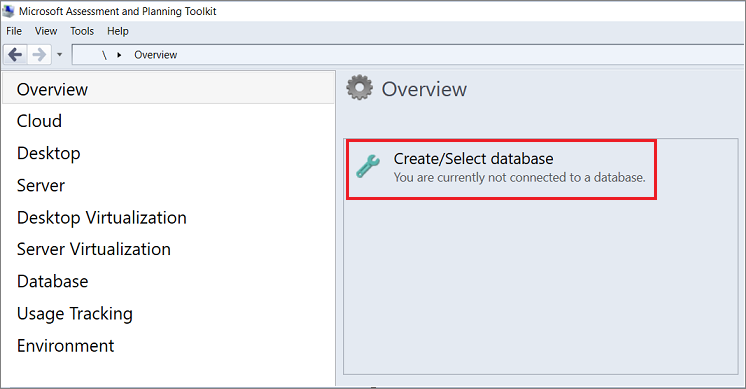
Az Áttekintés panelen válassza Adatbázis létrehozása/kiválasztásalehetőséget.
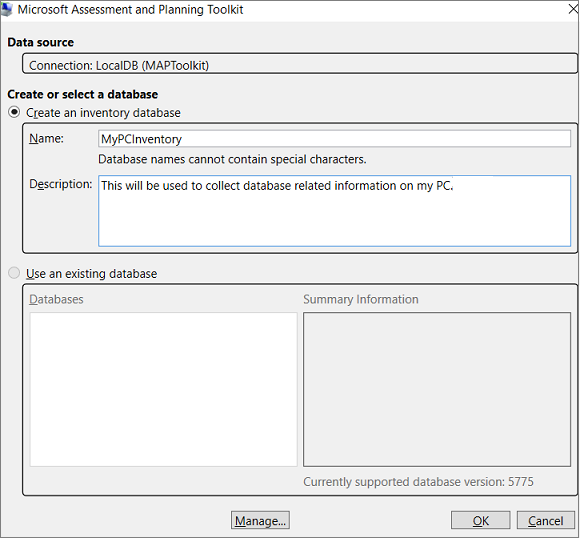
Az Adatbázis létrehozása vagy kiválasztásaterületen válassza a Készletadatbázis létrehozásalehetőséget, adja meg a létrehozott leltáradatbázis nevét, adjon meg egy rövid leírást, majd válassza OKlehetőséget.
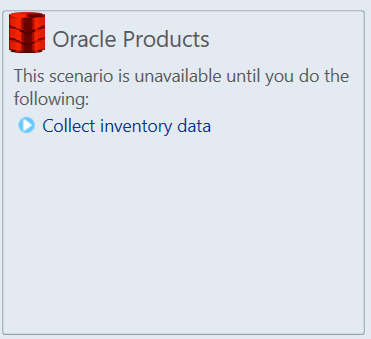
Válassza a Leltáradatok gyűjtése lehetőséget az Leltárkezelő és Értékelő Varázslómegnyitásához.
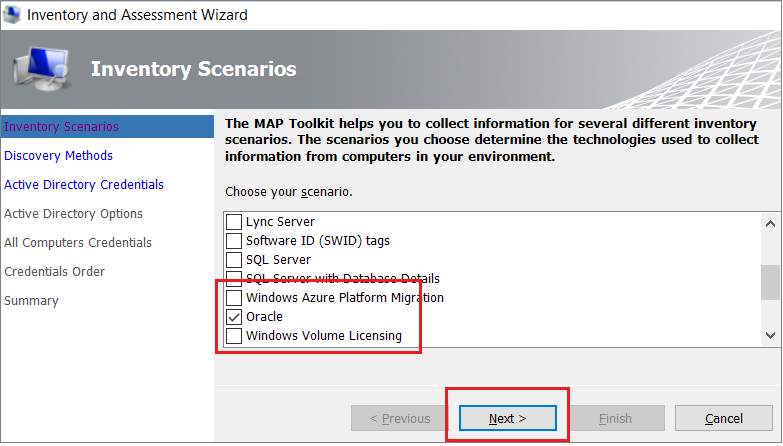
A varázslóban válassza a Oracle, majd a Továbblehetőséget.
Válassza ki a szervezet igényeinek és környezetének leginkább megfelelő számítógép-keresési lehetőséget, majd válassza a Továbblehetőséget.
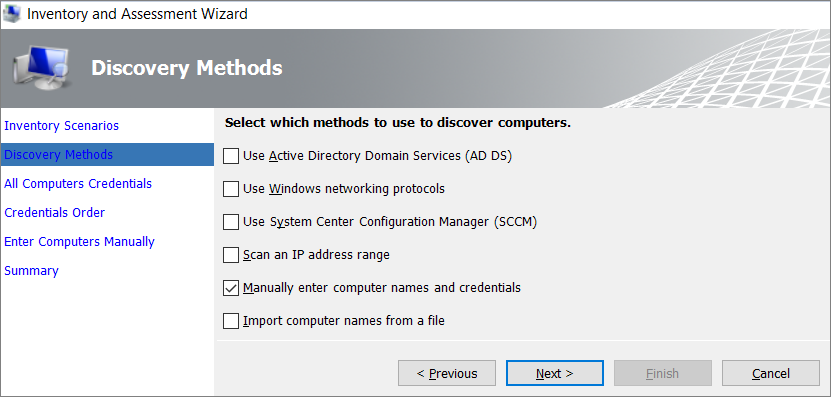
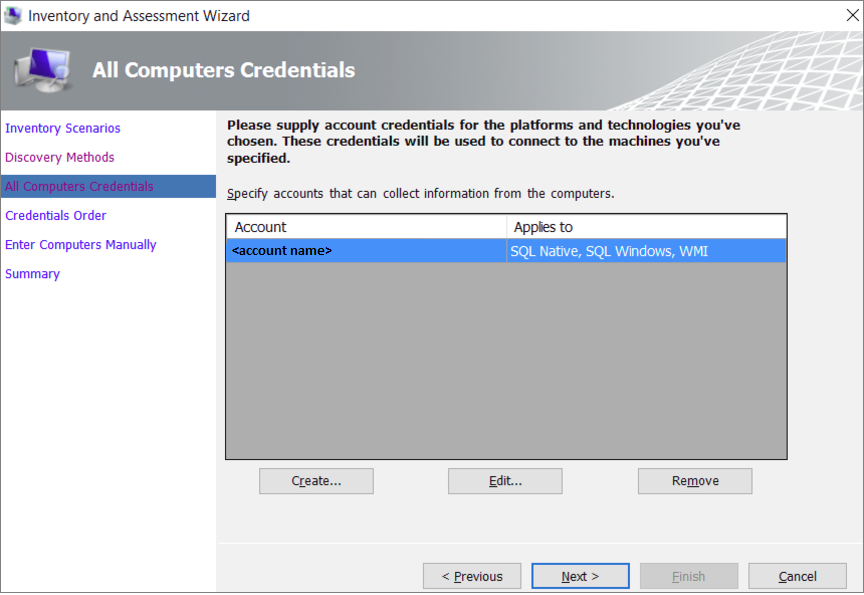
Adja meg az aktuális hitelesítő adatokat, vagy hozzon létre új hitelesítő adatokat a felderíteni kívánt rendszerekhez, majd válassza a Továbblehetőséget.
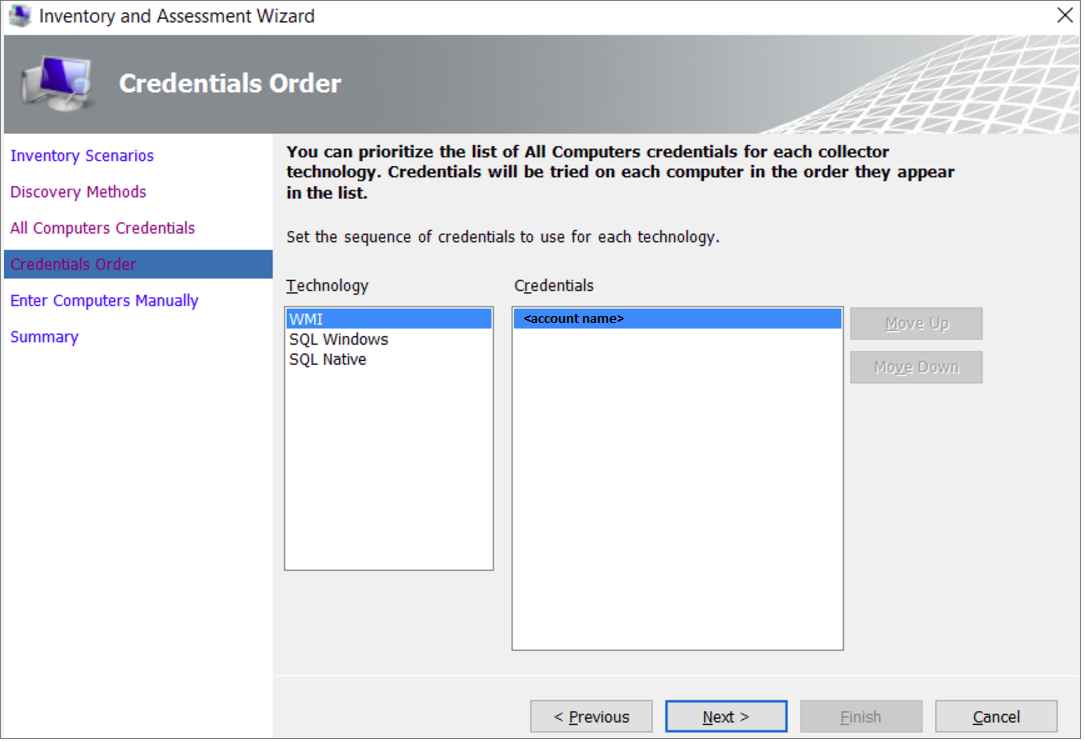
Állítsa be a hitelesítő adatok sorrendjét, majd válassza a Következőlehetőséget.
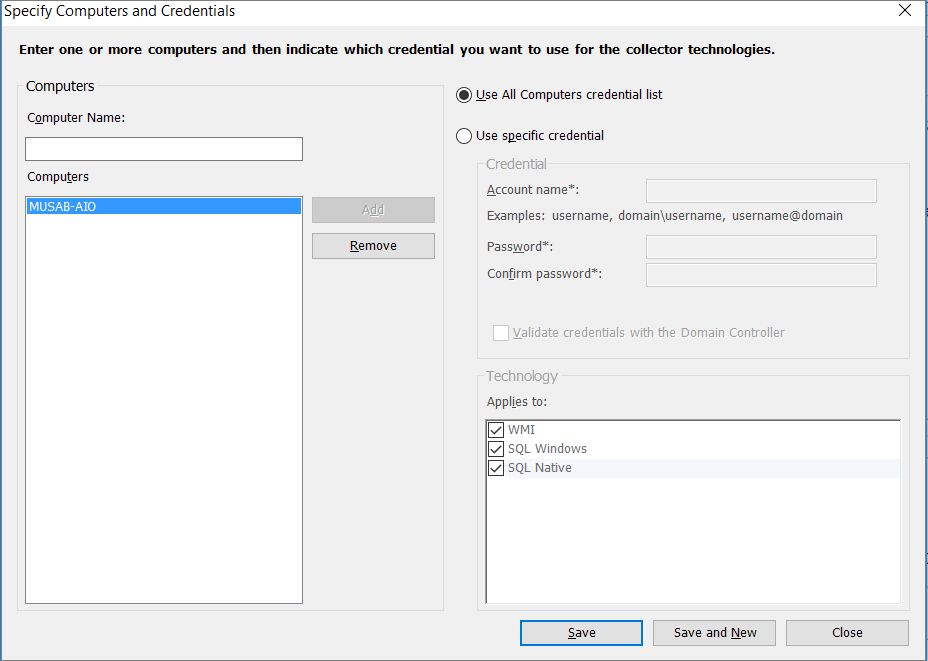
Adja meg a felderíteni kívánt számítógépek hitelesítő adatait. Minden számítógéphez vagy géphez használhat egyedi hitelesítő adatokat, vagy kiválaszthatja őket a Számítógépek listából.
Ellenőrizze a választás összegzését, majd válassza a Befejezésopciót.
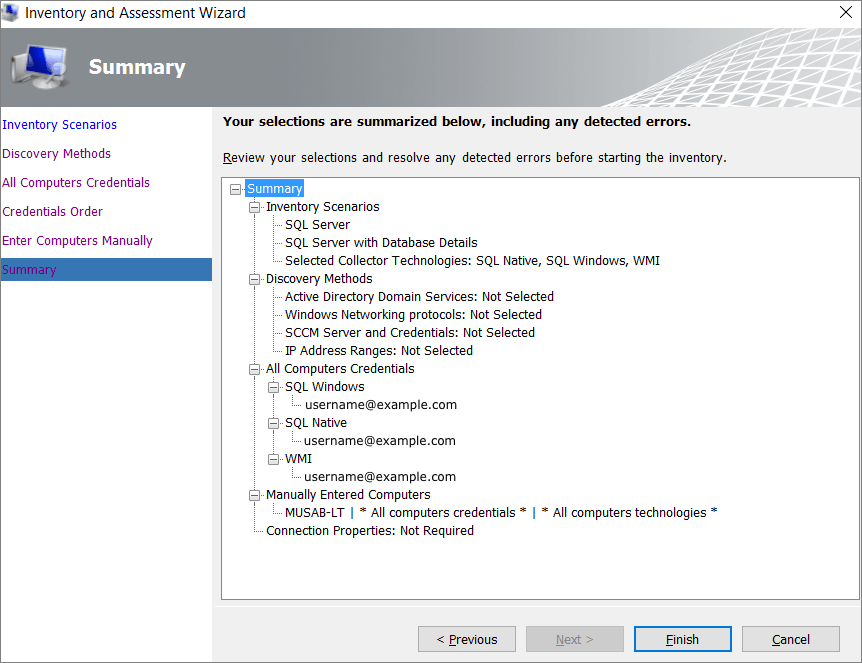
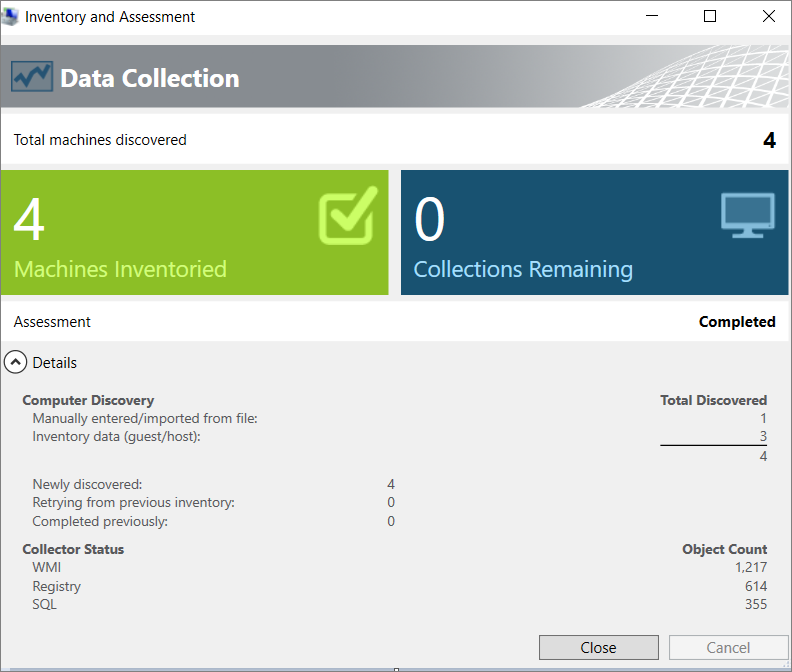
A vizsgálat befejezése után tekintse meg az adatgyűjtési összefoglaló jelentést. A vizsgálat az adatbázisok számától függően eltarthat néhány percig. Ha végzett, válassza bezárása lehetőséget.
Válassza a Beállítások lehetőséget, ha jelentést szeretne készíteni az Oracle-értékelésről és az adatbázis részleteiről. A jelentés létrehozásához mindkét lehetőséget (egyenként) válassza ki.
Felbecsül
Az adatforrások azonosítása után az Oracle
Értékelés létrehozásához hajtsa végre a következő lépéseket:
Nyissa meg Oracle-SSMA-t.
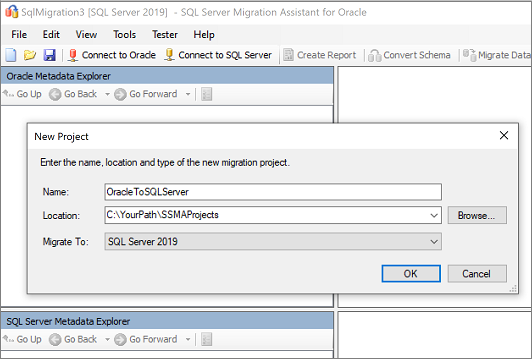
Válassza a Fájlelemet, majd a Új projektelemet.
Adja meg a projekt nevét és helyét, majd a legördülő listában válasszon ki egy SQL Server-áttelepítési célt. Válassza OKlehetőséget.
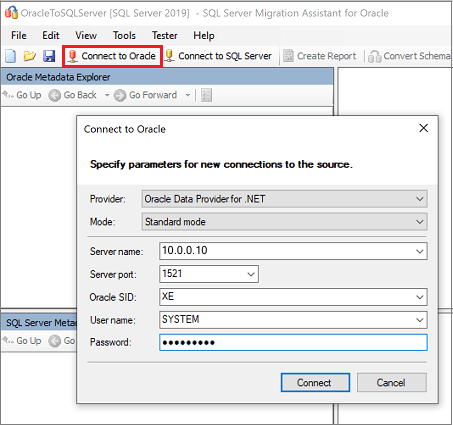
Válassza a Csatlakozás Oracle, adja meg az Oracle kapcsolat részleteit, majd válassza a Csatlakozáslehetőséget.
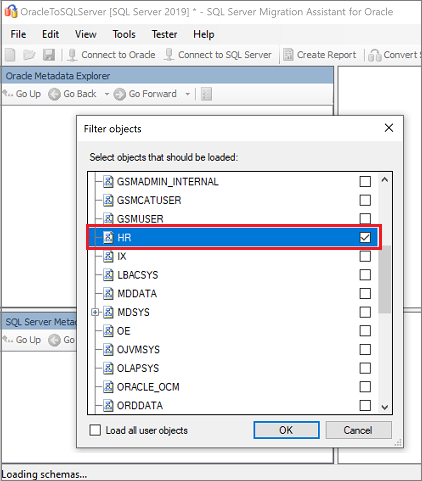
Az Objektumok szűrése panelen jelölje ki az áttelepíteni kívánt Oracle-sémákat, majd válassza az OKlehetőséget.
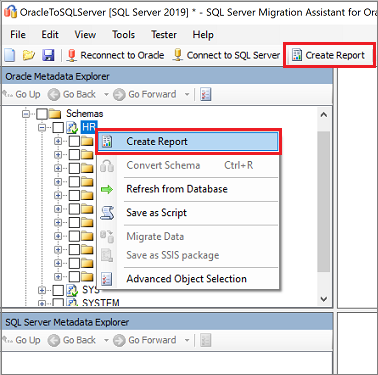
Az Oracle Metadata Explorer panelen jelölje ki a meglévő Oracle-sémákat, majd válassza a Jelentés létrehozása lehetőséget egy HTML-jelentés létrehozásához konverziós statisztikákkal és hibákkal vagy figyelmeztetésekkel, ha vannak ilyenek. Másik lehetőségként választhatja a jobb felső sarokban található Jelentés létrehozása lapot.
Tekintse át a HTML-jelentést a konverziós statisztikák, valamint a hibák és figyelmeztetések megismeréséhez. A jelentést az Excelben is megnyithatja, hogy lekérje az Oracle-objektumok leltárát és a sémakonverziók végrehajtásához szükséges erőfeszítéseket. A jelentés alapértelmezett helye az SSMAProjects jelentésmappája. Például:
drive:\<username>\Documents\SSMAProjects\MyOracleMigration\report\report_2016_11_12T02_47_55\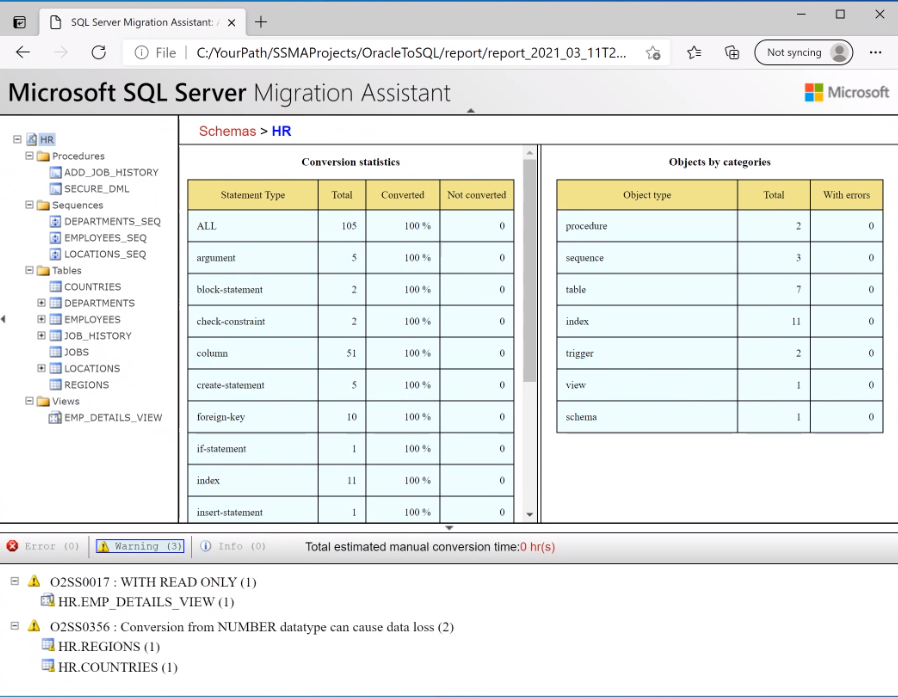
Adattípusok ellenőrzése
Ellenőrizze az alapértelmezett adattípus-leképezéseket, és szükség esetén módosítsa őket a követelmények alapján. Ehhez tegye a következőt:
Válassza az Eszközöklehetőséget, majd válassza Projektbeállításoklehetőséget.
Válassza a Típusleképezés fület.

Az egyes táblák típusleképezését az Oracle Metadata Explorer panelen található táblanév kiválasztásával módosíthatja.

Séma konvertálása
A séma konvertálásához hajtsa végre a következő lépéseket:
(Nem kötelező) Dinamikus vagy speciális lekérdezések konvertálásához kattintson a jobb gombbal a csomópontra, majd válassza Utasítás hozzáadásalehetőséget.
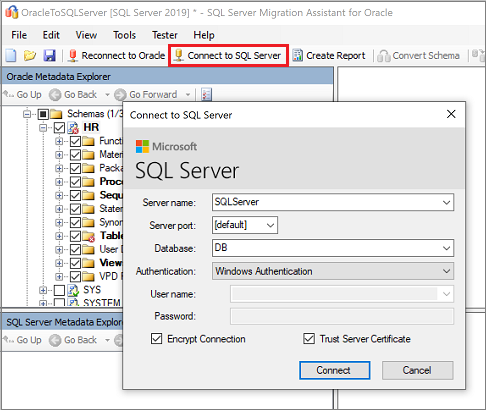
Válassza a Csatlakozás az SQL Serverhez lapot, majd adja meg az SQL Server-példány kapcsolati adatait.
A Adatbázis legördülő listában válassza ki a céladatbázist, vagy adjon meg egy új nevet, hogy adatbázist hozzon létre a célkiszolgálón.
Adja meg a hitelesítési adatokat.
Válassza Csatlakozáslehetőséget.
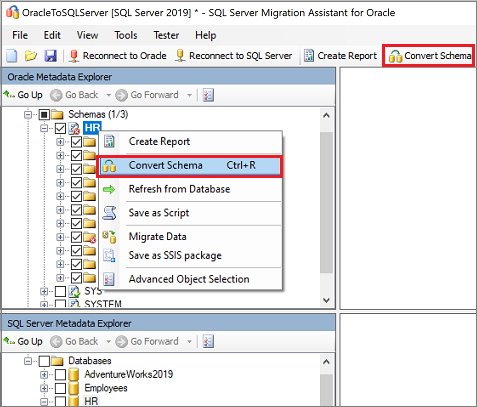
Az Oracle Metadata Explorer panelen kattintson a jobb gombbal arra a sémára, amelyen dolgozik, majd válassza a Séma konvertálásalehetőséget. Másik lehetőségként kiválaszthatja a Séma konvertálása lapot a jobb felső sarokban.
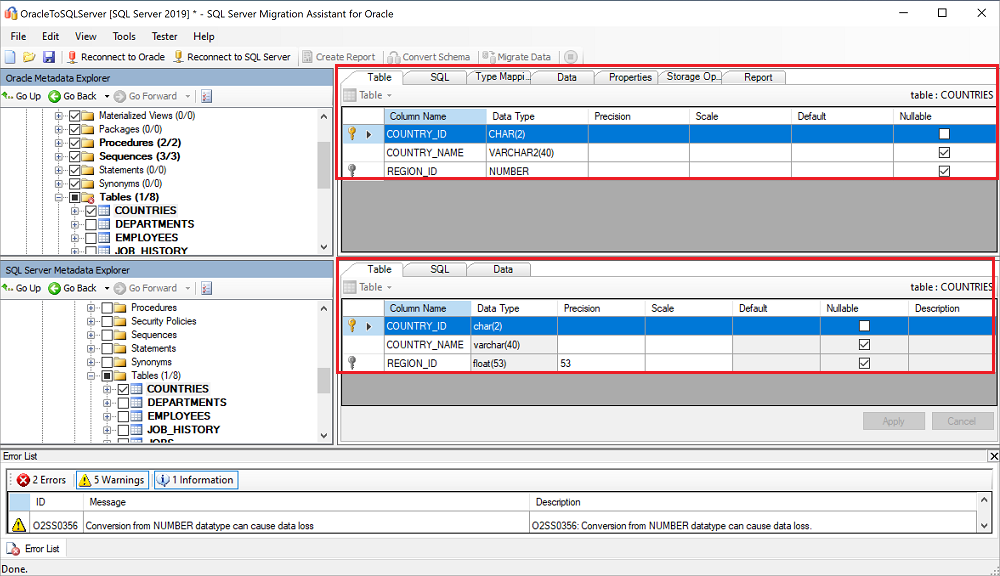
Az átalakítás befejezése után hasonlítsa össze a konvertált objektumokat az eredeti objektumokkal a lehetséges problémák azonosításához, és a javaslatok alapján kezelje őket.
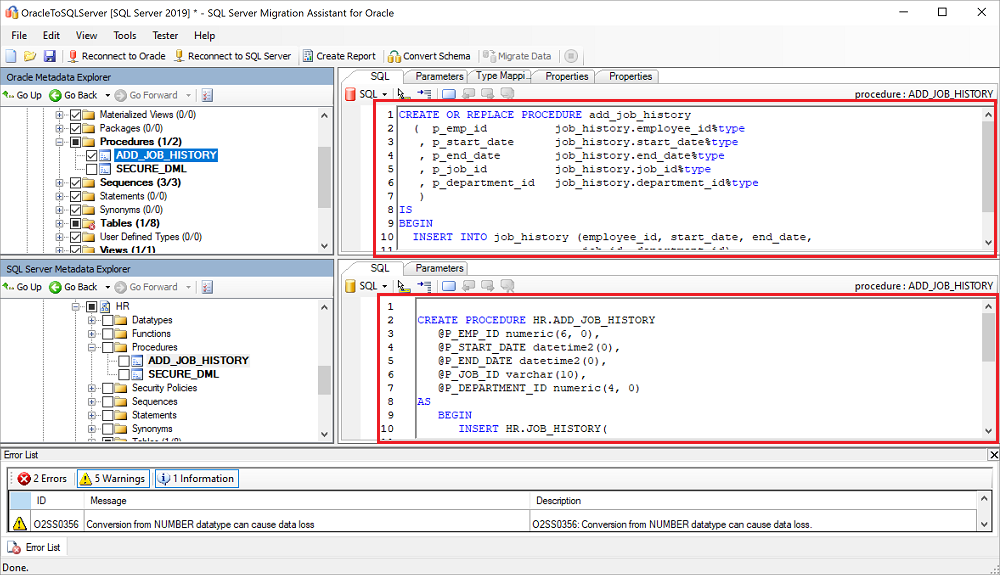
Hasonlítsa össze a konvertált Transact-SQL szöveget az eredeti kóddal, és tekintse át a javaslatokat.
A kimeneti panelen válassza az Eredmények áttekintése ikont, majd tekintse át a Hibalista panelen megjelenő hibákat.
Offline sémajavító gyakorlat esetén a projektet mentse helyileg, a Fájl>Projekt mentéseopció kiválasztásával. Ez lehetővé teszi a forrás- és célséma offline kiértékelését és szervizelését, mielőtt közzéteené a sémát az SQL Server-példányon.
Adatbázis migrálása
Miután teljesítette az előfeltételeket, és elvégezte a áttelepítés előtti fázishoz kapcsolódó feladatokat, készen áll a séma és az adatbázis migrálására. A migrálás két lépésből áll: a séma közzététele és az adatbázis migrálása.
A séma közzétételéhez és az adatbázis migrálásához hajtsa végre a következő lépéseket:
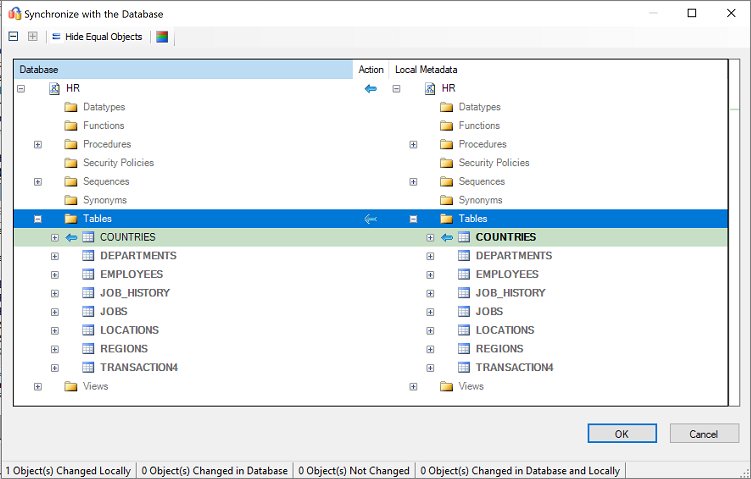
Tegye közzé a sémát. Az SQL Server Metadata Explorer panelen kattintson a jobb gombbal az adatbázisra, majd válassza a Szinkronizálás adatbázis-parancsot. Ez a művelet közzéteszi az Oracle-sémát az SQL Server-példányon.
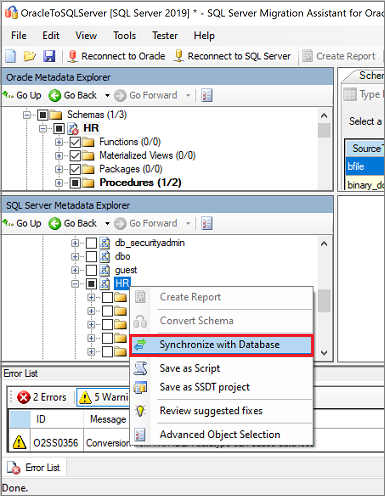
Tekintse át a forrásprojekt és a cél közötti leképezést, ahogy az itt látható:
Az adatok migrálása. Az Oracle Metadata Explorer panelen kattintson a jobb gombbal az áttelepítendő sémára vagy objektumra, majd válassza az Adatok áttelepítéselehetőséget. Másik lehetőségként választhatja a jobb felső sarokban található Adatok áttelepítése lapot.
Ha egy teljes adatbázis adatait szeretné migrálni, jelölje be az adatbázis neve melletti jelölőnégyzetet. Ha az egyes táblákból szeretne adatokat migrálni, bontsa ki az adatbázist, bontsa ki Táblák, majd jelölje be a tábla melletti jelölőnégyzetet. Ha az egyes táblákból szeretne adatokat kihagyni, törölje a jelet a jelölőnégyzetből.
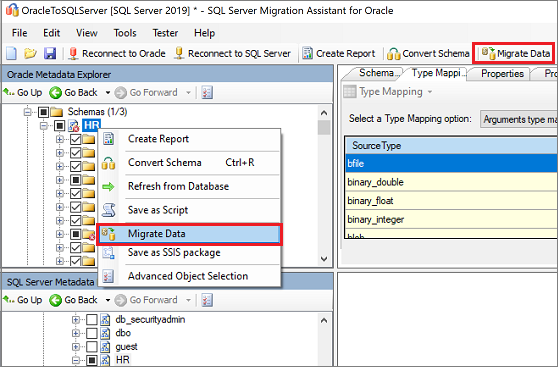
Az Adatok áttelepítése panelen adja meg az Oracle és az SQL Server kapcsolati adatait.
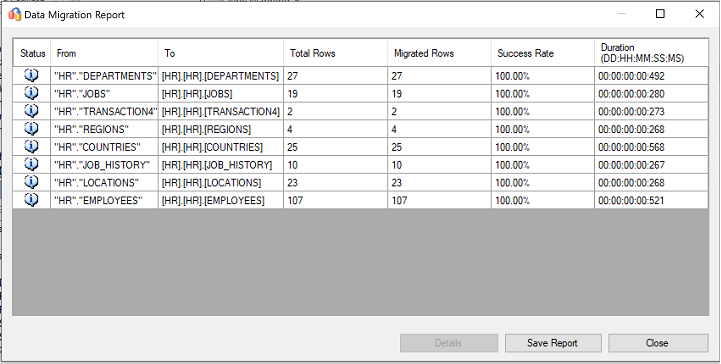
Az áttelepítés befejezése után tekintse meg a adatmigrálási jelentést.
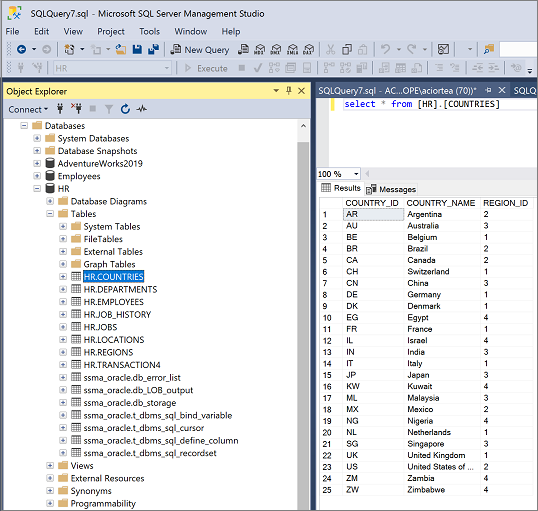
Csatlakozzon az SQL Server-példányhoz az SQL Server Management Studio (SSMS) használatával, majd ellenőrizze az áttelepítést az adatok és a séma áttekintésével.
 Az SSMA használata mellett az SQL Server Integration Services (SSIS) használatával is migrálhatja az adatokat. További információ:
- SQL Server Integration Services (cikk)
- SQL Server Integration Services: SSIS Azure és hibrid adatmozgatásra (műszaki tanulmány)
Migrálás utáni
Miután sikeresen elvégezte a migrálási szakaszt, a migrálás utáni feladatok sorozatát kell elvégeznie, hogy minden a lehető leggördülékenyebben és leghatékonyabban működjön.
Alkalmazások szervizelése
Miután migrálta az adatokat a célkörnyezetbe, a forrást korábban használó összes alkalmazásnak el kell kezdenie a cél használatát. A lépés végrehajtásához szükség lehet az alkalmazások módosítására.
Tesztek végrehajtása
Az adatbázis-migrálás tesztelési megközelítése a következő tevékenységekből áll:
Érvényesítési tesztek fejlesztése: Az adatbázis migrálásának teszteléséhez SQL-lekérdezéseket kell használnia. Létre kell hoznia az érvényesítési lekérdezéseket a forrás- és a céladatbázisokon való futtatáshoz. Az érvényesítési lekérdezésnek ki kell terjednie a megadott hatókörre.
Tesztkörnyezet beállítása: A tesztkörnyezetnek tartalmaznia kell a forrásadatbázis és a céladatbázis másolatát. Ügyeljen arra, hogy elkülönítse a tesztkörnyezetet.
Érvényesítési tesztek futtatása: Futtassa az érvényesítési teszteket a forrás és a cél alapján, majd elemezze az eredményeket.
Teljesítménytesztek futtatása: Teljesítménytesztek futtatása a forrás és a cél alapján, majd az eredmények elemzése és összehasonlítása.
Optimalizál
A migrálás utáni fázis kulcsfontosságú az adat pontosságával kapcsolatos problémák egyeztetéséhez, a teljesség ellenőrzéséhez és a számítási feladat teljesítményproblémáinak kezeléséhez.
További információkért a problémákról és azok elhárításának lépéseiről, olvasd el a migrálás utáni érvényesítési és optimalizálási útmutatót.
Migrálási eszközök
A migrálási forgatókönyv végrehajtásával kapcsolatos további segítségért tekintse meg az alábbi forrásokat. Ezeket a valós migrálási projektek támogatása érdekében fejlesztették ki.
| Cím | Leírás |
|---|---|
| adatterhelés-felmérési modell és eszköz | A javasolt "legjobban illeszkedő" célplatformokat, a felhő felkészültségét és az alkalmazás-/adatbázis-szervizelési szinteket biztosítja a megadott számítási feladatokhoz. Egyszerű, egykattintásos számítást és jelentéskészítést kínál, amely egy automatizált, egységes célplatform-döntési folyamattal segít felgyorsítani a nagybirtok-felméréseket. |
| Oracle leltárszkript-összetevők | Tartalmaz egy PL/SQL-lekérdezést, amely eléri az Oracle rendszertábláit, és sématípus, objektumtípus és állapot szerint adja meg az objektumok számát. Emellett az egyes sémákban a "Nyers adatok" hozzávetőleges becslését és az egyes sémákban lévő táblák méretezését is tartalmazza, az eredményeket CSV formátumban tárolva. |
| SSMA Oracle-felmérés gyűjtés automatizálása & konszolidáció | Olyan erőforrások készlete, amelyek egy .csv fájlt használnak bejegyzésként (sources.csv a projektmappákban) az SSMA-értékelés konzol módban való futtatásához szükséges XML-fájlok létrehozásához. A source.csv fájlt az ügyfél a meglévő Oracle-példányok leltára alapján adja meg. A kimeneti fájlok AssessmentReportGeneration_source_1.xml, ServersConnectionFile.xmlés VariableValueFile.xml. |
| SSMA-problémák és lehetséges jogorvoslatok az Oracle-adatbázisok migrálása során | Ismerteti, hogy az Oracle hogyan teszi lehetővé, hogy a WHERE záradékban ne skaláris feltételt rendeljen hozzá. Az SQL Server azonban nem támogatja ezt a feltételtípust. Ennek eredményeképpen az Oracle SSMA nem konvertálja a WHERE záradékban nem skaláris feltétellel rendelkező lekérdezéseket, hanem hiba O2SS0001 generál. Ez a tanulmány további részleteket tartalmaz a problémáról és annak megoldási módjairól. |
| Oracle–SQL Server migrálási kézikönyv | Az Oracle-séma az SQL Server-alap legújabb verziójára való migrálásával kapcsolatos feladatokra összpontosít. Ha a migráláshoz funkciók és funkciók módosítása szükséges, gondosan meg kell fontolni, hogy az egyes módosítások milyen hatással lehetnek az adatbázist használó alkalmazásokra. |
| Oracle-ről SQL Serverre – Database Compare segédprogram | Az Oracle Testerhez készült SSMA az adatbázis-objektumok átalakításának és adatmigrálásának automatikus ellenőrzésére szolgáló eszköz, amely a Database Compare funkció szuperhalmaza. Ha alternatív adatérvényesítési lehetőséget keres, az Adatbázis összehasonlítása segédprogrammal összehasonlíthatja az adatokat az összes vagy kijelölt tábla, sor és oszlop sor- vagy oszlopszintje között. |
A Data SQL Engineering csapata kifejlesztette ezeket az erőforrásokat. A csapat alapvető chartája az adatplatform-migrálási projektek komplex modernizálásának feloldása és felgyorsítása a Microsoft Azure-adatplatformjára.