Megjegyzés
Az oldalhoz való hozzáféréshez engedély szükséges. Megpróbálhat bejelentkezni vagy módosítani a címtárat.
Az oldalhoz való hozzáféréshez engedély szükséges. Megpróbálhatja módosítani a címtárat.
Megismerheti, hogyan használható az Oracle-hez készült SQL Server Migration Assistant (SSMA) az Oracle minta HR sémájának átalakítására a Linux rendszerű SQL Serverre.
Ebben a cikkben a következő lépéseket hajtja végre:
- SSMA letöltése és telepítése Windows rendszeren
- SSMA-projekt létrehozása a migrálás kezeléséhez
- Csatlakozás az Oracle-hez
- Migrálási jelentés futtatása
- A HR-mintaséma konvertálása
- Az adatok migrálása
Előfeltételek
- Az Oracle 12c (12.2.0.1.0) egy példánya, amelyen telepítve van a HR-séma
- Az SQL Server működő példánya Linuxon
Jegyzet
Ugyanezek a lépések használhatók az SQL Server windowsos megcélzásához, de a Windowst a Migrálás projektbeállításban kell kiválasztania.
Az Oracle SSMA letöltése és telepítése
Az SQL Server Migration Assistant több kiadása is elérhető a forrásadatbázistól függően. Töltse le az Oracle-hez készült SQL Server Migration Assistant aktuális verzióját, és telepítse a letöltési oldalon található utasítások segítségével.
Jegyzet
Jelenleg az Oracle bővítménycsomaghoz készült SSMA nem támogatott Linuxon, de ehhez az oktatóanyaghoz nem szükséges.
Új SSMA-projekt létrehozása és beállítása
Nyissa meg az Oracle SSMA-t, és válassza Új projekt a Fájl menüből.
Adjon nevet a projektnek.
A Migrálás mezőbe válassza az SQL Server 2017 (Linux) – Előzetes verzió lehetőséget.
A HR-séma engedélyezése
Az Oracle SSMA alapértelmezés szerint nem használja az Oracle-mintasémákat. A HR-séma engedélyezéséhez kövesse az alábbi lépéseket:
Az SSMA-ban válassza az Eszközök menüt.
Válassza Alapértelmezett projektbeállításoklehetőséget, majd válassza Rendszerobjektumok betöltéselehetőséget.
Győződjön meg arról, hogy HR- van bejelölve, és válassza OKlehetőséget.
SSMA csatlakoztatása az Oracle-hez
Az eszköztáron válassza a Csatlakozás az Oracle-hez lehetőséget.
Adja meg a Kiszolgáló neve, a Kiszolgálóport, az Oracle SID, a Felhasználónév és a Jelszó mezőket.

Válassza a Csatlakozás lehetőséget. Az Oracle SSMA néhány pillanat alatt csatlakozik az adatbázishoz, és felolvassa annak metaadatait.

Migrálási jelentés létrehozása
Az Oracle Metadata Explorer-ban bontsa ki a kiszolgáló csomópontját.
Bontsa ki a sémákat, kattintson a jobb gombbal a HRelemre, és válassza a Jelentés létrehozásaparancsot.

Megnyílik egy új böngészőablak egy jelentéssel, amely felsorolja az átalakítással kapcsolatos összes figyelmeztetést és hibát.

Jegyzet
Nem kell semmit tennie az oktatóanyag figyelmeztetéseinek és hibáinak listájával. Ha ezeket a lépéseket saját Oracle-adatbázisához hajtja végre, tekintse át a jelentést, és kezelje a fontos konverziós problémákat.


Csatlakozás az SQL Serverhez
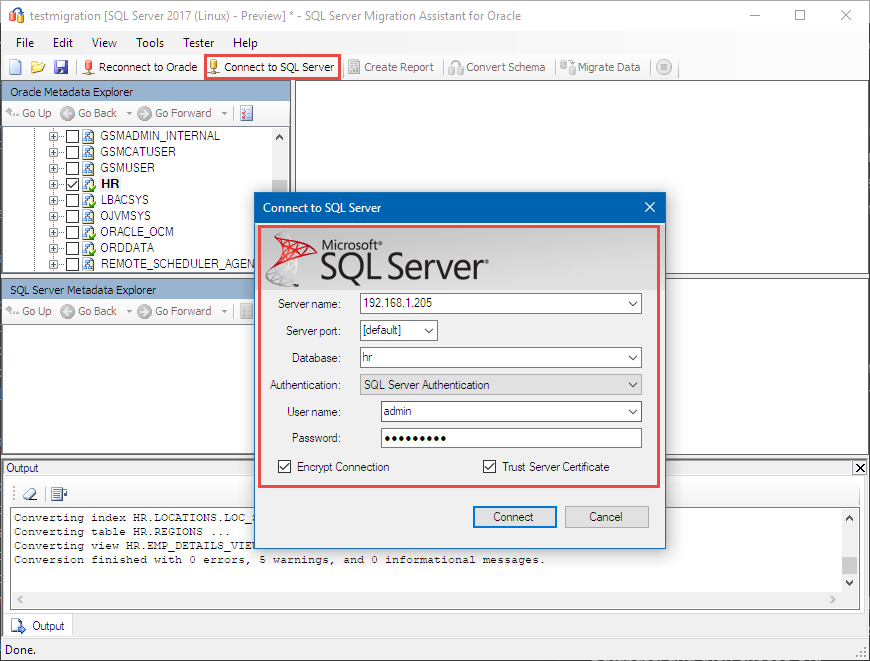
Válassza a Csatlakozás az SQL Serverhez lehetőséget, és adja meg a megfelelő kapcsolati adatokat. Ha olyan adatbázisnevet használ, amely még nem létezik, az Oracle SSMA hozza létre Önnek.
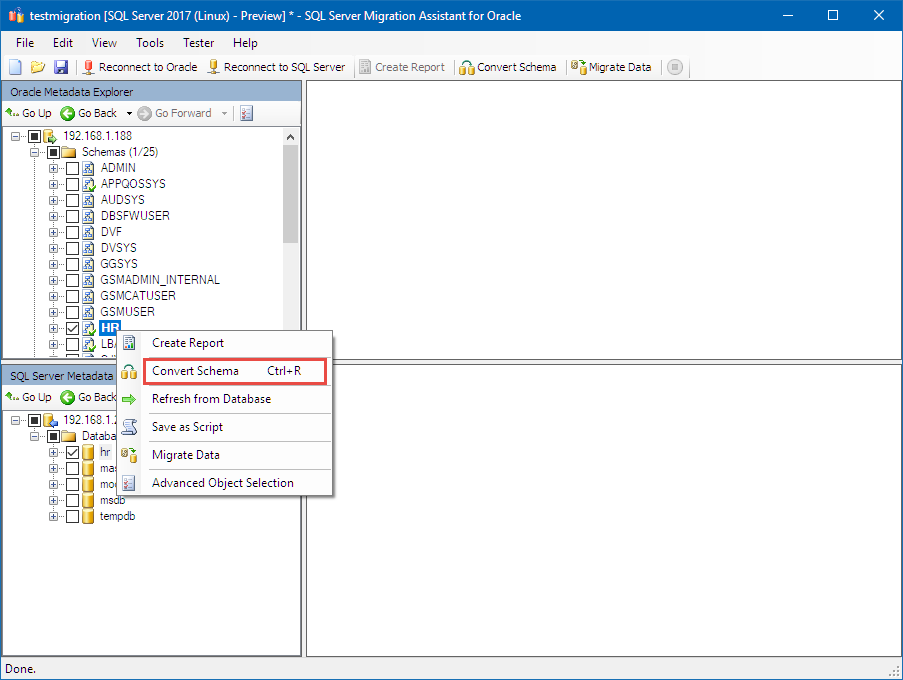
Séma konvertálása
Kattintson a jobb gombbal a HR-re az Oracle Metadata Explorerben, és válassza a Séma konvertálása lehetőséget.
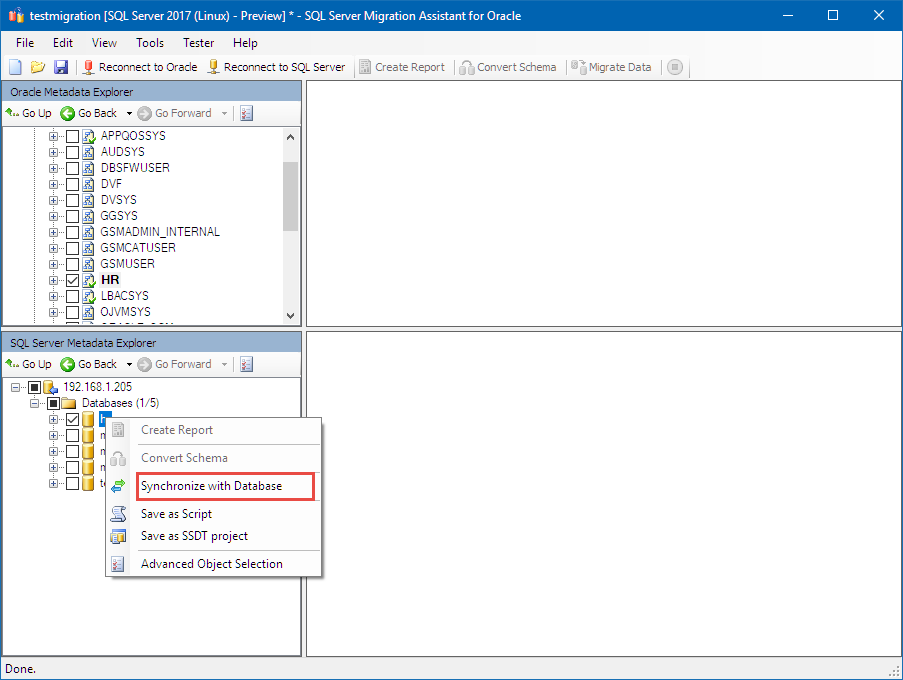
Az adatbázis szinkronizálása
Az átalakítás befejezése után az SQL Server Metadata Explorerrel lépjen az előző lépésben létrehozott adatbázisra.
Kattintson a jobb gombbal az adatbázisra, válassza a Szinkronizálás adatbázissal lehetőséget, majd kattintson az OK gombra.
Adatok migrálása
Az utolsó lépés az adatok migrálása.
Az Oracle Metadata Explorerben kattintson a jobb gombbal a HR elemre, és válassza az Adatok áttelepítése lehetőséget.
Az adatmigrálási lépéshez újra meg kell adnia az Oracle és az SQL Server hitelesítő adatait.
Ha végzett, tekintse át az adatmigrálási jelentést, amelynek az alábbi képernyőképhez hasonlóan kell kinéznie:


Következtetés
Összetettebb Oracle-séma esetén az átalakítás több időt, tesztelést és az ügyfélalkalmazások lehetséges módosításait foglalja magában. Ennek az oktatóanyagnak az a célja, hogy bemutassuk, hogyan használhatja az SSMA-t az Oracle-hez az általános migrálási folyamat részeként.
Ebben az oktatóanyagban megtanulta, hogyan:
- Telepítse az SSMA-t Windows rendszeren.
- Hozzon létre egy új SSMA-projektet.
- Az Oracle-ből való migrálás értékelése és futtatása.