Megjegyzés
Az oldalhoz való hozzáféréshez engedély szükséges. Megpróbálhat bejelentkezni vagy módosítani a címtárat.
Az oldalhoz való hozzáféréshez engedély szükséges. Megpróbálhatja módosítani a címtárat.
A következőkre vonatkozik: Az SQL Server 2022 (16.x) és újabb verziói az Azure SQL DatabaseAzure SQL Managed InstanceSQL-adatbázist a Microsoft Fabricben
Az SQL-adatbázisprojektek olyan SQL-objektumok helyi ábrázolása, amelyek egyetlen adatbázis sémáját alkotják, például táblákat, tárolt eljárásokat vagy függvényeket. Az SQL-adatbázisprojektek fejlesztési ciklusa lehetővé teszi, hogy az adatbázis-fejlesztés integrálható legyen egy folyamatos integrációs és folyamatos üzembe helyezési (CI/CD) munkafolyamatba, amely a fejlesztési ajánlott eljárásként ismert.
Ez a cikk egy új SQL-projekt létrehozását, objektumok hozzáadását és a projekt létrehozását és üzembe helyezését ismerteti. A Visual Studio (SQL Server Data Tools) utasításain kívül az útmutató az SDK-stílusú SQL-projektekre összpontosít.
- Új projekt létrehozása
- Objektumok hozzáadása a projekthez
- Építsd a projektet
- Projekt üzembe helyezése
Prerequisites
# install SqlPackage CLI
dotnet tool install -g Microsoft.SqlPackage

# install Microsoft.Build.Sql.Templates
dotnet new install Microsoft.Build.Sql.Templates
Note
Az SQL Database-projekt üzembe helyezésének befejezéséhez hozzá kell férnie egy Azure SQL- vagy SQL Server-példányhoz. Helyileg ingyenesen fejleszthet SQL Server fejlesztői kiadással Windowson vagy tárolókban.
1. lépés: Új projekt létrehozása
A projektet úgy kezdjük el, hogy létrehozunk egy új SQL Database-projektet, mielőtt manuálisan hozzáadnánk az objektumokat. Más módokon is létrehozhat olyan projektet, amely lehetővé teszi a projekt azonnali feltöltését egy meglévő adatbázis objektumaival, például a séma-összehasonlító eszközök.
Válassza Fájl, Új, majd Projektlehetőséget.
Az Új projekt párbeszédpanelen használja az SQL Server kifejezést a keresőmezőben. Az első eredménynek a SQL Server Database Project-nek kell lennie.

A következő lépéshez válassza a Tovább lehetőséget. Adjon meg egy projektnevet, amelynek nem kell egyeznie az adatbázis nevével. Szükség szerint ellenőrizze és módosítsa a projekt helyét.
Válassza a lehetőséget, majd a lehetőséget a projekt létrehozásához. Az üres projekt megnyílik, és látható a Megoldáskezelőben való szerkesztésre.
Válassza Fájl, Új, majd Projektlehetőséget.
Az Új projekt párbeszédpanelen használja az SQL Server kifejezést a keresőmezőben. A legjobb eredménynek a SQL Server adatbázis projektnek, SDK-stílusú (előzetes verzió)kell lennie.

A következő lépéshez válassza a Tovább lehetőséget. Adjon meg egy projektnevet, amelynek nem kell egyeznie az adatbázis nevével. Szükség szerint ellenőrizze és módosítsa a projekt helyét.
Válassza a lehetőséget, majd a lehetőséget a projekt létrehozásához. Az üres projekt megnyílik, és látható a Megoldáskezelőben való szerkesztésre.
A Visual Studio Code Adatbázisprojektek nézetében válassza az Új projekt gombot.

Az első kérdés meghatározza a használni kívánt projektsablont, elsősorban attól függően, hogy a célplatform az SQL Server vagy az Azure SQL. Ha a rendszer az SQL egy adott verziójának kiválasztására kéri, válassza ki a céladatbázisnak megfelelő verziót, de ha a céladatbázis verziója ismeretlen, válassza ki a legújabb verziót, mert az érték később módosítható.
Adjon meg egy projektnevet a megjelenő szövegbevitelben, amelynek nem kell egyeznie az adatbázis nevével.
A megjelenő "Mappa kiválasztása" párbeszédpanelen válassza ki a projekt mappájának, .sqlproj fájljának és egyéb tartalmainak könyvtárát.
Amikor a rendszer megkérdezi, hogy szeretne-e SDK-stílusú projektet létrehozni, válassza Igenlehetőséget.
Miután elkészült, az üres projekt megnyílik és látható lesz az Adatbázis-projektek nézetben szerkesztésre.
Válassza Fájl, Új, majd Projektlehetőséget.
Az Új projekt párbeszédpanelen használja az SQL Server kifejezést a keresőmezőben. Az első eredménynek a SQL Server Database Project-nek kell lennie.
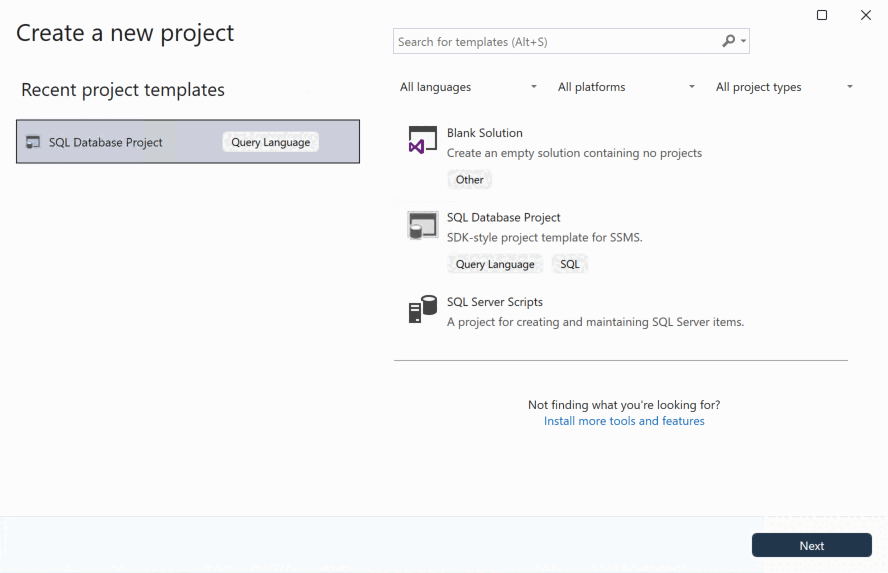
A következő lépéshez válassza a Tovább lehetőséget. Adjon meg egy projektnevet, amelynek nem kell egyeznie az adatbázis nevével. Szükség szerint ellenőrizze és módosítsa a projekt helyét.
Válassza a lehetőséget, majd a lehetőséget a projekt létrehozásához. Az üres projekt megnyílik, és látható a Megoldáskezelőben való szerkesztésre.
Ha telepítve vannak a Microsoft.Build.Sql-projektek .NET-sablonjai, létrehozhat egy új SQL-adatbázisprojektet a parancssorból. A -n beállítás megadja a projekt nevét, a -tp beállítás pedig a projekt célplatformját.
A -h beállítással megtekintheti az összes elérhető lehetőséget.
# create a new SQL database project
dotnet new sqlproj -n MyDatabaseProject
2. lépés: Objektumok hozzáadása a projekthez
A Megoldáskezelő-ben kattintson a jobb gombbal a projektcsomópontra, és válassza a Hozzáadás, majd a Táblalehetőséget. Megjelenik az Új elem hozzáadása párbeszédpanel, ahol megadhatja a tábla nevét. Válassza a lehetőséget, és adja hozzá a-et az SQL-projektben a tábla létrehozásához.
A tábla a Visual Studio táblatervezőjében nyílik meg a sablontábla definíciójával, ahol oszlopokat, indexeket és egyéb táblázattulajdonságokat adhat hozzá. Mentse a fájlt, amikor végzett a kezdeti módosításokkal.
További adatbázis-objektumokat is hozzáadhat az Új elem hozzáadása párbeszédpanelen, például nézetek, tárolt eljárások és függvények. A párbeszédpanel eléréséhez kattintson a jobb gombbal a projektcsomópontra Megoldáskezelőben, majd válassza a hozzáadása lehetőséget, majd a kívánt objektumtípust. A projekt fájljai mappákba rendezhetők az Új mappa lehetőséggel, amely a Hozzáadásopció alatt található.
A Megoldáskezelőbenkattintson a jobb gombbal a projektcsomópontra, és válassza hozzáadása, majd Új elemlehetőséget. Megjelenik az Új elem hozzáadása párbeszédpanel, válassza a Minden sablon megjelenítése lehetőséget, majd Tábla. Adja meg a tábla nevét fájlnévként, és válassza a hozzáadása lehetőséget a tábla SQL-projektben való létrehozásához.
A tábla a Visual Studio lekérdezésszerkesztőjében nyílik meg a sablontábla definíciójával, ahol oszlopokat, indexeket és egyéb táblatulajdonságokat adhat hozzá. Mentse a fájlt, amikor végzett a kezdeti módosításokkal.
További adatbázis-objektumokat is hozzáadhat az Új elem hozzáadása párbeszédpanelen, például nézetek, tárolt eljárások és függvények. A párbeszédpanel eléréséhez kattintson a jobb gombbal a projektcsomópontra a Megoldáskezelőben, majd válassza a hozzáadása lehetőséget, majd a kívánt objektumtípust, miután Az összes sablon megjelenítése. A projekt fájljai mappákba rendezhetők az Új mappa lehetőséggel, amely a Hozzáadásopció alatt található.
A Visual Studio Code Adatbázisprojektek nézetében kattintson a jobb gombbal a projektcsomópontra, és válassza a Tábla hozzáadása lehetőséget. A megjelenő párbeszédpanelen adja meg a tábla nevét.
A tábla megnyílik a szövegszerkesztőben a sablontábla definíciójával, ahol oszlopokat, indexeket és egyéb táblázattulajdonságokat vehet fel. Mentse a fájlt, amikor végzett a kezdeti módosításokkal.
A projektcsomópont helyi menüjében további adatbázis-objektumok is hozzáadhatók, például nézetek, tárolt eljárások és függvények. A párbeszédpanel eléréséhez kattintson a jobb gombbal a projektcsomópontra a Visual Studio Code Adatbázisprojektek nézetében, majd a kívánt objektumtípusra. A projekt fájljai mappákba rendezhetők az Új mappa lehetőséggel, amely a Hozzáadásopció alatt található.
A Megoldáskezelőbenkattintson a jobb gombbal a projektcsomópontra, és válassza hozzáadása, majd Új elemlehetőséget. Megjelenik az Új elem hozzáadása párbeszédpanel, válassza a Minden sablon megjelenítése lehetőséget, majd Tábla. Adja meg a tábla nevét fájlnévként, és válassza a hozzáadása lehetőséget a tábla SQL-projektben való létrehozásához.
A tábla az SSMS-lekérdezésszerkesztőben nyílik meg a sablontábla definíciójával, ahol oszlopokat, indexeket és egyéb táblatulajdonságokat adhat hozzá. Mentse a fájlt, amikor végzett a kezdeti módosításokkal.
További adatbázis-objektumokat is hozzáadhat az Új elem hozzáadása párbeszédpanelen, például nézetek, tárolt eljárások és függvények. A párbeszédpanel eléréséhez kattintson a jobb gombbal a projektcsomópontra a Megoldáskezelőben, majd válassza a hozzáadása lehetőséget, majd a kívánt objektumtípust, miután Az összes sablon megjelenítése. A projekt fájljai mappákba rendezhetők az Új mappa lehetőséggel, amely a Hozzáadásopció alatt található.
A fájlok hozzáadhatók a projekthez a projektkönyvtárban vagy a beágyazott mappákban való létrehozásukkal. A fájlkiterjesztésnek .sql-nak kell lennie, és javasolt az objektumtípus vagy séma és objektumtípus szerinti szervezés.
A tábla alapsablonja kiindulási pontként használható egy új táblaobjektum létrehozásához a projektben:
CREATE TABLE [dbo].[Table1]
(
    [Id] INT NOT NULL PRIMARY KEY
);
3. lépés: A projekt létrehozása
A létrehozási folyamat ellenőrzi az objektumok és a szintaxis közötti kapcsolatokat a projektfájlban megadott célplatformon. A buildelési folyamat összetevő-kimenete egy .dacpac fájl, amely a projekt céladatbázisban való üzembe helyezésére használható, és tartalmazza az adatbázisséma lefordított modelljét.
A Megoldáskezelőkattintson a jobb gombbal a projektcsomópontra, és válassza a Buildlehetőséget.
A kimeneti ablak automatikusan megnyílik a buildelési folyamat megjelenítéséhez. Ha hibák vagy figyelmeztetések vannak, azok megjelennek a kimeneti ablakban. Sikeres build esetén készül el a build-artifaktum (.dacpac fájl), és helye szerepel a build kimenetében (alapértelmezés szerint bin\Debug\projectname.dacpac).
A Megoldáskezelőkattintson a jobb gombbal a projektcsomópontra, és válassza a Buildlehetőséget.
A kimeneti ablak automatikusan megnyílik a buildelési folyamat megjelenítéséhez. Ha hibák vagy figyelmeztetések vannak, azok megjelennek a kimeneti ablakban. Sikeres build esetén készül el a build-artifaktum (.dacpac fájl), és helye szerepel a build kimenetében (alapértelmezés szerint bin\Debug\projectname.dacpac).
A Visual Studio Code Adatbázisprojektek nézetében kattintson a jobb gombbal a projektcsomópontra, és válassza a Build lehetőséget.
A kimeneti ablak automatikusan megnyílik a buildelési folyamat megjelenítéséhez. Ha hibák vagy figyelmeztetések vannak, azok megjelennek a kimeneti ablakban. Sikeres build esetén készül el a build-artifaktum (.dacpac fájl), és helye szerepel a build kimenetében (alapértelmezés szerint bin/Debug/projectname.dacpac).
A Megoldáskezelőkattintson a jobb gombbal a projektcsomópontra, és válassza a Buildlehetőséget.
A kimeneti ablak automatikusan megnyílik a buildelési folyamat megjelenítéséhez. Ha hibák vagy figyelmeztetések vannak, azok megjelennek a kimeneti ablakban. Sikeres build esetén készül el a build-artifaktum (.dacpac fájl), és helye szerepel a build kimenetében (alapértelmezés szerint bin\Debug\projectname.dacpac).
Az SQL-adatbázisprojektek a parancssorból hozhatók létre a dotnet build paranccsal.
dotnet build

# optionally specify the project file
dotnet build MyDatabaseProject.sqlproj
A build kimenete tartalmazza az esetleges hibákat vagy figyelmeztetéseket, valamint az adott fájlokat és sorszámokat, ahol azok előfordulnak. Sikeres build esetén készül el a build-artifaktum (.dacpac fájl), és helye szerepel a build kimenetében (alapértelmezés szerint bin/Debug/projectname.dacpac).
4. lépés: A projekt üzembe helyezése
A .dacpac fájlban lévő adatbázisséma lefordított modellje üzembe helyezhető egy céladatbázisban a SqlPackage parancssori eszközzel vagy más üzembe helyezési eszközökkel. Az üzembe helyezési folyamat meghatározza a céladatbázis frissítéséhez szükséges lépéseket a .dacpacdefiniált sémának megfelelően, és szükség szerint objektumokat hoz létre vagy módosít az adatbázisban már meglévő objektumok alapján. Ennek eredményeképpen az üzembe helyezési folyamat idempotens, ami azt jelenti, hogy többször is futtatható problémák nélkül, és ugyanazt a .dacpac több adatbázisba is üzembe helyezheti anélkül, hogy előre meg kellene adnia az állapotukat.
A Megoldáskezelőbenkattintson a jobb gombbal a projektcsomópontra, és válassza a Közzététel...lehetőséget.
Ekkor megnyílik a közzétételi párbeszédpanel, ahol létrehozza a céladatbázis-kapcsolatot. Ha nincs meglévő SQL-példánya az üzembe helyezéshez, a LocalDB ((localdb)\MSSQLLocalDB) telepítve van a Visual Studióval, és teszteléshez és fejlesztéshez használható.
Adjon meg egy adatbázisnevet, és válassza a Közzététel lehetőséget a projekt céladatbázisba történő üzembe helyezéséhez, vagy a Szkript generálása parancsot a végrehajtás előtti áttekintéshez szükséges szkript generálásához.
A Megoldáskezelőbenkattintson a jobb gombbal a projektcsomópontra, és válassza a Közzététel...lehetőséget.
Ekkor megnyílik a közzétételi párbeszédpanel, ahol létrehozza a céladatbázis-kapcsolatot. Ha nincs meglévő SQL-példánya az üzembe helyezéshez, a LocalDB ((localdb)\MSSQLLocalDB) telepítve van a Visual Studióval, és teszteléshez és fejlesztéshez használható.
Adjon meg egy adatbázisnevet, és válassza a Közzététel lehetőséget a projekt céladatbázisba történő üzembe helyezéséhez, vagy a Szkript generálása parancsot a végrehajtás előtti áttekintéshez szükséges szkript generálásához.
A Visual Studio Code Adatbázisprojektek nézetében kattintson a jobb gombbal a projektcsomópontra, és válassza a Közzététel lehetőséget.
Tip
Ha nincs elérhető SQL-példánya az üzembe helyezéshez, az SQL Database Projects bővítmény létrehozhat egy helyi SQL Server-példányt egy új tárolóban. Ha egy tároló futtatókörnyezet, például a Docker Desktop, fut, válassza ki a legördülő listából a Publikálás egy új SQL Server helyi fejlesztési tárolóban lehetőséget.
Ha már van SQL-példánya az üzembe helyezéshez, válassza a Közzététel meglévő SQL szerverre, majd Ne használja a közzétételi profilt, ha a rendszer közzétételi profilt kér.
Ha még nem konfigurált kapcsolatot egy céladatbázishoz, a rendszer új kapcsolat létrehozását kéri. Az új kapcsolati bemenetek a kiszolgáló nevét, a hitelesítési módszert és az adatbázis nevét kérik.
A kapcsolat konfigurálása után megkezdődik az üzembe helyezési folyamat. Dönthet úgy, hogy automatikusan végrehajtja az üzembe helyezést (közzétételt), vagy létrehoz egy szkriptet, amely áttekintésre vár a végrehajtás előtt (szkript létrehozása).
A Megoldáskezelőbenkattintson a jobb gombbal a projektcsomópontra, és válassza a Közzététel...lehetőséget.
Ekkor megnyílik a közzétételi párbeszédpanel, ahol létrehozza a céladatbázis-kapcsolatot. Ha nincs meglévő SQL-példánya az üzembe helyezéshez, a LocalDB ((localdb)\MSSQLLocalDB) telepítve van a Visual Studióval, és teszteléshez és fejlesztéshez használható.
Adjon meg egy adatbázisnevet, és válassza a Közzététel lehetőséget a projekt céladatbázisba történő üzembe helyezéséhez, vagy a Szkript generálása parancsot a végrehajtás előtti áttekintéshez szükséges szkript generálásához.
Az SqlPackage CLI egy .dacpac-fájlt helyez üzembe egy céladatbázisban a közzétételi művelettel.
Ha például egy .dacpac fájlt szeretne üzembe helyezni egy céladatbázisban egy kapcsolati sztring alapján:
sqlpackage /Action:Publish /SourceFile:bin/Debug/projectname.dacpac /TargetConnectionString:{yourconnectionstring}