Megjegyzés
Az oldalhoz való hozzáféréshez engedély szükséges. Megpróbálhat bejelentkezni vagy módosítani a címtárat.
Az oldalhoz való hozzáféréshez engedély szükséges. Megpróbálhatja módosítani a címtárat.
A GitHub Copilot és a Visual Studio Code MSSQL-bővítményének integrációja AI-támogatású SQL-fejlesztést biztosít. Segítségével adatbáziskódot írhat és optimalizálhat, sémákat hozhat létre és módosíthat, megismerheti a meglévő logikát, és kódelső és adatelső adatbázis-fejlesztési mintákkal dolgozhat.
Ezt az integrációt fejlesztőknek tervezték, és a következő személyekre összpontosítanak:
Modern alkalmazásfejlesztő: Funkciókban gazdag, méretezhető alkalmazásokat fejleszt olyan keretrendszerekkel, mint a Node.js, a Python, a .NET és a Go.
AI/felhőalapú natív fejlesztő: Tárolóalapú, kiszolgáló nélküli és mikroszolgáltatás-alapú alkalmazásokra specializálódott, gyakran integrálva az AI-alapú képességeket.
Megoldástervező: Olyan végpontok közötti rendszereket tervez, amelyek az adatbázismegoldásokat a szélesebb körű architekturális célokhoz igazítják.
Adatbázis-fejlesztő: A Transact-SQL (T-SQL), az adatbázis-specifikus fogalmakra és az adatbázis-munkafolyamatok optimalizálására összpontosít.
Mi a Visual Studio Code MSSQL-bővítménye?
Az MSSQL kiterjesztés a Visual Studio Code-hoz támogatja az SQL adatbázisokat a Fabric-ben, Azure SQL Database-ben, Azure SQL Managed Instance-ban és SQL Server-ben.
További információért a kiterjesztésről lásd: MSSQL extension for Visual Studio Code.
Mi a GitHub Copilot a Visual Studio Code MSSQL-bővítményéhez?
Az MSSQL-bővítményhez készült GitHub Copilot AI-segítséget nyújt a Visual Studio Code SQL-fejlesztéséhez. A következő segíthet önnek:
- Adatbázis-sémák megismerése, tervezése és módosítása kódelső és adatelső megközelítésekkel.
- Javasoljon SQL-szintaxist, kapcsolatokat és korlátozásokat a sémakörnyezet alapján.
- SQL-lekérdezések írása, optimalizálása és hibaelhárítása.
- Szimulált adatok és magszkriptek létrehozása teszteléshez és fejlesztéshez.
- Objektum-relációs leképezési (ORM-) migrálások vagy T-SQL-módosítási szkriptek automatikus létrehozása.
- Üzleti logika ismertetése tárolt eljárásokban, nézetekben és függvényekben.
- Azonosítsa a biztonsági problémákat, például az SQL-injektálási kockázatokat vagy a túlzott engedélyeket.
- Adja meg a T-SQL-kód természetes nyelvi magyarázatait.
- Ismertesse a meglévő adatbázissémákat és kapcsolatokat.
- Adatelérési rétegeket és egyéb háttérösszetevőket generáljon az adatbázis séma alapján.
Támogatott SQL Server-platformok
Az MSSQL-bővítményhez készült GitHub Copilot az alábbi SQL Server-platformokkal működik:
SQL Server
- SQL Server 2019 (15.x)
- SQL Server 2022 (16.x)
- SQL Server 2025 (17.x)
- Bármely platformon futó SQL Server:
- Windows
- Linux
- Tárolók (helyi és Kubernetes telepítések)
Azure SQL
- Azure SQL Database
- Azure SQL Managed Instance
- SQL Server az Azure Virtual Machines szolgáltatásban
Microsoft Fabric
- SQL-adatbázis a Fabricben
- Fabric adattárház
- Fabric Lakehouse (SQL-elemzési végpont)
Célközönség
Az MSSQL-bővítményhez készült GitHub Copilot a Visual Studio Code alkalmazásaival és SQL-adatbázisaival dolgozó fejlesztőknek készült.
| Személyiség | Leírás |
|---|---|
| Modern alkalmazásfejlesztő | Alkalmazások létrehozása olyan keretrendszerek használatával, mint a React, az Angular, a .NET, a Django és a Node.js. A GitHub Copilot segítséget nyújt a kódbázis sémagenerálási, lekérdezés-létrehozási és integrációs mintáihoz. |
| AI / natív felhőbeli fejlesztő | Kiszolgáló nélküli, tárolóalapú és mikroszolgáltatás-alapú megoldások létrehozása. A GitHub Copilot T-SQL-lekérdezéseket hoz létre, kezeli a sémamódosításokat, és segítséget nyújt a natív felhőbeli architektúrák adatelérési mintáihoz, beleértve a vektorkeresést és a hibrid lekérési forgatókönyveket. |
| Megoldások tervezője | Adatközpontú rendszerek tervezése szolgáltatások és környezetek között. A GitHub Copilot segít az adatbázisok interakcióinak vizualizációiban, érvényesítésében és prototípusában. |
| Adatbázis-mérnök | Sémafejlődés kezelése, T-SQL-lekérdezések írása és a teljesítmény optimalizálása. A GitHub Copilot javaslatokat kínál, ismerteti a kódot, és azonosítja a lehetséges optimalizálásokat. |
Válasszon módot a feladathoz
GitHub Copilot számos interakciós módot kínál. Ezzel a táblával válassza ki a megfelelőt.
| tevékenység | Kérdezés mód | Szerkesztési mód | Ügynök mód | Tervezési mód |
|---|---|---|---|---|
| Magyarázd el a tárolt eljárást | Recommended | No | Igen | No |
| Séma lekérdezésének létrehozása | Recommended | No | Igen | No |
| Lekérdezés újrabontása több fájlban | No | Recommended | Igen | No |
| Auditoszlopok hozzáadása minden táblához és a kapcsolódó eljárások frissítése | No | Igen | Recommended | Igen |
| Teljes adatmodell tervezése termékkövetelmény-dokumentumból | No | No | Igen | Recommended |
| Csatlakozás, adatbázisváltás, lekérdezés futtatása csevegésben | Perjeles parancsok | No | Recommended | No |
| Séma vizuális tervezése mesterségesintelligencia-támogatással | Sématervezői forgatókönyvek | No | No | No |
Az egyes üzemmódok részletesebb ismertetését az MSSQL-bővítmény GitHub Copilot működése című témakörben talál.
Interakciós felületek
Minden felület eltérő sémaismerettel rendelkezik. Tudja, milyen felületet használjon, ha sémaérzékeny javaslatokra van szüksége.
| Felület | A következő által megadva: | Ismeri a sémát? | Article |
|---|---|---|---|
Csevegés résztvevője (@mssql) |
MSSQL-bővítmény | Igen (csatlakoztatott adatbázis) |
Beszélgetés a(z) @mssql elemmel (kérdezési mód) |
| Ügynök mód eszközei | Az MSSQL-bővítmény eszközöket biztosít | Igen (eszközhívásokon keresztül) | Ügynök mód |
| Tervezési mód | Visual Studio Code | Igen (@mssql kontextus révén) |
Tervezés mód |
| Perjel parancsok | MSSQL-bővítmény | Igen | Perjeles parancsok |
| Soron belüli kiegészítések (halvány szöveg) | GitHub Copilot modell közvetlenül | Nem | Beágyazott kiegészítések |
| Sématervező vászon | Beágyazott GitHub Copilot | Igen | Sématervezői forgatókönyvek |
| Data API Builder tervezőfelület | Beágyazott GitHub Copilot | Igen | Data API Builder |
A soron belüli kiegészítések (szellegszöveg a(z) .sql fájlokban) nem látják a csatlakoztatott adatbázis-sémát. Sémaérzékeny SQL-javaslatokért használja a csevegés résztvevőit@mssql. Az architekturális háttérről lásd: Hogyan működik a GitHub Copilot az MSSQL-bővítménnyel.
Features
| Tulajdonság | Status | Leírás |
|---|---|---|
Beszélgetés a(z) @mssql elemmel (kérdezési mód) |
GA | Természetes nyelvű beszélgetések a @mssql csevegés résztvevőjével. Sémaérzékeny javaslatok a csatlakoztatott adatbázis és az aktív fájlok alapján. |
| Ügynök mód | GA | Többlépéses munkafolyamatok, ahol GitHub Copilot vezénylik az MSSQL-bővítményeszközöket (csatlakozás, adatbázisok listázása, lekérdezés futtatása). Minden egyes eszközhíváshoz jóváhagyásra van szükség. |
| Tervezés mód | GA | Az adatmodell magyarázata az SQL-adatdefiníció nyelvének írása előtt. Párosítsa termékkövetelmény-dokumentumokkal a specifikációalapú tervezéshez. |
| Perjeles parancsok | GA | Strukturált kérések gyakori feladatokhoz: csatlakozás, adatbázisok listázása, lekérdezés futtatása, séma megjelenítése. Gyorsabb, mint egy teljes természetes nyelvű kérés beírása. |
| Beágyazott kiegészítések | GA | Halvány szöveg gépelés közben. Hasznos a gyakori SQL-mintákhoz. Nem látja az adatbázissémát. |
| Egyéni utasítások | GA | Tanítsa meg a GitHub Copilotnak csapata Transact-SQL- (T-SQL-) konvencióit. A kérdezésre, a szerkesztésre, az ügynökre és a soron belüli kiegészítésekre egyaránt vonatkozik. |
| Intelligens lekérdezésszerkesztő | GA | SQL- és objektum-relációs leképezési (ORM-) lekérdezések létrehozása természetes nyelvről sémafelismeréssel. |
| kódgenerálás | GA | Generáljon tárolt eljárásokat, táblákat és ORM-adathozzáférési kódot a sémája alapján. |
| Lekérdezésoptimalizáló-asszisztens | GA | Teljesítményjavaslatok, indexelési stratégiák, végrehajtási terv elemzése. |
| Üzletilogika-magyarázó | GA | A tárolt eljárások, nézetek és felhasználó által definiált függvények természetes nyelvű magyarázata. |
| Biztonsági elemző | GA | Sql-injektálási minták, túlzottan megengedő szerepkörök és titkosítatlan bizalmas adatok észlelése. |
| Honosítási és formázási segéd | GA | Rendezési, Unicode- és régióspecifikus lekérdezési minták. |
| Adatgenerátor tesztelése | GA | Hozzon létre valósághű mintaadatokat és INSERT utasításokat. |
| Sématervező a GitHub Copilottal | GA | Beágyazott mesterséges intelligencia a visual Schema Designer vásznon. Sémák létrehozása, fejlesztése és áttekintése élő diagramfrissítésekkel. |
| Data API Builder és GitHub Copilot | GA | REST, GraphQL és Model Context Protocol (MCP) végpontok konfigurálása természetes nyelv használatával. |
| Sémakezelő (csevegésalapú) | GA | Utasításvezérelt sémafeltárás, -létrehozás és -visszafejtés @mssql chaten keresztül. |
| Objektum-relációs leképezési integrációk | GA | Hivatkozás a következőkhöz: Entity Framework, Prisma, Sequelize, SQLAlchemy, Django ORM, TypeORM, Drizzle és Dapper. |
Előfeltételek
A Visual Studio Code telepítése
- Töltse le a Visual Studio Code-ot.
- A telepítés befejezéséhez kövesse a varázslót.
Telepítse az MSSQL kiterjesztést a Visual Studio Code-hoz
Az SQL fejlesztésének kezdéséhez Visual Studio Code-ban telepítsd az MSSQL kiegészítőt:
Nyissa meg a Visual Studio Code-ot.
Válassza a Bővítmények ikont a tevékenységsávon (a Cmd+Shift+X macOS rendszeren, vagy Ctrl+Shift+X Windows és Linux rendszeren).
A keresősávba írja be a következőt
mssql:Keresse meg az SQL Servert (mssql) az eredmények között, és válassza ki.
Válassza a Telepítés gombot.


Jótanács
Ha nem ismeri a Visual Studio Code MSSQL-bővítményét, tekintse meg a Visual Studio Code MSSQL-bővítményét.
A GitHub Copilot beállítása a Visual Studio Code-ban
Győződjön meg arról, hogy rendelkezik GitHub-fiókkal. Ha nincs ilyenje, regisztráljon ingyenesen a GitHubon.
Győződjön meg arról, hogy aktív GitHub Copilot-előfizetéssel rendelkezik. Ingyenes próbaverziót indíthat, vagy előfizetést vásárolhat a GitHub Copilotban.
A Visual Studio Code-ban nyissa meg a Bővítmények nézetet (Cmd+Shift+X macOS rendszeren vagy Ctrl+Shift+X Windows és Linux rendszeren).
Keresse meg és telepítse a GitHub Copilot és a GitHub Copilot Chat-bővítményeket is.
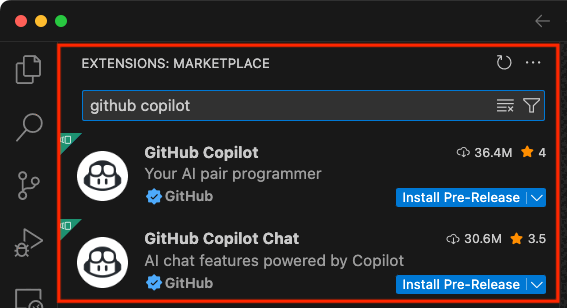
A telepítés után jelentkezzen be a GitHub-fiókjába. Használja a Visual Studio Code parancskatalógusát
GitHub Copilot: Sign in, vagy jelentkezzen be a GitHub Copilot ikonnal az ablak alján található állapotsorról.
A bejelentkezés után előfordulhat, hogy engedélyeznie kell a GitHub Copilot bővítményt a GitHub-fiók eléréséhez. Kövesse az utasításokat az engedélyezési folyamat befejezéséhez.
Amikor bejelentkezik, a GitHub Copilot aktív, és készen áll arra, hogy segítsen a kód írásában a szerkesztőben.

További információ: a GitHub Copilot hivatalos rövid útmutatója a Visual Studio Code-ban.
Kapcsolódás adatbázishoz
Az MSSQL-bővítményHez tartozó GitHub Copilot használatának megkezdéséhez csatlakozzon egy támogatott SQL Server- vagy Azure SQL-adatbázishoz a Visual Studio Code Kapcsolatok nézetéből.
Megjegyzés:
Az új kapcsolatprofilok létrehozásával és az adatbázishoz való csatlakozással kapcsolatos részletes útmutatásért lásd: Csatlakozás egy adatbázishoz a Visual Studio Code MSSQL-bővítményével.
Csevegés indítása az adatbázissal
A GitHub Copilot használatának megkezdéséhez kezdeményezhet egy csevegési munkamenetet az adatbázissal:
Lépjen a Kapcsolatok nézetre az MSSQL-bővítményben.
Kattintson a jobb gombbal egy csatlakoztatott adatbázisra.
Válassza az adatbázissal folytatott csevegés lehetőséget a helyi menüből.
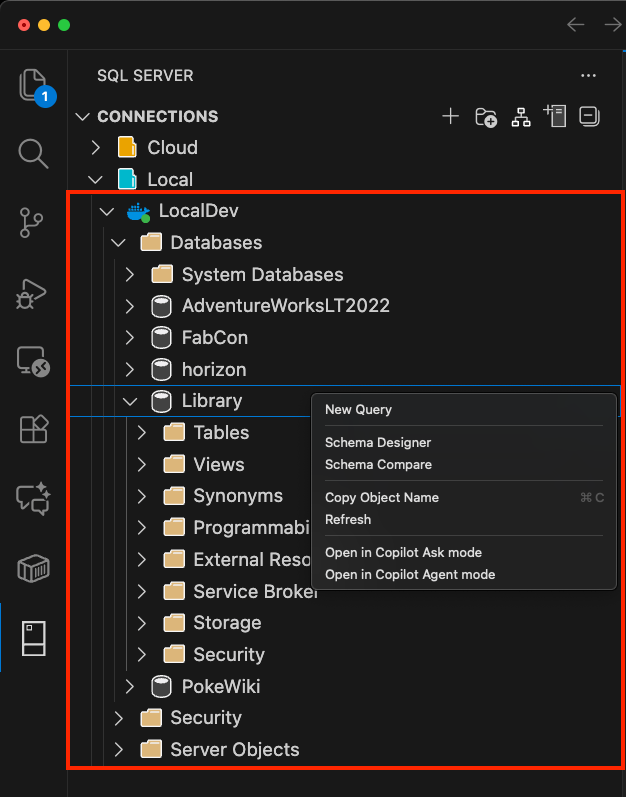
A beállítás kiválasztása után hozzáférést kell adnia az MSSQL-bővítménynek a GitHub Copilot Chat által biztosított nyelvi modellekhez.
Ez a hozzáférés szükséges ahhoz, hogy az adatbázisról szóló beszélgetések lehetővé váljanak.
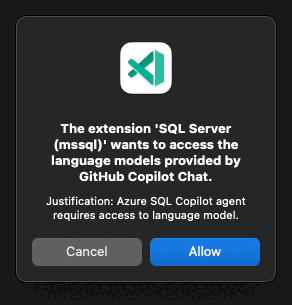
A hozzáférés jóváhagyása után megnyílik egy GitHub Copilot-csevegőablak a kiválasztott adatbázis kontextusában. Most már készen áll arra, hogy kérdéseket tegyen fel, transact-SQL-t hozzon létre, és természetes nyelven vizsgálja meg a sémaelemzéseket.
Adatbázis-környezet kezelése
A GitHub Copilot az aktuális adatbázis-kapcsolat használatával nyújt sémaérzékeny javaslatokat. A @mssql csevegés résztvevője automatikusan észleli a kapcsolat állapotát, és ennek megfelelően módosítja annak viselkedését.
Kapcsolódás adatbázishoz
Amikor aktív adatbázis-kapcsolat nélkül indít egy Ask módú @mssql munkamenetet, a csevegés résztvevője észleli ezt a feltételt, és hasznos útmutatást nyújt a kapcsolat létrehozásához:
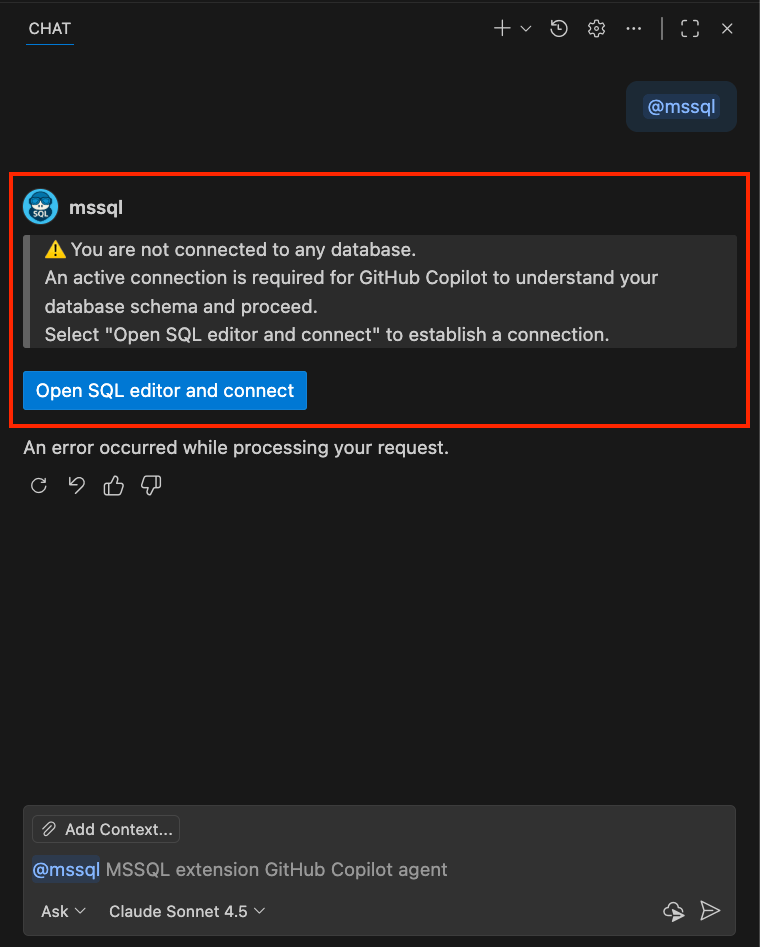
Az adatbázishoz többféleképpen is csatlakozhat:
A GitHub Copilot csevegőfelületének használata: Amikor a
@mssqlrésztvevő kéri, válassza az Sql-szerkesztő megnyitása és a Csatlakozás gombot a kapcsolati párbeszédpanel elindításához.Használja az MSSQL-bővítményt: Kapcsolatprofil létrehozásához vagy kiválasztásához használja az MSSQL-bővítmény Kapcsolat nézeténekConnect parancsát.
Perjelparancsok használata: Írja be
@mssql /connecta GitHub Copilot csevegésbe a kapcsolati párbeszédpanel gyors megnyitásához. További kapcsolattal kapcsolatos perjelparancsok: Kapcsolatkezelési perjelparancsok.Ügynök mód használata: Ha GitHub Copilot-ügynök módot használ, közvetlenül természetes nyelvi kéréseken keresztül csatlakozhat anélkül, hogy előre létrehozott kapcsolatot kellene igényelnie. További információ arról, hogy az Ügynök mód hogyan kezeli a kapcsolatokat, olvassa el a kapcsolatlogika működését ismertető témakört.
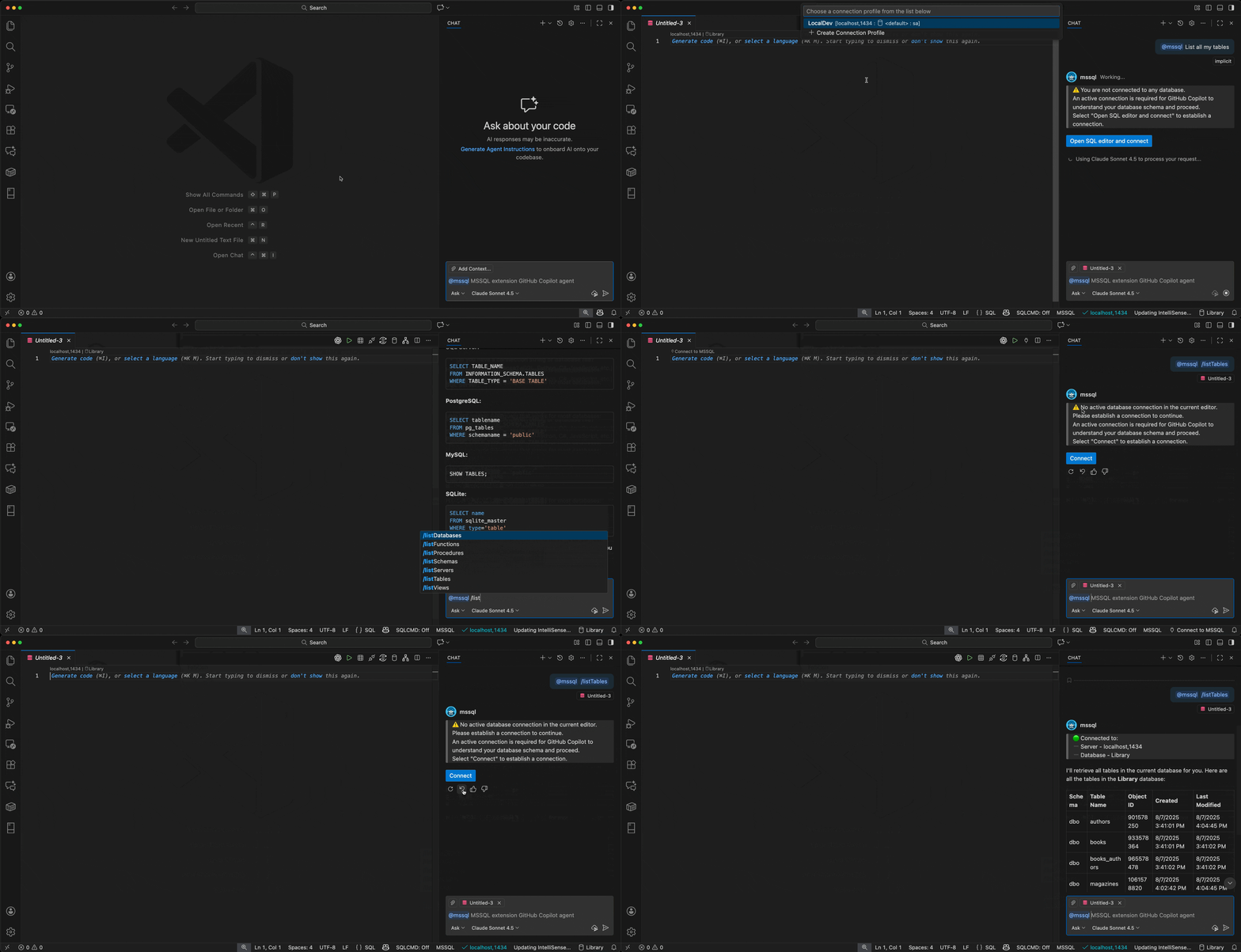
Üdvözlő üzenet és adatbázis-környezet
Miután csatlakozott, a @mssql csevegés résztvevője egy üdvözlő üzenetet jelenít meg az aktuális kapcsolat részleteivel:
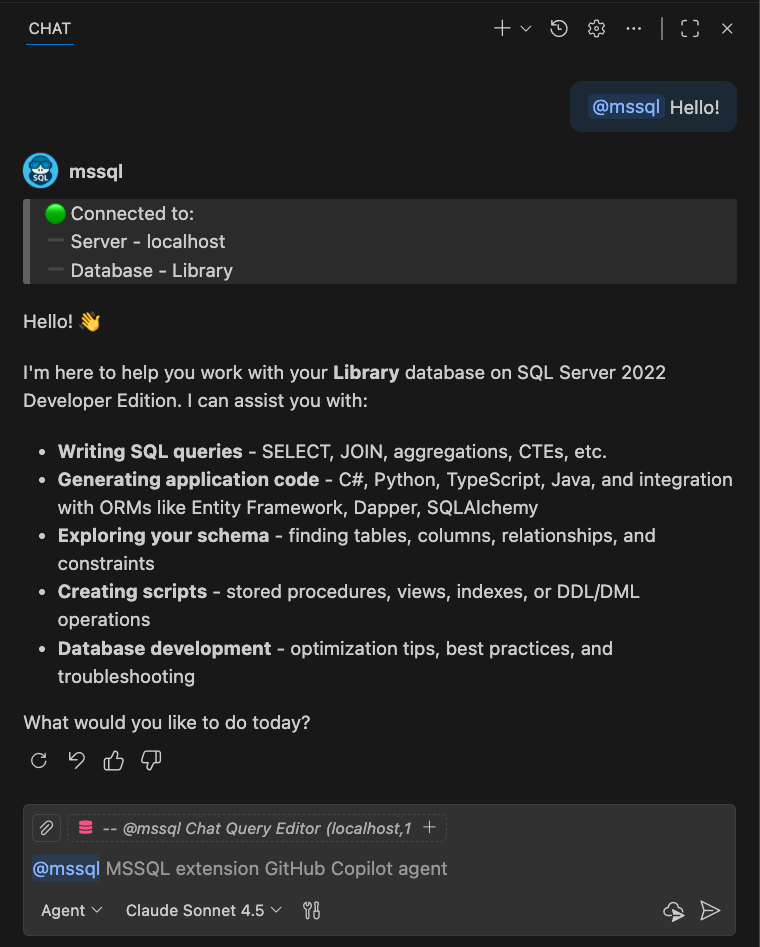
Az üdvözlő üzenet a következőt jeleníti meg:
- A csatlakoztatott kiszolgáló
- Az aktuális adatbázis neve
- Elérhető képességek és segítségnyújtási lehetőségek
Adatbázis-környezetek váltása
Ha másik adatbázisra szeretne váltani munka közben, használja az alábbi lehetőségek egyikét:
Adatbázis módosítása gomb: Használja az ADATBÁZIS módosítása gombot az MSSQL bővítmény oldalsávjában.
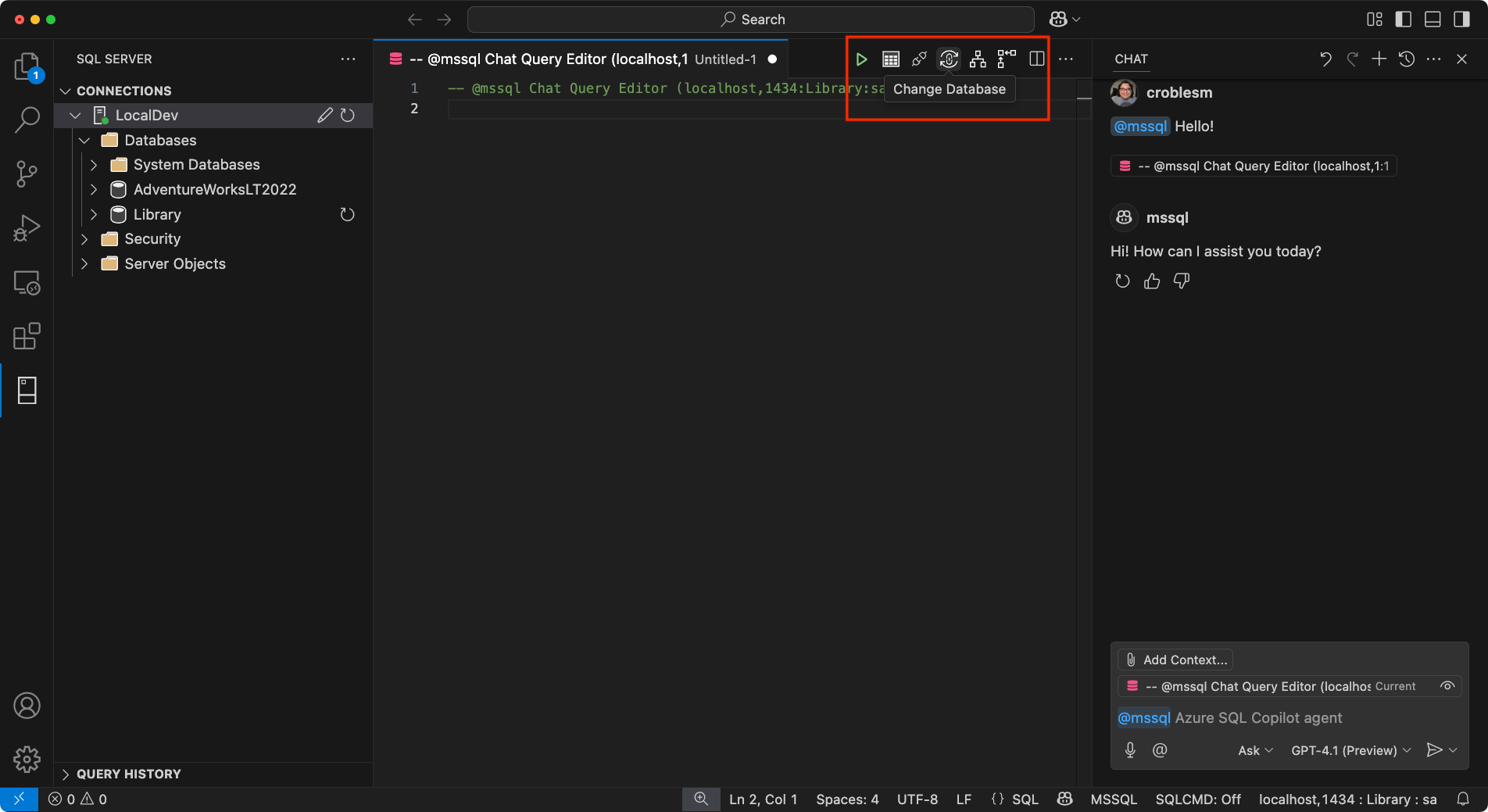
Állapotsor: Válassza ki az aktuális kapcsolatot megjelenítő állapotsor panelt (kiszolgáló, adatbázis, felhasználó). Ez a művelet megnyitja a legördülő listát, ahol kiválaszthat egy másik adatbázist a konfigurált profiloktól.

Fontos
A GitHub Copilotnak aktív adatbázis-kapcsolatra van szüksége ahhoz, hogy értelmes, sémaérzékeny javaslatokat nyújtson. Kapcsolat nélkül a
@mssqlrésztvevő útmutatást ad Önnek, hogy hozzon létre egyet, mielőtt továbblép az adatbázissal kapcsolatos feladatokhoz.Perjel parancsok: Írja be a
@mssql /changeDatabasejelet a GitHub Copilot csevegőablakába, hogy gyorsan átválthasson egy másik adatbázisra. További információ: Kapcsolatkezelési perjelparancsok.Ügynök mód eszközei: Az adatbázisok közötti váltáshoz használjon természetes nyelvi utasításokat az Ügynök módban. További információ: Kapcsolatkezelés ügynök módban.
Megjegyzés:
A GitHub Copilot-ügynök mód használatakor anélkül csatlakozhat adatbázisokhoz, hogy előre létrehozott kapcsolatot kellene létesítenie. Az Ügynök mód az MSSQL-bővítmény által használt eszközöket használja a kapcsolatok természetes nyelvi kéréseken vagy csevegési változókon keresztüli kezelésére, például
#mssql_connect. További részletekért tekintse meg a kapcsolatlogika működését.

A GitHub Copilot észleli a kapcsolat állapotát, és környezettudatos segítséget nyújt, akár első alkalommal csatlakozik, akár a környezetek között vált.
Ossza meg tapasztalatait
Az MSSQL-bővítményHez tartozó GitHub Copilot pontosításához és fejlesztéséhez használja a következő GitHub-problémasablont a visszajelzés elküldéséhez: GitHub Copilot Feedback
Visszajelzés küldésekor fontolja meg a következőket:
Tesztelt forgatókönyvek: Tudassa velünk, hogy mely területekre összpontosított, például sémalétrehozásra, lekérdezésgenerálásra, biztonságra, honosításra.
Ami jól működött: Ismertesse azokat a tapasztalatokat, amelyek zökkenőmentesnek, hasznosnak mutattak, vagy amelyek meghaladták az Ön elvárásait.
Problémák vagy hibák: Tartalmazzon bármilyen problémát, következetlenséget vagy zavaró viselkedést. A képernyőképek és a képernyőfelvételek különösen hasznosak.
Fejlesztési javaslatok: Ötletek megosztása a használhatóság javítására, a lefedettség bővítésére vagy a GitHub Copilot válaszainak javítására.
Kapcsolódó tartalom
- Gyors kezdő lépések: Hogyan használd a GitHub Copilot perjel parancsait
- Rövid útmutató: A GitHub Copilot-ügynök mód használata
-
Rövid útmutató: Csevegés a
@mssqlrésztvevővel (kérdezés mód) - Rövid útmutató: Kód létrehozása
- Rövid útmutató: A sémakezelő és a tervező használata
- Rövid útmutató: Az intelligens lekérdezésszerkesztő használata
- Rövid útmutató: Lekérdezésoptimalizáló-asszisztens
- Rövid útmutató: Az üzleti logika magyarázójának használata
- Rövid útmutató: Biztonsági elemző
- Rövid útmutató: Honosítási és formázási eszköz
- Rövid útmutató: Adatok létrehozása teszteléshez és modellezéshez
- GitHub Copilot integráció a Sématervezőben
- Data API Builder
- Korlátozások és ismert problémák